iOS开发必备:UIImageView控件使用详解与实战技巧
对于未纳入Asset Catalog的图像(如动态下发的主题包、插件化资源等),可通过获取路径后再加载。return nil参数说明:fileName: 不含扩展名的资源名(如"logo"type: 扩展名字符串(如"png"scale: 显式指定图像缩放因子,防止模糊显示代码逻辑分析:第2行:尝试获取资源在main bundle中的物理路径。若文件不存在则返回nil。第3行:读取文件二进制数据。

简介:UIImageView是iOS开发中用于显示图像的核心UI控件,广泛应用于图标、背景图、用户头像等场景。本文详细讲解UIImageView的创建方式、图像设置、内容填充模式、圆角裁剪、动画支持、交互实现及性能优化策略。通过代码示例和实用技巧,帮助开发者掌握如何高效使用UIImageView构建高质量用户界面,并结合实际应用场景提升视觉效果与运行性能。 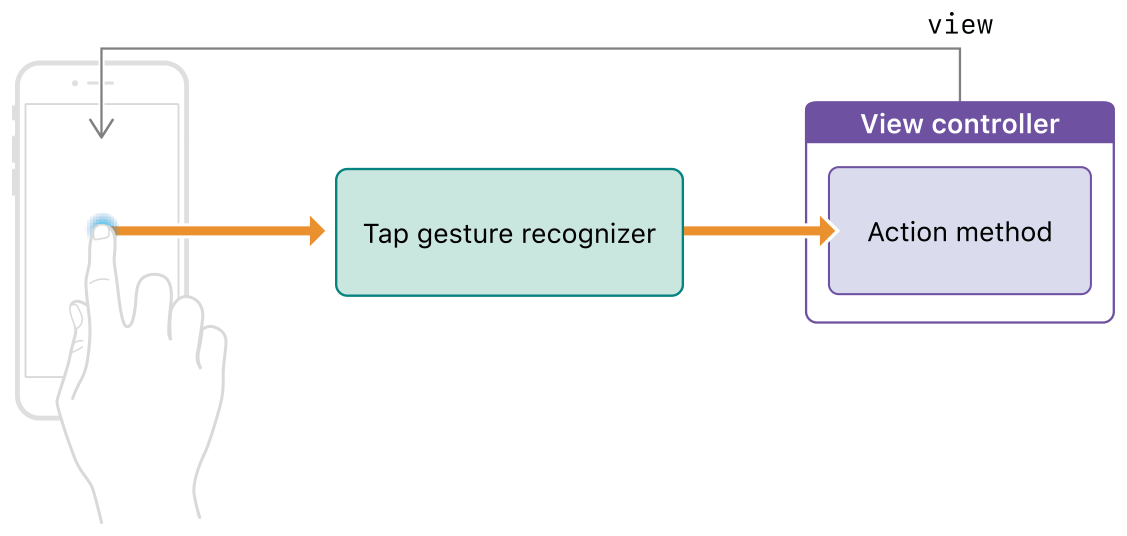
1. UIImageView基本用法与初始化实践
UIImageView 是 iOS 开发中用于显示图像的核心视图组件,支持静态图片、动态序列帧等多种内容类型。可通过代码或 Interface Builder 初始化,常用构造方法包括 init(image:) 和 init(frame:) 。设置图像时推荐使用 UIImage(named:) 从 Asset Catalog 加载,系统自动管理缓存与适配分辨率。
let imageView = UIImageView(frame: CGRect(x: 0, y: 0, width: 100, height: 100))
imageView.image = UIImage(named: "profile")
imageView.contentMode = .scaleAspectFit
imageView.clipsToBounds = true
该配置确保图像按比例缩放并裁剪超出区域,适用于头像、图标等常见场景,是构建视觉界面的基础步骤。
2. 图像加载机制与显示策略
在现代iOS应用开发中, UIImageView 作为最基础且高频使用的UI组件之一,其背后涉及的图像加载机制远不止简单的“设置图片”这么简单。随着用户对性能、响应速度和视觉体验要求的不断提升,如何高效、稳定地加载并展示图像成为开发者必须深入掌握的核心技能。本章将系统性地剖析从本地资源到网络远程图像的完整加载链路,涵盖资源管理、异步处理、缓存设计、错误降级以及用户体验优化等多个维度,帮助开发者构建既健壮又流畅的图像显示体系。
图像的加载过程本质上是一场资源获取、解码、渲染与内存调度之间的协同作战。尤其在网络环境下,受限于带宽波动、服务器稳定性及设备性能差异,若不加以合理控制,极易造成界面卡顿、内存飙升甚至崩溃。因此,理解不同加载方式的技术原理,并结合实际场景进行策略选择,是提升整体应用质量的关键所在。
此外,图像资源本身也存在多样化的来源形式——既有编译时打包进Asset Catalog的静态图,也有运行时动态下载的网络图;既有适配多分辨率屏幕的@2x/@3x切图,也有需要按需解码的大尺寸原图。这些都要求开发者具备清晰的资源管理意识和分层加载能力。通过科学的设计模式与封装结构,可以有效降低耦合度,提高代码可维护性,同时为后续扩展(如引入第三方库或实现懒加载)打下坚实基础。
接下来的内容将围绕三大核心模块展开: 本地图片的加载与资源管理 、 网络图片异步加载实现 、 占位图与错误状态处理 。每一部分都将结合具体实现细节、最佳实践建议以及常见陷阱分析,辅以代码示例、流程图和参数说明,力求构建一个完整而深入的知识闭环。
2.1 本地图片的加载与资源管理
本地图像资源是应用中最常见的图像来源之一,通常以内嵌方式集成在App Bundle中。正确使用这些资源不仅能确保启动效率,还能避免因路径错误或命名混乱导致的运行时异常。本节重点探讨三种主流的本地图像加载方式:通过Asset Catalog使用 UIImage(named:) 、遵循高清屏适配规范、以及从自定义Bundle文件中读取图像。
2.1.1 使用UIImage(named:)从Asset Catalog加载图像
UIImage(named:) 是最常用也是推荐的加载方式,适用于所有添加至Xcode Asset Catalog中的图像资源。该方法会自动处理图像缓存、设备适配和内存释放,极大简化了开发者的工作量。
let imageView = UIImageView()
if let image = UIImage(named: "profile_avatar") {
    imageView.image = image
} else {
    print("Image not found in asset catalog")
}
代码逻辑逐行解析:
- 第2行:创建一个
UIImageView实例用于展示图像。 - 第3行:调用
UIImage(named:)初始化器尝试从Asset Catalog中查找名为"profile_avatar"的图像。此方法返回一个可选值(UIImage?),如果找不到对应资源则返回nil。 - 第4行:安全解包图像对象并赋值给
imageView.image。 - 第5–6行:提供失败回退机制,便于调试资源缺失问题。
⚠️ 注意事项:
- 图像名称无需包含扩展名(如
.png或.jpg),Xcode会在编译阶段将其剥离。- 若图像未加入Asset Catalog而是直接拖入项目目录,则此方法无法找到资源,需改用Bundle路径方式加载。
UIImage(named:)内部采用系统级缓存机制(基于_UICachedNamedImage),相同名称的图像多次调用不会重复解码,但这也意味着不会立即释放内存,应谨慎用于大量不同图像的轮播场景。
资源加载流程图(Mermaid)
graph TD
    A[请求 UIImage(named: "image_name")] --> B{是否存在于Asset Catalog?}
    B -- 是 --> C[检查系统缓存中是否存在已解码图像]
    C -- 存在 --> D[直接返回缓存图像引用]
    C -- 不存在 --> E[从xcassets中读取对应设备的图像数据(@2x/@3x)]
    E --> F[执行图像解码(CGImage creation)]
    F --> G[缓存解码后图像至_UICachedNamedImage]
    G --> H[返回UIImage实例]
    B -- 否 --> I[返回nil]
该流程揭示了 UIImage(named:) 背后的自动化机制:优先查缓存 → 按设备匹配分辨率 → 解码 → 缓存结果。这种设计兼顾性能与便利性,但也带来潜在风险——过度依赖可能导致内存占用过高,特别是在频繁切换图像的列表或轮播图中。
2.1.2 图像命名规范与设备适配(@2x、@3x)
为了适配不同PPI(每英寸像素数)的iOS设备,苹果引入了多倍图机制。开发者需为同一图像提供多个分辨率版本,并通过特定命名规则让系统自动识别:
| 设备类型 | 屏幕缩放因子 | 推荐图像尺寸(以100pt为例) | 文件命名示例 |
|---|---|---|---|
| 非Retina | @1x | 100×100 px | icon.png |
| Retina HD | @2x | 200×200 px | icon@2x.png |
| Super Retina | @3x | 300×300 px | icon@3x.png |
✅ 正确做法:将三张不同分辨率的图像拖入Asset Catalog中的同一个Image Set内,Xcode会自动生成对应的Content.json描述文件,无需手动管理文件名。
// 自动生成的 Contents.json 片段
{
  "images": [
    {
      "filename": "icon.png",
      "scale": "1x"
    },
    {
      "filename": "icon@2x.png",
      "scale": "2x"
    },
    {
      "filename": "icon@3x.png",
      "scale": "3x"
    }
  ],
  "info": {
    "version": 1,
    "author": "xcode"
  }
}
当调用 UIImage(named: "icon") 时,UIKit会根据当前设备的 [UIScreen mainScreen].scale 值(通常是2.0或3.0)自动选取最匹配的图像资源,无需任何额外判断。
🔍 技术延伸:
在底层,
+[UIImage _imageWithSize:scale:filename:]函数负责解析scale信息,并调用CGImageSourceCreateWithURL从bundle中提取对应分辨率的数据流。整个过程由Core Graphics框架完成解压缩(decompression),这也是为什么首次加载大图时可能出现短暂卡顿的原因——CPU需要执行YUV/RGBA格式转换。
2.1.3 Bundle资源中加载自定义图像文件
对于未纳入Asset Catalog的图像(如动态下发的主题包、插件化资源等),可通过 Bundle.main.path(forResource:ofType:) 获取路径后再加载。
func loadImageFromCustomBundle(fileName: String, type: String) -> UIImage? {
    guard let path = Bundle.main.path(forResource: fileName, ofType: type),
          let data = try? Data(contentsOf: URL(fileURLWithPath: path)),
          let image = UIImage(data: data) else {
        return nil
    }
    return UIImage(data: data, scale: UIScreen.main.scale)
}
参数说明:
fileName: 不含扩展名的资源名(如"logo")type: 扩展名字符串(如"png")scale: 显式指定图像缩放因子,防止模糊显示
代码逻辑分析:
- 第2行:尝试获取资源在main bundle中的物理路径。若文件不存在则返回
nil。 - 第3行:读取文件二进制数据。此处使用
try?简化错误处理,生产环境建议使用do-catch捕获具体IO异常。 - 第4行:用原始数据初始化
UIImage。注意此时未指定scale,默认为1.0,可能导致高清屏下模糊。 - 第5行:重新构造图像并传入当前屏幕scale,保证清晰度。
📌 对比表格:两种加载方式特性对比
| 加载方式 | 是否支持@2x/@3x | 是否自动缓存 | 是否支持动态更新 | 适用场景 |
|---|---|---|---|---|
UIImage(named:) |
✅ | ✅ | ❌ | 固定资源、图标、启动图等 |
UIImage(data:scale:) |
✅(手动指定) | ❌ | ✅ | 插件化主题、远程配置皮肤资源 |
💡 建议:除非有特殊需求(如热更新皮肤),否则优先使用Asset Catalog +
UIImage(named:),因其具备更优的性能表现和编译期校验能力。
2.2 网络图片异步加载实现
网络图像加载是移动端开发的核心挑战之一,涉及线程调度、数据传输、UI刷新和内存管理等多个层面。同步加载会阻塞主线程,导致界面冻结,因此必须采用异步机制保障流畅体验。
2.2.1 URLSession基础实现远程图像获取
URLSession 是iOS平台标准的网络请求API,可用于发起HTTP GET请求下载图像数据。
func loadImage(from urlString: String, completion: @escaping (UIImage?) -> Void) {
    guard let url = URL(string: urlString) else {
        completion(nil)
        return
    }

    URLSession.shared.dataTask(with: url) { data, response, error in
        // 异步回调在后台线程执行
        guard error == nil,
              let httpResponse = response as? HTTPURLResponse,
              httpResponse.statusCode == 200,
              let data = data,
              let image = UIImage(data: data) else {
            completion(nil)
            return
        }
        completion(image)
    }.resume()
}
参数说明:
urlString: 图像网络地址(需以http://或https://开头)completion: 回调闭包,在图像加载完成后执行,参数为可选UIImage?dataTask: 返回URLSessionDataTask对象,需调用resume()启动任务
逐行逻辑分析:
- 第2–4行:验证URL合法性,无效则立即回调
nil。 - 第6行:创建数据任务,接收三个参数:下载数据、响应头、错误信息。
- 第8–11行:多重守卫条件确保:
- 无网络错误;
- 响应为HTTP协议且状态码为200(成功);
- 数据非空;
- 能成功解析为
UIImage。 - 第13行:通过回调将图像传递回调用方。
⚠️ 关键点:此回调运行在 后台线程 ,不可直接更新UI!
2.2.2 主线程更新UI的安全性处理
由于UIKit是非线程安全的,所有UI操作必须在主线程执行。因此,在接收到图像数据后,需显式调度回主线程。
// 示例:安全更新UIImageView
loadImage(from: "https://example.com/avatar.jpg") { [weak self] image in
    DispatchQueue.main.async {
        self?.imageView.image = image ?? UIImage(systemName: "person.crop.circle")
    }
}
流程说明:
DispatchQueue.main.async将赋值操作提交至主队列,等待RunLoop下一个周期执行。- 使用
[weak self]避免循环引用,尤其是在cell复用场景中至关重要。
并发加载控制(Mermaid流程图)
sequenceDiagram
    participant MainThread
    participant URLSession
    participant ImageDecoder
    participant UIImageView

    MainThread->>URLSession: 发起异步请求
    URLSession-->>ImageDecoder: 下载完成,传递Data
    ImageDecoder->>ImageDecoder: 解码为CGImage(耗CPU)
    ImageDecoder-->>MainThread: 回调UIImage
    MainThread->>UIImageView: 设置image属性
    UIImageView->>RenderServer: 提交纹理至GPU
该序列图展示了完整的跨线程协作流程。其中“解码”步骤尤为关键——即使数据已下载完毕,仍需将JPEG/PNG压缩数据解压为位图(bitmap),这一过程可能消耗数十毫秒,影响滚动流畅性。
2.2.3 基础缓存机制的设计与封装
为减少重复请求和提升二次加载速度,应实现内存缓存层。 NSCache 是专为缓存设计的线程安全容器,适合存储解码后的 UIImage 。
class ImageManager {
    static let shared = ImageManager()
    private let cache = NSCache<NSString, UIImage>()
    private init() {
        cache.countLimit = 100 // 最多缓存100张图
        cache.totalCostLimit = 50_000_000 // 约50MB
    }

    func loadOrCacheImage(from url: String, completion: @escaping (UIImage?) -> Void) {
        let key = NSString(string: url)

        // 先查缓存
        if let cached = cache.object(forKey: key) {
            completion(cached)
            return
        }

        // 缓存未命中,发起网络请求
        loadImage(from: url) { [weak self] image in
            if let image = image {
                self?.cache.setObject(image, forKey: key, cost: image.pngData()?.count ?? 0)
            }
            completion(image)
        }
    }
}
参数与行为说明:
countLimit: 控制最大缓存数量,超过后LRU(最近最少使用)算法自动清理。totalCostLimit: 根据图像数据大小估算内存占用,单位为字节。cost: 每次put时传入开销值,系统据此决策淘汰策略。
✅ 使用示例:
swift ImageManager.shared.loadOrCacheImage(from: "https://.../photo.jpg") { img in self.imageView.image = img }
该封装实现了“先查缓存 → 无则下载 → 成功即缓存”的经典模式,显著提升用户体验。后续章节将进一步探讨磁盘持久化缓存与第三方库集成方案。
2.3 占位图与错误状态处理
良好的用户体验不仅体现在功能完整,更体现在异常情况下的优雅降级。
2.3.1 加载过程中的占位图像设置
在图像尚未到达前,应显示预设的占位图(placeholder),避免空白区域破坏布局。
func setImage(with urlString: String, placeholder: UIImage? = nil, errorImage: UIImage? = nil) {
    self.image = placeholder // 立即显示占位图

    ImageManager.shared.loadOrCacheImage(from: urlString) { [weak self] image in
        DispatchQueue.main.async {
            self?.image = image ?? errorImage
        }
    }
}
扩展 UIImageView 实现便捷调用:
extension UIImageView {
    func load(from url: String) {
        let placeholder = UIImage(systemName: "photo")
        let errorImage = UIImage(systemName: "exclamationmark.triangle")
        setImage(with: url, placeholder: placeholder, errorImage: errorImage)
    }
}
🎯 使用效果:
- 初始显示SF Symbol占位符;
- 加载成功替换为目标图像;
- 失败则显示警告图标。
2.3.2 网络失败后的降级显示方案
除默认错误图外,还可根据业务逻辑提供多级降级策略:
| 错误类型 | 降级策略 |
|---|---|
| 请求超时 | 显示低分辨率备用图 |
| CDN节点故障 | 切换至备用域名或镜像服务器 |
| 用户离线 | 展示本地缓存快照或离线提示 |
| 图像损坏无法解析 | 记录日志并上报监控系统 |
例如:
enum ImageFallbackStrategy {
    case useLocalBackup(String) // 使用本地替代图名
    case showSystemIcon(String) // 显示SF Symbol
    case renderText(String)     // 绘制文字占位
}
可根据配置中心动态下发策略,实现灰度降级能力。
2.3.3 异步加载中的用户体验优化
进一步优化包括:
- 渐进式加载 :先显示模糊缩略图,再替换成高清图;
- 加载进度指示器 :对大图启用
UIActivityIndicatorView; - 预加载机制 :在Wi-Fi环境下提前拉取即将浏览的图像;
- 取消重复请求 :当cell快速滑动时,取消已过期的任务。
// 取消先前任务示例
var currentTask: URLSessionDataTask?
func loadNewImage(url: String) {
    currentTask?.cancel()
    currentTask = URLSession.shared.dataTask(with: URL(string: url)!) { ... }
    currentTask?.resume()
}
综上所述,图像加载不仅是技术实现,更是产品思维的体现。通过精细化策略组合,可在性能、稳定性与体验之间取得最佳平衡。
3. contentMode解析与视觉布局控制
在 iOS 开发中, UIImageView 是最常用的 UI 组件之一,用于展示静态或动态图像内容。然而,仅仅将图像加载出来并不足以满足复杂界面设计的需求。如何精确控制图像的显示方式、比例缩放行为以及其在容器中的布局表现,是决定用户体验质量的关键因素之一。这其中, contentMode 属性扮演着核心角色。它决定了当 UIImageView 的尺寸与其内部图像不一致时,系统应如何处理图像的缩放与定位。
许多开发者对 contentMode 的理解停留在“设置一下就能让图片居中”或“防止拉伸变形”的表层认知上,但在实际项目中,尤其是在响应式布局、多设备适配、高保真还原设计稿等场景下,深入掌握 contentMode 的工作原理及其与视图坐标系统的联动机制,显得尤为关键。错误地使用该属性可能导致图像失真、布局错位、性能损耗甚至内存泄漏等问题。
本章节将从底层坐标系统入手,剖析 UIView 的几何结构如何影响图像渲染路径;通过对比不同 contentMode 模式的视觉效果和适用边界,帮助开发者建立选择策略;并进一步探讨在标准模式无法满足需求时,如何借助 CALayer 、Auto Layout 乃至手动绘制技术实现更精细的图像布局控制。整个分析过程结合代码示例、流程图与参数表格,力求为具有五年以上经验的 iOS 工程师提供一套可落地、可扩展的图像布局解决方案。
3.1 contentMode核心概念与坐标系统关系
contentMode 是继承自 UIView 的一个枚举类型属性( UIView.ContentMode ),用于定义当视图的内容(如图像)大小与视图本身的 bounds 不匹配时,应该如何进行绘制或变换。对于 UIImageView 而言,这一属性直接决定了图像在其 frame 内的呈现方式——是否拉伸、裁剪、居中、保持宽高比等。
要真正理解 contentMode 的作用机制,必须先厘清 UIView 中两个基础但常被混淆的概念: frame 与 bounds 。它们共同构成了视图在屏幕上的几何表示,并直接影响图像的最终渲染位置和尺寸。
3.1.1 UIView的bounds与frame对图像展示的影响
frame 和 bounds 都是 CGRect 类型,描述矩形区域,但它们所处的坐标系不同:
- frame :基于父视图的坐标系统,表示当前视图在父容器中的位置和大小。
- bounds :基于自身坐标系统(以 (0,0) 为左上角),表示视图内部内容的绘制区域。
print("View Frame: \(imageView.frame)")
print("View Bounds: \(imageView.bounds)")
| 属性 | 坐标系来源 | 主要用途 | 是否受 transform 影响 |
|---|---|---|---|
| frame | 父视图坐标系 | 定位视图在父容器中的位置 | 是 |
| bounds | 自身坐标系 | 控制内容绘制范围 | 否(除非显式修改 origin) |
当 UIImageView 渲染图像时,系统首先依据 contentMode 判断是否需要对图像进行缩放或平移操作,然后将其绘制到 bounds 所定义的区域内。这意味着即使 frame 改变,只要 bounds.size 不变,图像的绘制逻辑就不会改变——除非 contentMode 显式依赖于视图尺寸变化来调整图像表现。
例如,若一个 UIImageView 的 bounds 尺寸为 CGSize(width: 100, height: 100) ,而其图像原始尺寸为 200x200 ,则根据不同的 contentMode 设置,图像可能被缩小、裁剪或居中显示。值得注意的是, frame.origin 只影响视图在屏幕上的位置,而不参与图像缩放计算。
下面是一个典型的调试输出示例:
let imageView = UIImageView(frame: CGRect(x: 50, y: 100, width: 150, height: 150))
imageView.image = UIImage(named: "example")
imageView.contentMode = .scaleAspectFit

print("Frame Origin: \(imageView.frame.origin)")   // (50, 100)
print("Bounds Size: \(imageView.bounds.size)")     // (150, 150)
print("Image Size: \(imageView.image?.size ?? .zero)") // 如 (300, 300)
此时,尽管图像较大,但由于 .scaleAspectFit 模式启用,系统会在 (150x150) 的 bounds 内按比例缩放图像,使其完整可见且不超出边界。
此外, bounds.origin 也可用于偏移内容绘制起点。虽然极少手动修改此值用于图像视图,但在自定义控件或滚动视图中,它是实现内容偏移的核心手段。例如, UIScrollView 正是通过不断调整子视图的 bounds.origin 来实现滑动效果。
综上所述, bounds 是图像渲染的实际画布,而 frame 仅负责定位。因此,在讨论 contentMode 行为时,应始终关注 bounds.size 的变化,而非 frame 。
3.1.2 UIImageView的默认contentMode行为分析
默认情况下, UIImageView 的 contentMode 被设置为 .scaleToFill 。这意味着图像会被拉伸以完全填充视图的 bounds 区域,无论原始宽高比如何。这种模式虽能确保图像覆盖整个视图区域,但也极易导致图像变形。
考虑以下场景:
let imageView = UIImageView(frame: CGRect(x: 0, y: 0, width: 200, height: 100))
imageView.image = UIImage(named: "logo") // 原始尺寸 100x100
imageView.backgroundColor = .lightGray
view.addSubview(imageView)
在此例中,图像原始为正方形,但 UIImageView 为宽矩形。由于 .scaleToFill 的存在,图像将被横向拉伸至 200pt 宽度,纵向压缩或拉伸至 100pt 高度,结果是 logo 出现明显畸变。
我们可以通过切换 contentMode 来观察行为差异:
imageView.contentMode = .center        // 居中显示,无缩放
imageView.contentMode = .scaleAspectFit // 等比缩放,完整显示
imageView.contentMode = .scaleAspectFill // 等比缩放,填满但可能裁剪
为了直观展示这些模式的行为差异,以下使用 Mermaid 流程图描绘图像处理流程:
graph TD
    A[图像进入 UIImageView] --> B{contentMode 设置}
    B --> C[.scaleToFill]
    B --> D[.scaleAspectFit]
    B --> E[.scaleAspectFill]
    B --> F[.center/.top/.bottom 等]

    C --> G[忽略原始比例<br>强制拉伸至 bounds.size]
    D --> H[保持宽高比<br>缩放至最长边贴合 bounds]
    E --> I[保持宽高比<br>缩放至最短边填满 bounds<br>超出部分裁剪]
    F --> J[不缩放<br>仅按对齐方式定位图像]
    G --> K[可能导致图像失真]
    H --> L[图像完整可见<br>四周可能留白]
    I --> M[图像无留白<br>边缘可能被裁剪]
    J --> N[适合图标/小图<br>需注意溢出]
每种模式的具体行为还可通过参数表进一步说明:
| contentMode | 缩放? | 保持比例? | 是否裁剪? | 典型应用场景 |
|---|---|---|---|---|
.scaleToFill |
✅ | ❌ | ❌ | 背景图填充(允许失真) |
.scaleAspectFit |
✅ | ✅ | ❌ | 商品列表图、头像预览 |
.scaleAspectFill |
✅ | ✅ | ✅ | 封面图、轮播图主图 |
.center |
❌ | ✅ | ❌ | 图标、按钮内图像 |
.top , .bottomLeft 等 |
❌ | ✅ | ❌ | 特定对齐需求(如水印) |
从性能角度看, .scaleToFill 和 .scaleAspectFit 通常由 GPU 直接完成纹理映射,效率较高;而 .scaleAspectFill 在某些情况下会触发额外的裁剪检测逻辑,尤其在启用 clipsToBounds = true 时,可能引入轻微性能开销。
值得注意的是, contentMode 的生效前提是图像尺寸与视图尺寸不一致。如果图像恰好等于 bounds.size ,则所有模式的效果相同。因此,在资源切图阶段合理匹配常见组件尺寸,有助于减少运行时缩放带来的模糊或锯齿问题。
最后强调一点: contentMode 并不会改变图像本身的像素数据,它只是影响绘制时的变换矩阵(affine transform)。真正的图像缩放发生在 Core Animation 层级,由 CALayer 的 contentsGravity 属性同步控制——这一点将在下一节深入展开。
3.2 常见填充模式对比与应用场景
在实际开发中,选择合适的 contentMode 不仅关乎视觉美观,更直接影响功能可用性和用户体验。不同的业务场景对图像展示提出了多样化的要求,比如社交应用中的用户头像希望保持圆形且无空白,电商平台的商品图需完整展示且不失真,而新闻封面则追求全屏覆盖以增强视觉冲击力。为此,iOS 提供了多种 contentMode 枚举值,每一种都对应特定的图像布局策略。
本节将重点剖析三种最常用且最具代表性的填充模式: .scaleToFill 、 .scaleAspectFit 和 .scaleAspectFill ,并通过真实案例说明其适用边界与潜在陷阱。
3.2.1 scaleToFill:拉伸填充但可能失真
.scaleToFill 是 UIImageView 的默认模式,其核心行为是无视图像原始宽高比,强制将其拉伸以完全填充视图的 bounds 区域。这意味着图像的宽度和高度都会独立缩放至匹配容器尺寸。
imageView.contentMode = .scaleToFill
假设原始图像为 1:1 的正方形,而 UIImageView 的尺寸为 3:2 的矩形,则图像将被水平拉长、垂直压缩,导致人物脸部变瘦、物体变形等现象。
该模式的优势在于:
- 图像始终填满整个视图区域,不留空白;
- GPU 渲染效率高,适用于频繁刷新的场景;
- 实现简单,无需额外计算。
但它也带来显著缺点:
- 容易造成图像失真,破坏品牌一致性;
- 对设计稿还原度低,难以通过验收;
- 不适用于包含文字或标志的图像。
典型应用场景包括:
- 渐变背景图或纯色占位图;
- 视频播放器的封面图(允许轻微变形);
- 动态模板中非关键元素的填充。
为验证效果,可编写如下测试代码:
func setupScaleToFillDemo() {
    let image = UIImage(named: "sample_square")!
    let containerSize = CGSize(width: 240, height: 160)

    let imageView = UIImageView(frame: CGRect(origin: .zero, size: containerSize))
    imageView.image = image
    imageView.contentMode = .scaleToFill
    imageView.clipsToBounds = true
    imageView.backgroundColor = .systemBackground

    view.addSubview(imageView)
}
代码逻辑逐行解读:
1. UIImage(named:) 加载一张正方形图像;
2. 创建 240x160 的容器视图,形成宽高比差异;
3. 设置 contentMode 为 .scaleToFill ,启用强制拉伸;
4. clipsToBounds = true 确保超出部分被裁剪(虽此处无溢出);
5. 添加至父视图进行展示。
执行后可见图像已被拉伸成矩形,失去原有比例。建议仅在明确接受失真的情况下使用此模式。
3.2.2 scaleAspectFit:保持比例并完整显示
.scaleAspectFit 是最为安全且广泛使用的模式之一。它在缩放图像时严格保持原始宽高比,确保图像完整可见,同时尽可能大地填充容器空间。若有剩余空间,则分布在上下或左右两侧(letterbox 效果)。
imageView.contentMode = .scaleAspectFit
该模式的工作流程如下:
1. 计算图像与容器的宽高比;
2. 选择较小的缩放因子(widthRatio 或 heightRatio);
3. 应用统一缩放,使图像最长边贴合容器边界;
4. 将图像居中绘制于 bounds 内。
适用于:
- 商品详情页主图;
- 图文混排中的插图;
- 用户上传的照片预览。
其优势在于:
- 避免图像变形;
- 内容完整可见;
- 适配性强,兼容各种图像比例。
但也有局限:
- 可能出现黑边或白边,影响视觉紧凑性;
- 在卡片式布局中占用空间不均,需配合背景色协调;
- 多图并列时因留白不同导致不对齐。
示例代码:
func setupScaleAspectFitDemo() {
    let images = [UIImage(named: "img_1x1")!, UIImage(named: "img_4x3")!]
    let containerWidth: CGFloat = 200
    for (index, img) in images.enumerated() {
        let frame = CGRect(x: 20, y: 80 + CGFloat(index) * 220, width: containerWidth, height: 150)
        let imageView = UIImageView(frame: frame)
        imageView.image = img
        imageView.contentMode = .scaleAspectFit
        imageView.backgroundColor = .systemGray6
        imageView.layer.borderColor = UIColor.systemGray.cgColor
        imageView.layer.borderWidth = 1
        view.addSubview(imageView)
    }
}
参数说明:
- containerWidth : 固定宽度模拟列表项;
- height = 150 : 设定统一高度以突出比例差异;
- backgroundColor : 用于可视化留白区域;
- borderWidth : 辅助观察视图边界。
运行后可见不同比例图像均完整显示,且自动居中,但留白区域大小各异。可通过 Auto Layout 约束进一步优化布局一致性。
3.2.3 scaleAspectFill:裁剪式等比填充,适合封面展示
.scaleAspectFill 采取“牺牲完整性换取填充度”的策略。它保持图像宽高比,缩放至最短边完全填满容器,超出部分则被裁剪。结果是图像无留白、无变形,但边缘内容可能丢失。
imageView.contentMode = .scaleAspectFill
imageView.clipsToBounds = true // 必须开启,否则裁剪无效
此模式特别适用于:
- 社交媒体头像(圆形裁剪前的基础步骤);
- 轮播图主视觉;
- 新闻卡片封面;
- 全屏启动图。
优点:
- 视觉饱满,无空白干扰;
- 比例正确,不扭曲;
- 提升专业感和沉浸感。
缺点:
- 关键内容若位于边缘可能被裁掉;
- 需提前与设计师沟通焦点区域;
- 对图像构图要求高。
示例实现:
func setupScaleAspectFillDemo() {
    let imageView = UIImageView(frame: CGRect(x: 50, y: 100, width: 200, height: 200))
    imageView.image = UIImage(named: "portrait_photo")
    imageView.contentMode = .scaleAspectFill
    imageView.clipsToBounds = true
    imageView.layer.cornerRadius = 12
    view.addSubview(imageView)
}
逻辑分析:
- 图像缩放至最小边(宽或高)匹配 200x200 ;
- 若原图更高,则顶部和底部被裁剪;
- clipsToBounds = true 确保圆角与裁剪同时生效;
- 最终呈现为紧凑的方形图像,适合卡片布局。
该模式常与 mask 或 CAShapeLayer 结合,实现圆形头像等高级效果,详见第四章相关内容。
3.3 自定义contentMode替代方案
尽管系统提供的 contentMode 已能满足大多数需求,但在某些特殊场景下仍显不足。例如需要非线性缩放、自定义对齐锚点、或与动画系统深度集成时,开发者需寻求更底层的控制方式。本节介绍三种超越标准 contentMode 的替代方案:利用 CALayer.contentsGravity 实现精细化控制、结合 Auto Layout 构建响应式图像容器、以及通过重写 draw(_:) 方法实现完全自定义绘制逻辑。
3.3.1 使用CALayer(contentsGravity)进行底层控制
UIImageView 的底层渲染由 CALayer 驱动,其 contentsGravity 属性与 contentMode 存在映射关系,但提供更多选项且支持动画。
imageView.layer.contentsGravity = .resizeAspectFill
| UIView.ContentMode | CALayerContentsGravity |
|---|---|
| .scaleToFill | kCAGravityResize |
| .scaleAspectFit | kCAGravityResizeAspect |
| .scaleAspectFill | kCAGravityResizeAspectFill |
| .center | kCAGravityCenter |
此外, CALayer 还支持 .left , .topRight , .bottom 等更细粒度的对齐方式,弥补了 UIView 枚举的不足。
优势:
- 更丰富的 gravity 类型;
- 可与其他 layer 属性(如 shadow、transform)协同动画;
- 在 Metal 或 SpriteKit 集成中更具一致性。
示例:
CATransaction.begin()
CATransaction.setAnimationDuration(0.3)
imageView.layer.contentsGravity = .resizeAspect
CATransaction.commit()
可在过渡动画中平滑切换填充模式。
3.3.2 结合Auto Layout实现响应式图像布局
通过约束驱动图像容器尺寸,再配合 intrinsicContentSize 和 contentHuggingPriority ,可实现智能缩放。
imageView.translatesAutoresizingMaskIntoConstraints = false
NSLayoutConstraint.activate([
    imageView.widthAnchor.constraint(equalTo: parent.widthAnchor, multiplier: 0.9),
    imageView.heightAnchor.constraint(equalTo: imageView.widthAnchor, multiplier: 0.6)
])
这种方式允许视图根据父容器动态调整大小,再由 contentMode 决定内部图像行为,形成“外适应 + 内控制”的复合布局体系。
3.3.3 手动绘制draw(_:)方法实现特殊缩放逻辑
对于极端定制需求(如透视缩放、局部放大镜),可继承 UIView 并重写 draw(_:) :
override func draw(_ rect: CGRect) {
    guard let image = image, let ctx = UIGraphicsGetCurrentContext() else { return }
    let scaleFactor = min(bounds.width / image.size.width,
                          bounds.height / image.size.height) * 1.2
    let newSize = CGSize(width: image.size.width * scaleFactor,
                         height: image.size.height * scaleFactor)
    let x = (bounds.width - newSize.width) / 2
    let y = (bounds.height - newSize.height) / 2
    image.draw(in: CGRect(x: x, y: y, width: newSize.width, height: newSize.height))
}
此方法绕过 contentMode ,直接控制绘制矩形,灵活性最高,但牺牲硬件加速,慎用于高频刷新场景。
综上, contentMode 是图像布局的基石,但不应成为思维限制。结合图层、约束与绘图 API,方能应对日益复杂的 UI 挑战。
4. 图像外观处理与视觉效果增强
在现代移动应用开发中,用户界面的视觉表现力已成为衡量产品品质的重要标准之一。 UIImageView 作为 iOS 中最基础且高频使用的图像展示组件,其默认功能仅限于图像的加载与呈现。然而,在实际项目中,开发者往往需要对图像进行更深层次的外观处理和视觉增强,以提升用户体验、强化品牌识别或实现特定设计风格。本章节深入探讨如何通过多种技术手段对 UIImageView 进行圆角、边框、裁剪、蒙版以及高级视觉特效(如阴影、滤镜、模糊)的定制化处理,涵盖从基础属性配置到 Core Graphics 与 Core Image 框架的深度集成。
4.1 圆角与边框的实现方式
圆角与边框是 UI 设计中最常见的视觉修饰元素,广泛应用于头像、卡片、按钮等控件中。在 UIImageView 上实现这些效果看似简单,但不同方法在性能、渲染质量与灵活性方面存在显著差异,尤其在列表滚动或动画场景下,选择不当可能导致帧率下降甚至内存飙升。
4.1.1 layer.cornerRadius 与 clipsToBounds 配合使用
最直观的方式是利用 CALayer 提供的 cornerRadius 属性结合 clipsToBounds 实现圆角显示:
let imageView = UIImageView(image: UIImage(named: "profile"))
imageView.frame = CGRect(x: 50, y: 100, width: 100, height: 100)
imageView.layer.cornerRadius = 50  // 半径为宽度一半,形成圆形
imageView.layer.masksToBounds = true
逻辑分析:
- cornerRadius 设置图层四个角的圆角半径。
- masksToBounds = true 表示子图层及内容超出边界时被裁剪,这是实现视觉圆角的关键。
- 当值等于宽高的一半时,可实现完美圆形裁剪。
| 参数 | 类型 | 说明 |
|---|---|---|
cornerRadius |
CGFloat |
控制圆角度数,单位为点(point) |
masksToBounds |
Bool |
是否启用内容裁剪,影响子视图绘制范围 |
该方法优点在于代码简洁、兼容性好,适用于静态页面中的少量图像。但由于每次重绘都会触发离屏渲染(Off-Screen Rendering),在 UITableView 或 UICollectionView 中大量使用会导致 GPU 负担加重。
graph TD
    A[设置 cornerRadius] --> B{是否设置 masksToBounds?}
    B -- 是 --> C[触发离屏渲染]
    B -- 否 --> D[仅描边无裁剪]
    C --> E[影响滚动流畅度]
4.1.2 高性能圆角方案:maskedCorners 与 CAShapeLayer
为了优化传统 cornerRadius 带来的性能问题,iOS 11 引入了 maskedCorners 枚举,允许开发者指定哪些角落应用圆角,避免不必要的全角计算:
imageView.layer.cornerRadius = 12
imageView.layer.maskedCorners = [.layerMinXMinYCorner, .layerMaxXMinYCorner] // 仅顶部两个角
imageView.layer.masksToBounds = true
此外,使用 CAShapeLayer 作为 mask 可完全绕开 masksToBounds 的性能瓶颈:
func applyRoundedMask(to imageView: UIImageView, radius: CGFloat) {
    let path = UIBezierPath(roundedRect: imageView.bounds,
                            byRoundingCorners: .allCorners,
                            cornerRadii: CGSize(width: radius, height: radius))
    let mask = CAShapeLayer()
    mask.path = path.cgPath
    imageView.layer.mask = mask
}
参数说明:
- byRoundingCorners : 指定具体需圆角化的角落,支持 .topLeft , .bottomRight 等组合。
- cornerRadii : 宽高一致则为标准圆角;不一致可用于椭圆角。
相比直接设置 cornerRadius ,此法虽增加代码复杂度,但能有效减少离屏渲染区域,尤其适合复杂布局或频繁刷新的场景。
4.1.3 添加边框颜色与宽度(borderColor 与 borderWidth)
除了圆角外,添加边框也是常见需求。 CALayer 提供了原生支持:
imageView.layer.borderWidth = 2.0
imageView.layer.borderColor = UIColor.systemBlue.cgColor
| 属性 | 类型 | 默认值 | 注意事项 |
|---|---|---|---|
borderWidth |
CGFloat |
0 | 大于0才可见 |
borderColor |
CGColor? |
nil | 必须转为 CGColor |
值得注意的是,当同时设置 cornerRadius 和 borderWidth 时,边框会绘制在裁剪区域之外,可能造成视觉偏差。解决方案是将 UIImageView 放入容器视图中,由父视图负责描边,或使用 UIBezierPath 手动绘制复合路径。
4.2 图像裁剪与蒙版技术
虽然 clipsToBounds 和 mask 已能满足基本形状裁剪,但在需要精确控制图像内容显示区域时,必须借助底层图形上下文进行像素级操作。
4.2.1 使用 CGContext 进行矩形与圆形裁剪
Core Graphics 提供了强大的位图绘制能力。以下函数实现将任意图像裁剪为圆形:
func circularImage(from image: UIImage) -> UIImage? {
    let rect = CGRect(origin: .zero, size: image.size)
    UIGraphicsBeginImageContextWithOptions(rect.size, false, image.scale)
    defer { UIGraphicsEndImageContext() }
    guard let context = UIGraphicsGetCurrentContext() else { return nil }
    context.addEllipse(in: rect)
    context.clip() // 设置裁剪路径
    image.draw(in: rect)
    return UIGraphicsGetImageFromCurrentImageContext()
}
逐行解析:
1. UIGraphicsBeginImageContextWithOptions 创建与原图同分辨率的绘图上下文;
2. context.addEllipse(in:) 添加一个椭圆路径;
3. context.clip() 将当前路径设为后续绘制的裁剪区;
4. image.draw(in:) 在裁剪区内绘制原图;
5. UIGraphicsGetImageFromCurrentImageContext() 获取最终图像。
此方法生成的是新的 UIImage 对象,适合缓存复用,避免重复计算。
4.2.2 UIBezierPath 构建复杂形状蒙版
对于非规则形状(如六边形、心形),可通过 UIBezierPath 构建自定义路径并应用于 CAShapeLayer :
func hexagonMask(for size: CGSize) -> CAShapeLayer {
    let path = UIBezierPath()
    let center = CGPoint(x: size.width / 2, y: size.height / 2)
    let radius = min(size.width, size.height) / 2
    let angleIncrement = CGFloat.pi * 2 / 6
    path.move(to: CGPoint(x: center.x + radius * cos(0), y: center.y + radius * sin(0)))
    for i in 1..<6 {
        let x = center.x + radius * cos(CGFloat(i) * angleIncrement)
        let y = center.y + radius * sin(CGFloat(i) * angleIncrement)
        path.addLine(to: CGPoint(x: x, y: y))
    }
    path.close()
    let maskLayer = CAShapeLayer()
    maskLayer.path = path.cgPath
    return maskLayer
}
将返回的 maskLayer 赋值给 imageView.layer.mask 即可实现六边形裁剪。这种方法灵活性极高,配合手势识别还能实现动态变形动画。
4.2.3 实现头像圆形裁剪与阴影效果一体化
真实项目中常需将圆角、边框、阴影整合为一体化组件。以下封装类实现了高性能头像视图:
class AvatarImageView: UIImageView {
    private var shadowLayer: CALayer!
    override init(frame: CGRect) {
        super.init(frame: frame)
        setupView()
    }
    required init?(coder: NSCoder) {
        super.init(coder: coder)
        setupView()
    }
    private func setupView() {
        self.contentMode = .scaleAspectFill
        self.layer.cornerRadius = self.frame.height / 2
        self.layer.masksToBounds = false // 允许阴影溢出
        // 阴影层
        shadowLayer = CALayer()
        shadowLayer.shadowColor = UIColor.black.cgColor
        shadowLayer.shadowOffset = CGSize(width: 0, height: 2)
        shadowLayer.shadowOpacity = 0.3
        shadowLayer.shadowRadius = 4
        shadowLayer.shouldRasterize = true
        shadowLayer.rasterizationScale = UIScreen.main.scale
        self.layer.insertSublayer(shadowLayer, at: 0)
    }
    override func layoutSubviews() {
        super.layoutSubviews()
        shadowLayer.frame = bounds.insetBy(dx: -4, dy: -4)
        self.layer.cornerRadius = bounds.height / 2
    }
}
| 效果 | 属性 | 推荐值 |
|---|---|---|
| 阴影偏移 | shadowOffset |
(0, 2) |
| 阴影透明度 | shadowOpacity |
0.2–0.4 |
| 阴影模糊半径 | shadowRadius |
3–6 |
| 光栅化 | shouldRasterize |
true(提升滚动性能) |
通过分离阴影层与内容层,既保留了圆角清晰度,又避免了因 masksToBounds 导致阴影被裁剪的问题。
4.3 视觉特效进阶应用
为进一步提升视觉质感,可引入滤镜、模糊、色彩调整等高级特效,这类操作通常依赖 Core Image 框架完成。
4.3.1 添加阴影提升层次感(shadowColor、shadowOffset)
如前所述, CALayer 的阴影系统极为强大。关键参数包括:
layer.shadowColor = UIColor.black.cgColor
layer.shadowOffset = CGSize(width: 0, height: 4)
layer.shadowOpacity = 0.5
layer.shadowRadius = 8
layer.shadowPath = UIBezierPath(rect: bounds).cgPath // 提升性能
设置 shadowPath 可避免每次自动计算路径,大幅提高动画流畅度。
4.3.2 使用 Core Image 滤镜处理图像色彩
Core Image 提供上百种内置滤镜,例如 sepia 褐色调:
func applySepiaFilter(to image: UIImage) -> UIImage? {
    guard let ciImage = CIImage(image: image),
          let filter = CIFilter(name: "CISepiaTone") else { return nil }
    filter.setValue(ciImage, forKey: kCIInputImageKey)
    filter.setValue(1.0, forKey: kCIInputIntensityKey) // 强度 0~1
    guard let output = filter.outputImage,
          let cgImage = CIContext().createCGImage(output, from: output.extent) else { return nil }
    return UIImage(cgImage: cgImage)
}
参数说明:
- CISepiaTone : 褐色调滤镜,营造复古氛围;
- kCIInputIntensityKey : 控制滤镜强度,1.0 为最大效果。
此类处理应在后台线程执行,防止阻塞主线程。
4.3.3 动态模糊与高斯模糊在 UIImageView 中的集成
实现毛玻璃效果推荐使用 UIVisualEffectView ,但若需直接作用于图像本身,则可用 CIGaussianBlur :
func blurImage(_ image: UIImage, radius: CGFloat) -> UIImage? {
    guard let ciImage = CIImage(image: image),
          let filter = CIFilter(name: "CIGaussianBlur") else { return nil }
    filter.setValue(ciImage, forKey: kCIInputImageKey)
    filter.setValue(radius, forKey: kCIInputRadiusKey)
    let context = CIContext(options: nil)
    guard let result = filter.outputImage,
          let cgImage = context.createCGImage(result, from: result.extent) else { return nil }
    return UIImage(cgImage: cgImage)
}
将结果赋给 UIImageView.image 即可完成模糊替换。适用于背景虚化、加载过渡等场景。
flowchart LR
    Start[原始 UIImage] --> ToCI[转换为 CIImage]
    ToCI --> Apply[应用 CIGaussianBlur 滤镜]
    Apply --> Render[CIContext 渲染为 CGImage]
    Render --> Output[生成新 UIImage]
综上所述,通过对 UIImageView 的图层属性、图形上下文与图像处理框架的综合运用,开发者能够构建出高度定制化的视觉效果体系,不仅满足设计规范,更能显著提升产品的专业感与交互沉浸度。
5. UIImageView动画支持与动态内容展示
在现代iOS应用中,静态图像已难以满足用户对视觉交互体验的期待。 UIImageView 作为UIKit中最基础的图像展示组件,其能力不仅限于显示单张图片,更可承载丰富的动态内容表现。通过内置的动画机制和灵活的扩展方式,开发者可以实现从简单的序列帧动画到复杂的GIF播放、再到与手势及视图过渡动画结合的复合动效。本章节将深入剖析 UIImageView 在动态内容呈现方面的核心能力,涵盖底层原理、性能优化策略以及实际开发中的高级技巧。
5.1 序列帧动画实现原理
序列帧动画是将一系列连续编号或逻辑相关的图像按固定时间间隔依次显示,从而形成视觉上的运动效果。这种技术广泛应用于加载指示器、角色动作、界面反馈等场景。 UIImageView 原生支持此类动画,主要依赖于 animationImages 属性及其相关控制参数。
5.1.1 animationImages属性配置与帧率控制
UIImageView 提供了 animationImages 属性用于设置动画帧数组,类型为 [UIImage]? 。当该数组被赋值后,调用 startAnimating() 方法即可启动播放。动画的播放速度由 animationDuration 决定,单位为秒,表示完整播放一轮所有帧所需的时间。此外, animationRepeatCount 控制循环次数,默认为0,表示无限循环。
let imageView = UIImageView()
let frames: [UIImage] = (1...30).compactMap {
    UIImage(named: "frame_\(String(format: "%02d", $0))")
}

imageView.animationImages = frames
imageView.animationDuration = 1.0 // 播放30帧耗时1秒 → 帧率约30fps
imageView.animationRepeatCount = 0 // 无限循环
imageView.startAnimating()
代码逻辑逐行解析:
- 第2行:创建一个空的
UIImageView实例。 - 第3–5行:使用Swift的范围操作符
(1...30)生成序号,并通过compactMap尝试加载名为frame_01.png至frame_30.png的资源。若某帧缺失则跳过(compactMap自动过滤nil)。 - 第7行:将生成的图像数组赋值给
animationImages,这是动画的数据源。 - 第8行:设定动画总时长为1秒,意味着每帧显示时间为1/30 ≈ 0.033秒,接近标准视频帧率。
- 第9行:设置重复次数为0,即无限循环播放。
- 第10行:调用
startAnimating()触发异步播放流程。
⚠️ 注意:
animationDuration并非精确的逐帧定时器,而是整体时间分配。系统会尽量均匀地分摊每一帧的显示时间。
| 参数 | 类型 | 描述 | 推荐值 |
|---|---|---|---|
animationImages |
[UIImage]? |
动画帧图像数组 | 非空且元素有效 |
animationDuration |
TimeInterval |
总播放时长(秒) | 根据帧数调整,如30帧设为1.0 |
animationRepeatCount |
Int |
循环次数,0=无限 | 通常设为0或1 |
isUserInteractionEnabled |
Bool |
是否允许交互 | 若需点击响应应设为true |
flowchart TD
    A[准备图像资源] --> B[构建UIImage数组]
    B --> C[赋值给animationImages]
    C --> D[设置animationDuration]
    D --> E[设置animationRepeatCount]
    E --> F[调用startAnimating()]
    F --> G[系统调度逐帧渲染]
    G --> H[结束或循环]
该流程图展示了序列帧动画的基本生命周期。值得注意的是,整个过程完全由UIKit内部调度,不占用主线程过多资源,但仍需关注内存占用问题。
5.1.2 使用NSTimer或CADisplayLink控制播放节奏
虽然 UIImageView 自带的动画机制简便易用,但在某些高级场景下——例如需要逐帧回调、暂停/恢复细粒度控制、或与其他动画同步时——直接使用 animationImages 可能不够灵活。此时可通过 CADisplayLink 替代默认播放机制。
CADisplayLink 是一种高精度定时器,能以屏幕刷新频率(通常60Hz)触发回调,非常适合驱动动画。
class FrameAnimationView: UIImageView {
    private var frames: [UIImage] = []
    private var currentFrameIndex = 0
    private weak var displayLink: CADisplayLink?
    func setup(with imageNames: [String]) {
        self.frames = imageNames.compactMap { UIImage(named: $0) }
        self.currentFrameIndex = 0
        let link = CADisplayLink(target: self, selector: #selector(updateFrame))
        link.add(to: .main, forMode: .common)
        self.displayLink = link
    }
    @objc private func updateFrame() {
        guard !frames.isEmpty else { return }
        self.image = frames[currentFrameIndex]
        currentFrameIndex = (currentFrameIndex + 1) % frames.count
    }
    func stopAnimation() {
        displayLink?.invalidate()
        displayLink = nil
    }
}
参数说明:
frames: 存储预加载的所有帧图像。currentFrameIndex: 当前显示帧的索引,通过模运算实现循环。displayLink: 强引用会导致内存泄漏,故声明为weak并在停止时invalidate。
逻辑分析:
setup(with:)负责初始化帧数据并创建CADisplayLink。updateFrame()每帧执行一次,更新当前图像并递增索引。- 利用
% frames.count实现无缝循环。 stopAnimation()确保及时释放定时器,避免持续运行影响性能。
相比原生方案,此方法优势在于:
- 可精确控制播放起止点;
- 支持动态插入/删除帧;
- 易于集成进度监听或外部同步信号。
5.1.3 内存优化:按需加载大数量帧图像
当动画帧数超过百级(如特效动画、短片级展示),一次性加载全部图像极易引发内存警告甚至崩溃。此时必须采用“按需加载”策略,仅保留当前及邻近帧在内存中。
一种可行方案是结合 NSCache 与滑动窗口机制:
class LazyFrameLoader {
    static let shared = LazyFrameLoader()
    private let cache = NSCache<NSString, UIImage>()
    private init() {
        cache.countLimit = 30 // 最多缓存30张
    }
    func image(forName name: String) -> UIImage? {
        let key = name as NSString
        if let cached = cache.object(forKey: key) {
            return cached
        }
        guard let image = UIImage(named: name) else { return nil }
        cache.setObject(image, forKey: key)
        return image
    }
}
配合懒加载播放器:
@objc private func updateFrame() {
    let nextIndex = (currentFrameIndex + 1) % totalFrameCount
    let imageName = String(format: "large_anim_%04d", nextIndex)
    if let image = LazyFrameLoader.shared.image(forName: imageName) {
        self.image = image
        currentFrameIndex = nextIndex
    }
}
关键设计点:
NSCache自动管理内存,在收到MemoryWarning时自动清理;countLimit限制最大缓存数量,防止无节制增长;- 图像命名规范化便于索引计算;
- 实际项目中还可引入预取机制(prefetching),提前加载后续几帧。
综上所述,序列帧动画虽看似简单,但涉及资源管理、帧率控制与内存安全等多个维度。合理选择原生API或自定义调度机制,是保障流畅体验的关键。
5.2 GIF图像解析与播放
GIF作为一种广泛使用的动态图像格式,包含多帧、延迟时间和透明通道信息。然而 UIImage 初始化器无法直接播放GIF动画,必须借助底层框架进行解析与重建。
5.2.1 利用ImageIO框架逐帧解析GIF数据
ImageIO.framework 是苹果提供的底层图像处理库,支持多种格式(包括GIF、PNG、JPEG等)的元数据读取与帧提取。
import ImageIO

func loadGIFFromURL(_ url: URL) -> (images: [UIImage], duration: TimeInterval)? {
    guard let imageData = try? Data(contentsOf: url),
          let source = CGImageSourceCreateWithData(imageData as CFData, nil)
    else { return nil }
    let frameCount = CGImageSourceGetCount(source)
    var images: [UIImage] = []
    var totalDuration: TimeInterval = 0
    for i in 0..<frameCount {
        guard let cgImage = CGImageSourceCreateImageAtIndex(source, i, nil) else { continue }
        let image = UIImage(cgImage: cgImage)
        images.append(image)
        // 获取延迟时间
        if let properties = CGImageSourceCopyPropertiesAtIndex(source, i, nil) as Dictionary?,
           let gifInfo = properties[kCGImagePropertyGIFDictionary as String] as? [String: Any],
           let delayTime = gifInfo[kCGImagePropertyGIFUnclampedDelayTime as String] as? NSNumber {
            totalDuration += delayTime.doubleValue
        } else {
            totalDuration += 0.1 // 默认延迟
        }
    }
    return (images, totalDuration)
}
参数说明:
imageData: 从网络或本地加载的原始二进制数据;source:CGImageSource对象,代表整个GIF文件结构;frameCount: 总帧数,通过CGImageSourceGetCount获取;kCGImagePropertyGIFUnclampedDelayTime: 表示每帧建议延迟时间(单位秒);totalDuration: 累加各帧延迟得到总播放时长。
逻辑逐行解读:
- 第3–5行:读取数据并创建
CGImageSource,失败则返回nil; - 第7–8行:遍历每一帧;
- 第9–11行:提取
CGImage并包装为UIImage; - 第13–18行:从属性字典中提取GIF专用元数据,特别是延迟时间;
- 第19行:若无明确延迟,则使用0.1秒作为兜底值。
5.2.2 将GIF转换为UIImage序列并播放
获得帧序列后,可复用 UIImageView 的 animationImages 机制进行播放:
if let (gifImages, duration) = loadGIFFromURL(localGIFURL) {
    let imageView = UIImageView(frame: CGRect(x: 0, y: 0, width: 200, height: 200))
    imageView.animationImages = gifImages
    imageView.animationDuration = duration
    imageView.animationRepeatCount = 0
    imageView.startAnimating()
    view.addSubview(imageView)
}
✅ 此方法完美还原原始GIF的播放节奏,尤其适用于表情包、提示动画等场景。
| 特性 | 是否支持 | 说明 |
|---|---|---|
| 多帧 | ✅ | 完整提取所有帧 |
| 延迟时间 | ✅ | 通过 kCGImagePropertyGIFUnclampedDelayTime 获取 |
| 透明通道 | ✅ | CGImage 天然支持Alpha通道 |
| 动画循环 | ✅ | 通过 animationRepeatCount 模拟 |
| 背景颜色 | ❌ | GIF背景色需额外处理 |
graph LR
    A[加载GIF二进制数据] --> B[创建CGImageSource]
    B --> C{是否有下一帧?}
    C -->|Yes| D[提取CGImage]
    D --> E[封装为UIImage]
    E --> F[读取延迟时间]
    F --> G[累加总时长]
    G --> C
    C -->|No| H[构建animationImages]
    H --> I[设置duration并播放]
该流程清晰揭示了从原始数据到可视动画的转化路径。
5.2.3 支持透明通道与延迟时间还原
GIF常用于带有透明背景的图标动画(如加载动画)。上述方案中,由于 CGImage 保留了Alpha信息,因此透明效果可自然呈现。但应注意:
- 若父视图背景非纯色,需确保
UIImageView未启用backgroundColor覆盖; - 对于部分老旧GIF使用
kCGImagePropertyGIFDelayTime而非Unclamped版本,应兼容两者:
let delayKey = kCGImagePropertyGIFUnclampedDelayTime ?? kCGImagePropertyGIFDelayTime
此外,某些GIF采用“逐帧累积”模式(disposal method),需考虑像素重绘行为。目前 ImageIO 不提供 disposal info 的直接访问,复杂场景建议使用第三方库(如 FLAnimatedImage )处理。
5.3 动画控制与交互响应
除了启动播放,开发者还需具备对动画状态的全面掌控能力,包括暂停、恢复、事件监听与组合过渡。
5.3.1 暂停、恢复与循环次数设置
UIImageView 本身不提供暂停接口,但可通过清空 animationImages 临时中断:
extension UIImageView {
    private struct AssociatedKeys {
        static var originalImages = "originalImages"
    }
    var originalAnimationImages: [UIImage]? {
        get { objc_getAssociatedObject(self, &AssociatedKeys.originalImages) as? [UIImage] }
        set { objc_setAssociatedObject(self, &AssociatedKeys.originalImages, newValue, .OBJC_ASSOCIATION_RETAIN_NONATOMIC) }
    }
    func pauseAnimating() {
        guard isAnimating else { return }
        originalAnimationImages = animationImages
        animationImages = nil
        layer.speed = 0
    }
    func resumeAnimating() {
        guard let original = originalAnimationImages else { return }
        animationImages = original
        layer.speed = 1
        startAnimating()
    }
}
利用 CALayer.speed = 0 冻结图层时钟,再配合关联对象保存原始帧,实现真正的暂停语义。
5.3.2 监听动画完成事件并触发后续操作
UIImageView 无原生完成回调,但可通过 RunLoop 监视 isAnimating 状态变化:
DispatchQueue.main.asyncAfter(deadline: .now() + imageView.animationDuration) {
    if !imageView.isAnimating {
        print("Animation completed")
        // 执行清理或跳转逻辑
    }
}
更稳健的方式是使用 CADisplayLink 主动轮询:
private weak var monitorLink: CADisplayLink?

func watchAnimationCompletion(in imageView: UIImageView, completion: @escaping () -> Void) {
    let link = CADisplayLink { [weak self] _ in
        if !imageView.isAnimating {
            self?.monitorLink?.invalidate()
            self?.monitorLink = nil
            completion()
        }
    }
    link.add(to: .main, forMode: .common)
    self.monitorLink = link
}
5.3.3 结合UIView动画过渡实现淡入淡出切换
可在帧切换前后添加视觉过渡,提升用户体验:
UIView.transition(with: imageView, duration: 0.2, options: .transitionCrossDissolve) {
    imageView.image = nextFrame
}
此方式适用于手动控制的帧动画,使图像切换更加柔和自然。
综合来看, UIImageView 虽为轻量组件,但通过合理架构仍可胜任复杂的动态内容展示任务。掌握其动画机制的本质,方能在性能与体验之间取得最佳平衡。
6. 交互设计与综合性能优化实践
6.1 启用用户交互与手势识别
在默认情况下, UIImageView 的 isUserInteractionEnabled 属性为 false ,这意味着它不会响应任何触摸事件。为了实现点击、双击或长按等交互行为,必须显式启用用户交互功能。
6.1.1 设置isUserInteractionEnabled为true
let imageView = UIImageView(image: UIImage(named: "profile"))
imageView.isUserInteractionEnabled = true // 启用交互
此设置是所有手势识别的前提条件。若未开启,后续添加的手势识别器将无法生效。
6.1.2 添加UITapGestureRecognizer实现点击响应
启用交互后,可通过 UITapGestureRecognizer 实现图像点击操作,例如查看大图或跳转详情页:
let tapGesture = UITapGestureRecognizer(target: self, action: #selector(imageTapped))
tapGesture.numberOfTapsRequired = 1
imageView.addGestureRecognizer(tapGesture)

@objc private func imageTapped(_ gesture: UITapGestureRecognizer) {
    guard let tappedImageView = gesture.view as? UIImageView else { return }
    print("Image tapped: $tappedImageView.image?.accessibilityIdentifier ?? "Unknown")")
    // 示例:弹出全屏预览
    presentFullScreenImage(tappedImageView.image)
}
参数说明:
- numberOfTapsRequired :设定单击或双击(设为2)。
- cancelsTouchesInView :是否取消传递触摸事件,默认为 true 。
6.1.3 多手势冲突处理与优先级设定
当同时添加多个手势(如轻扫和长按),可能出现冲突。可通过代理方法协调:
tapGesture.delegate = self
let longPressGesture = UILongPressGestureRecognizer(target: self, action: #selector(longPressDetected))
imageView.addGestureRecognizer(longPressGesture)

// MARK: - UIGestureRecognizerDelegate
extension ViewController: UIGestureRecognizerDelegate {
    func gestureRecognizer(_ gestureRecognizer: UIGestureRecognizer, shouldRecognizeSimultaneouslyWith otherGestureRecognizer: UIGestureRecognizer) -> Bool {
        return true // 允许同时识别
    }

    func gestureRecognizer(_ gestureRecognizer: UIGestureRecognizer, shouldBeRequiredToFailBy otherGestureRecognizer: UIGestureRecognizer) -> Bool {
        if gestureRecognizer is UITapGestureRecognizer {
            return otherGestureRecognizer is UILongPressGestureRecognizer
        }
        return false
    }
}
上述策略确保短时间点击不被长按拦截,提升用户体验精准度。
6.2 组合界面设计模式
UIImageView 常与其他控件组合使用,构建更复杂的 UI 结构。
6.2.1 与UILabel叠加实现图文混排
利用 UIView 容器或 UIStackView 将图像与文字结合:
let container = UIView(frame: CGRect(x: 0, y: 0, width: 200, height: 80))
let imageView = UIImageView(image: UIImage(named: "icon-news"))
imageView.frame = CGRect(x: 0, y: 0, width: 60, height: 60)
imageView.contentMode = .scaleAspectFit

let label = UILabel()
label.text = "最新资讯"
label.frame = CGRect(x: 70, y: 20, width: 120, height: 40)

container.addSubview(imageView)
container.addSubview(label)
更推荐使用 Auto Layout 或
UIStackView提高布局适应性。
6.2.2 与UIButton结合创建可点击图像按钮
直接使用 UIButton 并设置背景图像或标题图像:
let button = UIButton(type: .custom)
button.setImage(UIImage(named: "share-icon"), for: .normal)
button.imageView?.contentMode = .scaleAspectFit
button.addTarget(self, action: #selector(shareAction), forControlEvents: .touchUpInside)
相比给 UIImageView 加手势, UIButton 提供了更标准的语义化交互支持。
6.2.3 使用Stack View构建自适应图像卡片
let stackView = UIStackView(arrangedSubviews: [imageView, titleLabel, subtitleLabel])
stackView.axis = .vertical
stackView.spacing = 8
stackView.distribution = .fill
addSubview(stackView)
| 属性 | 说明 |
|---|---|
axis |
.horizontal / .vertical 控制排列方向 |
alignment |
内容对齐方式(如 leading、center) |
distribution |
子视图尺寸分配策略 |
该结构广泛应用于商品列表、文章卡片等场景。
6.3 性能监控与内存管理最佳实践
高性能图像展示需兼顾流畅性与资源消耗。
6.3.1 避免主线程阻塞:异步解码图像数据
图像从磁盘加载后需解码才能渲染,此过程可能耗时。应提前解码:
extension UIImage {
    func decodedImage() -> UIImage? {
        guard let cgImage = self.cgImage else { return nil }
        let colorSpace = CGColorSpaceCreateDeviceRGB()
        let context = CGContext(data: nil, width: cgImage.width, height: cgImage.height,
                                bitsPerComponent: 8, bytesPerRow: 0,
                                space: colorSpace, bitmapInfo: CGImageAlphaInfo.noneSkipFirst.rawValue)
        context?.draw(cgImage, in: CGRect(x: 0, y: 0, width: cgImage.width, height: cgImage.height))
        if let decodedCGImage = context?.makeImage() {
            return UIImage(cgImage: decodedCGImage)
        }
        return self
    }
}
调用时机建议在后台线程中完成:
DispatchQueue.global(qos: .userInitiated).async {
    if let decoded = originalImage.decodedImage() {
        DispatchQueue.main.async {
            imageView.image = decoded
        }
    }
}
6.3.2 图像缓存策略:NSCache与LRU淘汰机制
手动管理内存缓存:
class ImageCache {
    static let shared = ImageCache()
    private let cache = NSCache<NSString, UIImage>()

    private init() {
        cache.countLimit = 100 // 最多缓存100张
        cache.totalCostLimit = 50_000_000 // 约50MB
    }

    func setImage(_ image: UIImage, forKey key: String) {
        cache.setObject(image, forKey: key as NSString, cost: image.pngData()?.count ?? 0)
    }

    func image(forKey key: String) -> UIImage? {
        return cache.object(forKey: key as NSString)
    }
}
该缓存自动遵循 LRU(Least Recently Used)策略,适合高频访问图像。
6.3.3 第三方库集成:SDWebImage的使用与定制扩展
使用 SDWebImage 加载网络图像并自动缓存:
imageView.sd_setImage(with: URL(string: "https://example.com/avatar.jpg"),
                      placeholderImage: UIImage(named: "placeholder"),
                      options: [.continueInBackground, .cacheMemoryOnly])
支持链式配置、失败重试、渐进式加载等高级特性。
此外可扩展其处理器:
class CustomImageProcessor: SDImageProcessor {
    func process(image: UIImage, options: SDWebImageOptions) -> UIImage? {
        return image.resized(toWidth: 100)?.applyCornerRadius(8)
    }
}
6.4 实际项目中的典型应用场景总结
6.4.1 启动页(Launch Screen)与闪屏图像配置
启动页图像应放入 Asset Catalog,并命名为 LaunchImage 或通过 Storyboard 引用。避免动态加载,保证冷启动速度。
6.4.2 聊天界面头像显示与缓存一致性
采用唯一键(如用户ID + 尺寸)作为缓存 Key,配合 NSCache 和磁盘持久化(URLCache),防止头像错乱。
示例缓存键生成逻辑:
func cacheKey(for userId: String, size: CGSize) -> String {
    return "avatar_$userId_$_size.width)x$size.height)"
}
6.4.3 商品详情页高清图像懒加载与占位机制
使用 UIScrollView + UIPageControl 展示轮播图,结合 prefetchDataSource 提前加载临近页面图像:
func scrollViewDidEndDecelerating(_ scrollView: UIScrollView) {
    let pageIndex = Int(scrollView.contentOffset.x / scrollView.frame.size.width)
    prefetchImage(at: pageIndex + 1)
    prefetchImage(at: pageIndex - 1)
}
表格:常见图像加载方案对比
| 方案 | 是否异步 | 缓存支持 | 解码优化 | 适用场景 |
|---|---|---|---|---|
UIImage(named:) |
是(系统级) | 是 | 自动 | Asset内小图标 |
UIImage(contentsOfFile:) |
否 | 否 | 手动 | Bundle大图 |
URLSession + Data |
是 | 手动 | 可控 | 远程图像 |
SDWebImage |
是 | 是(内存+磁盘) | 自动 | 网络图像通用 |
Kingfisher |
是 | 是 | 支持 | Swift项目首选 |
流程图:图像加载与展示生命周期(mermaid)
graph TD
    A[发起图像请求] --> B{本地缓存存在?}
    B -- 是 --> C[从缓存获取]
    B -- 否 --> D[发起网络请求]
    D --> E[下载图像数据]
    E --> F[后台解码图像]
    F --> G[存入内存与磁盘缓存]
    G --> H[主线程更新UIImageView]
    C --> H
    H --> I[用户交互/动画播放]
    I --> J[视图销毁时释放引用]
以上机制共同构成了现代 iOS 应用中 UIImageView 的完整交互与性能优化体系。
简介:UIImageView是iOS开发中用于显示图像的核心UI控件,广泛应用于图标、背景图、用户头像等场景。本文详细讲解UIImageView的创建方式、图像设置、内容填充模式、圆角裁剪、动画支持、交互实现及性能优化策略。通过代码示例和实用技巧,帮助开发者掌握如何高效使用UIImageView构建高质量用户界面,并结合实际应用场景提升视觉效果与运行性能。

开源鸿蒙跨平台开发社区汇聚开发者与厂商,共建“一次开发,多端部署”的开源生态,致力于降低跨端开发门槛,推动万物智联创新。
更多推荐


 7
7 0
0- 0


 已为社区贡献11条内容

所有评论(0)