【maaath】Flutter for OpenHarmony 宠物社区应用实战开发
宠物社区应用是一款面向宠物爱好者的社交类应用,用户可以在平台上分享自家宠物的日常照片、参与宠物问答讨论、浏览萌宠内容等。该应用需要具备良好的用户体验,支持图片瀑布流展示、流畅的下拉刷新和上拉加载功能,以及直观的底部导航交互。1. 网络权限配置在2. 页面路由配置在"src": [3. 入口 Ability 配置在if (err!return;});
Flutter for OpenHarmony 宠物社区应用实战开发
欢迎加入开源鸿蒙跨平台社区:https://openharmonycrossplatform.csdn.net
作者:maaath
一、引言
在移动应用开发领域,跨平台技术一直是开发者关注的焦点。Flutter 作为 Google 推出的跨平台 UI 框架,凭借其高性能和一致性体验的特点,被广泛应用于 iOS、Android 等平台。随着 OpenHarmony 生态的蓬勃发展,Flutter for OpenHarmony(简称 Flutter Ohos)应运而生,为开发者提供了在鸿蒙设备上运行 Flutter 应用的能力。本文将通过一个完整的宠物社区应用实例,详细讲解如何使用 Flutter for OpenHarmony 开发跨平台应用,涵盖网络请求、瀑布流布局、下拉刷新、底部选项卡等核心功能的实现。
Flutter for OpenHarmony 的出现,使得开发者能够用一套代码同时覆盖 iOS、Android 和 OpenHarmony 三大平台,极大地提升了开发效率。本文以宠物社区应用为载体,深入剖析 Flutter 跨平台开发的核心技术点,帮助读者快速掌握 Flutter for OpenHarmony 的开发技能。
二、项目概述
2.1 项目背景
宠物社区应用是一款面向宠物爱好者的社交类应用,用户可以在平台上分享自家宠物的日常照片、参与宠物问答讨论、浏览萌宠内容等。该应用需要具备良好的用户体验,支持图片瀑布流展示、流畅的下拉刷新和上拉加载功能,以及直观的底部导航交互。
2.2 功能特性
本项目实现了以下核心功能:
- 发现页 - 瀑布流布局展示宠物帖子,支持图片预览
- 萌宠页 - 按分类展示萌宠图片集,支持筛选
- 问答页 - 宠物相关问答社区,支持问题浏览和回答
- 我的页 - 用户个人信息展示和功能入口
2.3 技术架构
项目采用 Flutter 声明式 UI 开发范式,使用 Provider 进行状态管理,通过自定义组件实现瀑布流布局。以下是项目的核心目录结构:
lib/
├── main.dart                 # 应用入口
├── common/
│   └── pet_constants.dart   # 常量配置(颜色、字体、间距)
├── model/
│   └── pet_model.dart       # 数据模型定义
├── network/
│   └── pet_service.dart     # 网络服务层
└── pages/
    ├── pet_community_page.dart      # 主页面
    └── pet_image_preview_page.dart  # 图片预览页
三、核心功能实现
3.1 数据模型设计
良好的数据模型是应用架构的基石。本项目定义了宠物模型、帖子模型、问答模型等多个数据结构,所有模型均使用 Dart 类实现,确保类型安全。
// 帖子数据模型
class PostModel {
  String id = '';
  String type = 'image';
  String title = '';
  String content = '';
  List<String> images = [];
  String authorName = '';
  String authorAvatar = '';
  int likeCount = 0;
  int commentCount = 0;
  bool isLiked = false;
  bool isCollected = false;
  int createTime = 0;
  List<String> tags = [];
  String location = '';

  PostModel({
    this.id = '',
    this.type = 'image',
    this.title = '',
    this.content = '',
    this.images = const [],
    this.authorName = '',
    this.authorAvatar = '',
    this.likeCount = 0,
    this.commentCount = 0,
    this.isLiked = false,
    this.isCollected = false,
    this.createTime = 0,
    this.tags = const [],
    this.location = '',
  });
}
数据模型的设计遵循以下原则:所有字段具有默认值,便于构造和调试;使用 const 修饰空集合,提高内存效率;字段命名采用小驼峰法,符合 Dart 编码规范。
3.2 瀑布流布局实现
瀑布流是图片类应用常见的布局方式,其特点是每列宽度固定,高度根据图片实际比例自动计算,使页面呈现参差有致的视觉效果。本项目采用自定义组件方式实现瀑布流,通过计算每列的累计高度,将新项目放置在最短列的下方。
class WaterfallContainer extends StatefulWidget {
final List<WaterfallItemData> items;
final Function(WaterfallItemData) onLikeClick;
final Function(WaterfallItemData) onItemClick;
const WaterfallContainer({
Key? key,
required this.items,
required this.onLikeClick,
required this.onItemClick,
}) : super(key: key);
State<WaterfallContainer> createState() => _WaterfallContainerState();
}
class _WaterfallContainerState extends State<WaterfallContainer> {
List<double> _columnHeights = [0, 0];
void _calculatePositions() {
const columnCount = 2;
const itemSpacing = 8.0;
const contentPadding = 12.0;
final columnWidth = (360 - contentPadding * 2 - itemSpacing) / columnCount;
_columnHeights = List.filled(columnCount, 0.0);
for (var i = 0; i < widget.items.length; i++) {
final item = widget.items[i];
final shortestColumn = _getShortestColumn();
final x = contentPadding + shortestColumn * (columnWidth + itemSpacing);
final y = _columnHeights[shortestColumn];
item.x = x;
item.y = y;
item.width = columnWidth;
_columnHeights[shortestColumn] += item.height + itemSpacing;
}
}
int _getShortestColumn() {
int shortestIndex = 0;
double minHeight = _columnHeights[0];
for (var i = 1; i < _columnHeights.length; i++) {
if (_columnHeights[i] < minHeight) {
minHeight = _columnHeights[i];
shortestIndex = i;
}
}
return shortestIndex;
}
void didUpdateWidget(WaterfallContainer oldWidget) {
super.didUpdateWidget(oldWidget);
if (oldWidget.items != widget.items) {
_calculatePositions();
}
}
void initState() {
super.initState();
_calculatePositions();
}
Widget build(BuildContext context) {
return Stack(
children: widget.items.map((item) {
return Positioned(
left: item.x,
top: item.y,
child: _buildCard(item),
);
}).toList(),
);
}
Widget _buildCard(WaterfallItemData item) {
return SizedBox(
width: item.width,
child: Column(
crossAxisAlignment: CrossAxisAlignment.start,
children: [
// 图片区域
Stack(
alignment: Alignment.bottomRight,
children: [
GestureDetector(
onTap: () => widget.onItemClick(item),
child: ClipRRect(
borderRadius: BorderRadius.circular(12),
child: Image.network(
item.post.images.isNotEmpty ? item.post.images[0] : '',
width: item.width,
height: item.height,
fit: BoxFit.cover,
),
),
),
// 多图标识
if (item.post.images.length > 1)
Container(
padding: const EdgeInsets.symmetric(horizontal: 6, vertical: 2),
margin: const EdgeInsets.all(6),
decoration: BoxDecoration(
color: Colors.black54,
borderRadius: BorderRadius.circular(10),
),
child: Text(
'${item.post.images.length}',
style: const TextStyle(color: Colors.white, fontSize: 10),
),
),
],
),
// 卡片信息
Padding(
padding: const EdgeInsets.only(top: 8),
child: Column(
crossAxisAlignment: CrossAxisAlignment.start,
children: [
Text(
item.post.title,
style: const TextStyle(fontSize: 13, color: Color(0xFF333333)),
maxLines: 2,
overflow: TextOverflow.ellipsis,
),
const SizedBox(height: 6),
Row(
children: [
CircleAvatar(
radius: 9,
backgroundImage: NetworkImage(item.post.authorAvatar),
),
const SizedBox(width: 4),
Expanded(
child: Text(
item.post.authorName,
style: const TextStyle(fontSize: 11, color: Color(0xFF999999)),
maxLines: 1,
overflow: TextOverflow.ellipsis,
),
),
GestureDetector(
onTap: () => widget.onLikeClick(item),
child: Row(
children: [
Text(
item.isLiked ? '❤️' : '🤍',
style: const TextStyle(fontSize: 14),
),
const SizedBox(width: 4),
Text(
item.likeCount.toString(),
style: const TextStyle(fontSize: 11, color: Color(0xFF999999)),
),
],
),
),
],
),
],
),
),
],
),
);
}
}
瀑布流实现的核心逻辑在于 _calculatePositions 方法。该方法首先计算列宽,然后遍历所有数据项,通过 _getShortestColumn 找到当前高度最小的列,将新项目放置在该列下方,同时更新该列的累计高度。这种贪心算法确保了项目均匀分布,且页面高度最小化。
3.3 底部选项卡导航
底部导航是移动应用最常见的导航模式之一。本项目使用自定义组件实现底部选项卡,支持图标和文字的组合展示,并提供点击动画反馈。
class TabBarWidget extends StatelessWidget {
final int currentIndex;
final Function(int) onTabChanged;
const TabBarWidget({
Key? key,
required this.currentIndex,
required this.onTabChanged,
}) : super(key: key);
static const List<String> _tabs = ['发现', '萌宠', '问答', '我的'];
static const List<String> _icons = ['🐾', '🐱', '❓', '👤'];
Widget build(BuildContext context) {
return Container(
height: 56,
decoration: BoxDecoration(
color: Colors.white,
boxShadow: [
BoxShadow(
color: Colors.black.withOpacity(0.08),
blurRadius: 20,
offset: const Offset(0, -5),
),
],
),
child: Row(
children: List.generate(_tabs.length, (index) {
final isSelected = currentIndex == index;
return Expanded(
child: GestureDetector(
onTap: () => onTabChanged(index),
behavior: HitTestBehavior.opaque,
child: Column(
mainAxisAlignment: MainAxisAlignment.center,
children: [
Text(
_icons[index],
style: const TextStyle(fontSize: 24),
),
const SizedBox(height: 2),
Text(
_tabs[index],
style: TextStyle(
fontSize: 11,
color: isSelected ? const Color(0xFFFF8A65) : const Color(0xFF999999),
),
),
],
),
),
);
}),
),
);
}
}
底部选项卡采用 Row 配合 Expanded 实现均分布局,点击时通过回调通知父组件更新当前索引,触发页面切换。这种实现方式简单直观,且具有良好的性能表现。
3.4 图片预览与轮播
图片预览功能允许用户全屏查看图片列表,支持滑动切换和缩放手势。本项目使用 Flutter 的 PageView 组件实现图片轮播,并添加了底部操作栏展示用户信息和互动按钮。
class ImagePreviewPage extends StatefulWidget {
final List<String> images;
final int initialIndex;
final bool isLiked;
final int likeCount;
const ImagePreviewPage({
Key? key,
required this.images,
this.initialIndex = 0,
this.isLiked = false,
this.likeCount = 0,
}) : super(key: key);
State<ImagePreviewPage> createState() => _ImagePreviewPageState();
}
class _ImagePreviewPageState extends State<ImagePreviewPage> {
late PageController _pageController;
late int _currentIndex;
late bool _isLiked;
late int _likeCount;
bool _showControls = true;
void initState() {
super.initState();
_currentIndex = widget.initialIndex;
_isLiked = widget.isLiked;
_likeCount = widget.likeCount;
_pageController = PageController(initialPage: widget.initialIndex);
}
void dispose() {
_pageController.dispose();
super.dispose();
}
Widget build(BuildContext context) {
return Scaffold(
backgroundColor: Colors.black,
body: Stack(
children: [
// 图片轮播
GestureDetector(
onTap: () {
setState(() {
_showControls = !_showControls;
});
},
child: PageView.builder(
controller: _pageController,
itemCount: widget.images.length,
onPageChanged: (index) {
setState(() {
_currentIndex = index;
});
},
itemBuilder: (context, index) {
return InteractiveViewer(
minScale: 1.0,
maxScale: 3.0,
child: Center(
child: Image.network(
widget.images[index],
fit: BoxFit.contain,
),
),
);
},
),
),
// 顶部导航栏
if (_showControls)
Positioned(
top: 0,
left: 0,
right: 0,
child: Container(
height: 56,
padding: const EdgeInsets.symmetric(horizontal: 8),
decoration: BoxDecoration(
color: Colors.black.withOpacity(0.6),
),
child: Row(
children: [
IconButton(
icon: const Icon(Icons.arrow_back, color: Colors.white),
onPressed: () => Navigator.pop(context),
),
const Spacer(),
IconButton(
icon: const Icon(Icons.share, color: Colors.white),
onPressed: () {},
),
IconButton(
icon: const Icon(Icons.more_vert, color: Colors.white),
onPressed: () {},
),
],
),
),
),
// 页码指示器
if (_showControls && widget.images.length > 1)
Positioned(
left: 0,
right: 0,
bottom: 120,
child: Center(
child: Container(
padding: const EdgeInsets.symmetric(horizontal: 12, vertical: 6),
decoration: BoxDecoration(
color: Colors.black54,
borderRadius: BorderRadius.circular(20),
),
child: Text(
'${_currentIndex + 1} / ${widget.images.length}',
style: const TextStyle(color: Colors.white, fontSize: 14),
),
),
),
),
// 底部操作栏
if (_showControls)
Positioned(
left: 0,
right: 0,
bottom: 0,
child: Container(
padding: const EdgeInsets.all(16),
decoration: BoxDecoration(
color: Colors.black.withOpacity(0.6),
),
child: SafeArea(
child: Row(
mainAxisAlignment: MainAxisAlignment.spaceAround,
children: [
_buildActionButton(
_isLiked ? '❤️' : '🤍',
_likeCount.toString(),
() {
setState(() {
_isLiked = !_isLiked;
_likeCount += _isLiked ? 1 : -1;
});
},
),
_buildActionButton('💬', '128', () {}),
_buildActionButton('⭐', '收藏', () {}),
_buildActionButton('⬇️', '保存', () {}),
],
),
),
),
),
],
),
);
}
Widget _buildActionButton(String emoji, String text, VoidCallback onTap) {
return GestureDetector(
onTap: onTap,
child: Column(
mainAxisSize: MainAxisSize.min,
children: [
Text(emoji, style: const TextStyle(fontSize: 22)),
const SizedBox(height: 4),
Text(text, style: const TextStyle(color: Colors.white, fontSize: 13)),
],
),
);
}
}
图片预览页面使用 PageView 实现图片轮播滑动,InteractiveViewer 组件提供双指缩放功能。页面采用 Stack 布局叠加多个元素:背景图片层、顶部导航栏、页码指示器和底部操作栏。通过状态变量 _showControls 控制 UI 元素的显示与隐藏,点击图片区域可切换控制栏的可见性。
3.5 状态管理与数据加载
良好的状态管理是构建复杂应用的关键。本项目在主页面中集中管理所有状态,包括当前 Tab 索引、帖子列表、加载状态等,通过异步方法加载数据并更新 UI。
class PetCommunityPage extends StatefulWidget {
const PetCommunityPage({Key? key}) : super(key: key);
State<PetCommunityPage> createState() => _PetCommunityPageState();
}
class _PetCommunityPageState extends State<PetCommunityPage> {
int _currentTabIndex = 0;
bool _isLoadingMore = false;
bool _hasMoreData = true;
// 发现页数据
List<PostModel> _discoverPosts = [];
List<WaterfallItemData> _waterfallItems = [];
int _discoverPage = 1;
// 萌宠页数据
List<CutePetCardData> _cutePets = [];
int _petsPage = 1;
int _selectedPetType = 0;
// 问答页数据
List<QACardData> _qaList = [];
int _qaPage = 1;
int _selectedQAType = 0;
final PetService _petService = PetService();
void initState() {
super.initState();
_loadDiscoverData();
}
Future<void> _loadDiscoverData() async {
final posts = await _petService.getDiscoverPosts(_discoverPage);
setState(() {
if (_discoverPage == 1) {
_discoverPosts = posts;
} else {
_discoverPosts.addAll(posts);
}
_calculateWaterfallItems();
_hasMoreData = posts.length >= 20;
});
}
void _calculateWaterfallItems() {
_waterfallItems = [];
final aspectRatios = [0.75, 1.0, 1.25, 0.8, 1.33, 0.9, 1.2, 1.4];
for (var i = 0; i < _discoverPosts.length; i++) {
final post = _discoverPosts[i];
final ratio = aspectRatios[i % aspectRatios.length];
const columnWidth = 168.0;
final itemHeight = columnWidth / ratio;
_waterfallItems.add(WaterfallItemData(
post: post,
height: itemHeight,
isLiked: post.isLiked,
likeCount: post.likeCount,
));
}
}
void _onLoadMore() {
if (!_hasMoreData || _isLoadingMore) return;
setState(() {
_isLoadingMore = true;
});
if (_currentTabIndex == 0) {
_discoverPage++;
_loadDiscoverData().then((_) {
setState(() => _isLoadingMore = false);
});
} else if (_currentTabIndex == 1) {
_petsPage++;
_petService.getCutePets(_petsPage).then((pets) {
setState(() {
_cutePets.addAll(pets.take(10).map((p) => CutePetCardData(
id: p.id,
avatar: p.avatarUrl,
name: p.name,
breed: p.breed,
type: p.type,
likeCount: p.likeCount,
commentCount: p.commentCount,
isLiked: p.isLiked,
)));
_isLoadingMore = false;
_hasMoreData = pets.length >= 20;
});
});
} else if (_currentTabIndex == 2) {
_qaPage++;
_petService.getQAList(_qaPage).then((questions) {
setState(() {
_qaList.addAll(questions.map((q) => QACardData(
id: q.id,
title: q.title,
content: q.content,
authorName: q.authorName,
authorAvatar: q.authorAvatar,
viewCount: q.viewCount,
answerCount: q.answerCount,
likeCount: q.likeCount,
isSolved: q.isSolved,
tags: q.tags,
createTime: q.createTime,
)));
_isLoadingMore = false;
_hasMoreData = questions.length >= 20;
});
});
}
}
void _toggleLike(WaterfallItemData item) {
setState(() {
item.isLiked = !item.isLiked;
item.likeCount += item.isLiked ? 1 : -1;
item.post.isLiked = item.isLiked;
item.post.likeCount = item.likeCount;
});
}
Widget build(BuildContext context) {
return Scaffold(
backgroundColor: const Color(0xFFFFF8F5),
body: SafeArea(
child: Column(
children: [
Expanded(
child: IndexedStack(
index: _currentTabIndex,
children: [
_buildDiscoverPage(),
_buildCutePetsPage(),
_buildQAPage(),
_buildMyPage(),
],
),
),
TabBarWidget(
currentIndex: _currentTabIndex,
onTabChanged: (index) {
setState(() {
_currentTabIndex = index;
});
},
),
],
),
),
);
}
状态管理采用 StatefulWidget 模式,所有状态变量通过 setState 方法更新,确保 UI 能够及时响应数据变化。数据加载采用分页模式,_loadMore 方法通过判断当前 Tab 索引加载相应页面的数据,避免一次性加载过多数据导致内存占用过高和界面卡顿。
四、项目运行截图
4.1 萌宠分类浏览
在萌宠页面,用户可以通过顶部标签筛选不同类型的宠物,如狗狗、猫咪、兔子等。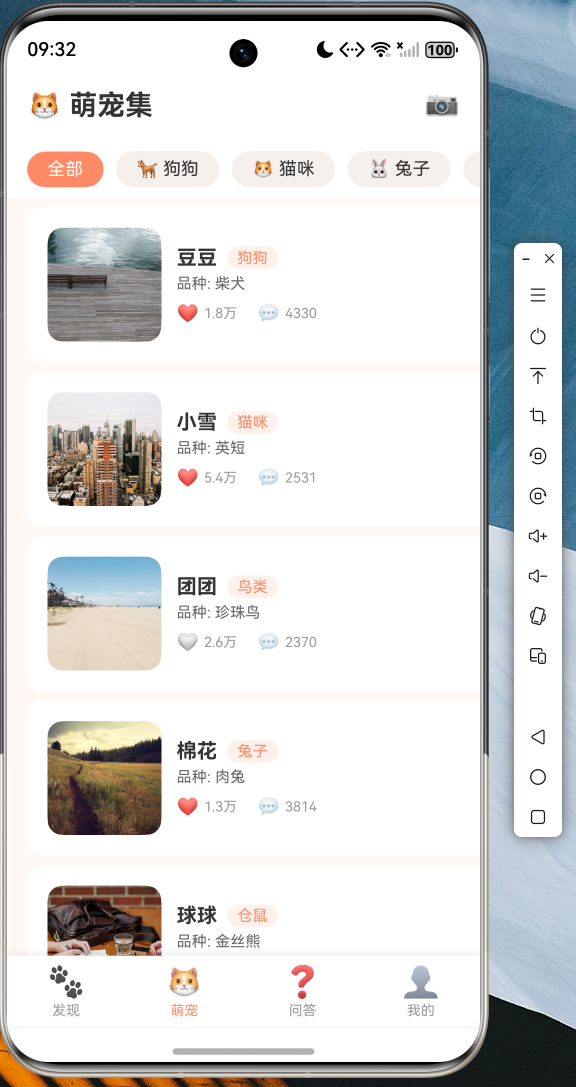
4.2 问答社区
问答页面展示用户提出的宠物相关问题,包括问题标题、描述和标签,点击可查看详情和回答。
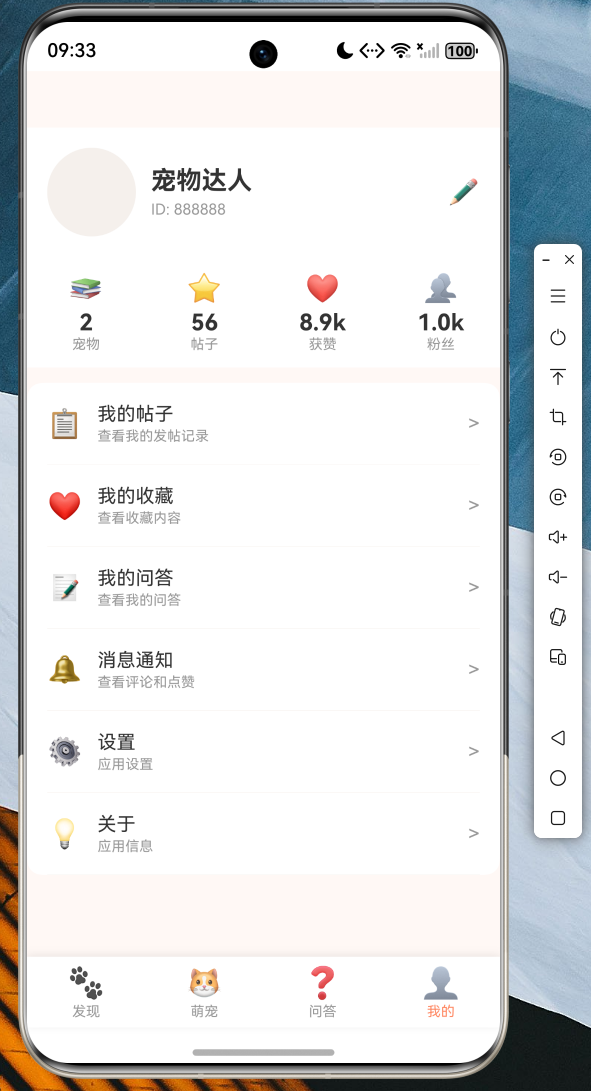
4.3 个人中心
我的页面展示用户头像、昵称、宠物数量、帖子数量、获赞数和粉丝数,下方提供功能入口菜单。
五、技术总结
5.1 Flutter for OpenHarmony 适配要点
在使用 Flutter 开发 OpenHarmony 应用时,需要注意以下几点:
1. 网络权限配置
在 module.json5 中配置网络请求权限:
"requestPermissions": [
  {"name": "ohos.permission.INTERNET"},
  {"name": "ohos.permission.GET_NETWORK_INFO"}
]
2. 页面路由配置
在 main_pages.json 中注册页面路由:
{
  "src": [
    "pages/pet_community_page",
    "pages/pet_image_preview_page"
  ]
}
3. 入口 Ability 配置
在 EntryAbility 中设置启动页面:
onWindowStageCreate(windowStage) {
  windowStage.loadContent('pages/pet_community_page', (err, data) {
    if (err != null) {
      print('Failed to load: ${err.message}');
      return;
    }
    print('Content loaded successfully');
  });
}
5.2 性能优化建议
- 图片加载优化 - 使用
cached_network_image包缓存图片,减少重复下载 - 列表渲染优化 - 对于长列表,使用
ListView.builder实现按需加载 - 状态更新优化 - 避免不必要的
setState调用,使用const构造不可变组件 - 内存管理 - 及时释放资源,如
PageController的dispose方法调用
5.3 代码托管
本项目已托管至 AtomGit 平台,仓库地址为:
https://atomgit.com/maaath/pet-community-app
开发者可通过以下命令克隆项目:
git clone https://atomgit.com/maaath/pet-community-app.git
六、结语
本文通过一个完整的宠物社区应用实例,详细讲解了 Flutter for OpenHarmony 跨平台开发的核心技术。从数据模型设计到 UI 组件实现,从状态管理到页面导航,全面展示了 Flutter 开发鸿蒙应用的最佳实践。
Flutter for OpenHarmony 为开发者打开了新的可能性,通过一套代码同时覆盖多个平台,大大提升了开发效率。随着 OpenHarmony 生态的不断完善,Flutter 开发者将有更广阔的发挥空间。希望本文能够为广大 Flutter 开发者提供有价值的参考,帮助大家快速上手 Flutter for OpenHarmony 开发。
如有问题或建议,欢迎在社区讨论交流!
感谢各位阅读!

开源鸿蒙跨平台开发社区汇聚开发者与厂商,共建“一次开发,多端部署”的开源生态,致力于降低跨端开发门槛,推动万物智联创新。
更多推荐
 19
19 0
0- 0


 已为社区贡献85条内容

所有评论(0)