Midjourney系列教程【5】–高级提示
排列提示允许您使用单个命令快速生成提示的变体。通过在提示中包含用逗号分隔的大括号内的选项列表,可以创建具有这些选项的不同组合的提示的多个版本。
排列提示允许您使用单个命令快速生成提示的变体。通过在提示中包含用逗号分隔的大括号内的选项列表,可以创建具有这些选项的不同组合的提示的多个版本。/imagine,{}
一、排列提示基础知识
将选项列表分隔在大括号 {} 内,以快速创建和处理多个提示变体。
提示示例:
创建并处理三个作业。/imagine prompta {red, green, yellow} bird
/imagine prompt``a red bird
/imagine prompt``a green bird
/imagine prompt``a yellow bird
排列提示示例
提示文本变体
提示符将创建并处理四个作业:/imagine prompta naturalist illustration of a {pineapple, blueberry, rambutan, banana} bird
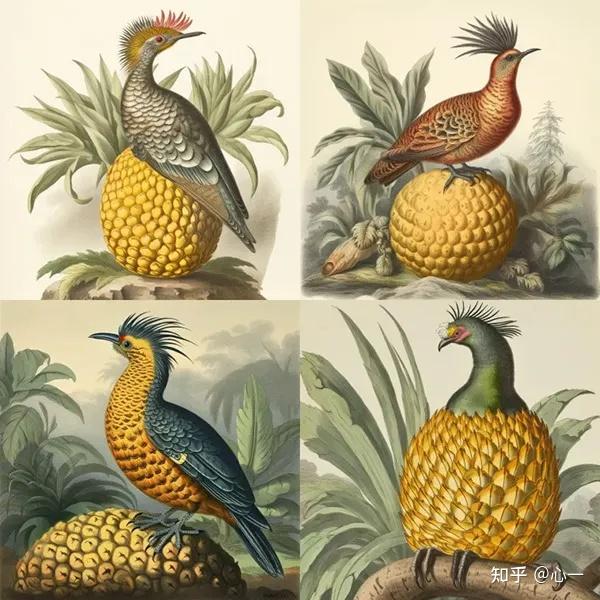
菠萝鸟的博物主义插图
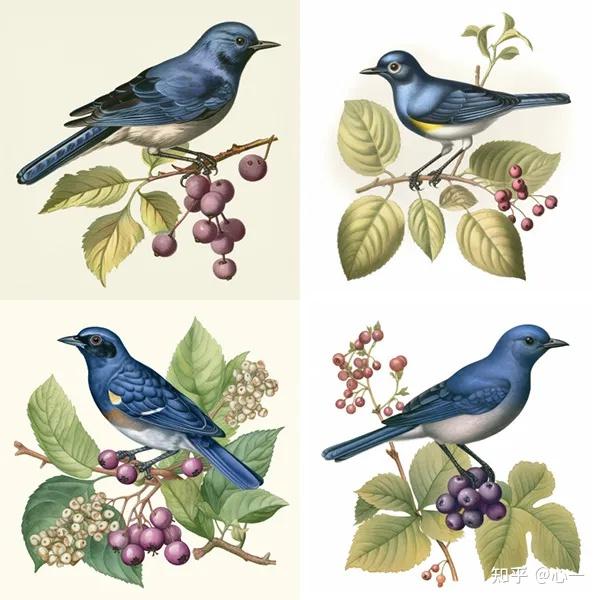
蓝莓鸟的博物主义插图
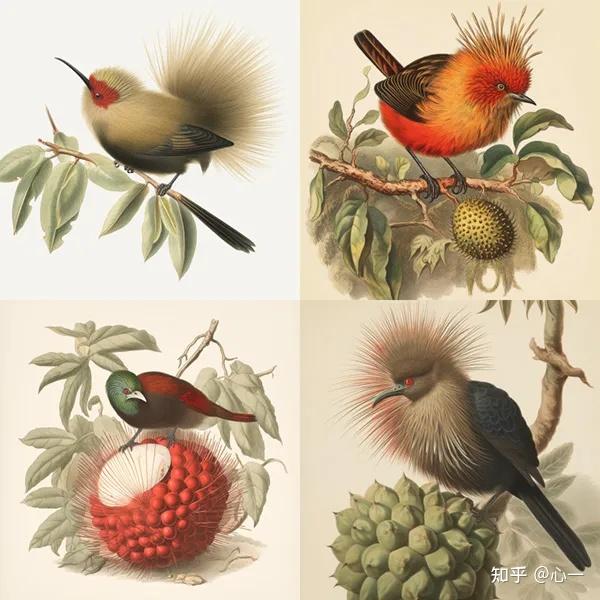
红毛丹鸟的自然主义插图
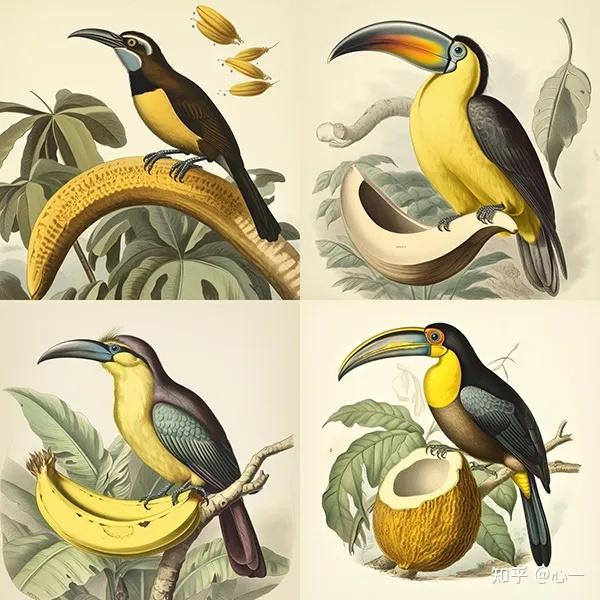
香蕉鸟的自然主义插图
提示参数变化
提示符将创建并处理四个具有不同纵横比的作业:/imagine prompta naturalist illustration of a fruit salad bird --ar {3:2, 1:1, 2:3, 1:2}
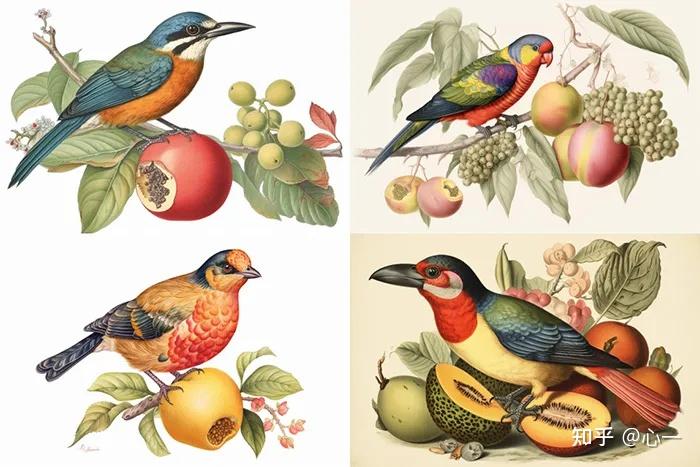
水果沙拉鸟的博物主义插图 –ar3:2
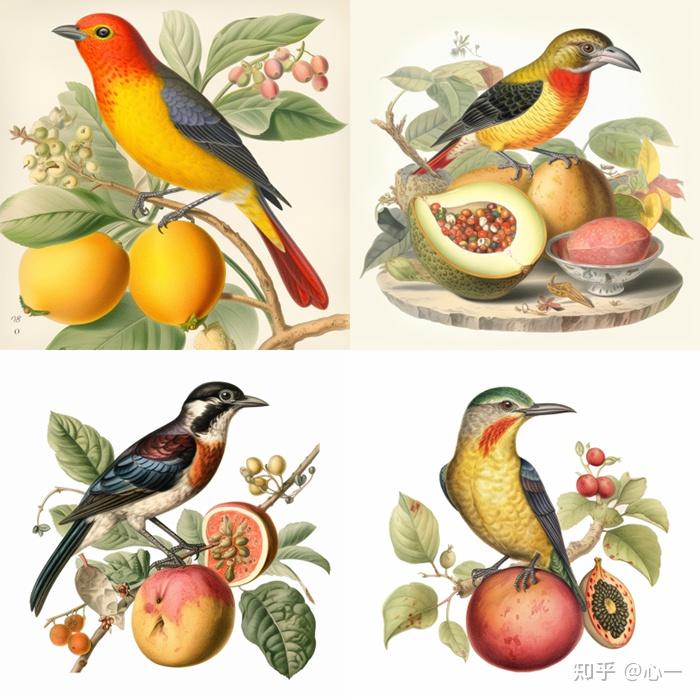
水果沙拉鸟的自然主义插图 –AR 1:1
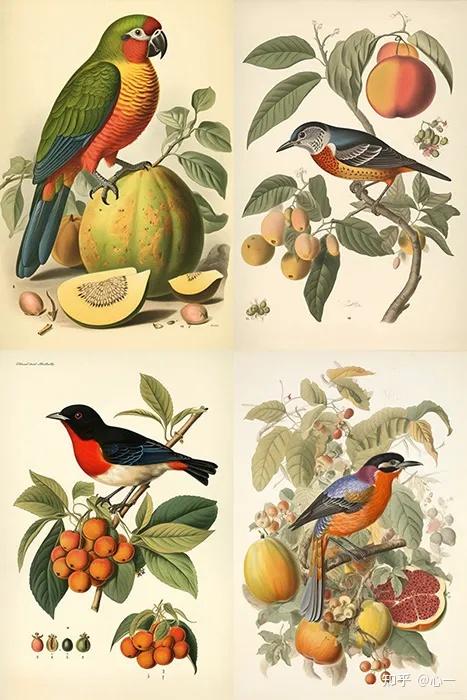
水果沙拉鸟的自然主义插图 –AR 2:3
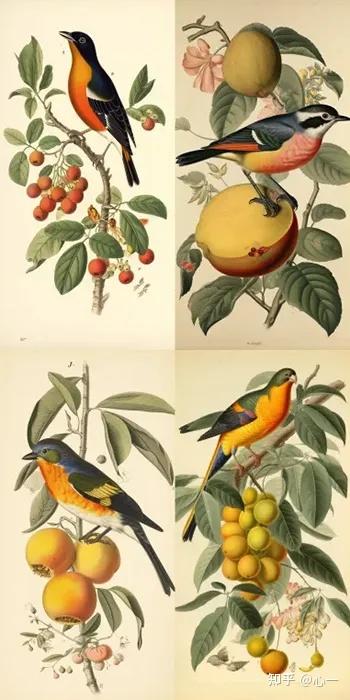
水果沙拉鸟的自然主义插图 –AR 1:2
提示符将使用不同的 Midjourney 模型版本创建和处理三个作业:/imagine prompta naturalist illustration of a fruit salad bird --{v 5, niji, test}
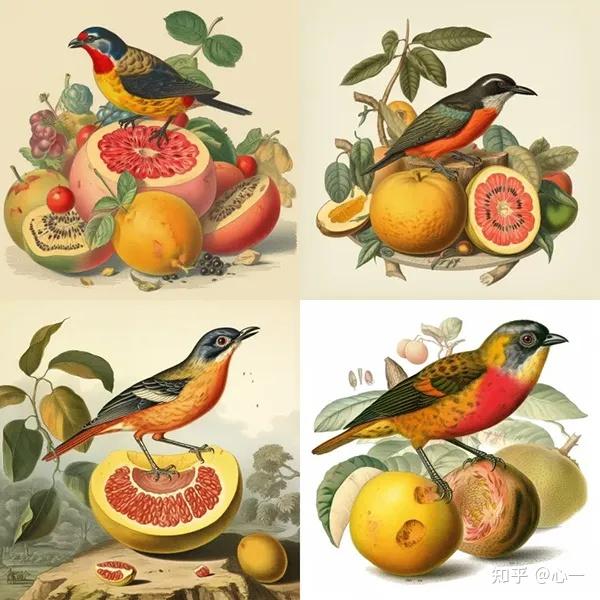
水果沙拉鸟的博物学家插图 –v 5
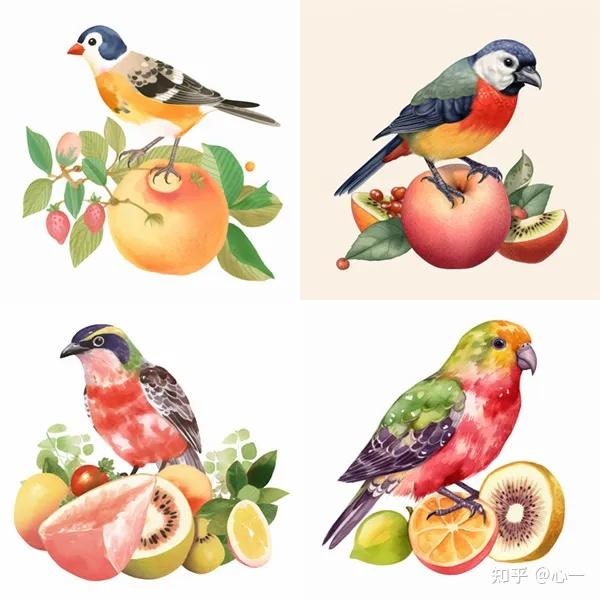
水果沙拉鸟的自然主义插图 –Niji
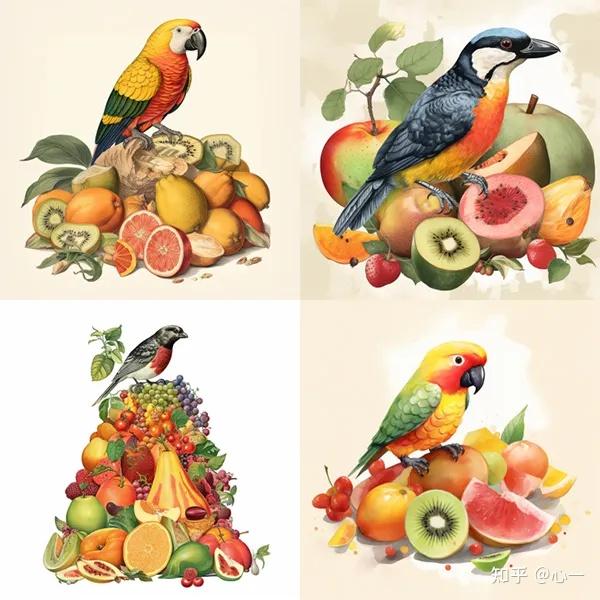
水果沙拉鸟的自然主义插图 – 测试
多重排列和嵌套排列
可以在单个提示中使用多组括号内的选项。
创建并处理四个作业。/imagine prompta {red, green} bird in the {jungle, desert}
/imagine prompt``a red bird in the jungle
/imagine prompt``a red bird in the desert
/imagine prompt``a green bird in the jungle
/imagine prompt``a green bird in the desert
还可以在单个提示中将括号内的选项集嵌套在其他括号内:
例:/imagine prompt``A {sculpture, painting} of a {seagull {on a pier, on a beach}, poodle {on a sofa, in a truck}}.
/imagine prompt``A sculpture of a seagull on a pier.
/imagine prompt``A sculpture of a seagull on a beach.
/imagine prompt``A sculpture of a poodle on a sofa.
/imagine prompt``A sculpture of a poodle in a truck.
/imagine prompt``A painting of a seagull on a pier.
/imagine prompt``A painting of a seagull on a beach.
/imagine prompt``A painting of a poodle on a sofa.
/imagine prompt``A painting of a poodle in a truck.
转义字符
如果要在不用作分隔符的大括号中包含 a,请在其正前方放置一个反斜杠。,\
imagine prompt``{red, pastel, yellow} bird产生三个工作
/imagine prompt``a red bird
/imagine prompt``a pastel bird
/imagine prompt``a yellow bird
imagine prompt``{red, pastel \, yellow} bird生成两个作业
/imagine prompt``a red bird
/imagine prompt``a pastel, yellow bird
二、重制
Remaster 功能可用于使用早期 Midjourney 模型版本生成的放大图像。它使用最新的 Midjourney 模型创建一个新的图像网格,将原始图像的构图与更新的 Midjourney 模型版本 v5.2 的连贯性相结合。
通过单击原始升级下方的“ 重新制作”按钮来重新制作任何以前升级的作业。
要重新制作非常旧的作业,请使用 /show 命令在 Discord 中刷新该作业。
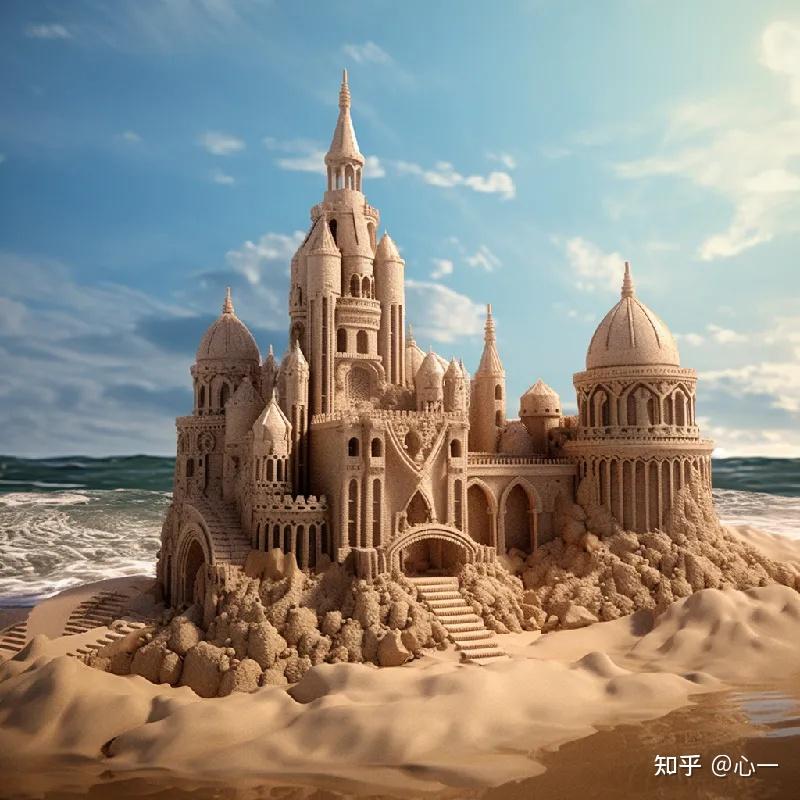
提示示例:/imagine prompt``Byzantine sandcastle cathedral --v 2
原始模型版本 2 图像
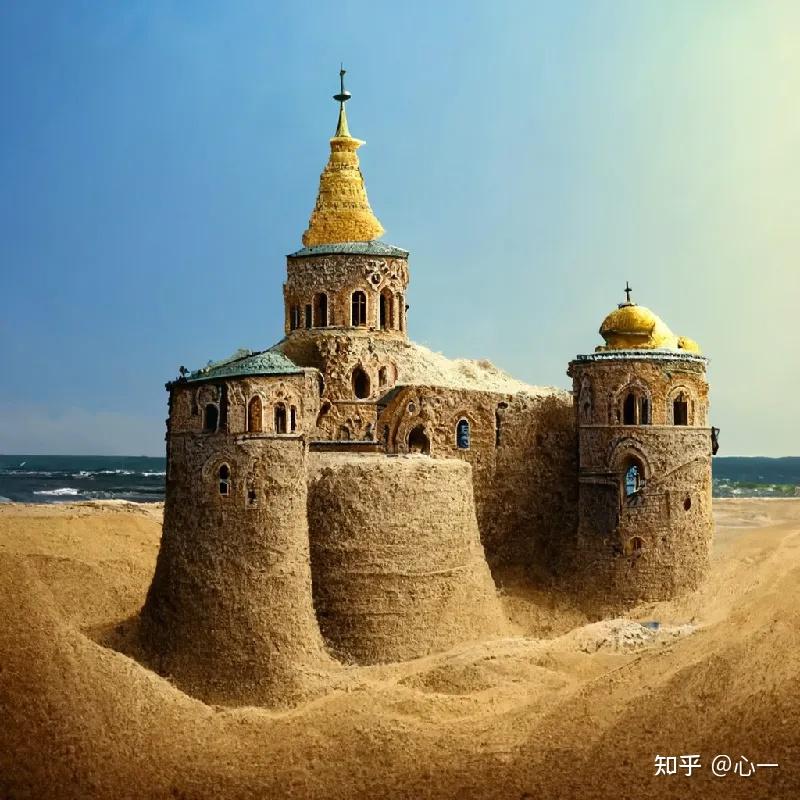
使用模型版本 5.2 重新制作
三、重复
or 参数多次运行作业。与其他参数(如 –chaos)结合使用,以加快视觉探索的节奏。--repeat--r
--repeat接受基本订阅者的值 2–4 接受标准订阅者的值 2–10 接受 Pro 和 Mega 订阅者的值 2–40
该参数只能在 Fast 和 Turbo GPU 模式下使用。
在作业结果上使用重做(重新滚动) 按钮将仅重新运行提示一次。
--repeat
使用 or 参数--repeat--r
在提示的末尾添加 或。--repeat <value>--r <value>

四、种子
Midjourney 机器人使用种子编号来创建视觉噪声场,例如电视静电,作为生成初始图像网格的起点。种子编号是为每个图像随机生成的,但可以使用参数指定。如果您使用相同的种子编号和提示,您将获得相似的最终图像。--seed
种子参数
如果未指定种子,Midjourney 将使用随机生成的种子编号,每次使用提示时都会生成各种选项。
作业使用随机种子运行三次:
提示示例:/imagine prompt``celadon owl pitcher
如何找到工作的种子号码
使用 Discord 表情符号反应
通过对✉️工作进行信封表情符号的反应,在 discord 中找到工作中的种子编号。
使用 show 命令恢复旧作业
要获取过去映像的种子编号,请复制作业 ID,然后使用具有该 ID 的命令来恢复作业。然后,您可以使用信封表情符号对新生成的 Job ✉️ 做出反应。/show <Job ID #>
如何更改种子编号
使用参数--seed
添加到提示的末尾。--seed <value>

五、模型版本
Midjourney 定期推出新的模型版本,以提高连贯性、效率、质量和风格。可以使用 /settings 命令并选择首选模型版本来切换模型版本。不同的模型擅长生成不同类型的图像。
默认参数值
型号版本 5、5.1 和 5.2
| 纵横比 | 混沌 | 质量 | 种子 | 停 | 风格化 | |
|---|---|---|---|---|---|---|
| 默认值 | 1:1 | 0 | 1 | 随机 | 100 | 100 |
| 范围 | 任何 | 0–100 | .25 .5 或 1 | 整数 0–4294967295 | 10–100 | 0–1000 |
大于 2:1 的纵横比是实验性的,可能会产生不可预知的结果。
模型版本 5.2(旧版)
Midjourney V5.2 型号于 2023 年 6 月发布。要使用此模型,请将参数添加到提示符的末尾,或使用命令并选择 5️⃣ MJ 版本 5.2--v 5.2/settings
默认型号 06/22/23–02/14/2024
该模型可产生更详细、更清晰的结果,并具有更好的颜色、对比度和构图。与早期模型相比,它对提示的理解也略好一些,并且对 --stylize 参数的全部范围的响应速度更快。

提示:生机勃勃的加州罂粟花 –v 5.2 Prompt: vibrant California poppies –v 5.2
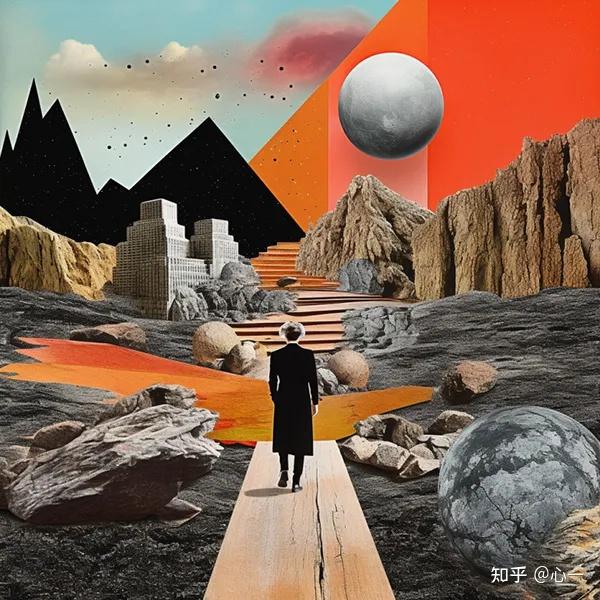
提示:高对比度超现实拼贴画 –v 5.2 Prompt: high contrast surreal collage –v 5.2
模型版本 5.2 + 样式原始参数
Midjourney 模型版本 5.1 和 5.2 可以使用该参数进行微调,以降低 Midjourney 默认美学。--style raw``default --v 5.2

vibrant California poppies``--v 5.2 --style raw
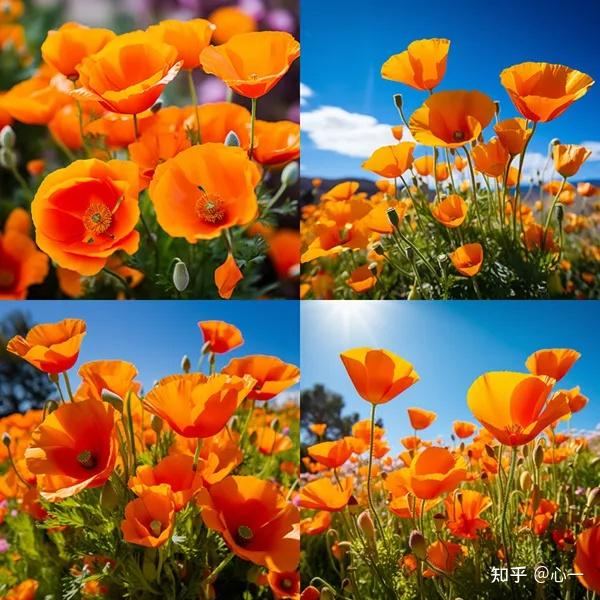
vibrant California poppies --style raw``default --v 5.2
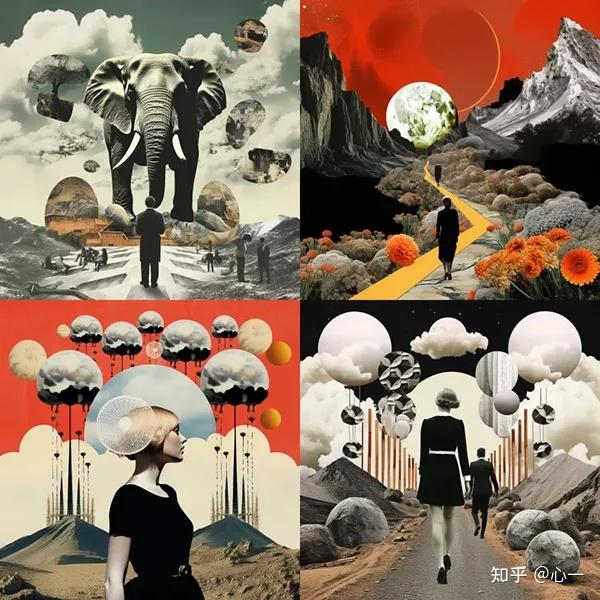
high contrast surreal collage``--v 5.2 --style raw
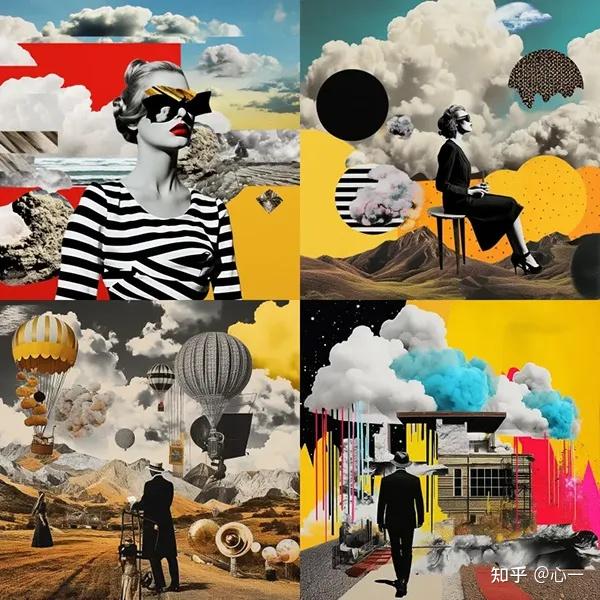
high contrast surreal collage --style raw
模型版本 5.1(旧版)
Midjourney V5.1 于 2023 年 5 月 4 日发布。要使用此模型,请将参数添加到提示符的末尾,或使用命令并选择 5️⃣ MJ 版本 5.1--v 5.1/settings
默认型号 05/03/23–06/22/23
此模型比早期版本具有更强的默认美感,使其更易于使用简单的文本提示。它还具有很高的连贯性,擅长准确解释自然语言提示,产生更少的不需要的伪影和边框,提高图像清晰度,并支持高级功能,例如使用 --tile 重复模式。
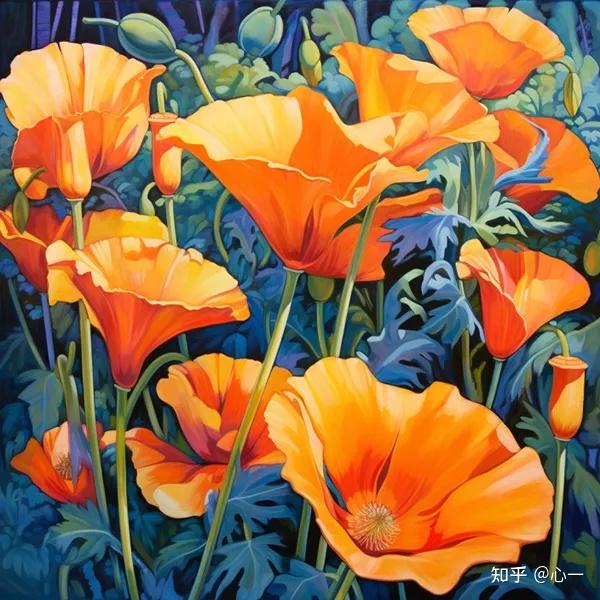
提示:充满活力的加州罂粟花 –v 5.1
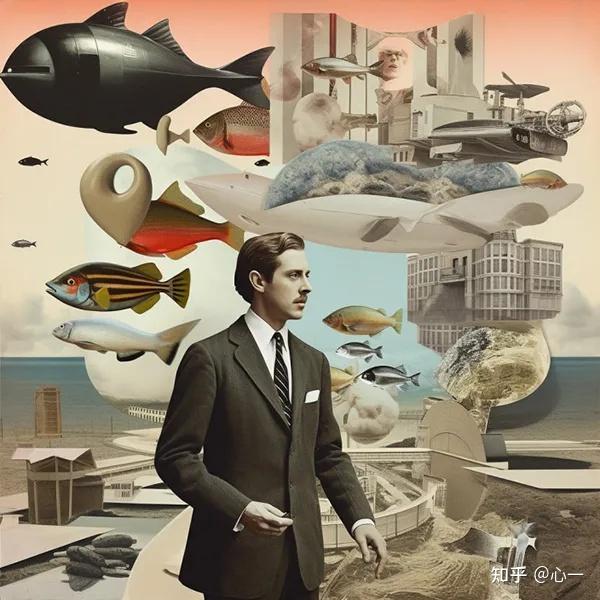
提示:高对比度超现实拼贴画 –v 5.1
模型版本 5.0(旧版)
Midjourney V5.0 型号比 V5.1 型号产生更多的摄影世代。此模型生成与提示非常匹配的图像,但可能需要更长的提示才能实现所需的美感。
默认型号 03/30/23–05/03/23
要使用此模型,请将参数添加到提示符的末尾,或使用命令并选择 5️⃣ MJ Version 5--v 5/settings

提示:生机勃勃的加州罂粟花 –v 5 Prompt: vibrant California poppies –v 5
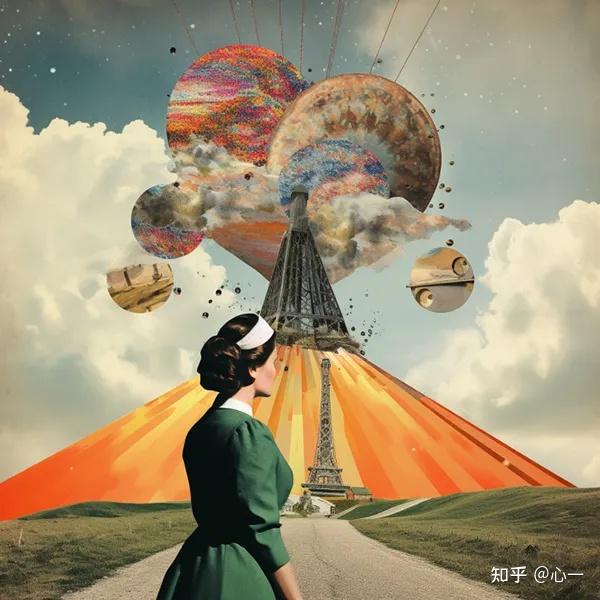
提示:高对比度超现实拼贴画 –v 5 Prompt: high contrast surreal collage –v 5
Niji Model 5 (旧版)
Niji 模型是 Midjourney 和 Spellbrush 之间的合作,旨在制作动漫和插图风格,对动漫、动漫风格和动漫美学有更多的了解。它在动态和动作镜头以及以角色为中心的构图方面非常出色。
若要使用此模型,请将参数添加到提示符的末尾,或使用命令并选择 Niji 版本 5--niji 5/settings
此模型对 --stylize 参数很敏感。尝试不同的风格化范围来微调您的图像。
Niji 5 风格
Niji Model Version 5 还可以根据参数进行微调,以实现独特的外观。尝试使用原始的 Niji 模型版本 5,这是 2023 年 5 月 26 日之前的默认版本)或 .--style--style cute--style scenic--style original--style expressive
Niji Style Parameters
创建迷人可爱的角色、道具和场景。
有一种更精致的图文并茂的感觉。
使用原始的 Niji Model Version 5,这是 2023 年 5 月 26 日之前的默认版本。
在奇幻环境中制作美丽的背景和电影角色时刻。--style cute--style expressive--style original--style scenic
default --niji 5
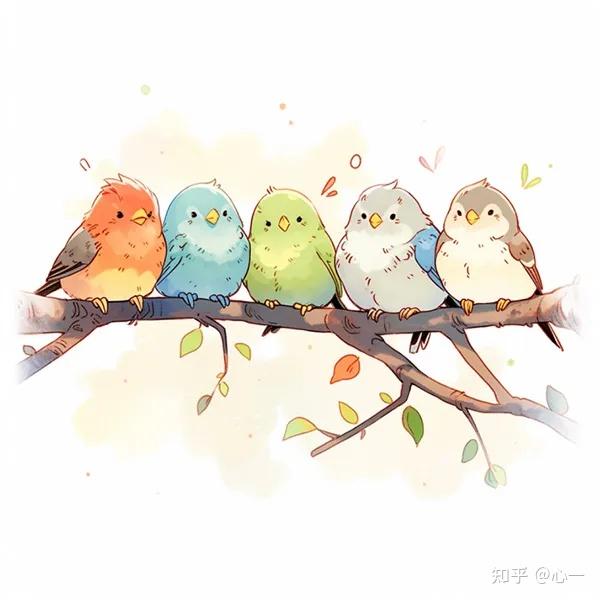
栖息在树枝上的鸟 –Niji 5 birds perching on a twig –niji 5
--style original
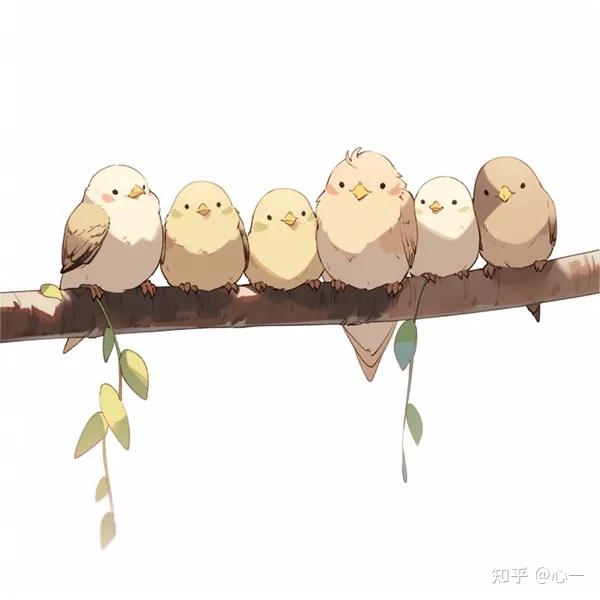
栖息在树枝上的鸟 –Niji 5 –风格原创 birds perching on a twig –niji 5 –style original
--style cute
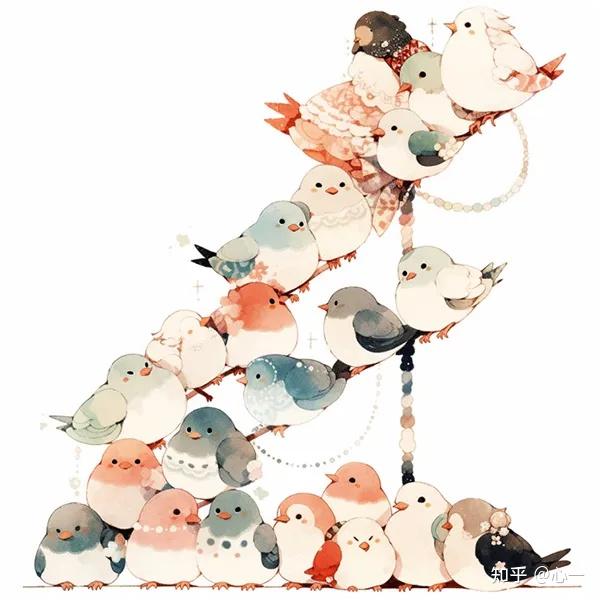
栖息在树枝上的鸟儿 –niji 5 –风格可爱 birds perching on a twig –niji 5 –style cute
--style expressive
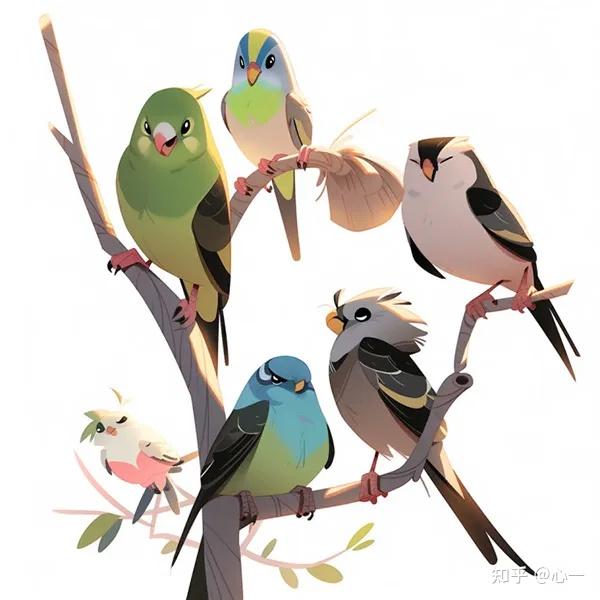
栖息在树枝上的鸟 –Niji 5 –风格表现力 birds perching on a twig –niji 5 –style expressive
--style scenic
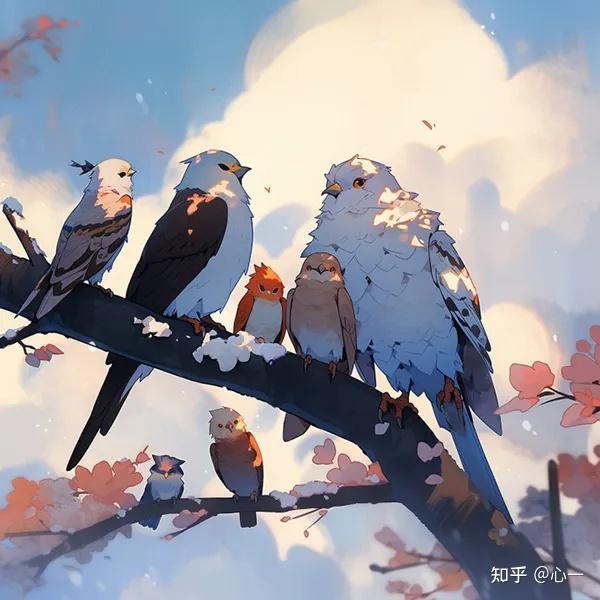
栖息在树枝上的鸟儿 –Niji 5 –Style Scenic birds perching on a twig –niji 5 –style scenic
V5 分辨率提高工具
Midjourney 模型版本 5.2 生成 1024 x 1024 像素图像的网格。使用每个图像网格下方的按钮将所选图像与其网格分开。然后,您可以使用 或 工具来增加图像的大小。U1U2U3U4Upscale (2x)Upscale (4x)
Midjourney Model 版本 5.0 和 5.1 没有升频工具。
Upscale工具使用订阅的 GPU 分钟数。在图像上使用所需的时间大约是生成初始图像网格的两倍。在图像上使用所需的时间大约是生成初始图像网格的六倍。Upscale 2XUpscale 4X
V5 工具与平移工具或 tile 参数不兼容。Upscale
升频器Upscale比较
原始 1024 x 1024 像素图像
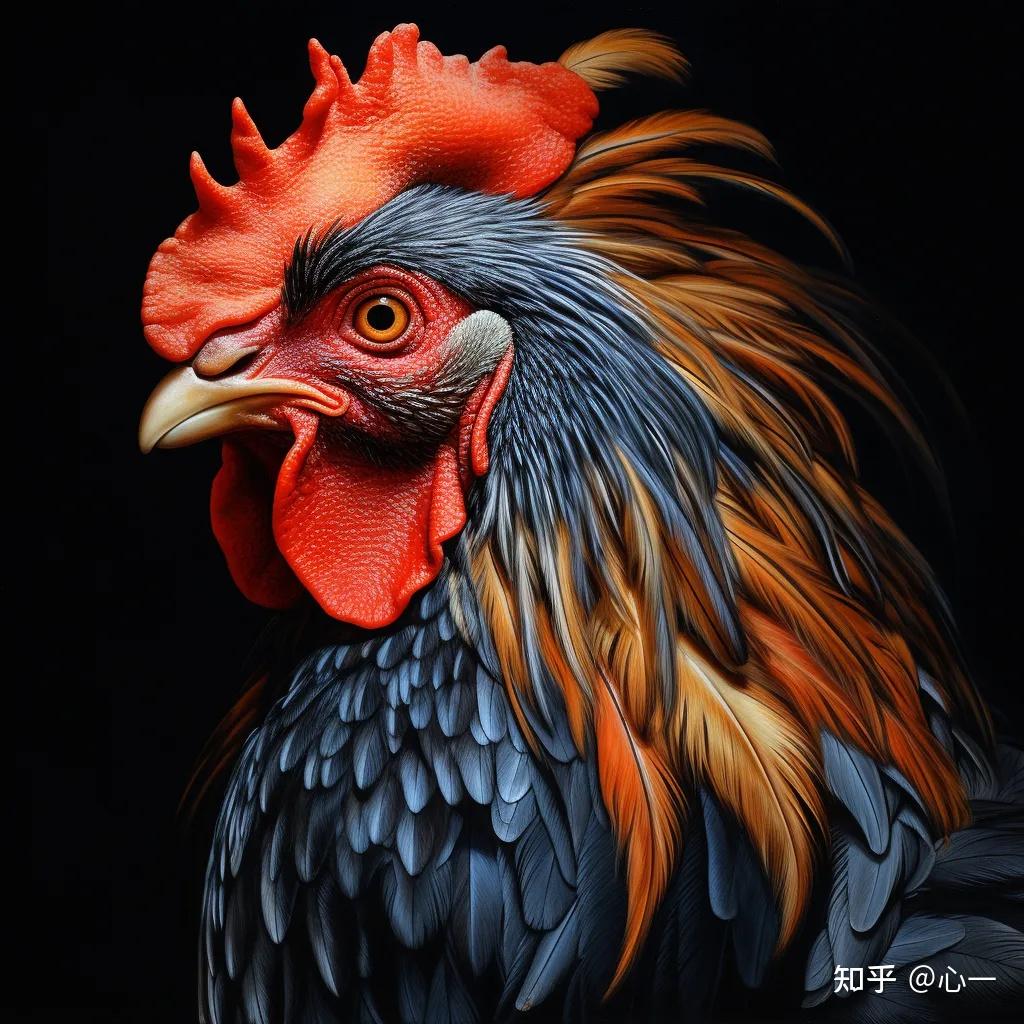
原始图像中的细节
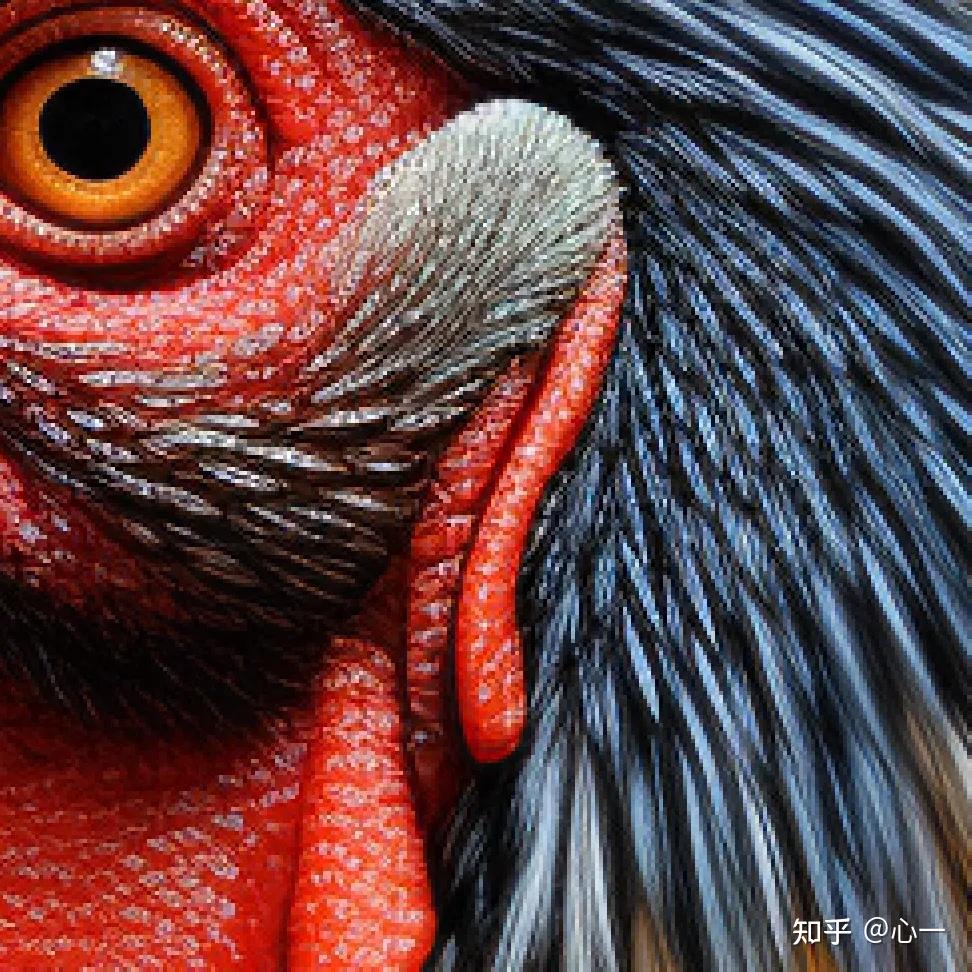
之后至 2048 x 2048 像素Upscale (2x)
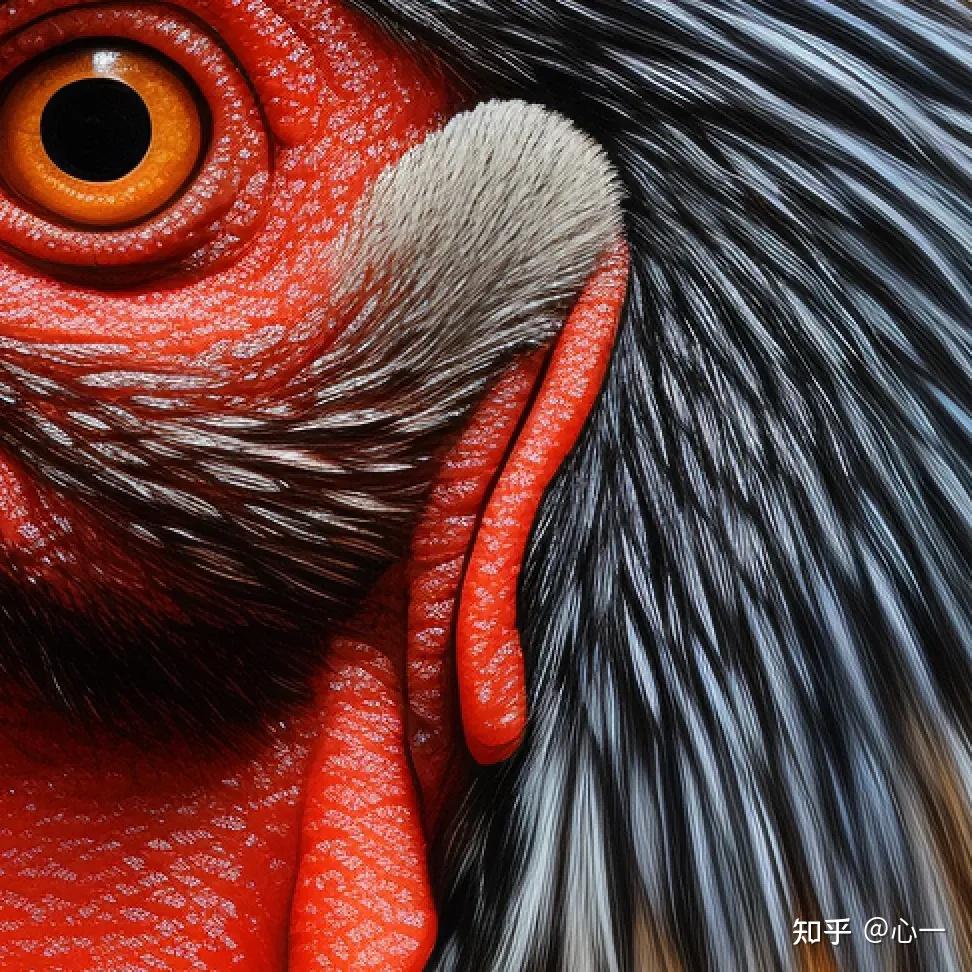
(Upscaler)升频器比较
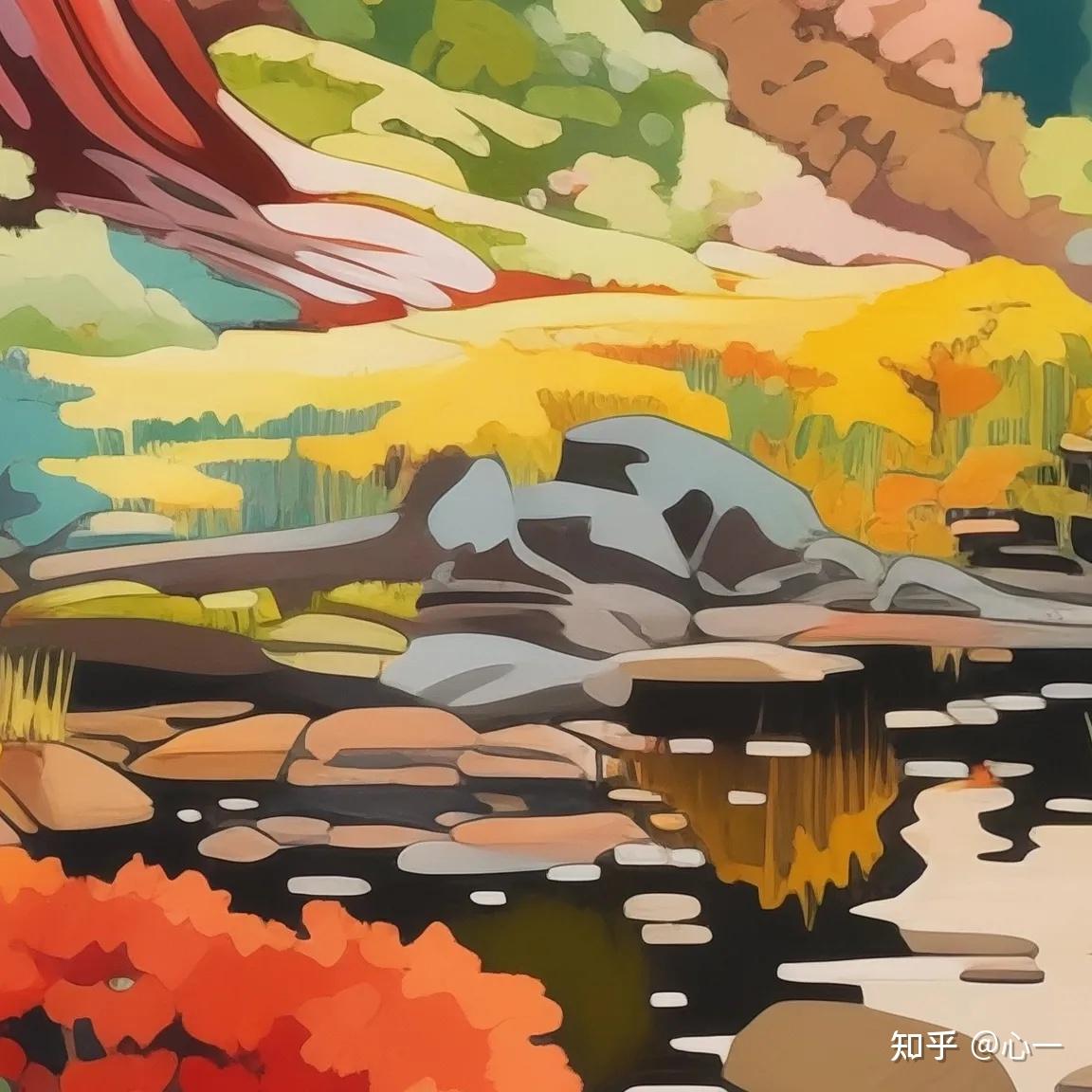
提示:
原始 1024 x 1024 像素图像。1960s pop-art acrylic of redwoods
原始 1024 x 1024 像素图像
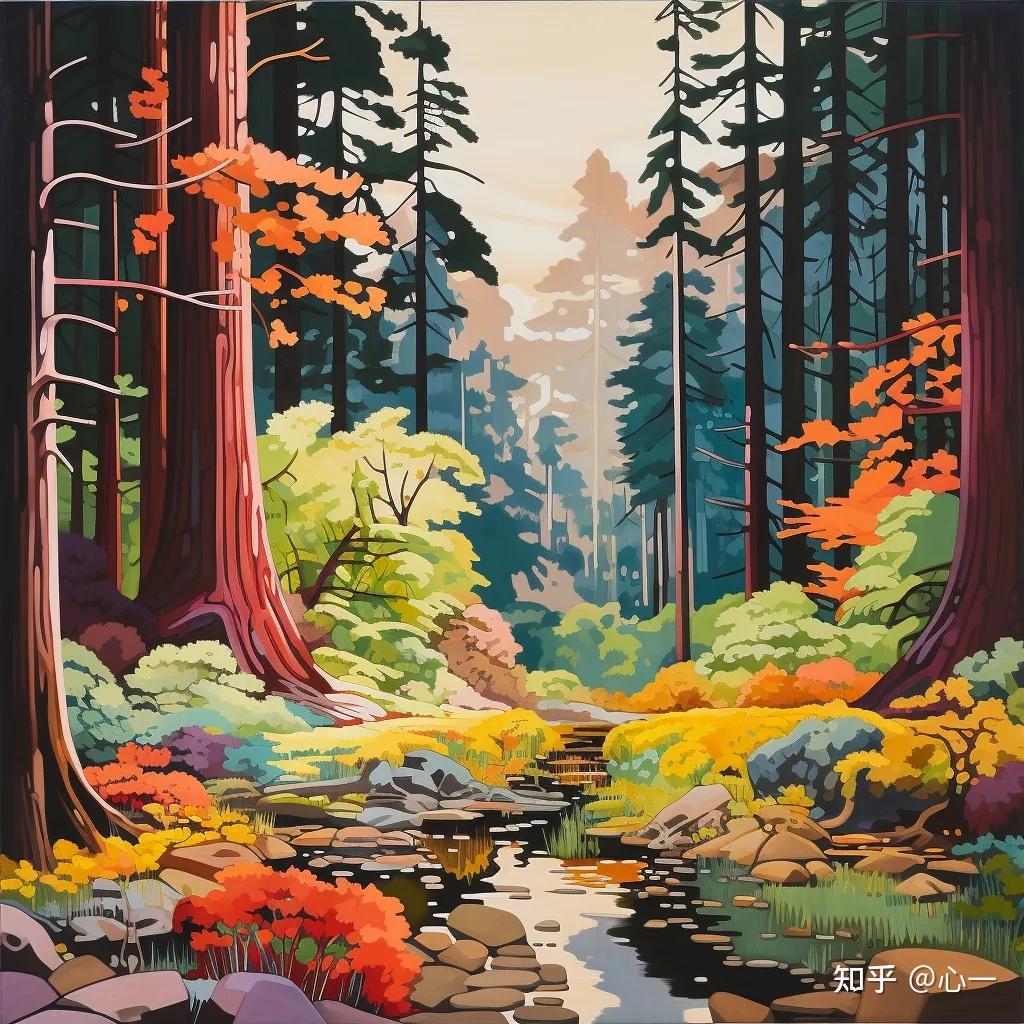
原始图像中的细节
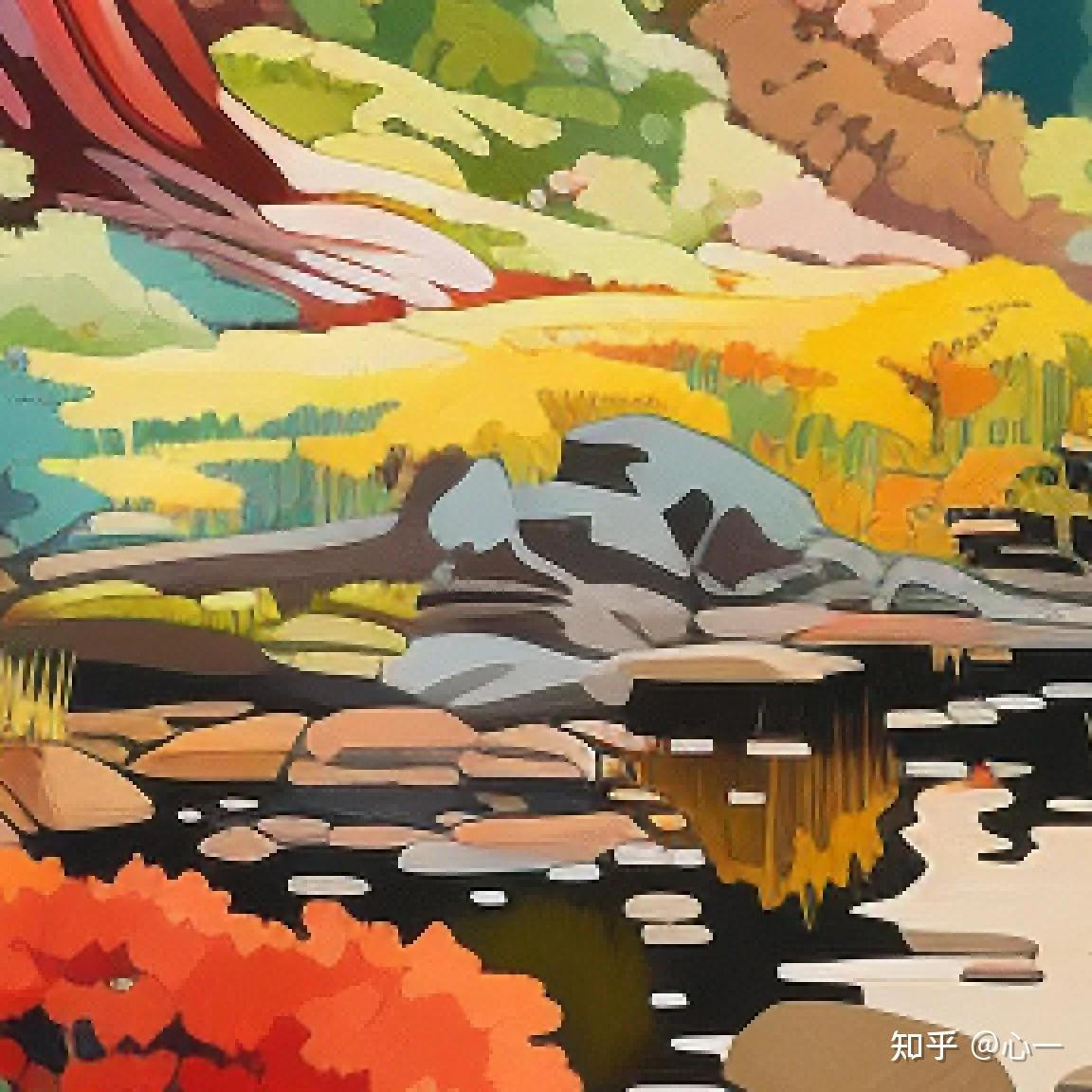
之后到 4096 x 4096 像素Upscale (4x)
–stylize 对模型版本 5 的影响
Midjourney 模型版本 5 风格化比较:
提示示例:/imagine prompt``child's drawing of a cat --s 100
--stylize 50 等于️样式低
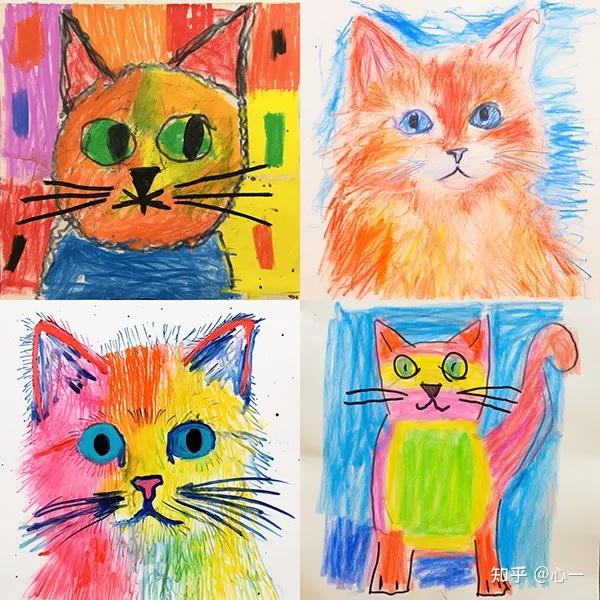
--stylize 100(默认) 等同于 ️ Style Med
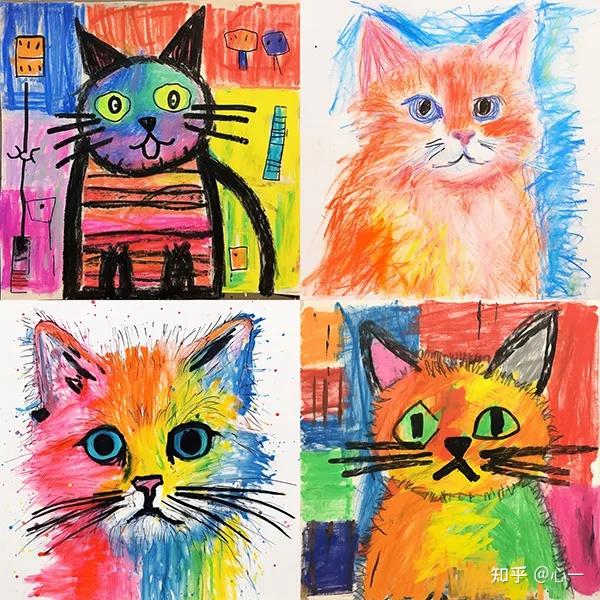
--stylize 250 等于️样式高
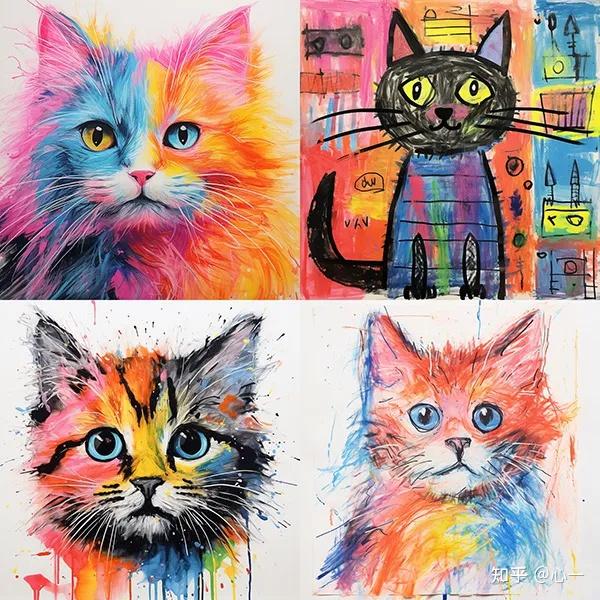
--stylize 750 等于️样式非常高
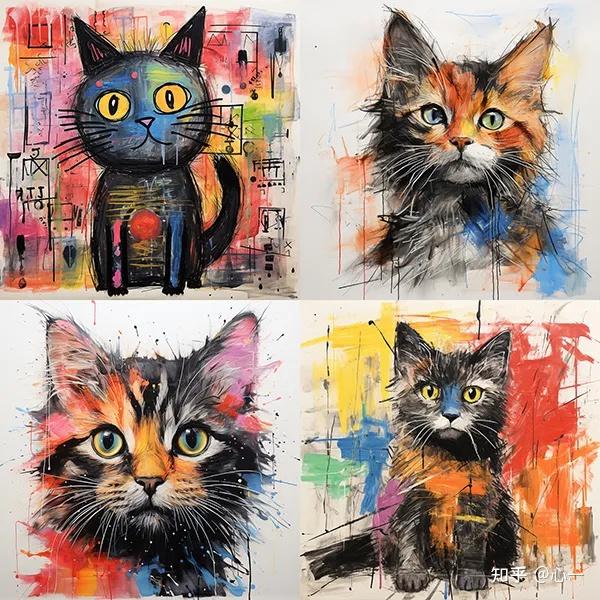
Niji 5 风格化比较
提示示例:/imagine prompt``colorful risograph of a fig --niji 5 --s 100
--stylize 50
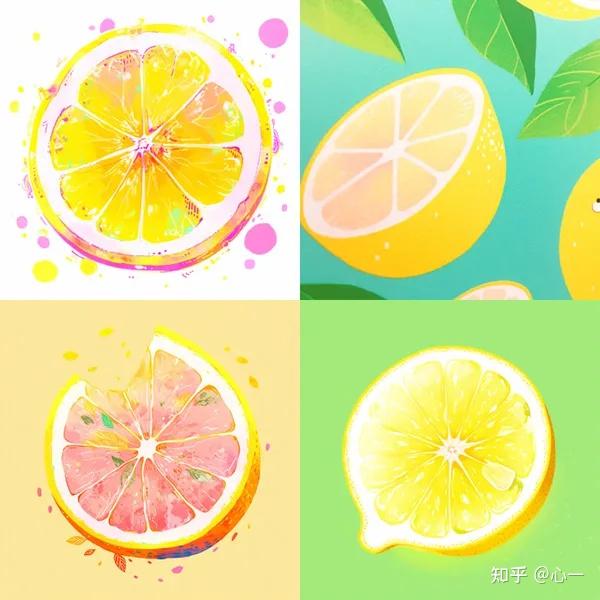
--stylize 100(默认)
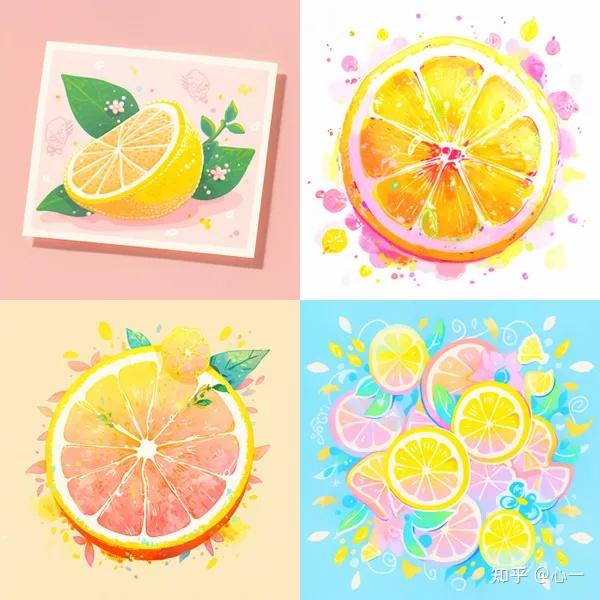
--stylize 250
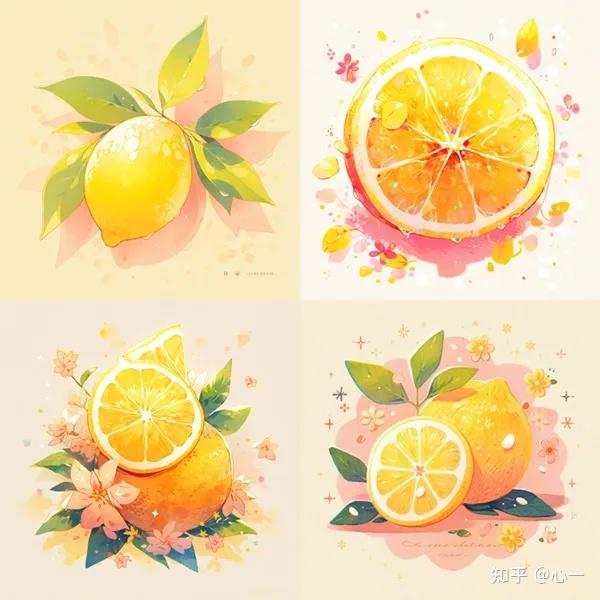
--stylize 750
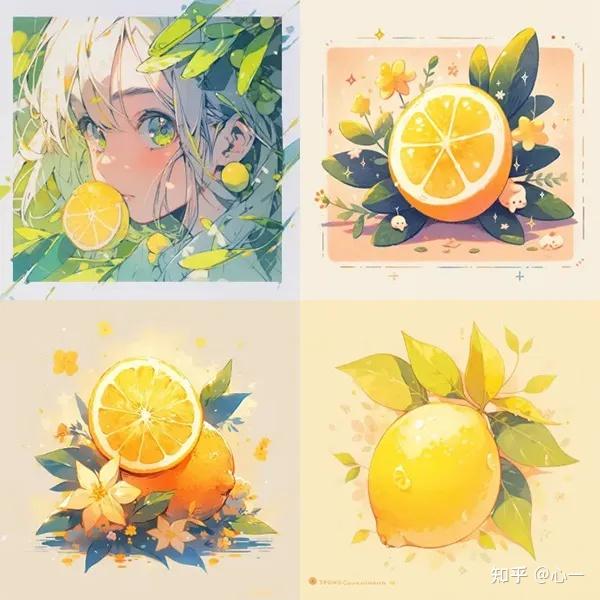
六、视频
使用该参数创建正在生成的初始图像网格的短片。使用信封✉️表情符号对完成的工作做出反应,让 Midjourney Bot 将视频链接发送到您的私信。--video
--video仅适用于图像网格,不适用于放大。适用于模型版本和 。
适用于旧版模型版本和 .
生成的视频将在创建后 30 天删除。
--video 5.2 6 niji 5 niji 6 --video 1 2 3 5.0 5.1 test testp
视频示例

生机勃勃的加州罂粟花
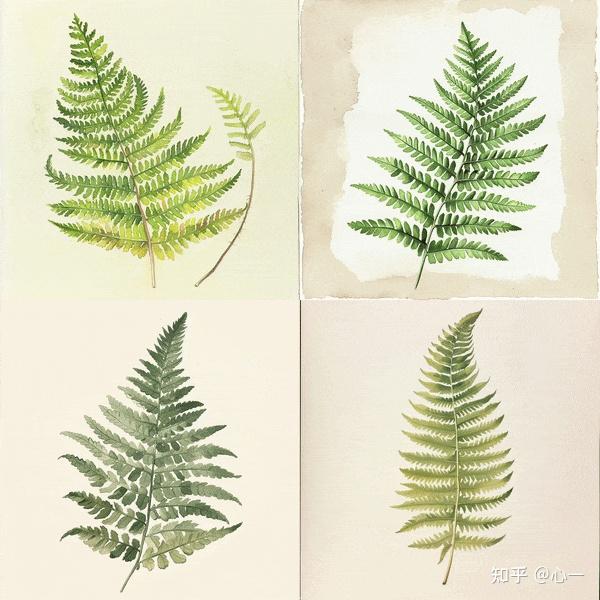
蕨类植物叶子的植物素描
如何获取视频链接
提示示例:/imagine prompt``Vibrant California Poppies --video
1 添加到提示的末尾。--video
2 作业完成后,单击“添加反应”
3 选择✉️信封表情符号。
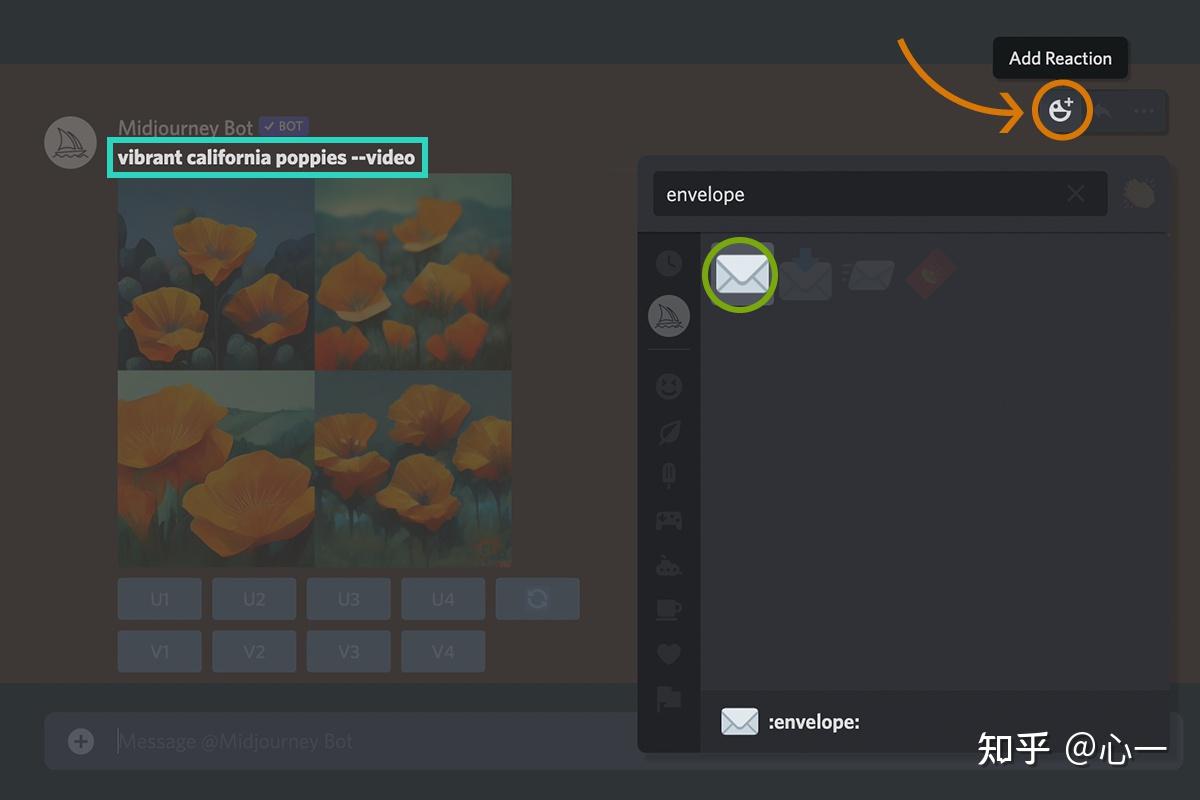
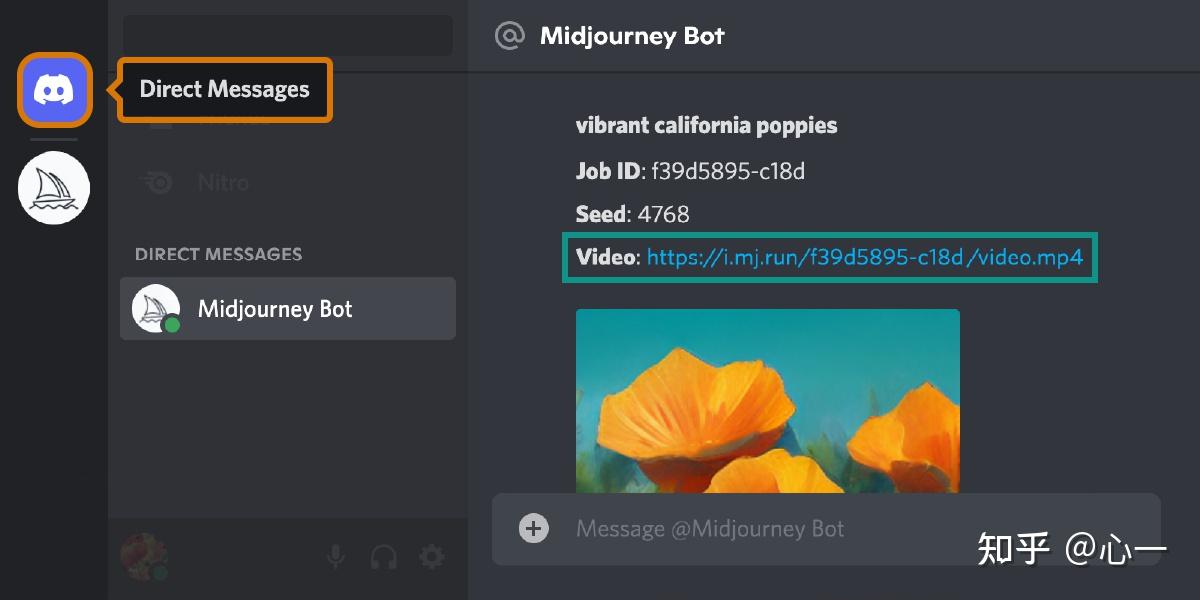
4 Midjourney 机器人会将视频链接发送到您的私信。
5 单击链接以在浏览器中查看您的视频。右键单击或长按下载视频。
如何使用视频参数
添加到提示的末尾。--video


开源鸿蒙跨平台开发社区汇聚开发者与厂商,共建“一次开发,多端部署”的开源生态,致力于降低跨端开发门槛,推动万物智联创新。
更多推荐

 20
20 0
0- 0


 已为社区贡献1条内容

所有评论(0)