如何在Mac OS上本地化部署Dify
摘要:本文介绍如何在Mac上部署Dify应用。首先通过git克隆Dify仓库,进入dify/docker目录。然后显示隐藏文件.env.example并复制重命名为.env。使用docker-compose up -d启动服务,成功后访问localhost即可。若出现端口冲突,需修改docker-compose.yaml中的80端口为8080,完成后访问localhost:8080即可完成部署。
1、克隆Dify仓库,运行git命令克隆Dify仓库
打开终端,输入:“git clone https://github.com/langgenius/dify.git ”,按下回车键
2、找到dify文件
在终端输入:“cd dify”,按下回车键
3、找到dify文件夹下的docker文件
在终端输入:“cd docker”,按下回车键
4、找到docker文件夹中的隐藏文件“.env.example”,复制文件“.env.example”并将副本重命名为“.env”
(Mac电脑默认隐藏“.env.example”文件)在docker文件夹界面按快捷键"Command+Shift+.",可以看见隐藏文件“.env.example”,复制隐藏文件“.env.example”,将副本重命名为“.env”
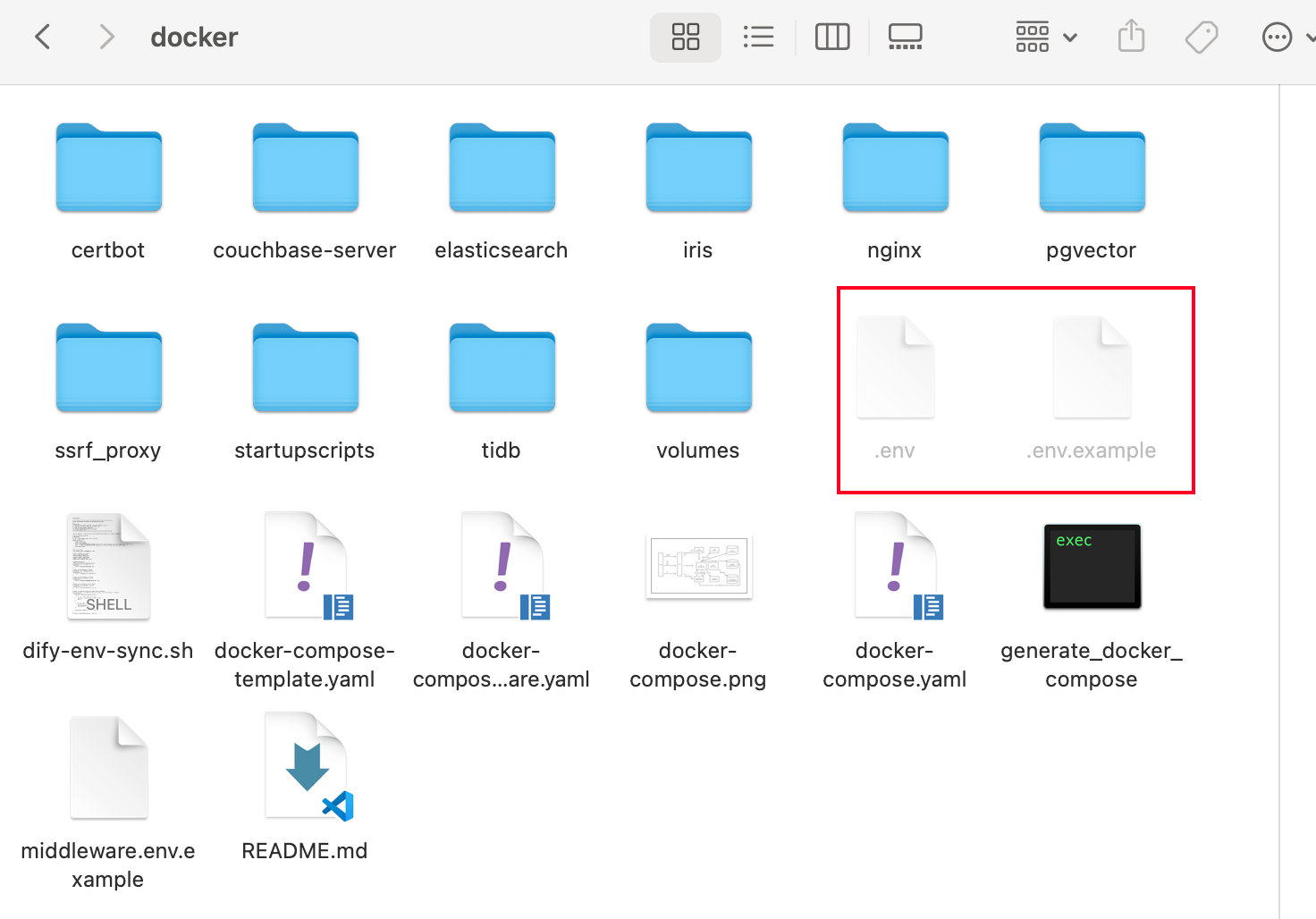
5、启动Docker Compose
在终端输入:“docker compose up -d”
6、等待一会,如果成功跑完,打开浏览器,输入:“localhost”,按回车键,出现Dify的设置管理员账号页,部署成功

7、如果出现错误“Error response from daemon: ports are not available”,说明端口被占用。
在docker文件夹中打开docker-compose.yaml 源代码
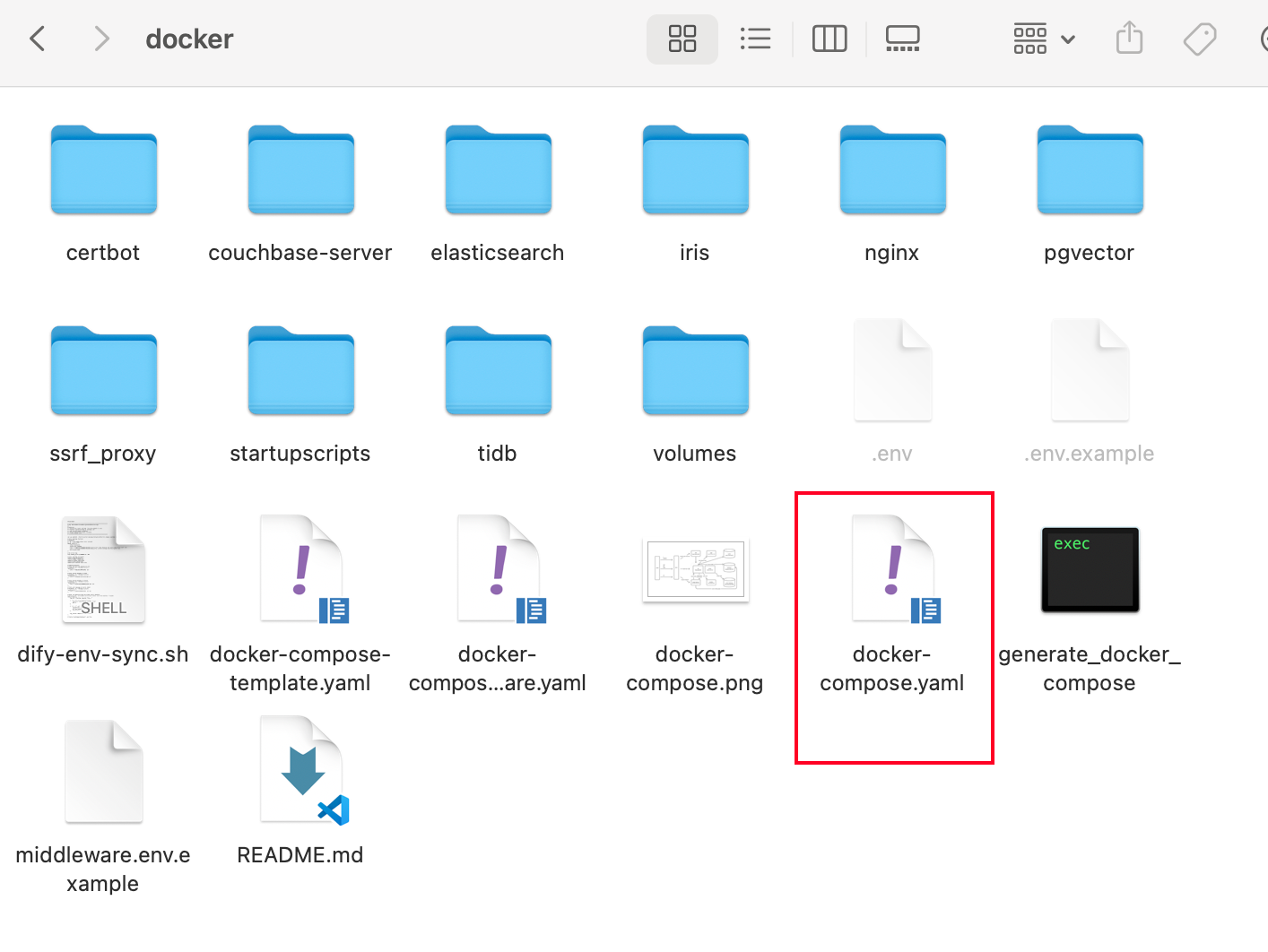
找到nginx下的ports
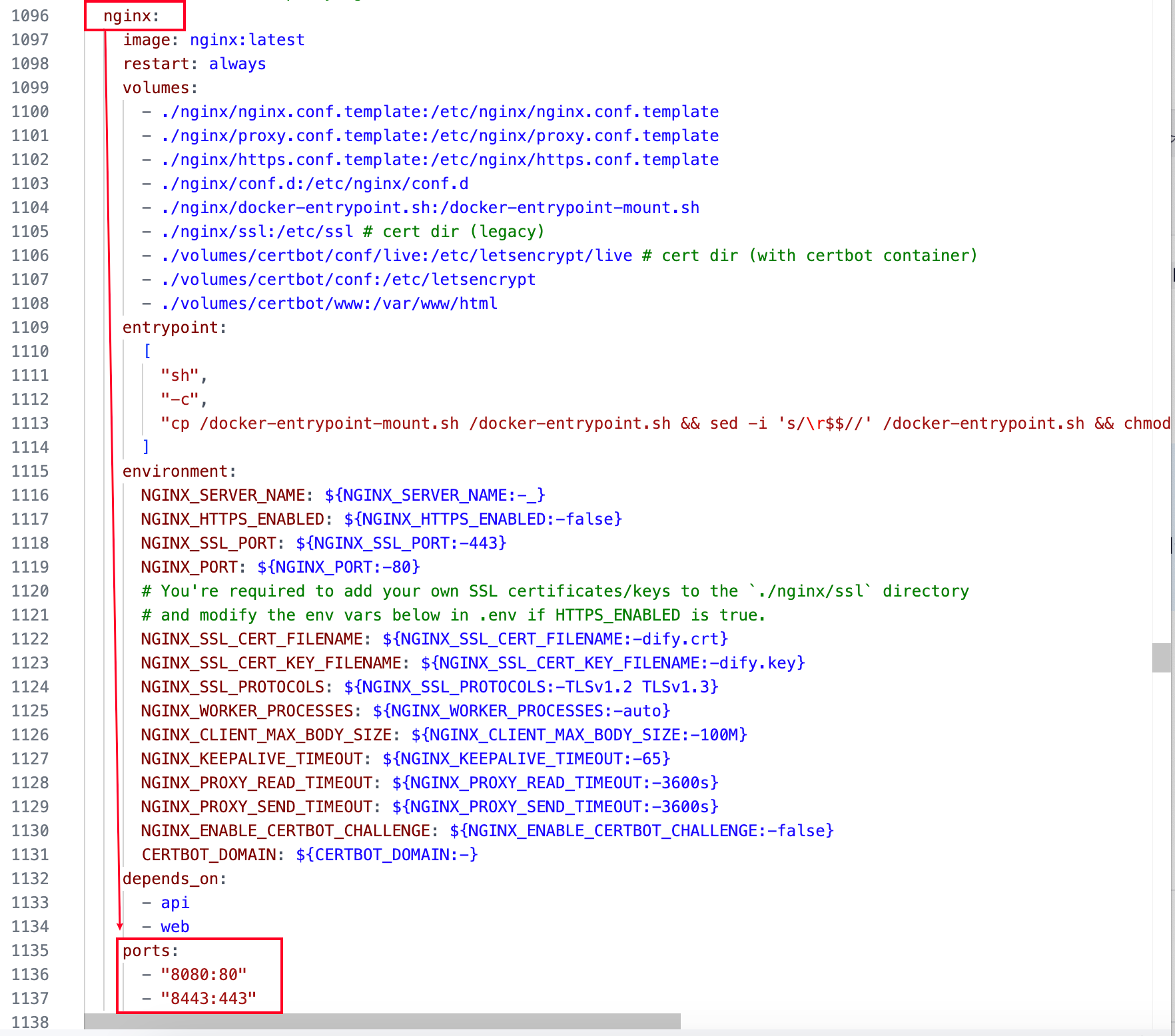
将被占用的80端口修改为8080端口
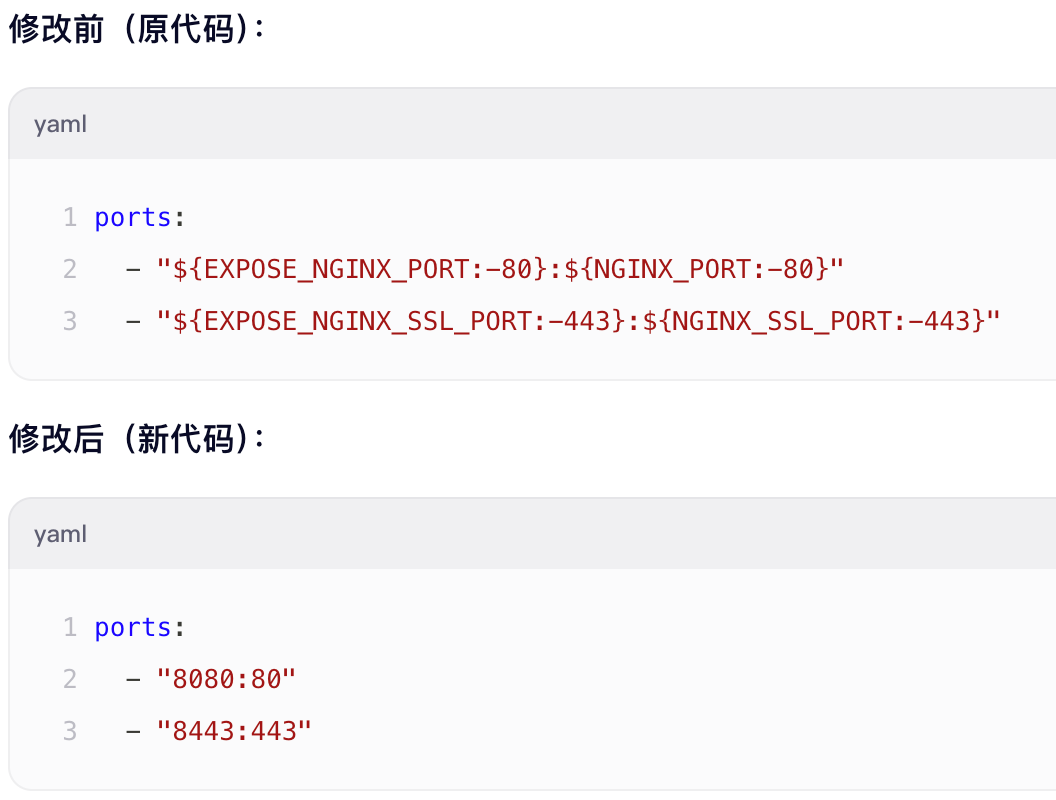
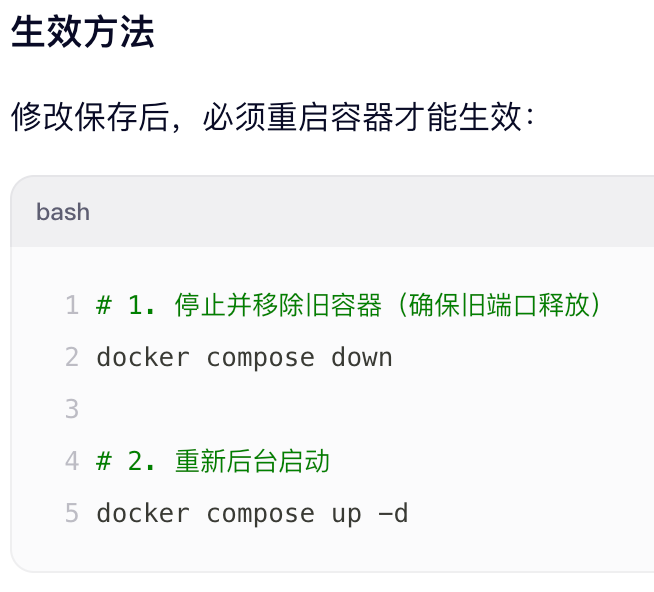
返回终端输入以下命令,再次等待,启动完成后,在浏览器地址栏输入:“localhost:8080”按回车键,出现Dify的设置管理员账号页,部署成功

开源鸿蒙跨平台开发社区汇聚开发者与厂商,共建“一次开发,多端部署”的开源生态,致力于降低跨端开发门槛,推动万物智联创新。
更多推荐
 0
0 0
0- 0


 已为社区贡献1条内容

所有评论(0)