《笔记》Linux中的关于文件管理的一些命令
Linux中的文件管理
为了方便管理文件和目录,Linux 系统将它们组织成一个以根目录 / 开始的倒置的树状结构。Linux 中的目录,和 Windows 系统中的文件夹类似,不同之处在于,Linux 系统中的目录也被当做文件看待。
管理文件和目录,包括对文件和目录的浏览、创建、修改及删除等操作,需借助大量的 Linux 命令,比如 ls、cd、mkdir 等,接下来将讲解 Linux 命令的用法。
一、cd 命令
1-1、说明
cd 命令,是 Change Directory 的缩写,用来切换工作目录。
1-2、格式
[root@localhost ~]# cd [相对路径或绝对路径]
1-3、其他
除此之外,cd 命令后面可以跟一些特殊符号,表达固定的含义,如表 1 所示:
| 特殊符号 | 作 用 |
|---|---|
| ~ | 代表当前登录用户的主目录 |
| ~用户名 | 表示切换至指定用户的主目录 |
| - | 代表上次所在目录 |
| . | 代表当前目录 |
| … | 代表上级目录 |
二、pwd命令
由于 Linux 文件系统中有许多目录,当用户执行一条 Linux 命令又没有指定该命令或参数所在的目录时,Linux 系统就会首先在当前目录(目前的工作目录)搜寻这个命令或它的参数。因此,用户在执行命令之前,常常需要确定目前所在的工作目录,即当前目录。
2-1、说明
pwd 命令,是 Print Working Directory (打印工作目录)的缩写,功能是显示用户当前所处的工作目录。
2-2、格式
[root@localhost ~]# pwd
2-3、其他
我们知道,不同的目录中,目录名是可以重复的,因此,仅通过 [root@localhost mail] 中的 mail,根本无法判断其所在的具体位置,而使用 pwd 命令,可以输出当前所在目录的完整路径。
三、ls命令
3-1、说明
ls 命令,list 的缩写,是最常见的目录操作命令,其主要功能是显示当前目录下的内容。
3-2、格式
[root@localhost ~]# ls [选项] 目录名称
3-3、其他
表 1 列出了 ls 命令常用的选项以及各自的功能。
| 选项 | 功能 |
|---|---|
| -a | 显示全部的文件,包括隐藏文件(开头为 . 的文件)也一起罗列出来,这是最常用的选项之一。 |
| -A | 显示全部的文件,连同隐藏文件,但不包括 . 与 … 这两个目录。 |
| -d | 仅列出目录本身,而不是列出目录内的文件数据。 |
| -f | ls 默认会以文件名排序,使用 -f 选项会直接列出结果,而不进行排序。 |
| -F | 在文件或目录名后加上文件类型的指示符号,例如,* 代表可运行文件,/ 代表目录,= 代表 socket 文件,| 代表 FIFO 文件。 |
| -h | 以人们易读的方式显示文件或目录大小,如 1KB、234MB、2GB 等。 |
| -i | 显示 inode 节点信息。 |
| -l | 使用长格式列出文件和目录信息。 |
| -n | 以 UID 和 GID 分别代替文件用户名和群组名显示出来。 |
| -r | 将排序结果反向输出,比如,若原本文件名由小到大,反向则为由大到小。 |
| -R | 连同子目录内容一起列出来,等於将该目录下的所有文件都显示出来。 |
| -S | 以文件容量大小排序,而不是以文件名排序。 |
| -t | 以时间排序,而不是以文件名排序。 |
| –color=never --color=always --color=auto | never 表示不依据文件特性给予颜色显示。 always 表示显示颜色,ls 默认采用这种方式。 auto 表示让系统自行依据配置来判断是否给予颜色。 |
| –full-time | 以完整时间模式 (包含年、月、日、时、分)输出 |
| –time={atime,ctime} | 输出 access 时间或改变权限属性时间(ctime),而不是内容变更时间。 |
注意,当 ls 命令不使用任何选项时,默认只会显示非隐藏文件的名称,并以文件名进行排序,同时会根据文件的具体类型给文件名配色(蓝色显示目录,白色显示一般文件)。除此之外,如果想使用 ls 命令显示更多内容,就需要使用表 1 相应的选项。
四、mkdir命令
4-1、说明
mkdir 命令,是 make directories 的缩写,用于创建新目录,此命令所有用户都可以使用。
4-2、格式
[root@localhost ~]# mkdir [-mp] 目录名
-m 选项用于手动配置所创建目录的权限,而不再使用默认权限。
-p 选项递归创建所有目录,以创建 /home/test/demo 为例,在默认情况下,你需要一层一层的创建各个目录,而使用 -p 选项,则系统会自动帮你创建 /home、/home/test 以及 /home/test/demo。
五、vim编辑器的使用
5-1、基本操作
Vim 打开文件
使用 Vim 打开文件很简单,例如在命令行模式下打开一个自己编写的文件 /test/vi.test,打开方法如下:
[root@itxdl ~]# vim /test/vi.test
刚打开文件时 Vim 处于命令模式,此时文件的下方会显示文件的一些信息,包括文件的总行数和字符数,以及当前光标所在的位置等,此时可以使用插入命令进入输入模式对文件进行编辑,如图 1 所示。
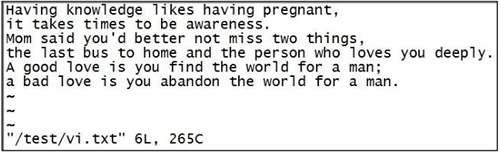
图 1 Vim 打开文件
除此之外,我们还可以利用下表中打开文件的命令格式,针对特定情形使用适当的打开方式,可以大大提高我们的效率。
| Vi 使用的选项 | 说 明 |
|---|---|
| vim filename | 打开或新建一个文件,并将光标置于第一行的首部 |
| vim -r filename | 恢复上次 vim 打开时崩溃的文件 |
| vim -R filename | 把指定的文件以只读方式放入 Vim 编辑器中 |
| vim + filename | 打开文件,并将光标置于最后一行的首部 |
| vi +n filename | 打开文件,并将光标置于第 n 行的首部 |
| vi +/pattern filename | 打幵文件,并将光标置于第一个与 pattern 匹配的位置 |
| vi -c command filename | 在对文件进行编辑前,先执行指定的命令 |
使用 Vim 进行编辑
同样,Vim 提供了大量的编辑快捷键,主要可分为以下几类。
Vim 插入文本
从命令模式进入输入模式进行编辑,可以按下 I、i、O、o、A、a 等键来完成,使用不同的键,光标所处的位置不同,如表 3 所示。
| 快捷键 | 功能描述 |
|---|---|
| i | 在当前光标所在位置插入随后输入的文本,光标后的文本相应向右移动 |
| I | 在光标所在行的行首插入随后输入的文本,行首是该行的第一个非空白字符,相当于光标移动到行首执行 i 命令 |
| o | 在光标所在行的下面插入新的一行。光标停在空行首,等待输入文本 |
| O(大写) | 在光标所在行的上面插入新的一行。光标停在空行的行首,等待输入文本 |
| a | 在当前光标所在位置之后插入随后输入的文本 |
| A | 在光标所在行的行尾插入随后输入的文本,相当于光标移动到行尾再执行 a 命令 |
Vim 查找文本
| 快捷键 | 功能描述 |
|---|---|
| /abc | 从光标所在位置向前查找字符串 abc |
| /^abc | 查找以 abc 为行首的行 |
| /abc$ | 查找以 abc 为行尾的行 |
| ?abc | 从光标所在为主向后查找字符串 abc |
| n | 向同一方向重复上次的查找指令 |
| N | 向相反方向重复上次的查找指定 |
例如,在 /etc/passwd.vi 文件中查找字符串 “root”,则运行命令如图 5 所示。
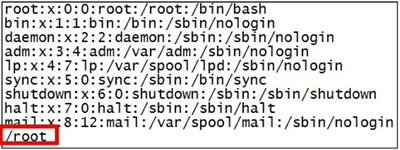
图 5 使用 Vim 进行查找
如果在文件中并没有找到所要查找的字符串,则在文件底部会出现 “Pattern not found” 提示,如图 6 所示。
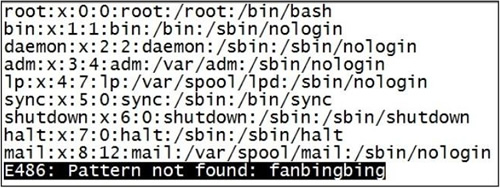
图 6 未查找到指定字符串的提示
在查找过程中需要注意的是,要查找的字符串是严格区分大小写的,如查找 “shenchao” 和 “ShenChao” 会得到不同的结果。
如果想忽略大小写,则输入命令 “:set ic”;调整回来输入":set noic"。
如果在字符串中出现特殊符号,则需要加上转义字符 “”。常见的特殊符号有 \、*、?、$ 等。如果出现这些字符,例如,要查找字符串 “10$”,则需要在命令模式中输入 “/10$”。
Vim 替换文本
| 快捷键 | 功能描述 |
|---|---|
| r | 替换光标所在位置的字符 |
| R | 从光标所在位置开始替换字符,其输入内容会覆盖掉后面等长的文本内容,按“Esc”可以结束 |
| 😒/a1/a2/g | 将当前光标所在行中的所有 a1 用 a2 替换 |
| :n1,n2s/a1/a2/g | 将文件中 n1 到 n2 行中所有 a1 都用 a2 替换 |
| :g/a1/a2/g | 将文件中所有的 a1 都用 a2 替换 |
例如,要将某文件中所有的 “root” 替换为 “liudehua”,则有两种输入命令,分别为:
:1, $s/root/liudehua/g
或
:%s/root/liudehua/g
上述命令是在编辑模式下操作的,表示的是从第一行到最后一行,即全文查找 “root”,然后替换成 “liudehua”。
如果刚才的命令变成 :10,20 s/root/liudehua/g,则只替换从第 10 行到第 20 行的 “root”。
Vim删除文本
| 快捷键 | 功能描述 |
|---|---|
| x | 删除光标所在位置的字符 |
| dd | 删除光标所在行 |
| ndd | 删除当前行(包括此行)后 n 行文本 |
| dG | 删除光标所在行一直到文件末尾的所有内容 |
| D | 删除光标位置到行尾的内容 |
| :a1,a2d | 函数从 a1 行到 a2 行的文本内容 |
注意,被删除的内容并没有真正删除,都放在了剪贴板中。将光标移动到指定位置处,按下 “p” 键,就可以将刚才删除的内容又粘贴到此处。
Vim复制和粘贴文本
| 快捷键 | 功能描述 |
|---|---|
| p | 将剪贴板中的内容粘贴到光标后 |
| P(大写) | 将剪贴板中的内容粘贴到光标前 |
| y | 复制已选中的文本到剪贴板 |
| yy | 将光标所在行复制到剪贴板,此命令前可以加数字 n,可复制多行 |
| yw | 将光标位置的单词复制到剪贴板 |
Vim其他常用快捷键
某些情况下,可能需要把两行进行连接。比如说,下面的文件中有两行文本,现在需要将其合并成一行(实际上就是将两行间的换行符去掉)。可以直接在命令模式中按下 “J” 键,按下前后如图 10 所示。
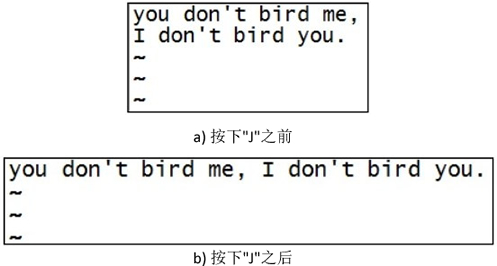
图 10 按下 “J” 键前后
如果不小心误删除了文件内容,则可以通过 “u” 键来撤销刚才执行的命令。如果要撤销刚才的多次操作,可以多按几次 “u” 键。
Vim 保存退出文本
Vim 的保存和退出是在编辑模式中进行的,其常用命令如下表所示。
| 命令 | 功能描述 |
|---|---|
| :wq | 保存并退出 Vim 编辑器 |
| :wq! | 保存并强制退出 Vim 编辑器 |
| :q | 不保存就退出 Vim 编辑器 |
| :q! | 不保存,且强制退出 Vim 编辑器 |
| :w | 保存但是不退出 Vim 编辑器 |
| :w! | 强制保存文本 |
| :w filename | 另存到 filename 文件 |
| x! | 保存文本,并退出 Vim 编辑器,更通用的一个 vim 命令 |
| ZZ | 直接退出 Vim 编辑器 |
需要注意的是,“w!” 和 “wq!” 等类似的指令,通常用于对文件没有写权限的时候(显示 readonly,如图 12 所示),但如果你是文件的所有者或者 root 用户,就可以强制执行。
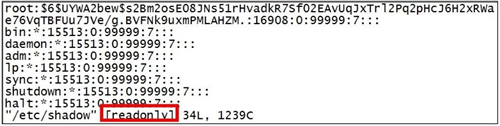
图 12 只读文件

开源鸿蒙跨平台开发社区汇聚开发者与厂商,共建“一次开发,多端部署”的开源生态,致力于降低跨端开发门槛,推动万物智联创新。
更多推荐


 6
6 0
0- 0


 已为社区贡献1条内容

所有评论(0)