小鸿AI开发环境搭建全过程_CSDN
保姆级 | 小鸿AI(WS63) OpenHarmony开发环境搭建+源码编译+烧录全流程【WSL2方案】
开发板:小鸿 AI(海思 WS63 RISC-V + OpenHarmony 6.x 轻量系统)
宿主环境:Windows 11 + WSL2 Ubuntu 22.04
本文目标:从零完成环境搭建、源码拉取编译、镜像烧录全流程,可 1:1 复刻
📌 摘要:本文以 Windows 11 + WSL2 Ubuntu 22.04 为宿主环境,完整记录小鸿 AI(海思 WS63 RISC-V + OpenHarmony 6.x 轻量系统)从零搭建开发环境、拉取源码编译、烧录镜像的全流程。全文分为四步:① 搭建 WSL2 开发环境(安装 Ubuntu、系统依赖、Python 软链接、repo 工具);② 拉取并编译源码(repo 同步、预编译工具链、hb 构建工具、RISC-V 硬浮点编译器、编译产品选择、执行编译及一键脚本);③ 镜像烧录到开发板(工具驱动准备、镜像拷贝、BurnTool 烧录、启动验证);④ 高频踩坑汇总。文中每个步骤均附成功判定标准与避坑指南,并重点强调 5 个极易忽略的关键点:编译产品名须为
nearlink_dk_3863、hb 须用源码树自带版本、RISC-V 编译器须选硬浮点_fp版本、烧录进下载模式的时机把控、首次烧录须用_all.fwpkg完整镜像。
前置核对:开始前请确认
先核对你的环境是否满足要求,避免中途翻车:
| 项目 | 要求 |
|---|---|
| 主机系统 | Windows 10 21H2 / Windows 11 64 位,BIOS 已开启虚拟化(VT-x / AMD-V) |
| WSL 环境 | WSL2(非 WSL1),发行版为 Ubuntu 22.04 |
| Python 版本 | 3.10.x(Ubuntu 22.04 自带,需配置软链接) |
| 磁盘空间 | 建议预留 50GB 以上(源码 + 预编译工具约 30~40GB) |
| 运行内存 | 编译建议 ≥ 8GB |
| 硬件准备 | 小鸿 AI 开发板(WS63)、USB-TypeC 数据线、CH340/CH341 串口模块 |
官方资料入口(建议收藏):
本文采用 WSL2 Ubuntu 22.04 原生方案,全程实测可用,所有步骤均附成功判定标准与避坑指南。
关于本文配图:以下截图均加了顶部标题 + 底部关键判断点 + 红色框标注,读图时直接看红框和底部文字即可,跟着做基本不会跑偏。
一、搭建 WSL2 开发环境
1.1 安装 WSL2 Ubuntu 22.04
在 Windows 终端(PowerShell)中执行安装命令:
wsl --install -d Ubuntu-22.04
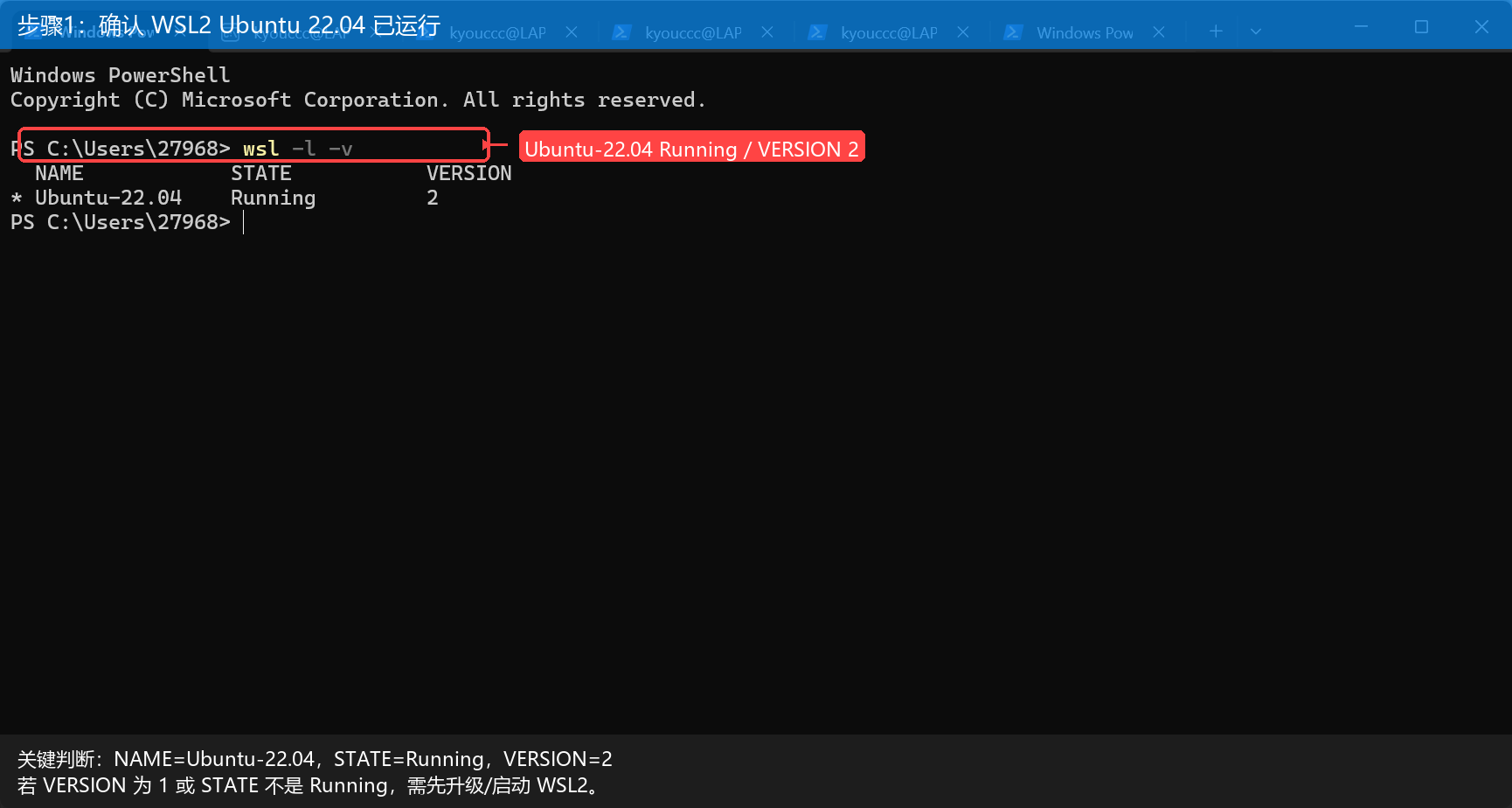
安装完成后设置用户名与密码,执行以下命令确认 WSL 版本:
wsl -l -v
✅ 成功判定:输出中 Ubuntu-22.04 对应的 VERSION 为 2,STATE 为 Running。
⚠️ 注意:如果 VERSION 显示为 1,需执行
wsl --set-version Ubuntu-22.04 2升级到 WSL2。
1.2 安装系统编译依赖
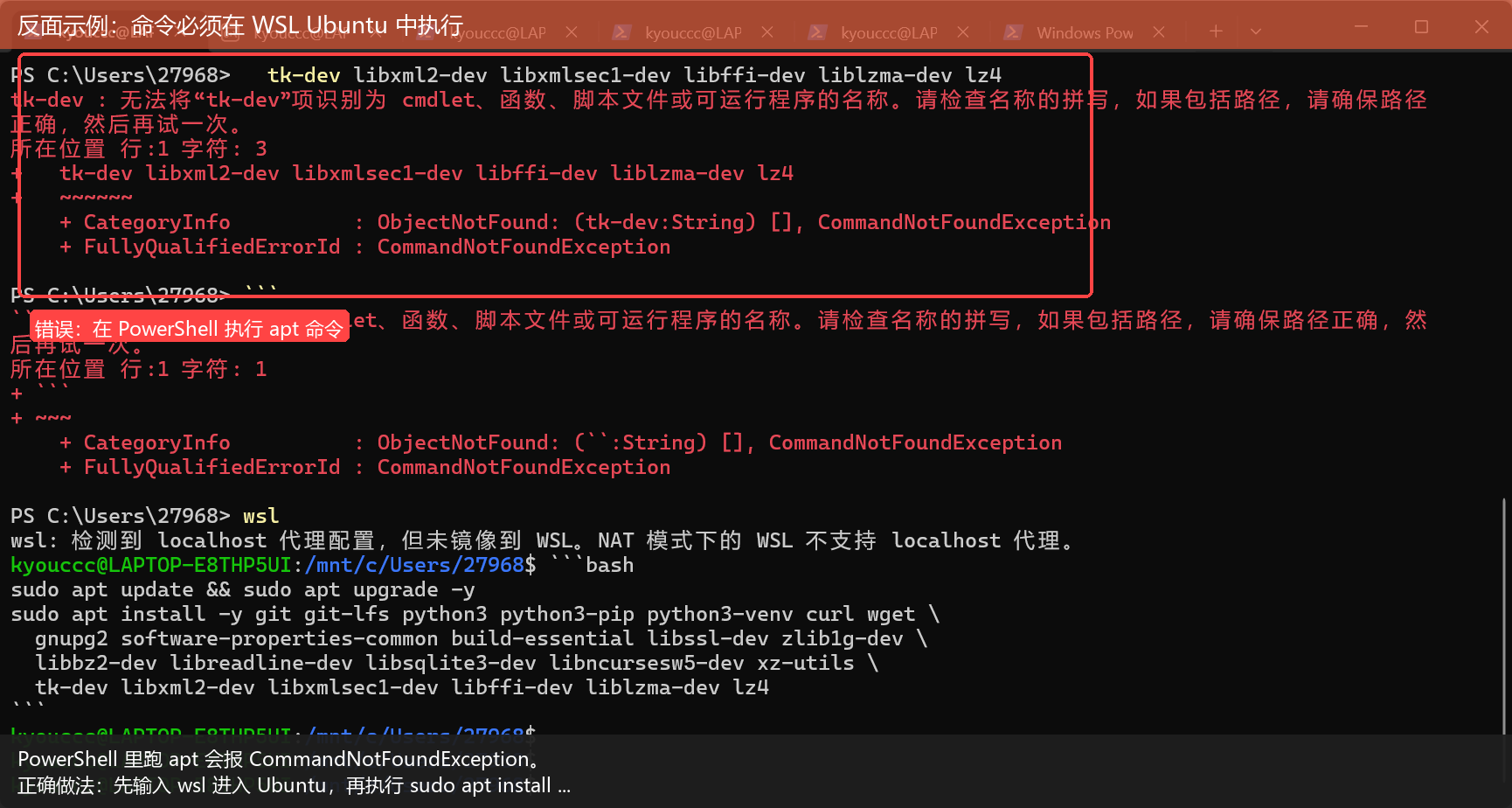
必须进入 WSL Ubuntu 终端后执行,请勿直接在 PowerShell 中运行 apt 命令:
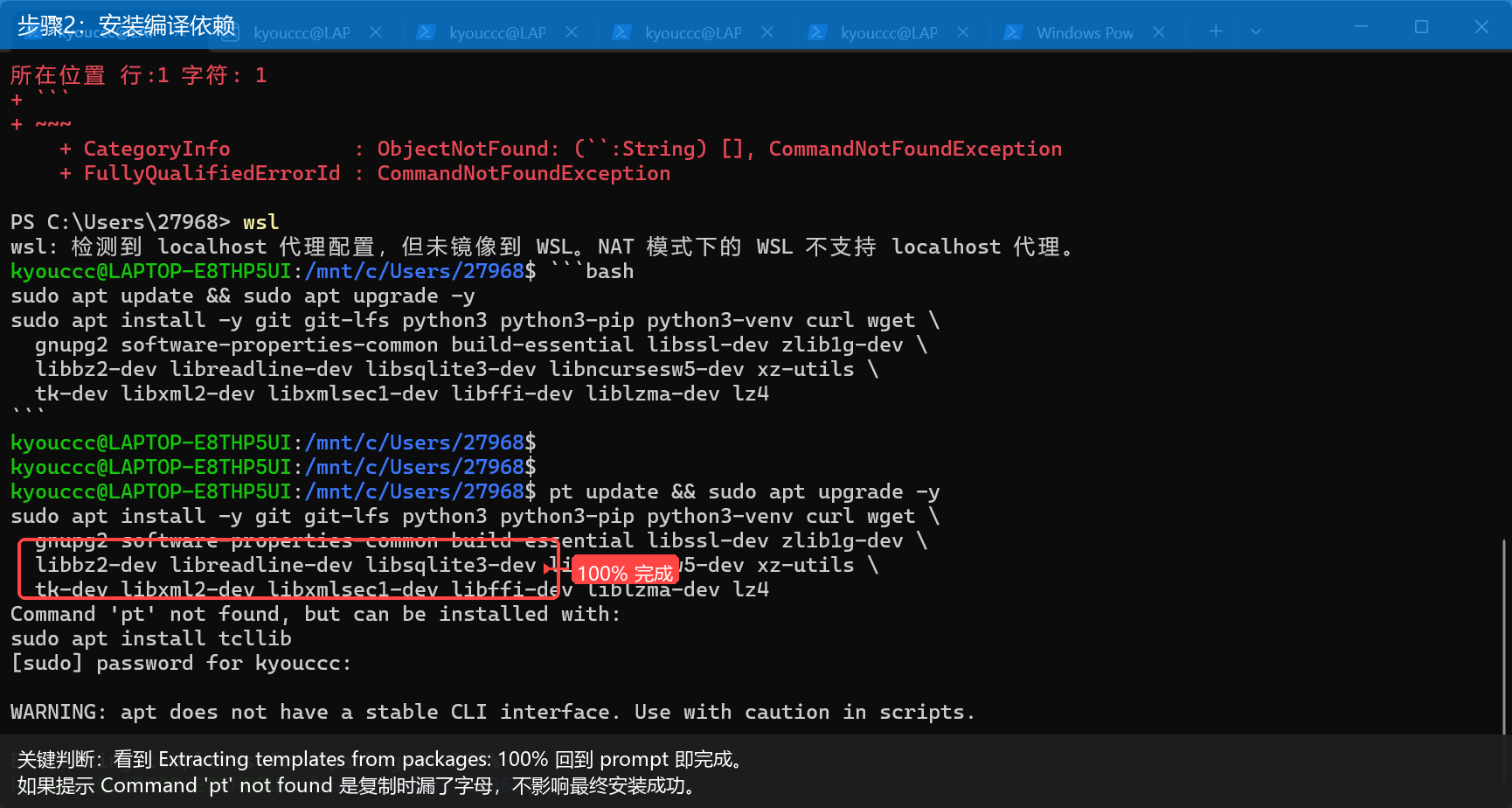
sudo apt update && sudo apt upgrade -y
sudo apt install -y git git-lfs python3 python3-pip python3-venv curl wget \
  gnupg2 software-properties-common build-essential libssl-dev zlib1g-dev \
  libbz2-dev libreadline-dev libsqlite3-dev libncursesw5-dev xz-utils \
  tk-dev libxml2-dev libxmlsec1-dev libffi-dev liblzma-dev lz4
✅ 成功判定:命令执行完毕回到终端提示符,无报错。
⚠️ 避坑:Ubuntu 22.04 中
lz4c命令由lz4软件包提供,无需单独搜索 lz4c 包。
❌ 反面示例:在 PowerShell 里直接粘贴 apt 命令会报CommandNotFoundException(见下图),务必先wsl进入 Ubuntu 再操作。
1.3 配置 Python 软链接
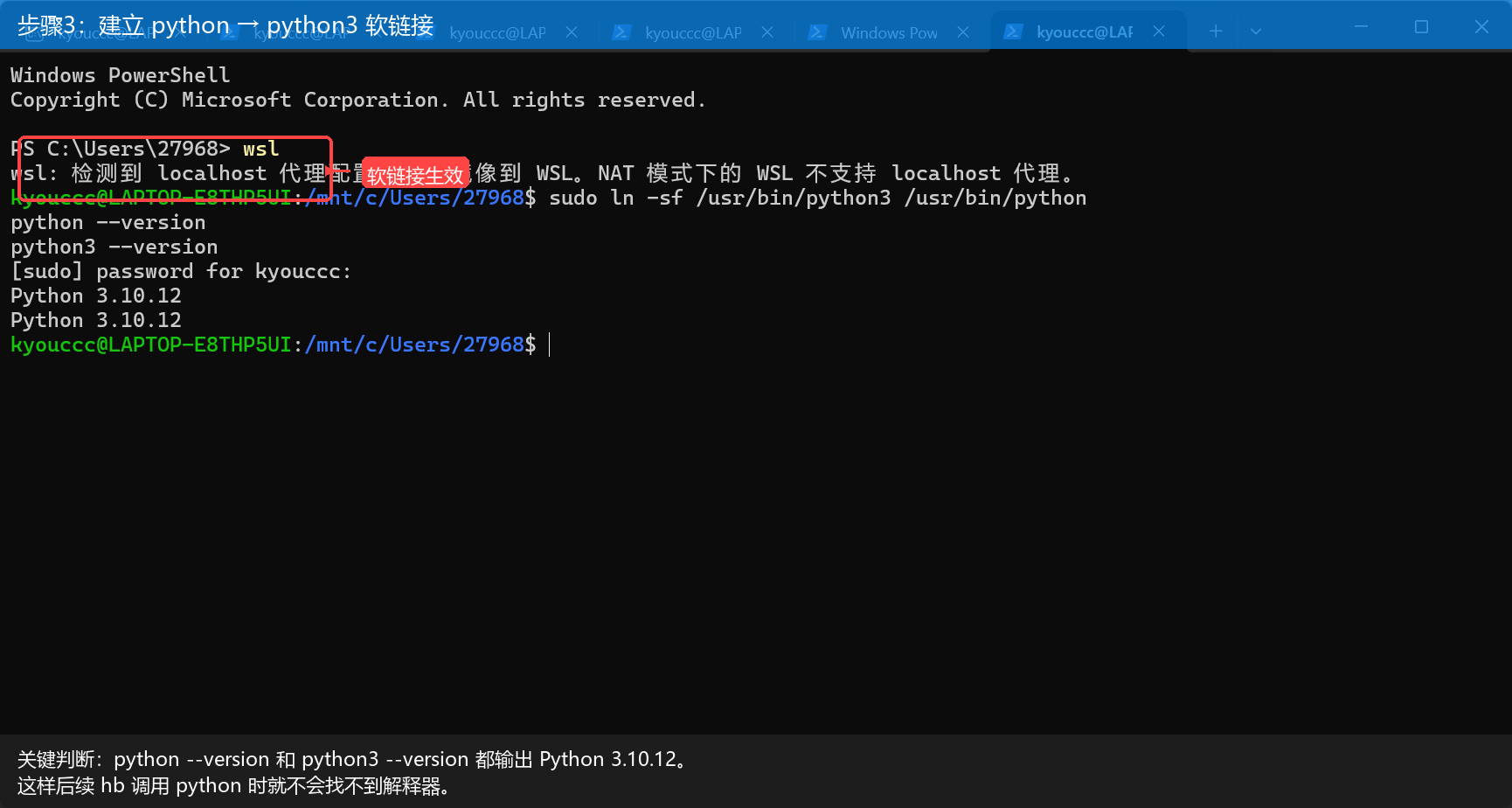
Ubuntu 22.04 默认只有 python3 命令,而大量编译脚本依赖 python 命令,创建软链接:
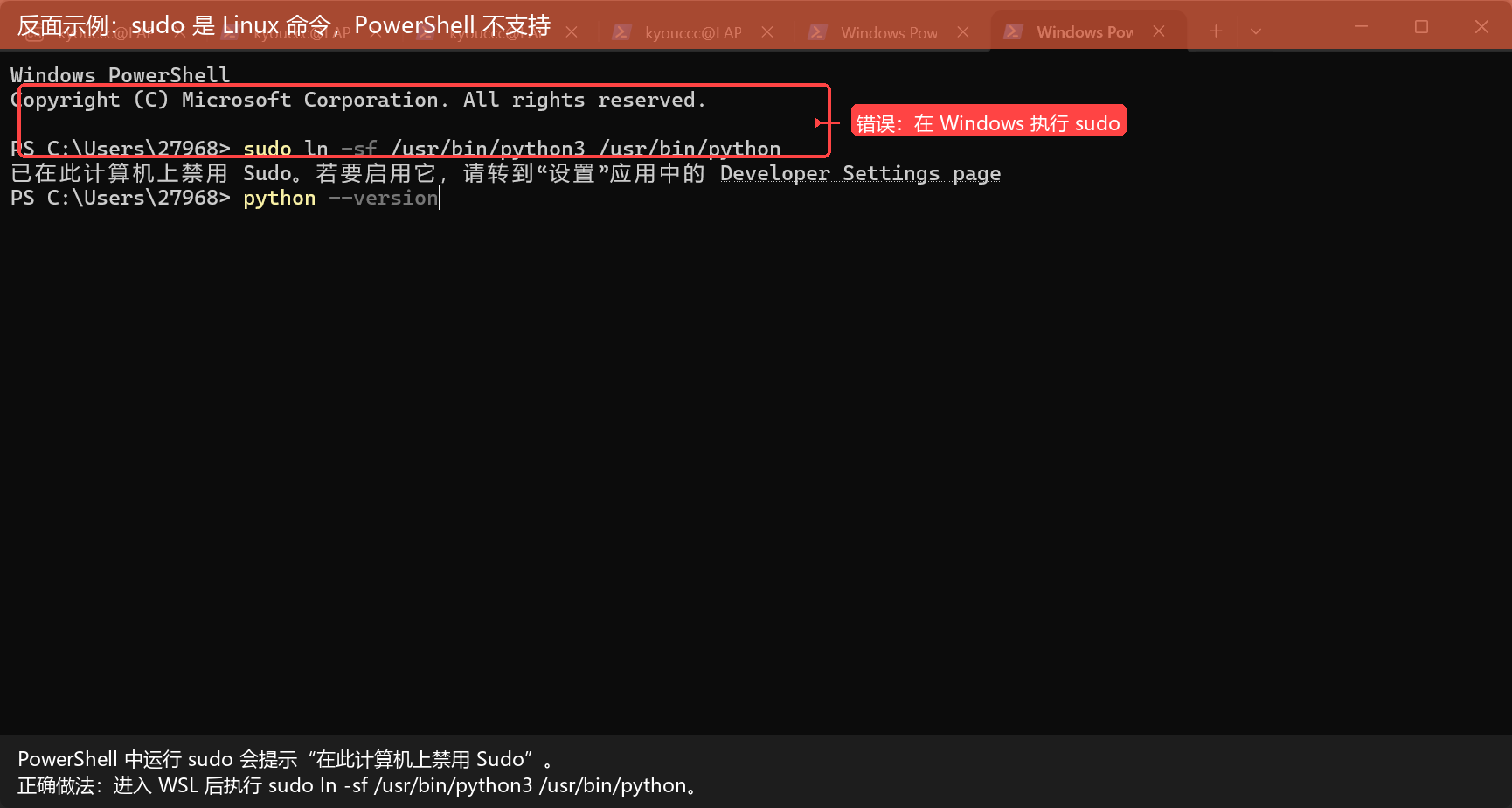
sudo ln -sf /usr/bin/python3 /usr/bin/python
python --version
python3 --version
✅ 成功判定:两个命令均输出 Python 3.10.x 版本信息。
❌ 反面示例:在 PowerShell 里运行
sudo ln -sf ...会提示"在此计算机上禁用 Sudo",这是 Linux 命令,Windows 不支持。
1.4 安装 repo 工具
repo 用于管理多 Git 仓库,这里配置清华镜像加速国内下载:
mkdir -p ~/.local/bin
curl -fsSL https://gitee.com/oschina/repo/raw/master/repo -o ~/.local/bin/repo
chmod +x ~/.local/bin/repo
echo 'export PATH=$HOME/.local/bin:$PATH' >> ~/.bashrc
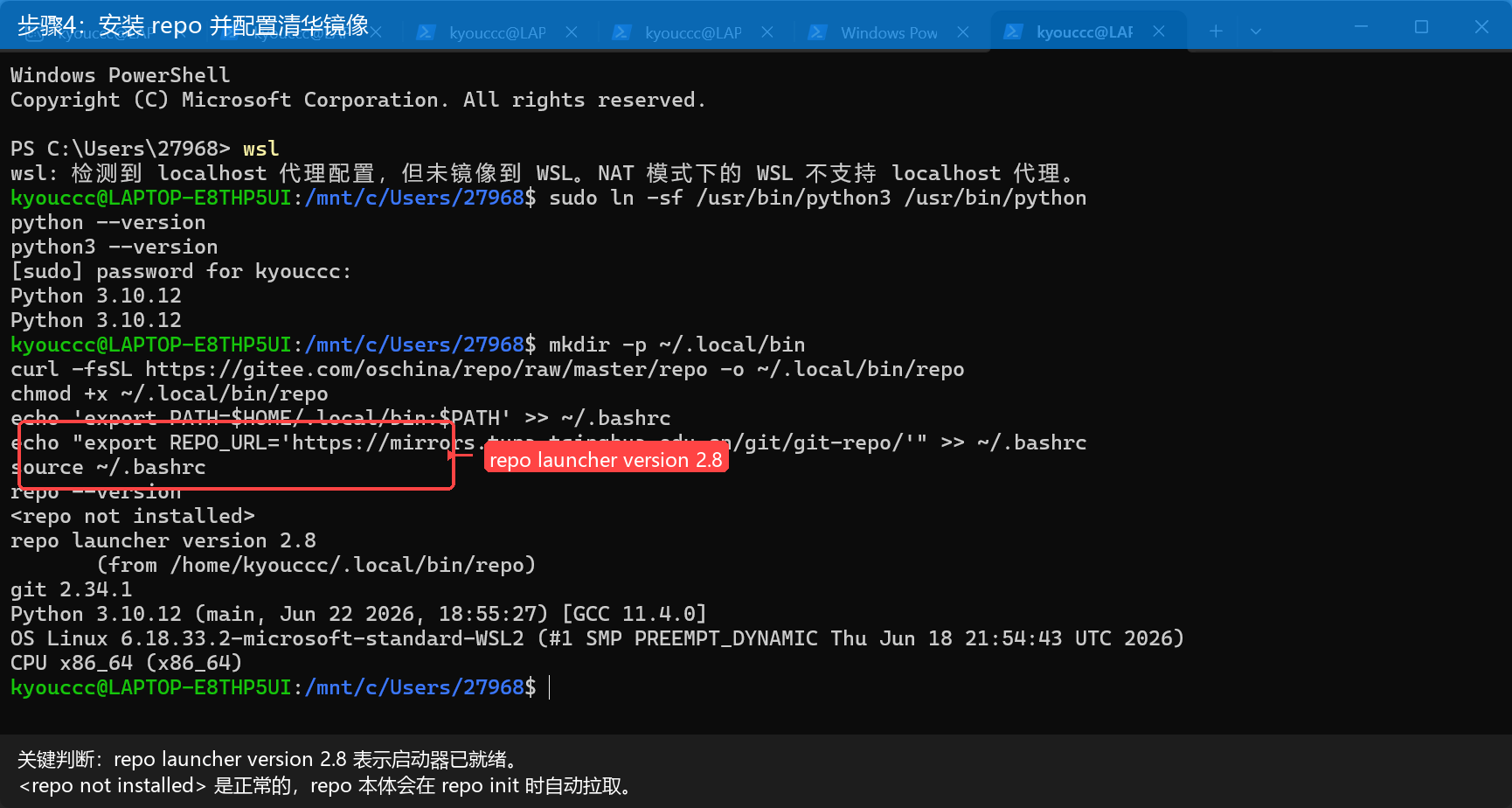
echo "export REPO_URL='https://mirrors.tuna.tsinghua.edu.cn/git/git-repo/'" >> ~/.bashrc
source ~/.bashrc
repo --version
✅ 成功判定:输出 repo launcher version 2.x(实测 2.8),表示启动器安装完成。
提示:显示
<repo not installed>属于正常现象,repo 本体将在repo init时自动拉取。
二、源码拉取与编译
2.1 初始化 repo 并同步源码
mkdir -p ~/xiaohong && cd ~/xiaohong
repo init -u https://atomgit.com/xiaohong-ai/manifest -b main --no-clone-bundle
repo sync -c
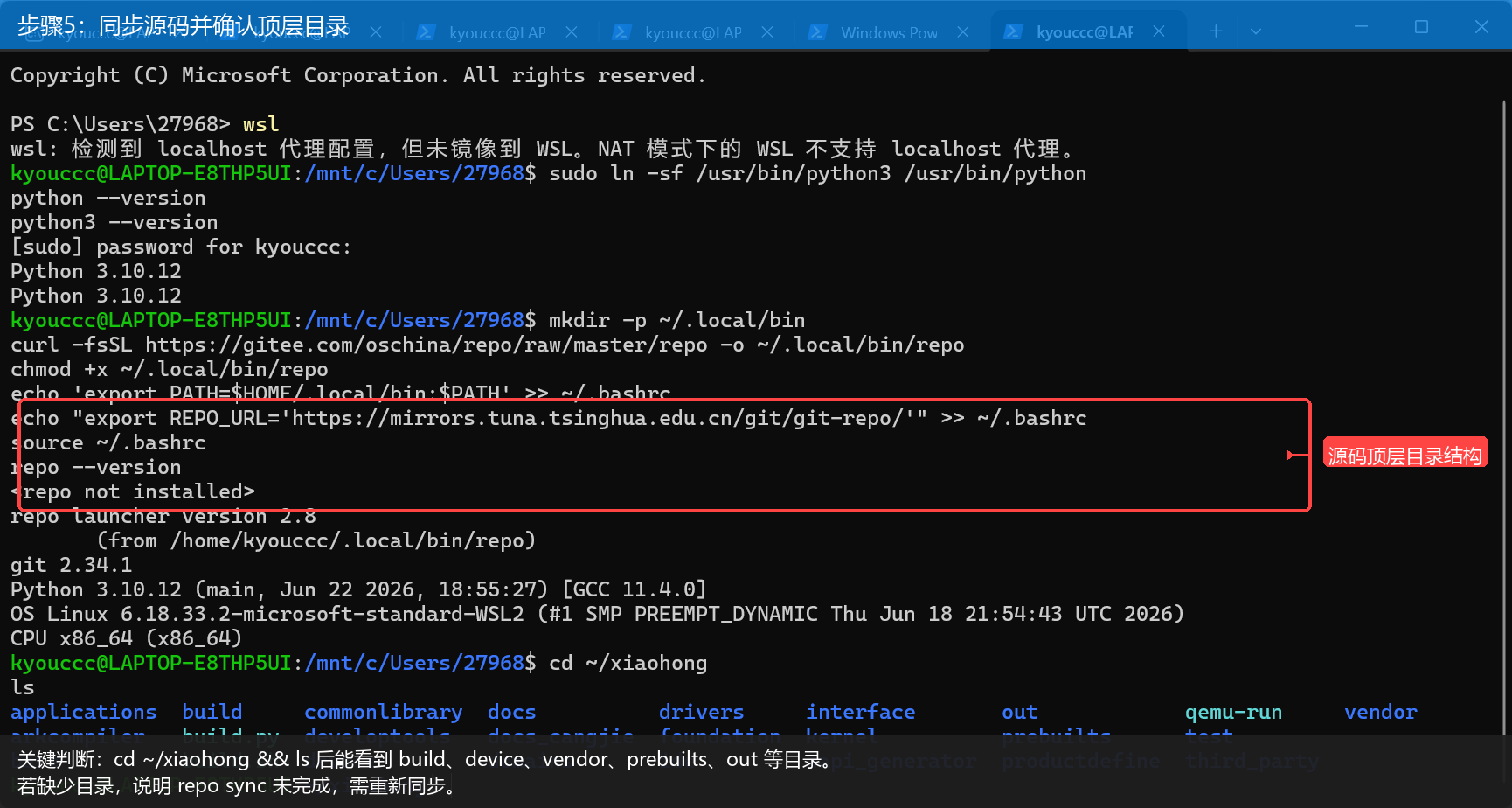
同步完成后查看顶层目录:
ls
✅ 成功判定:目录下存在 build、device、vendor、prebuilts 等核心文件夹。
⚠️ 避坑指南
- 若
repo init报错.repo/repo directory: File exists,执行rm -rf .repo/repo后重新初始化。- 已配置清华镜像源,可大幅提升同步速度,无需额外换源。
2.2 下载 OpenHarmony 预编译工具链
cd ~/xiaohong
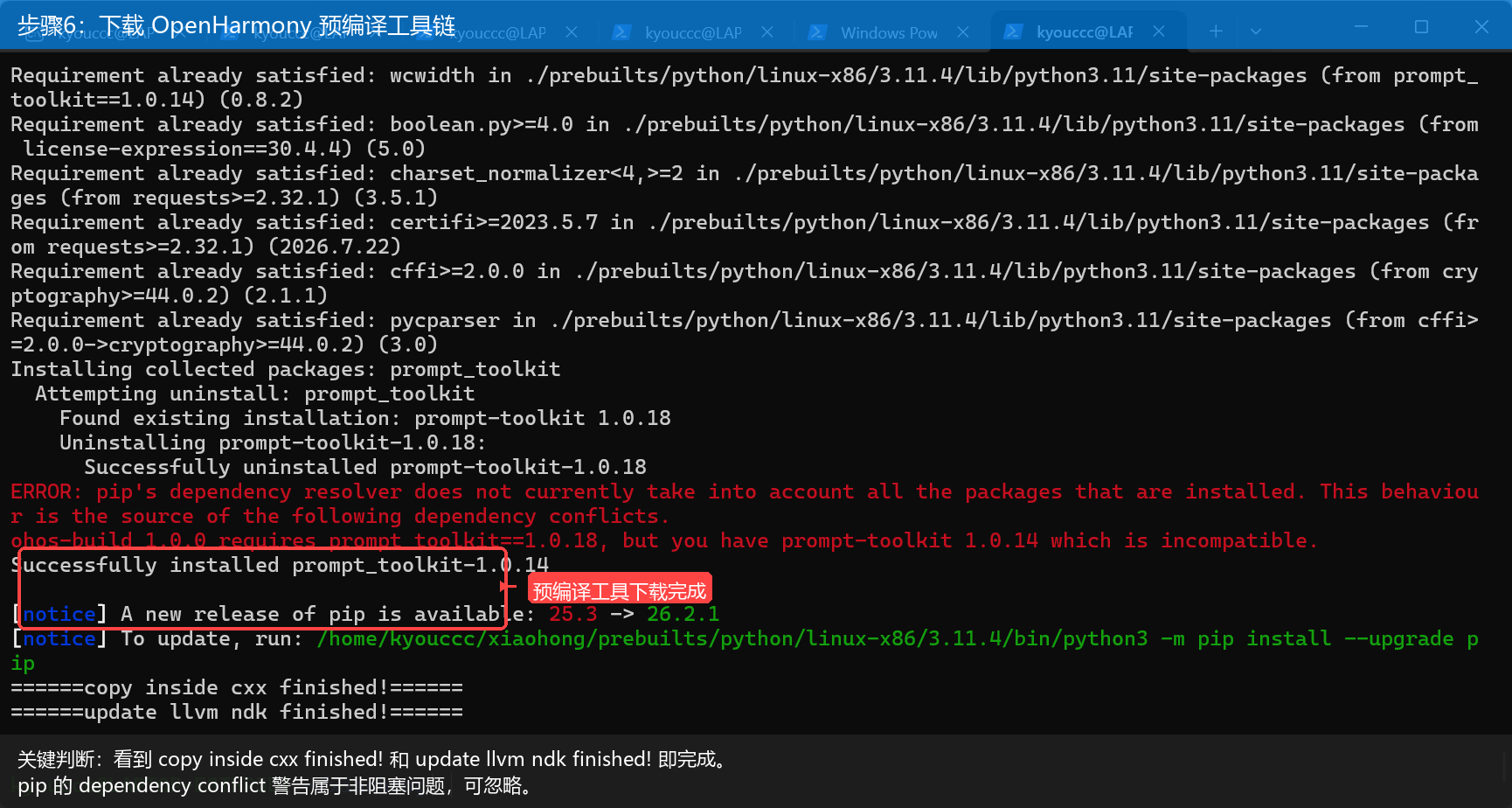
bash build/prebuilts_download.sh
该脚本会自动下载 gn、ninja、clang 等编译所需的预编译工具。
✅ 成功判定:终端出现 copy inside cxx finished! 和 update llvm ndk finished! 提示。
⚠️ 避坑:脚本末尾的
npm install若报错ENOTEMPTY,执行rm -rf ~/.npm/_cacache后重试;WS63 为 LiteOS C 固件,npm 报错不阻塞固件编译,可直接跳过进入下一步。
2.3 安装源码匹配的 hb 构建工具
禁止直接 pip 安装全局 ohos-build,版本不匹配会导致编译失败,必须使用源码树自带版本:
cd ~/xiaohong
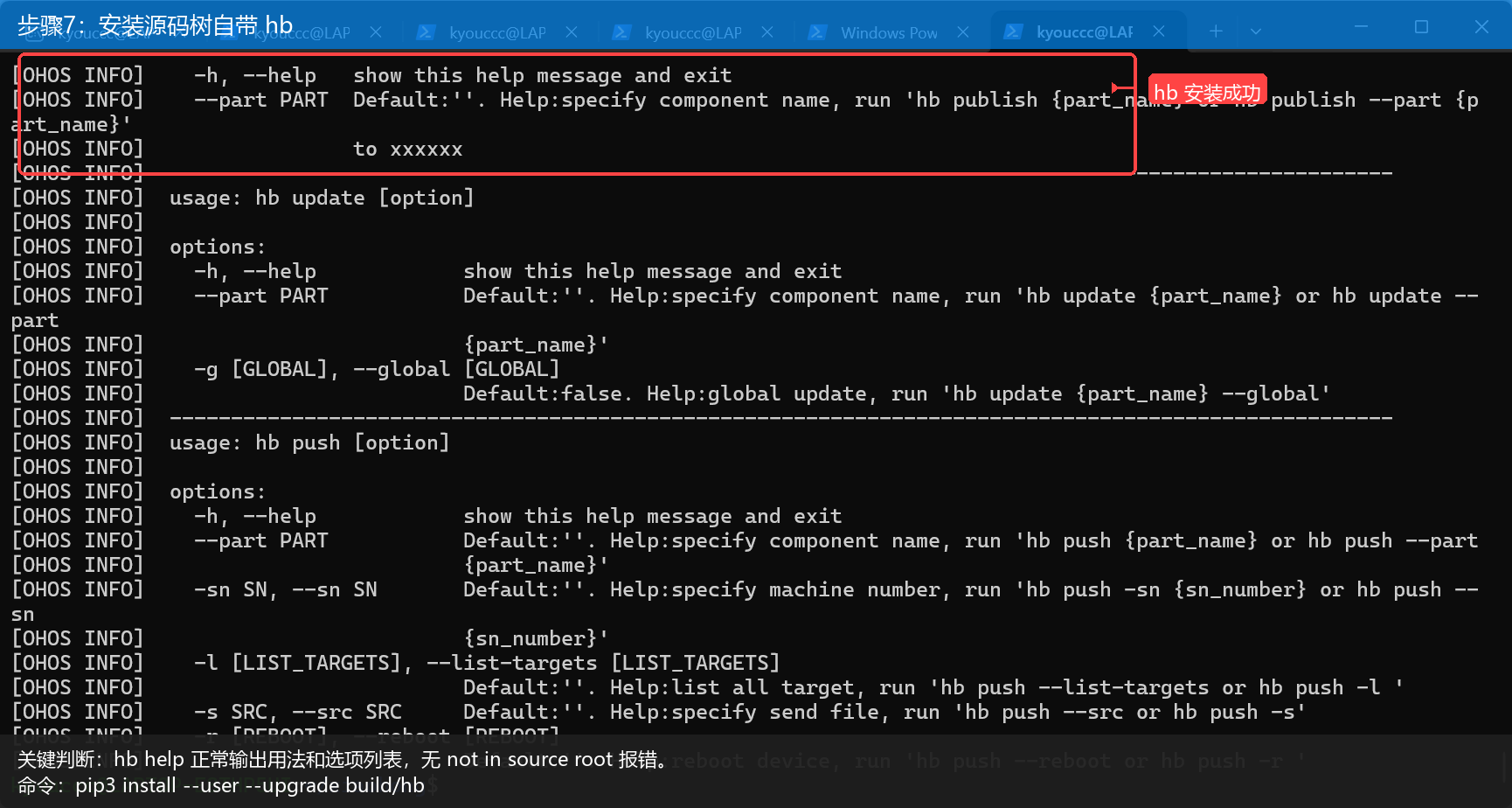
pip3 install --user --upgrade build/hb
hb help
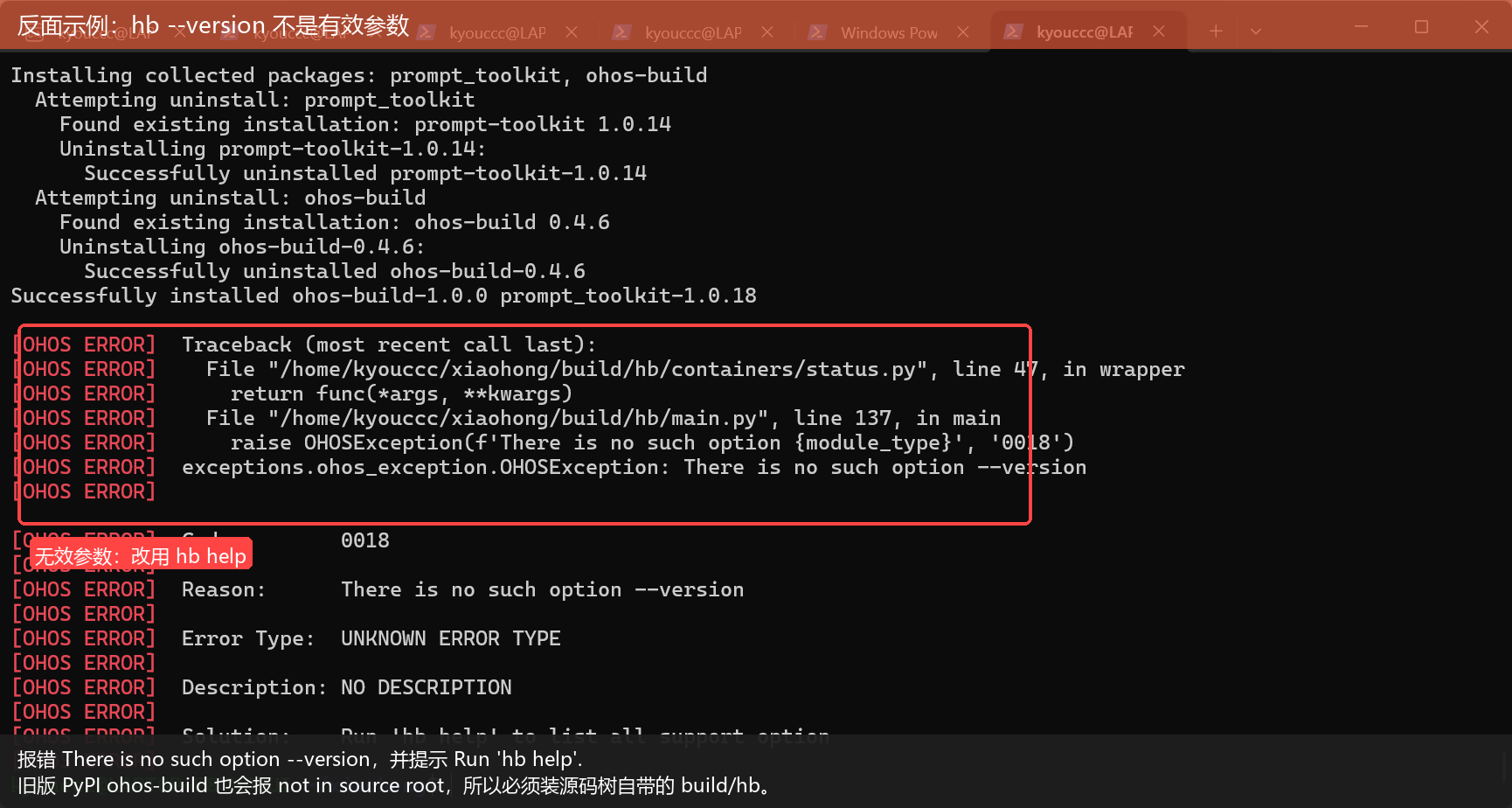
✅ 成功判定:执行 hb help 正常输出帮助信息。
⚠️ 注意:
hb --version不是有效参数,会直接报错,请用hb help验证安装。
若报错Please call hb utilities inside source root directory,说明系统存在旧版 hb,重新执行上述安装源码自带版本的命令即可修复。
2.4 配置 RISC-V 交叉编译器(最关键)
SDK 自带两套 RISC-V 编译器,必须使用 hard-float 硬浮点版本,否则会出现 ABI 不匹配链接错误:
cd ~/xiaohong
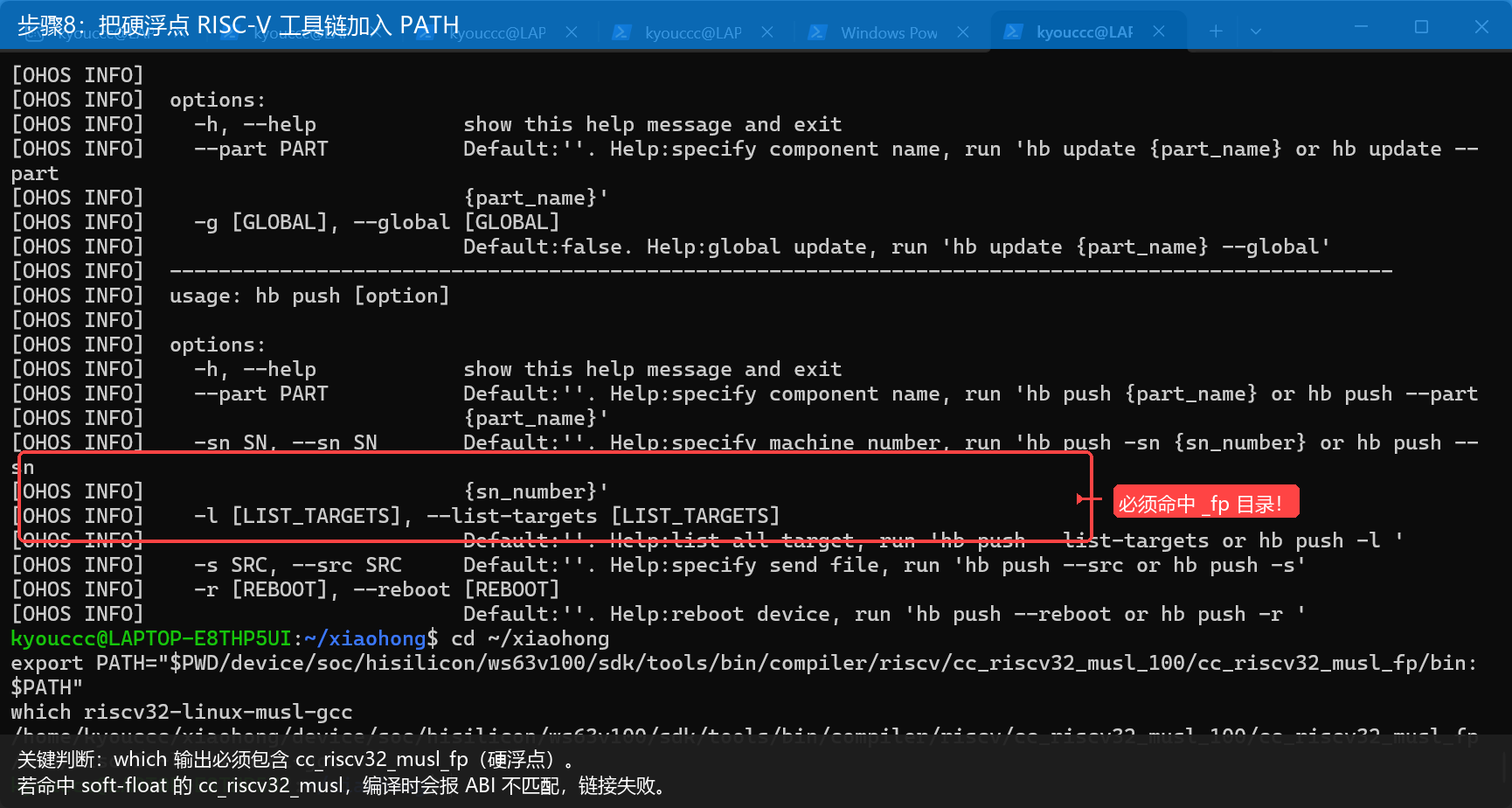
export PATH="$PWD/device/soc/hisilicon/ws63v100/sdk/tools/bin/compiler/riscv/cc_riscv32_musl_100/cc_riscv32_musl_fp/bin:$PATH"
which riscv32-linux-musl-gcc
✅ 成功判定:which 命令输出的路径中必须包含 _fp/bin。
⚠️ 重中之重
- 软浮点版本路径:
cc_riscv32_musl/bin(不能用)- 硬浮点版本路径:
cc_riscv32_musl_fp/bin(必须用)- 上述
export仅对当前终端生效,重开终端需重新执行;也可将命令写入~/.bashrc永久生效。
2.5 选择编译产品
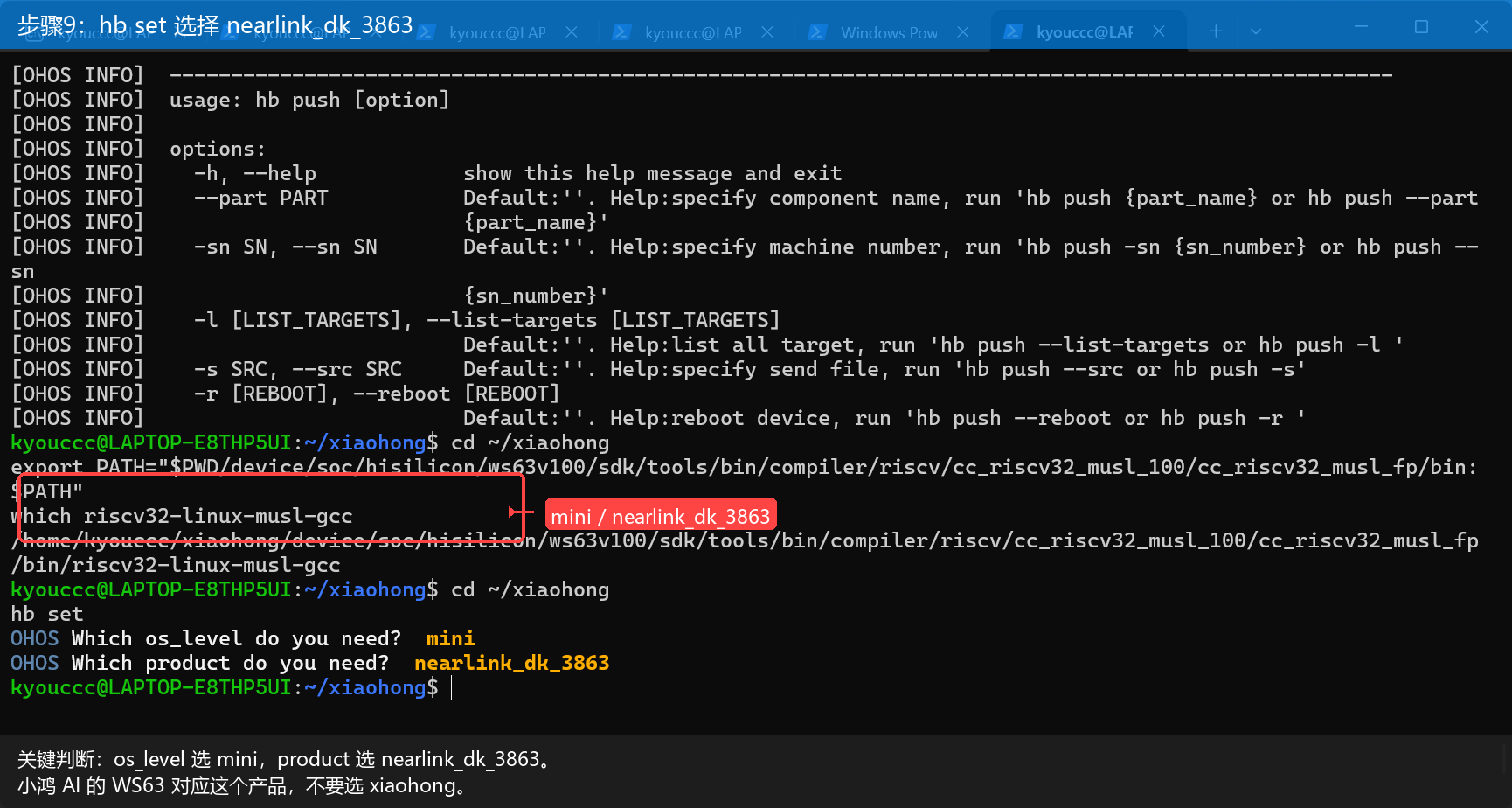
产品名不是 xiaohong,必须选择 nearlink_dk_3863,推荐一键配置方式:
hb set -p nearlink_dk_3863
也可执行 hb set,输入 . 回车后在列表中手动选择。
✅ 成功判定:终端提示 Set build cache to ...,产品配置完成。
2.6 执行编译
hb build -f
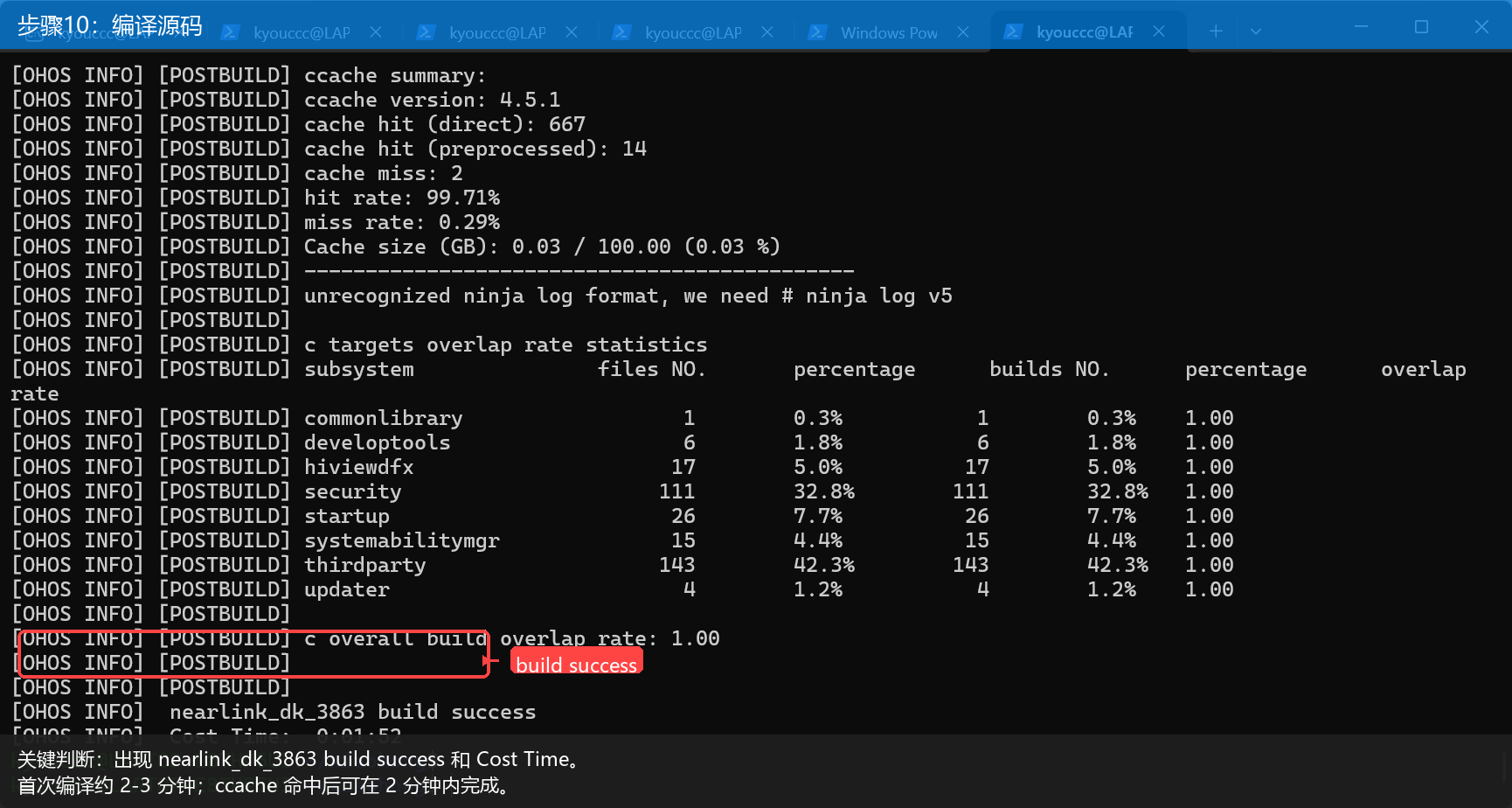
✅ 成功判定:终端输出 nearlink_dk_3863 build success 与编译耗时,首次编译约 2-3 分钟(ccache 命中后更快)。
编译完成的镜像路径:
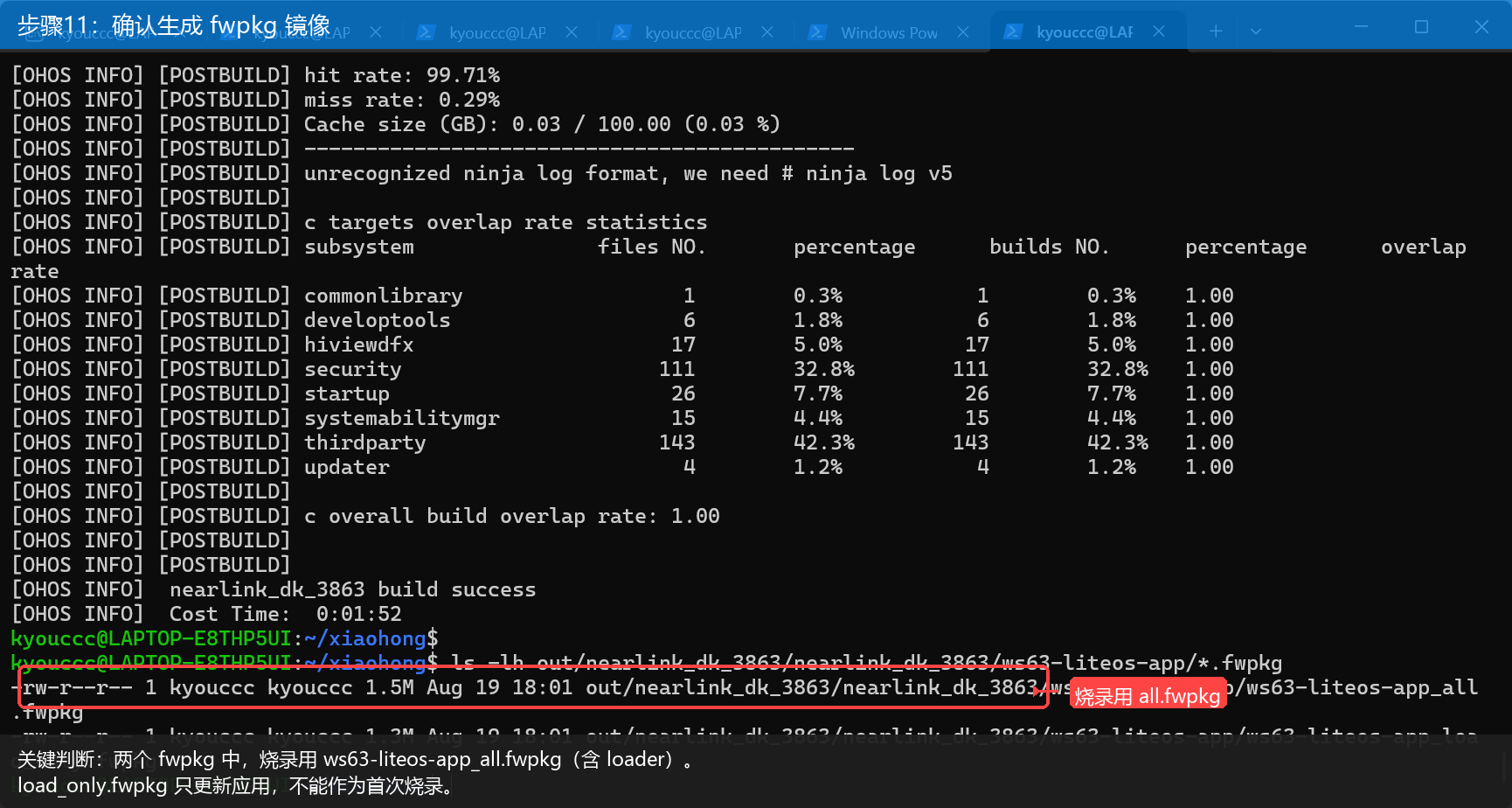
ls -lh out/nearlink_dk_3863/nearlink_dk_3863/ws63-liteos-app/*.fwpkg
📌 重要说明
ws63-liteos-app_all.fwpkg:完整镜像(含 loader),首次烧录必须使用此文件ws63-liteos-app_load_only.fwpkg:仅应用镜像,用于后续增量更新,不能单独烧录启动
2.7 一键编译脚本(推荐复用)
将以下内容保存为 build_ws63.sh 放在源码根目录,后续编译直接执行脚本即可,避免重复配置:
#!/bin/bash
cd "$(dirname "$0")"
export PATH="$PWD/device/soc/hisilicon/ws63v100/sdk/tools/bin/compiler/riscv/cc_riscv32_musl_100/cc_riscv32_musl_fp/bin:$PATH"
hb set -p nearlink_dk_3863
hb build -f
添加执行权限:
chmod +x build_ws63.sh
后续编译只需执行:
./build_ws63.sh
三、镜像烧录到开发板
3.1 准备烧录工具与驱动
所有工具均从官方文档仓库 tools/ 目录下载(推荐从官方目录页获取,避免第三方转链失效):
- 官方目录页:https://atomgit.com/xiaohong-ai/docs/tree/main/tools
- BurnTool.rar(烧录工具,绿色版解压即用):
https://raw.gitcode.com/xiaohong-ai/docs/blobs/ee08b2aae36fdf6b5353a67bff2b39a791e7ada9/tools/BurnTool.rar - CH341_USB转串口驱动(串口驱动,必须安装):
https://raw.gitcode.com/xiaohong-ai/docs/blobs/9f20035563288f2f0224642ed00a49b07786b3d3/tools/CH341_USB%E8%BD%AC%E4%B8%B2%E5%8F%A3Windows_Linux%E9%A9%B1%E5%8A%A8%E7%A8%8B%E5%BA%8F.rar - UartAssist.rar(串口调试助手,烧完看日志用,可选):同目录页内下载
注意:
ESP32_flash_tools.zip为小鸿 SE 开发板(ESP32-P4)使用,WS63 无需下载。CH340 / CH341 同驱动,设备管理器可能显示CH340或CH341,均属正常。
3.2 安装串口驱动
- 解压驱动包,右键以管理员身份运行
CH341SER.EXE,点击安装 - 用 Type-C 线连接开发板与电脑,开发板电源红灯亮起
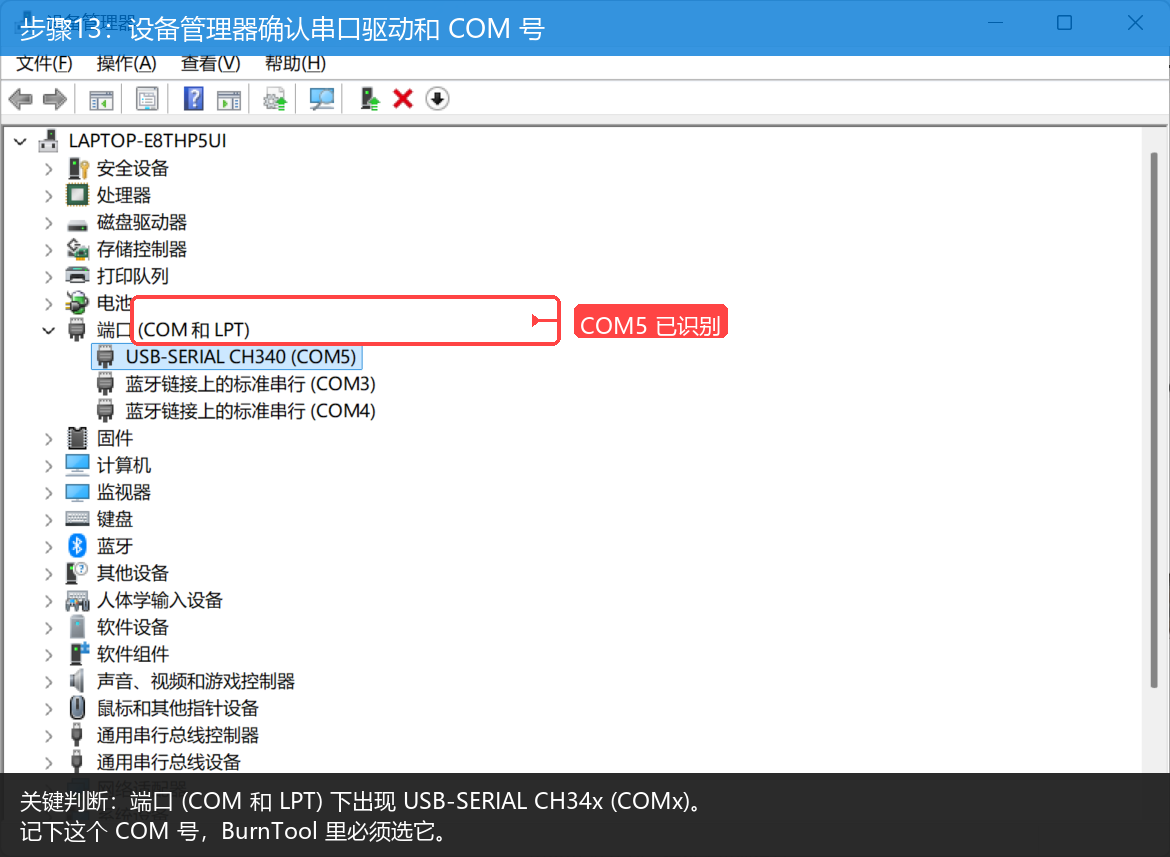
- 打开 Windows 设备管理器 → 端口 (COM 和 LPT),找到
USB-SERIAL CH34x (COMx),记下 COM 号
⚠️ 避坑:COM 口号会随 USB 口插拔变化,烧录前请重新确认;若 BurnTool 连接后立刻断开,优先检查 COM 口是否正确。
3.3 镜像文件从 WSL 拷贝到 Windows
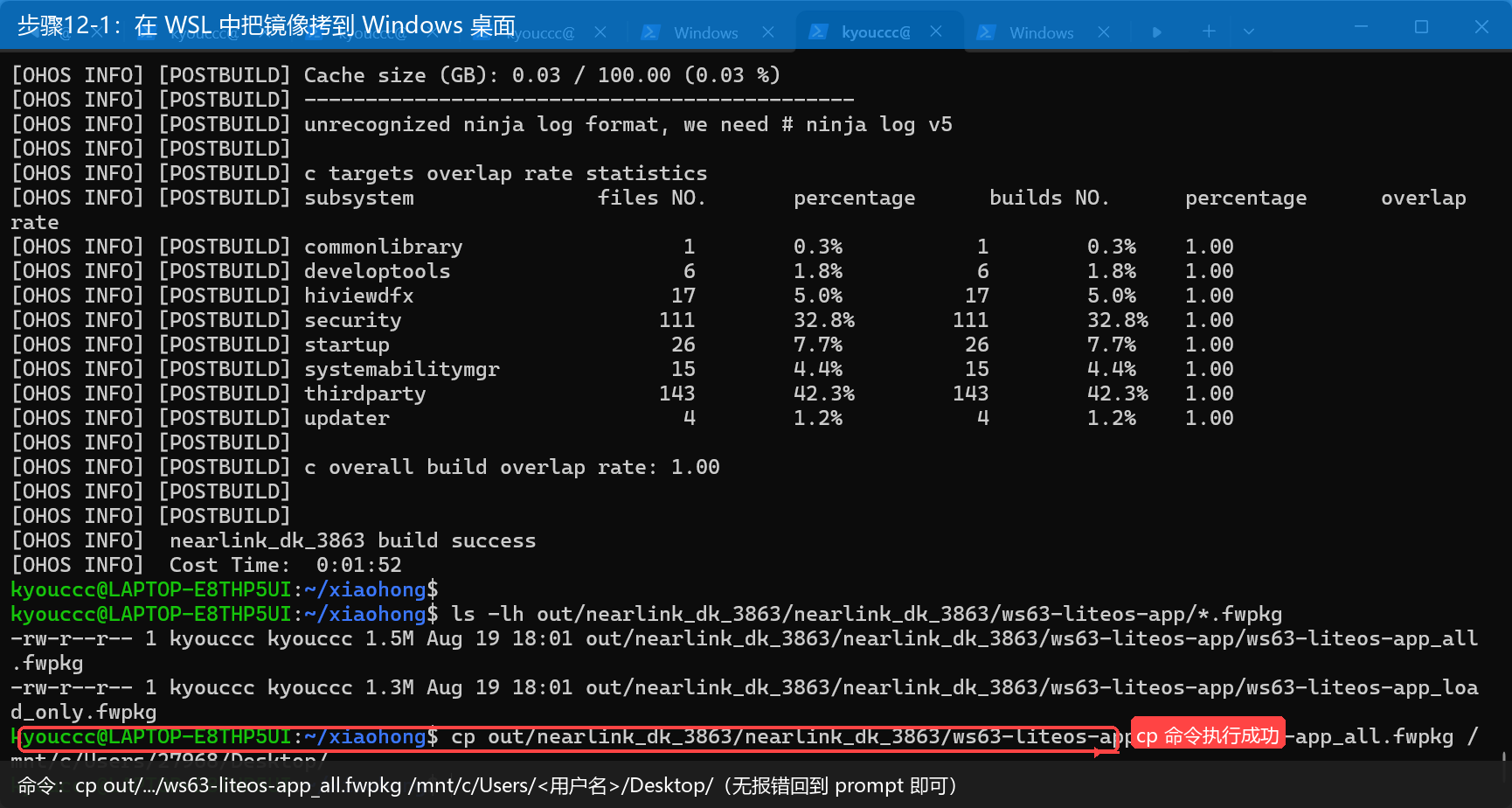
烧录工具运行在 Windows 端,需要先把编译好的镜像拷贝出来:
# 在 WSL 终端中执行,将 <你的Windows用户名> 替换为实际用户名(C:\Users\ 下的文件夹名)
cp out/nearlink_dk_3863/nearlink_dk_3863/ws63-liteos-app/ws63-liteos-app_all.fwpkg /mnt/c/Users/<你的Windows用户名>/Desktop/
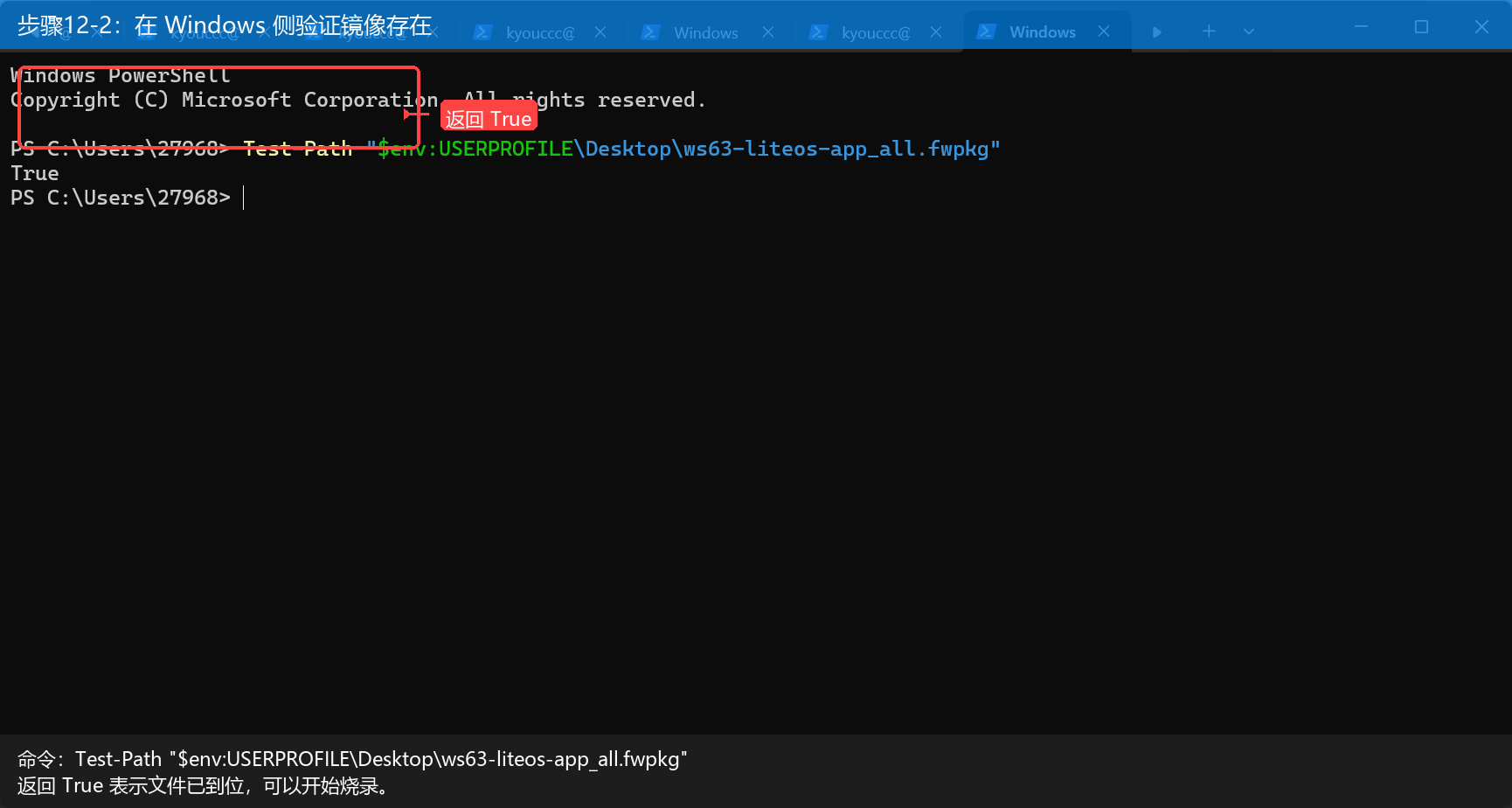
可在 PowerShell 中验证文件是否存在:
Test-Path "$env:USERPROFILE\Desktop\ws63-liteos-app_all.fwpkg"
✅ 成功判定:返回 True。
3.4 执行烧录
- 打开
BurnTool.exe - 点击菜单
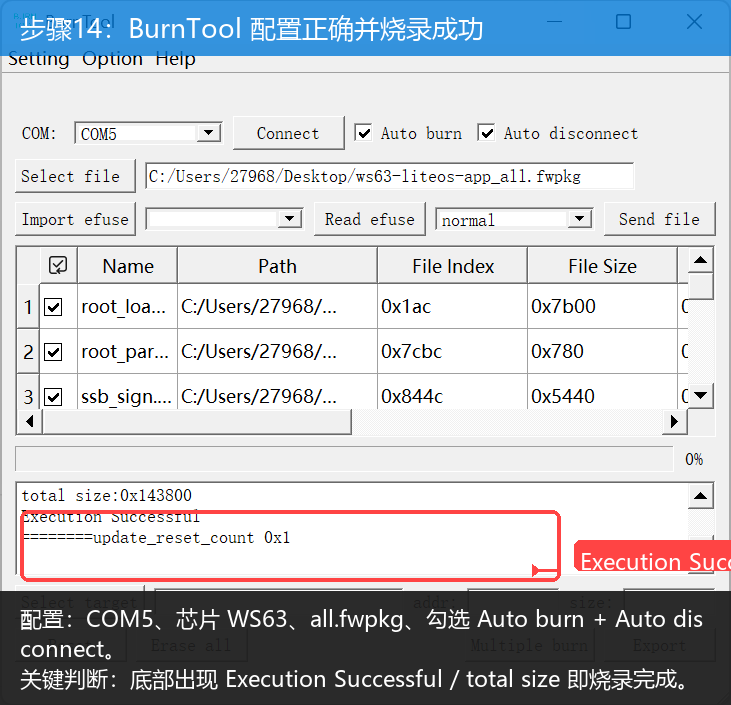
Option → Chip,选择 WS63(WS63E 同系列通用) COM下拉选择设备管理器中对应的串口号Select file选择桌面的ws63-liteos-app_all.fwpkg- 勾选
Auto burn和Auto disconnect - 点击
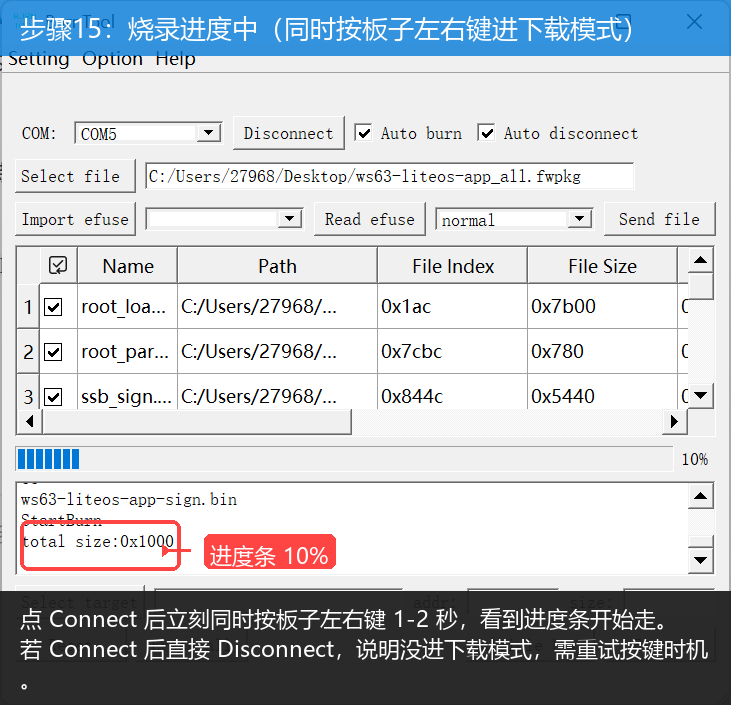
Connect按钮 - 点击 Connect 后 1 秒内,按下开发板的
RST复位键,让板子进入下载模式;若失败可尝试同时按住左右按键再按复位 - 等待烧录进度完成
✅ 成功判定:软件底部出现 Execution Successful 提示,显示烧录总大小。
⚠️ 关键避坑
- 进入下载模式的时机非常关键,BurnTool 握手超时很短,看到 Disconnect 再按就已经超时,需重新操作
- 首次烧录必须使用
_all.fwpkg完整镜像,仅烧录应用镜像会导致板子无法启动
3.5 验证启动(可选)
打开串口助手,配置参数:
- 波特率:115200
- 数据位:8,停止位:1,校验:无,流控:无
给开发板重新上电或按复位键,即可看到 OpenHarmony 启动日志。。
四、高频踩坑汇总表
| 问题现象 | 核心原因 | 解决方案 |
|---|---|---|
| PowerShell 运行 apt/sudo 报错 | 命令执行环境错误 | 先执行 wsl 进入 Ubuntu 终端再操作 |
| apt 安装提示 lz4c 包不存在 | 软件包名称错误 | 安装 lz4 软件包即可 |
脚本报错 python 命令不存在 |
Ubuntu 默认无 python 命令 | sudo ln -sf /usr/bin/python3 /usr/bin/python |
| repo init 提示目录已存在 | 残留旧 repo 文件 | rm -rf .repo/repo 后重试 |
| repo 同步速度极慢 | 默认使用 Google 源 | 配置清华 git-repo 镜像(本文已包含) |
| hb 报错不在源码根目录 | 全局 hb 版本与源码不匹配 | 安装源码树自带的 build/hb |
| 编译提示找不到 riscv32 编译器 | 未加入 PATH 或路径错误 | 添加 _fp 硬浮点编译器路径到 PATH |
| 链接阶段报 ABI 不匹配 | 使用了软浮点编译器 | 切换为 cc_riscv32_musl_fp 硬浮点版本 |
| hb set 找不到对应产品 | 产品名称错误 | 选择 nearlink_dk_3863,而非 xiaohong |
| BurnTool 点 Connect 立刻断开 | COM 口错误/未进下载模式 | 核对 COM 号,点击 Connect 后立即按复位 |
| 烧录后板子无法启动 | 镜像文件选错 | 首次烧录必须使用 _all.fwpkg 完整镜像 |
写在最后
小鸿 AI WS63 的开发环境搭建,核心难点不在于步骤繁琐,而在于几个极易忽略的细节:
- 编译产品名是
nearlink_dk_3863而非 xiaohong - hb 工具必须使用源码树自带版本
- RISC-V 编译器必须选硬浮点
_fp版本 - 烧录进入下载模式的时机把控
- 首次烧录必须使用完整镜像
避开以上关键点,剩下的就是标准的 OpenHarmony 轻量系统开发流程。
如果本文对你有帮助,欢迎 点赞 + 收藏 + 关注,后续会更新更多小鸿 AI 的外设开发与 AI 功能实战教程~

开源鸿蒙跨平台开发社区汇聚开发者与厂商,共建“一次开发,多端部署”的开源生态,致力于降低跨端开发门槛,推动万物智联创新。
更多推荐

 4
4 0
0- 0


 已为社区贡献1条内容

所有评论(0)