CentOS 7 基于 Kubernetes 1.23 (1主2从) 部署若依项目
第一阶段:环境准备(所有节点执行)
假设你有三台机器:
-
Master: 192.168.19.135
-
Node1: 192.168.19.137
-
Node2: 192.168.19.138
在所有三台机器上执行以下命令:
# 1. 关闭防火墙
systemctl stop firewalld && systemctl disable firewalld

# 2. 关闭 SELinux
setenforce 0
sed -i 's/^SELINUX=enforcing$/SELINUX=disabled/' /etc/selinux/config

# 3. 关闭 Swap (K8s 强制要求)
swapoff -a
sed -ri 's/.*swap.*/#&/' /etc/fstab

# 4. 设置主机名 (举例 Master 节点,其他节点分别设为 node1, node2)
hostnamectl set-hostname master
# (记得在 node1 和 node2 上分别执行对应的命令)

# 5. 添加 hosts 解析
cat >> /etc/hosts << EOF
192.168.19.135 k8s-master
192.168.19.137 k8s-node1
192.168.19.138 k8s-node2
EOF

# 6. 流量桥接设置 (将桥接的 IPv4 流量传递到 iptables 的链)
cat > /etc/sysctl.d/k8s.conf << EOF
net.bridge.bridge-nf-call-ip6tables = 1
net.bridge.bridge-nf-call-iptables = 1
EOF
sysctl --system
安装docker
# 安装依赖
yum install -y yum-utils device-mapper-persistent-data lvm2

# 添加阿里云 Docker 源
yum-config-manager --add-repo https://mirrors.aliyun.com/docker-ce/linux/centos/docker-ce.repo

# 安装 Docker
yum install -y docker-ce docker-ce-cli containerd.io

# 配置 Docker 镜像加速与 Cgroup 驱动 (K8s 推荐 systemd)
mkdir /etc/docker
cat > /etc/docker/daemon.json << EOF
{
  "registry-mirrors": ["https://b9p820w7.mirror.aliyuncs.com"],
  "exec-opts": ["native.cgroupdriver=systemd"]
}
EOF

# 启动 Docker
systemctl enable docker && systemctl start docker
安装 Kubeadm, Kubelet, Kubectl
# 添加阿里云 K8s 源
cat > /etc/yum.repos.d/kubernetes.repo << EOF
[kubernetes]
name=Kubernetes
baseurl=https://mirrors.aliyun.com/kubernetes/yum/repos/kubernetes-el7-x86_64
enabled=1
gpgcheck=0
repo_gpgcheck=0
gpgkey=https://mirrors.aliyun.com/kubernetes/yum/doc/yum-key.gpg https://mirrors.aliyun.com/kubernetes/yum/doc/rpm-package-key.gpg
EOF

# 安装指定版本 1.23.17 (1.23 系列较新的补丁版)
yum install -y kubelet-1.23.17 kubeadm-1.23.17 kubectl-1.23.17

# 设置开机自启
systemctl enable kubelet
第二阶段:初始化集群(仅 Master 节点)
1. 初始化 Master
在 Master (192.168.19.135) 上执行:
kubeadm init \
  --apiserver-advertise-address=192.168.19.135 \
  --image-repository registry.aliyuncs.com/google_containers \
  --kubernetes-version v1.23.17 \
  --service-cidr=10.96.0.0/12 \
  --pod-network-cidr=10.244.0.0/16
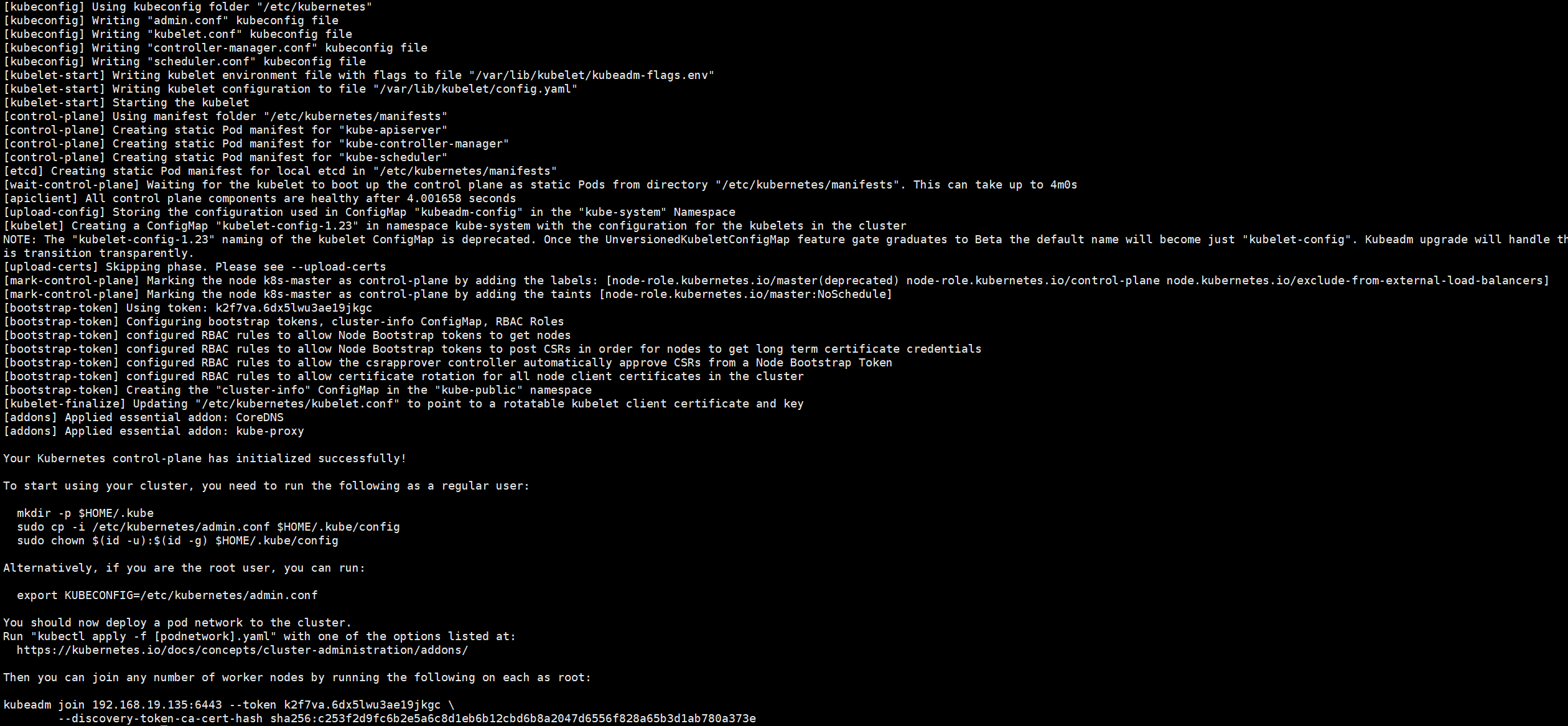
出现该页面就是成功了
2. 配置 Kubectl
初始化成功后,按照终端提示执行:
mkdir -p $HOME/.kube
cp -i /etc/kubernetes/admin.conf $HOME/.kube/config
chown $(id -u):$(id -g) $HOME/.kube/config
3.加入集群
分别在 k8s-node1 和 k8s-node2 执行
# 下方命令可以在 k8s master 控制台初始化成功后复制 join 命令
kubeadm join 192.168.113.120:6443 --token w34ha2.66if2c8nwmeat9o7 --discovery-token-ca-cert-hash sha256:20e2227554f8883811c01edd850f0cf2f396589d32b57b9984de3353a7389477
# 如果初始化的 token 不小心清空了,可以通过如下命令获取或者重新申请
# 如果 token 已经过期,就重新申请
kubeadm token create
kubeadm token list# token 没有过期可以通过如下命令获取
# 获取 --discovery-token-ca-cert-hash 值,得到值后需要在前面拼接上 sha256:
openssl x509 -pubkey -in /etc/kubernetes/pki/ca.crt | openssl rsa -pubin -outform der 2>/dev/null | \
openssl dgst -sha256 -hex | sed 's/^.* //'
4. 安装网络插件 (Calico)
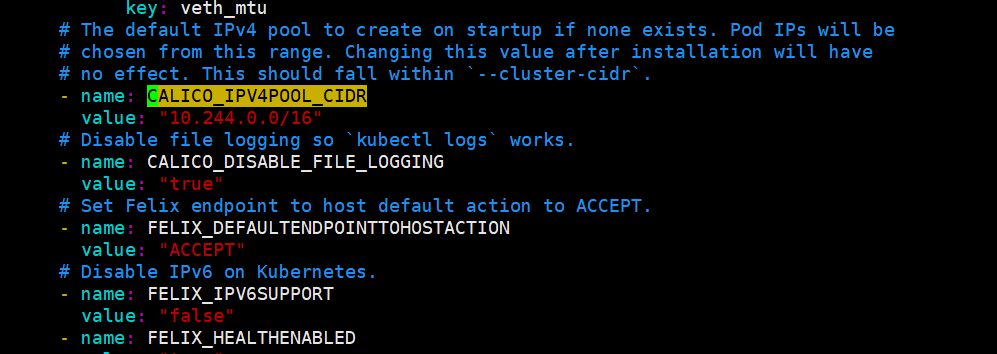
curl https://docs.projectcalico.org/manifests/calico.yaml -O修改 calico.yaml 文件中的 CALICO_IPV4POOL_CIDR 配置,修改为与初始化的 cidr 相同
删除镜像 docker.io/ 前缀,避免下载过慢导致失败
sed -i 's#docker.io/##g' calico.yaml然后安装插件
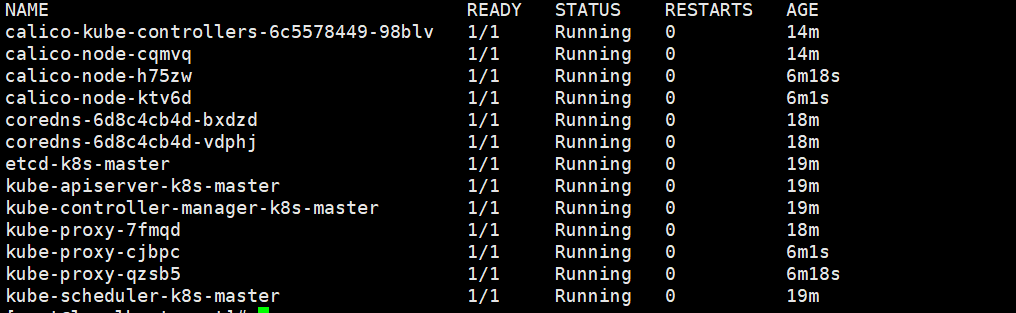
kubectl apply -f calico.yaml这里需要等待几分钟拉取镜像,如果失败就检查网络或者开魔法
如果出现这种报错
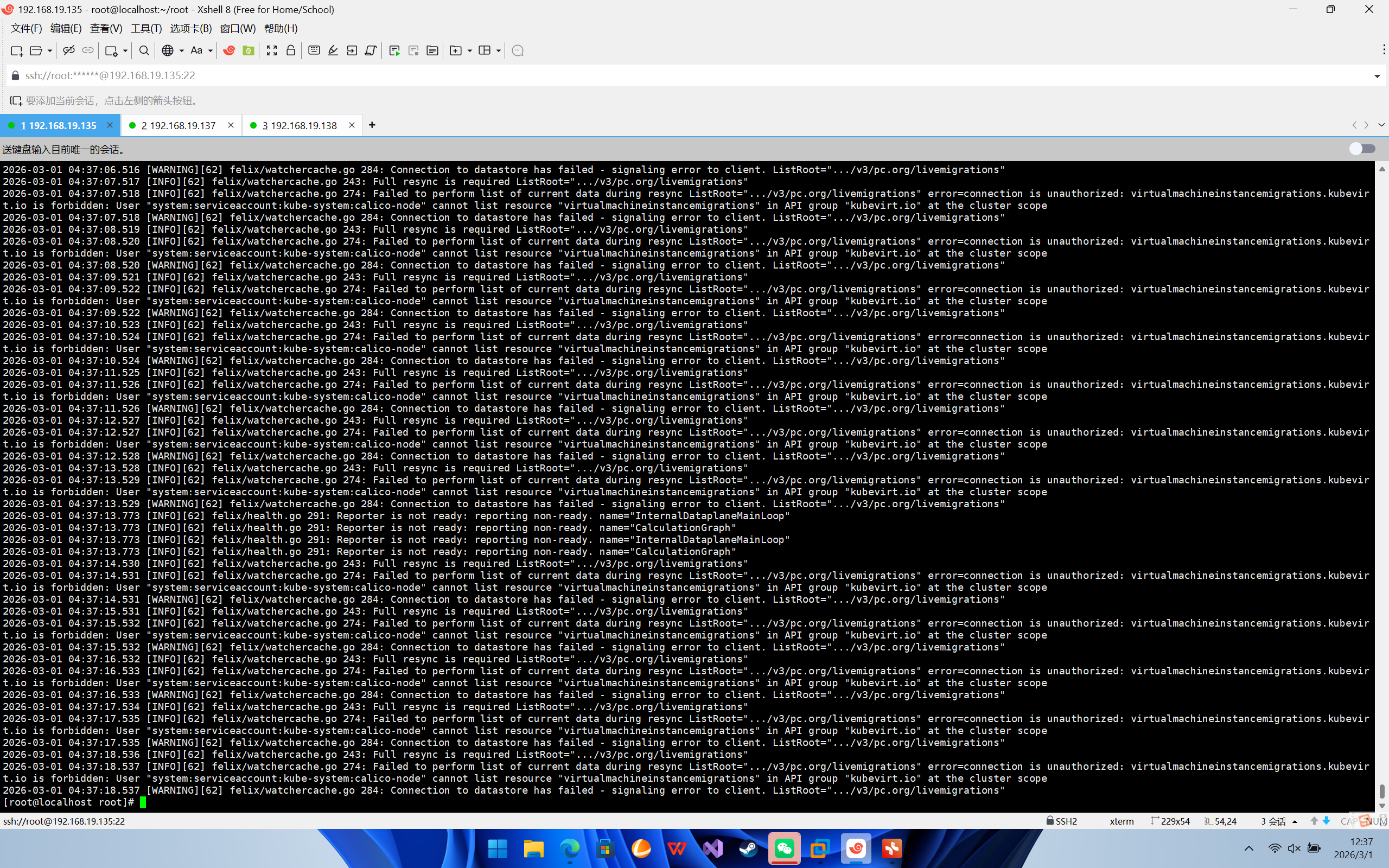
简单来说,Calico 在启动时试图去监听 kubevirt.io(一个用于在 K8s 里跑虚拟机的组件)的资源,但是它没有相关的 RBAC 权限,导致陷入了无限报错和重启的死循环中,最终报告 Reporter is not ready。
修复过程如下:
第一步:修复 Calico 的 RBAC 权限限制(针对截图报错)
既然它要这个权限,我们给它补上就行了。
在你的 Master 节点上,执行以下命令编辑 Calico 的集群角色:
kubectl edit clusterrole calico-node在弹出的编辑界面中(按 i 进入输入模式),找到 rules: 这一段,在最底下添加以下几行(注意缩进对齐):
- apiGroups:
  - kubevirt.io
  resources:
  - virtualmachineinstancemigrations
  verbs:
  - get
  - list
  - watch
按 Esc 退出编辑模式,输入 :wq 保存并退出。
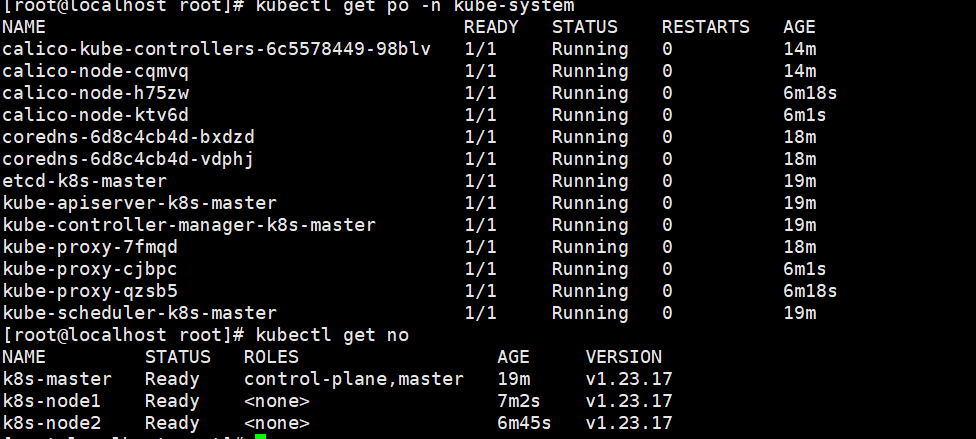
然后查看集群
kubectl get no
创建一个动态sc(需要提前安装nfs)
需要准备4个yaml配置
1.rbac权限,给sc授权
apiVersion: v1
kind: ServiceAccount
metadata:
  name: nfs-client-provisioner
  namespace: kube-system
---
kind: ClusterRole
apiVersion: rbac.authorization.k8s.io/v1
metadata:
  name: nfs-client-provisioner-runner
  namespace: kube-system
rules:
  - apiGroups: [""]
    resources: ["persistentvolumes"]
    verbs: ["get", "list", "watch", "create", "delete"]
  - apiGroups: [""]
    resources: ["persistentvolumeclaims"]
    verbs: ["get", "list", "watch", "update"]
  - apiGroups: ["storage.k8s.io"]
    resources: ["storageclasses"]
    verbs: ["get", "list", "watch"]
  - apiGroups: [""]
    resources: ["events"]
    verbs: ["create", "update", "patch"]
---
kind: ClusterRoleBinding
apiVersion: rbac.authorization.k8s.io/v1
metadata:
  name: run-nfs-client-provisioner
  namespace: kube-system
subjects:
  - kind: ServiceAccount
    name: nfs-client-provisioner
    namespace: kube-system
roleRef:
  kind: ClusterRole
  name: nfs-client-provisioner-runner
  apiGroup: rbac.authorization.k8s.io
---
kind: Role
apiVersion: rbac.authorization.k8s.io/v1
metadata:
  name: leader-locking-nfs-client-provisioner
  namespace: kube-system
rules:
  - apiGroups: [""]
    resources: ["endpoints"]
    verbs: ["get", "list", "watch", "create", "update", "patch"]
---
kind: RoleBinding
apiVersion: rbac.authorization.k8s.io/v1
metadata:
  name: leader-locking-nfs-client-provisioner
  namespace: kube-system
subjects:
  - kind: ServiceAccount
    name: nfs-client-provisioner
roleRef:
  kind: Role
  name: leader-locking-nfs-client-provisioner
  apiGroup: rbac.authorization.k8s.io
sc配置
apiVersion: storage.k8s.io/v1
kind: StorageClass
metadata:
  name: managed-nfs-storage
  namespace: kube-system
provisioner: fuseim.pri/ifs # 外部制备器提供者,编写为提供者的名称
parameters:
  archiveOnDelete: "false" # 是否存档,false 表示不存档,会删除 oldPath 下面的数据,true 表示存档,会重命名路径
reclaimPolicy: Retain # 回收策略,默认为 Delete 可以配置为 Retain
volumeBindingMode: Immediate # 默认为 Immediate,表示创建 PVC 立即进行绑定,只有 azuredisk 和 AWSelasticblockstore 支持其他值
制备器provisioner
apiVersion: apps/v1
kind: Deployment
metadata:
  name: nfs-client-provisioner
  namespace: kube-system
  labels:
    app: nfs-client-provisioner
spec:
  replicas: 1
  strategy:
    type: Recreate
  selector:
    matchLabels:
      app: nfs-client-provisioner
  template:
    metadata:
      labels:
        app: nfs-client-provisioner
    spec:
      serviceAccountName: nfs-client-provisioner
      containers:
        - name: nfs-client-provisioner
          image: registry.cn-beijing.aliyuncs.com/pylixm/nfs-subdir-external-provisioner:v4.0.0
          volumeMounts:
            - name: nfs-client-root
              mountPath: /persistentvolumes
          env:
            - name: PROVISIONER_NAME
              value: fuseim.pri/ifs
            - name: NFS_SERVER
              value: 192.168.19.135
            - name: NFS_PATH
              value: /data/nfs/rw
      volumes:
        - name: nfs-client-root
          nfs:
            server: 192.168.19.135
            path: /data/nfs/rw
这里地址换成自己的ip
测试demo
apiVersion: v1
kind: Service
metadata:
  name: nginx-sc
  labels:
    app: nginx-sc
spec:
  type: NodePort
  ports:
  - name: web
    port: 80
    protocol: TCP
  selector:
    app: nginx-sc
---
apiVersion: apps/v1
kind: StatefulSet
metadata:
  name: nginx-sc
spec:
  replicas: 1
  serviceName: "nginx-sc"
  selector:
    matchLabels:
      app: nginx-sc
  template:
    metadata:
      labels:
        app: nginx-sc
    spec:
      containers:
      - image: nginx
        name: nginx-sc
        imagePullPolicy: IfNotPresent
        volumeMounts:
        - mountPath: /usr/share/nginx/html
          name: nginx-sc-test-pvc
  volumeClaimTemplates:
  - metadata:
      name: nginx-sc-test-pvc
    spec:
      storageClassName: managed-nfs-storage
      accessModes:
      - ReadWriteMany
      resources:
        requests:
          storage: 1Gi
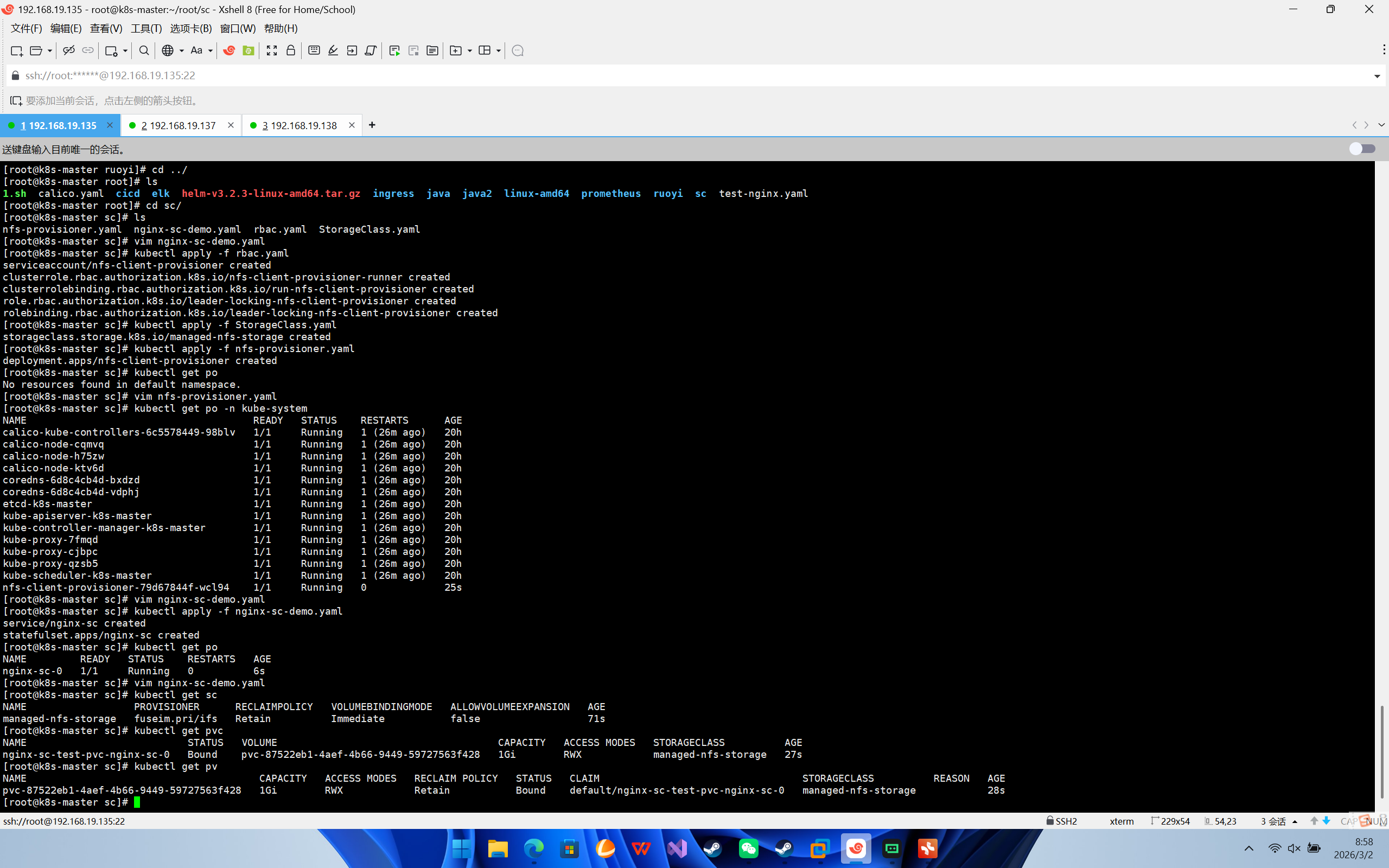
依次apply -f
开始正式部署
先创建configmap,是若依源码中的两个sql
kubectl create configmap mysql-init-db \
  --from-file=quartz.sql \
  --from-file=ry_20250522.sql
创建nginx配置
apiVersion: v1
kind: ConfigMap
metadata:
  name: ruoyi-ui-config
data:
  nginx.conf: |
    user  nginx;
    worker_processes  auto;
    error_log  /var/log/nginx/error.log notice;
    pid        /var/run/nginx.pid;
    events {
        worker_connections  1024;
    }
    http {
        include       /etc/nginx/mime.types;
        default_type  application/octet-stream;
        sendfile        on;
        keepalive_timeout  65;

        server {
            listen       80;
            server_name  localhost;

            # 开启 Gzip
            gzip on;
            gzip_min_length 1k;
            gzip_comp_level 9;
            gzip_types text/plain application/javascript application/x-javascript text/css application/xml text/javascript application/x-httpd-php image/jpeg image/gif image/png;

            # 前端静态资源
            location / {
                root   /usr/share/nginx/html;
                try_files $uri $uri/ /index.html;
                index  index.html index.htm;
            }

            # 后端接口转发 (指向 K8s Service: ruoyi-admin)
            location /prod-api/ {
                proxy_set_header Host $http_host;
                proxy_set_header X-Real-IP $remote_addr;
                proxy_set_header REMOTE-HOST $remote_addr;
                proxy_set_header X-Forwarded-For $proxy_add_x_forwarded_for;
                proxy_pass http://ruoyi-admin:8080/;
            }

            error_page   500 502 503 504  /50x.html;
            location = /50x.html {
                root   /usr/share/nginx/html;
            }
        }
    }
创建mysql
apiVersion: v1
kind: Service
metadata:
  name: mysql
  namespace: default
spec:
  selector:
    app: mysql
  type: NodePort
  ports:
    - nodePort: 30006
      port: 3306

---
# 3. Deployment
apiVersion: apps/v1
kind: Deployment
metadata:
  name: mysql
  namespace: default
spec:
  selector:
    matchLabels:
      app: mysql
  replicas: 1
  template:
    metadata:
      labels:
        app: mysql
    spec:
      initContainers:
      - name: fix-permissions
        image: busybox
        command: ["sh", "-c", "chown -R 999:999 /var/lib/mysql"]
        volumeMounts:
        - name: data
          mountPath: /var/lib/mysql
          subPath: mysql-data

      containers:
      - name: mysql
        image: mysql:8.0
        imagePullPolicy: IfNotPresent # 生产环境建议改回这个

        args:
          - --character-set-server=utf8mb4
          - --collation-server=utf8mb4_unicode_ci
          - --default-authentication-plugin=mysql_native_password
          - --lower-case-table-names=1 # 若依必选

        ports:
          - containerPort: 3306
        env:
          - name: MYSQL_ROOT_PASSWORD
            value: "password"
          - name: MYSQL_DATABASE
            value: "ry-vue"

        readinessProbe:
          exec:
            command: ["mysqladmin", "ping", "-uroot", "-p$(MYSQL_ROOT_PASSWORD)"]
          initialDelaySeconds: 60
          periodSeconds: 10
          timeoutSeconds: 5

        volumeMounts:
          - name: data
            mountPath: /var/lib/mysql
            subPath: mysql-data
          - name: init-sql
            mountPath: /docker-entrypoint-initdb.d

      volumes:
        - name: data
          persistentVolumeClaim:
            claimName: mysql-pvc
        - name: init-sql
          configMap:
            name: mysql-init-db
部署redis
---
# --- Redis Deployment ---
apiVersion: apps/v1
kind: Deployment
metadata:
  name: redis
spec:
  selector:
    matchLabels:
      app: redis
  template:
    metadata:
      labels:
        app: redis
    spec:
      containers:
      - name: redis
        image: redis:latest
        volumeMounts:
        - name: redis-data
          mountPath: /data
      volumes:
      - name: redis-data
        persistentVolumeClaim:
          claimName: redis-pvc
---
# --- Redis Service ---
apiVersion: v1
kind: Service
metadata:
  name: redis
spec:
  ports:
  - port: 6379
  selector:
    app: redis
我的前后端镜像在之前的docker项目中已经构建好了,直接用就行
后端配置
apiVersion: apps/v1
kind: Deployment
metadata:
  name: ruoyi-admin
spec:
  replicas: 1
  selector:
    matchLabels:
      app: ruoyi-admin
  template:
    metadata:
      labels:
        app: ruoyi-admin
    spec:
      containers:
      - name: ruoyi-admin
        image: ruoyi-admin:v1 # 你的镜像
        imagePullPolicy: IfNotPresent
        ports:
        - containerPort: 8080
        env:
        # 指向 K8s Service 'mysql'
        - name: SPRING_DATASOURCE_DRUID_MASTER_URL
          value: jdbc:mysql://mysql:3306/ry-vue?useUnicode=true&characterEncoding=utf8&zeroDateTimeBehavior=convertToNull&useSSL=true&serverTimezone=GMT%2B8
        # 指向 K8s Service 'redis'
        - name: SPRING_REDIS_HOST
          value: "redis"
        volumeMounts:
        - name: upload-volume
          mountPath: /home/ruoyi/uploadPath
      volumes:
      - name: upload-volume
        persistentVolumeClaim:
          claimName: ruoyi-upload-pvc
---
apiVersion: v1
kind: Service
metadata:
  name: ruoyi-admin
spec:
  ports:
  - port: 8080
  selector:
    app: ruoyi-admin
前端配置
apiVersion: apps/v1
kind: Deployment
metadata:
  name: ruoyi-ui
spec:
  replicas: 1
  selector:
    matchLabels:
      app: ruoyi-ui
  template:
    metadata:
      labels:
        app: ruoyi-ui
    spec:
      containers:
      - name: ruoyi-ui
        image: ruoyi/ruoyi-ui:v1 # 你的镜像
        imagePullPolicy: IfNotPresent
        ports:
        - containerPort: 80
        volumeMounts:
        # 挂载 ConfigMap 覆盖 /etc/nginx/nginx.conf
        - name: nginx-config
          mountPath: /etc/nginx/nginx.conf
          subPath: nginx.conf
      volumes:
      - name: nginx-config
        configMap:
          name: ruoyi-ui-config
---
apiVersion: v1
kind: Service
metadata:
  name: ruoyi-ui
spec:
  type: NodePort
  ports:
  - port: 80
    targetPort: 80
    nodePort: 30081
  selector:
    app: ruoyi-ui
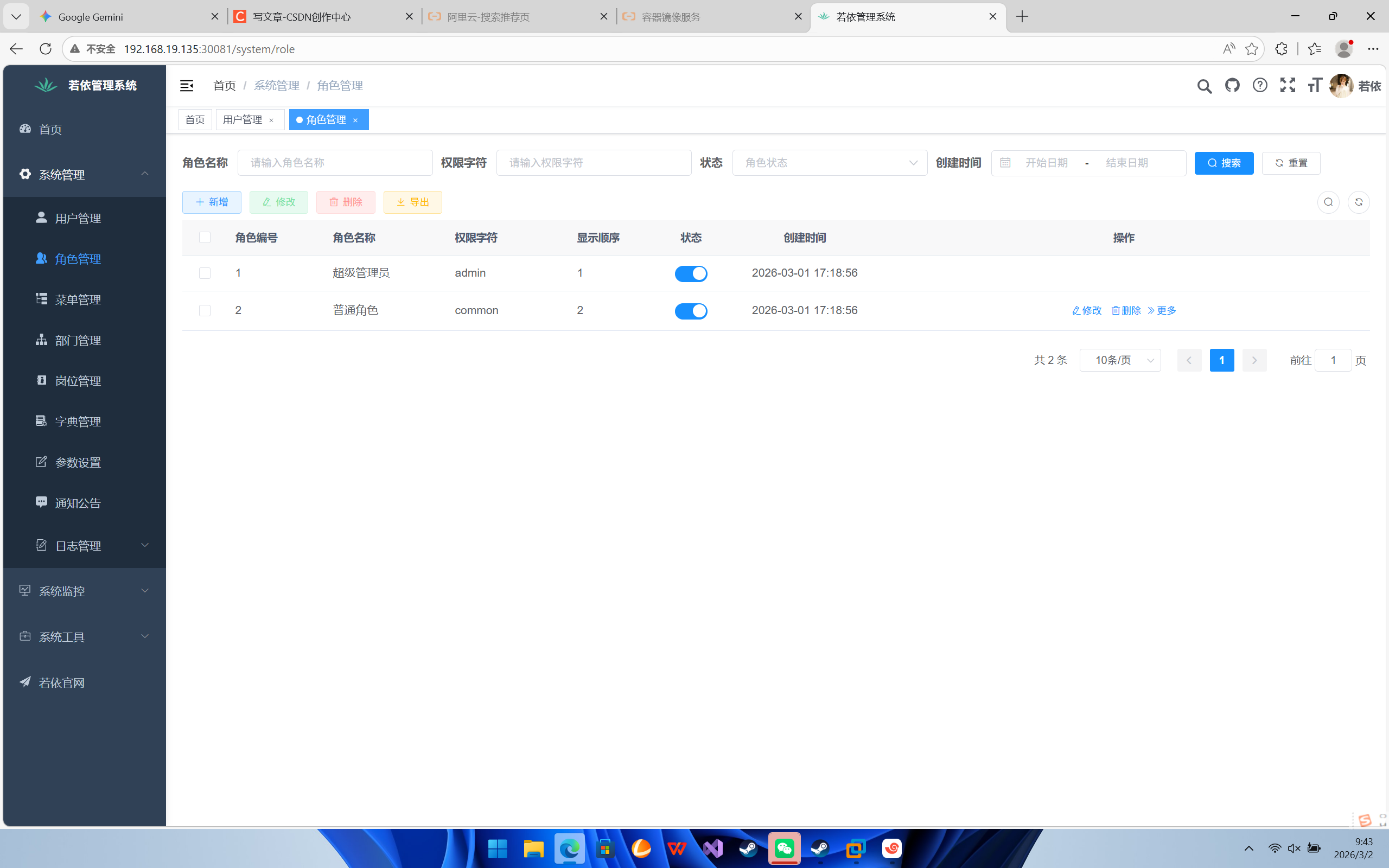
依次启动后查看端口访问就行
部署Prometheus
1. 基础环境与权限 (01-monitor-base.yaml)
创建命名空间和 Prometheus 读取 K8s API 的权限。
apiVersion: v1
kind: Namespace
metadata:
  name: monitoring
---
apiVersion: v1
kind: ServiceAccount
metadata:
  name: prometheus-k8s
  namespace: monitoring
---
apiVersion: rbac.authorization.k8s.io/v1
kind: ClusterRole
metadata:
  name: prometheus
rules:
- apiGroups: [""]
  resources: ["nodes", "nodes/proxy", "services", "endpoints", "pods"]
  verbs: ["get", "list", "watch"]
- apiGroups: [""]
  resources: ["configmaps"]
  verbs: ["get"]
- nonResourceURLs: ["/metrics"]
  verbs: ["get"]
---
apiVersion: rbac.authorization.k8s.io/v1
kind: ClusterRoleBinding
metadata:
  name: prometheus
roleRef:
  apiGroup: rbac.authorization.k8s.io
  kind: ClusterRole
  name: prometheus
subjects:
- kind: ServiceAccount
  name: prometheus-k8s
  namespace: monitoring
2. Prometheus 配置文件 (02-prometheus-config.yaml)
这里配置了自动发现规则:只要 Pod 有 prometheus.io/scrape: "true" 注解,就会被监控。
apiVersion: v1
kind: ConfigMap
metadata:
  name: prometheus-config
  namespace: monitoring
data:
  prometheus.yml: |
    global:
      scrape_interval: 15s
      evaluation_interval: 15s

    scrape_configs:
      - job_name: 'prometheus'
        static_configs:
          - targets: ['localhost:9090']

      # 自动发现 K8s Pod (关键配置)
      - job_name: 'kubernetes-pods'
        kubernetes_sd_configs:
        - role: pod
        relabel_configs:
        - source_labels: [__meta_kubernetes_pod_annotation_prometheus_io_scrape]
          action: keep
          regex: true
        - source_labels: [__meta_kubernetes_pod_annotation_prometheus_io_path]
          action: replace
          target_label: __metrics_path__
          regex: (.+)
        - source_labels: [__address__, __meta_kubernetes_pod_annotation_prometheus_io_port]
          action: replace
          regex: ([^:]+)(?::\d+)?;(\d+)
          replacement: $1:$2
          target_label: __address__
        - action: labelmap
          regex: __meta_kubernetes_pod_label_(.+)
3. Prometheus 部署 (03-prometheus-deploy.yaml)
# 1. 申请存储 (动态SC)
apiVersion: v1
kind: PersistentVolumeClaim
metadata:
  name: prometheus-pvc
  namespace: monitoring
spec:
  accessModes: [ "ReadWriteOnce" ]
  storageClassName: managed-nfs-storage
  resources:
    requests:
      storage: 20Gi
---
# 2. 部署 Prometheus
apiVersion: apps/v1
kind: Deployment
metadata:
  name: prometheus
  namespace: monitoring
spec:
  replicas: 1
  selector:
    matchLabels:
      app: prometheus
  template:
    metadata:
      labels:
        app: prometheus
    spec:
      serviceAccountName: prometheus-k8s

      initContainers:
      - name: fix-permissions
        image: busybox
        # Prometheus 默认用户是 nobody (UID 65534)
        command: ["sh", "-c", "chown -R 65534:65534 /prometheus"]
        volumeMounts:
        - name: data
          mountPath: /prometheus

      containers:
      - name: prometheus
        image: prom/prometheus:latest
        args:
          - "--config.file=/etc/prometheus/prometheus.yml"
          - "--storage.tsdb.path=/prometheus"
          - "--storage.tsdb.retention.time=15d" # 数据保留15天
        ports:
        - containerPort: 9090
        volumeMounts:
        - name: config-volume
          mountPath: /etc/prometheus
        - name: data
          mountPath: /prometheus
      volumes:
      - name: config-volume
        configMap:
          name: prometheus-config
      - name: data
        persistentVolumeClaim:
          claimName: prometheus-pvc
---
apiVersion: v1
kind: Service
metadata:
  name: prometheus
  namespace: monitoring
spec:
  selector:
    app: prometheus
  type: NodePort
  ports:
    - port: 9090
      targetPort: 9090
      nodePort: 30090 # 访问端口
4. Grafana 部署 (04-grafana-deploy.yaml)
# 1. 申请存储
apiVersion: v1
kind: PersistentVolumeClaim
metadata:
  name: grafana-pvc
  namespace: monitoring
spec:
  accessModes: [ "ReadWriteOnce" ]
  storageClassName: managed-nfs-storage
  resources:
    requests:
      storage: 5Gi
---
# 2. 部署 Grafana
apiVersion: apps/v1
kind: Deployment
metadata:
  name: grafana
  namespace: monitoring
spec:
  replicas: 1
  selector:
    matchLabels:
      app: grafana
  template:
    metadata:
      labels:
        app: grafana
    spec:
      initContainers:
      - name: fix-permissions
        image: busybox
        command: ["sh", "-c", "chown -R 472:472 /var/lib/grafana"]
        volumeMounts:
        - name: data
          mountPath: /var/lib/grafana

      containers:
      - name: grafana
        image: grafana/grafana:latest
        ports:
        - containerPort: 3000
        volumeMounts:
        - name: data
          mountPath: /var/lib/grafana
      volumes:
      - name: data
        persistentVolumeClaim:
          claimName: grafana-pvc
---
apiVersion: v1
kind: Service
metadata:
  name: grafana
  namespace: monitoring
spec:
  selector:
    app: grafana
  type: NodePort
  ports:
    - port: 3000
      targetPort: 3000
      nodePort: 30030 # 访问端口
5. 中间件导出器 (05-middleware-exporters.yaml)
包含 MySQL 和 Redis 的监控组件。 注意:这里假设你的 MySQL 密码是 password,如果不是请修改。
# 1. 创建一个存放 MySQL 密码的配置
apiVersion: v1
kind: ConfigMap
metadata:
  name: mysql-exporter-config
  namespace: monitoring
data:
  .my.cnf: |
    [client]
    user=root
    password=password
    # ↑↑↑ 如果你的 MySQL 密码不是 "password",请在这里修改 ↑↑↑
    host=mysql.default.svc
    port=3306

---
# 2. 部署 MySQL Exporter (挂载上面的配置)
apiVersion: apps/v1
kind: Deployment
metadata:
  name: mysql-exporter
  namespace: monitoring
spec:
  replicas: 1
  selector:
    matchLabels:
      app: mysql-exporter
  template:
    metadata:
      labels:
        app: mysql-exporter
      annotations:
        prometheus.io/scrape: "true"
        prometheus.io/port: "9104"
    spec:
      containers:
      - name: mysql-exporter
        image: prom/mysqld-exporter:latest
        imagePullPolicy: IfNotPresent
        args:
          # 告诉它去读我们挂载的配置文件
          - "--config.my-cnf=/etc/mysql-exporter/.my.cnf"
          # 明确指定连接地址 (防止它连到 localhost)
          - "--mysqld.address=mysql.default.svc:3306"
        ports:
        - containerPort: 9104
        volumeMounts:
        - name: config
          mountPath: /etc/mysql-exporter
      volumes:
      - name: config
        configMap:
          name: mysql-exporter-config

---
# 3. Service (不变)
apiVersion: v1
kind: Service
metadata:
  name: mysql-exporter
  namespace: monitoring
spec:
  selector:
    app: mysql-exporter
  ports:
    - port: 9104
      targetPort: 9104
6. 主机节点监控 (06-node-exporter.yaml)
DaemonSet 模式,自动监控所有 Node 的 CPU、内存、磁盘。
apiVersion: apps/v1
kind: DaemonSet
metadata:
  name: node-exporter
  namespace: monitoring
spec:
  selector:
    matchLabels:
      app: node-exporter
  template:
    metadata:
      labels:
        app: node-exporter
      annotations:
        prometheus.io/scrape: "true"
        prometheus.io/port: "9100"
    spec:
      hostNetwork: true
      hostPID: true
      containers:
      - name: node-exporter
        image: prom/node-exporter:latest
        ports:
        - containerPort: 9100
          hostPort: 9100
        volumeMounts:
        - name: root
          mountPath: /host/root
          readOnly: true
      volumes:
      - name: root
        hostPath:
          path: /
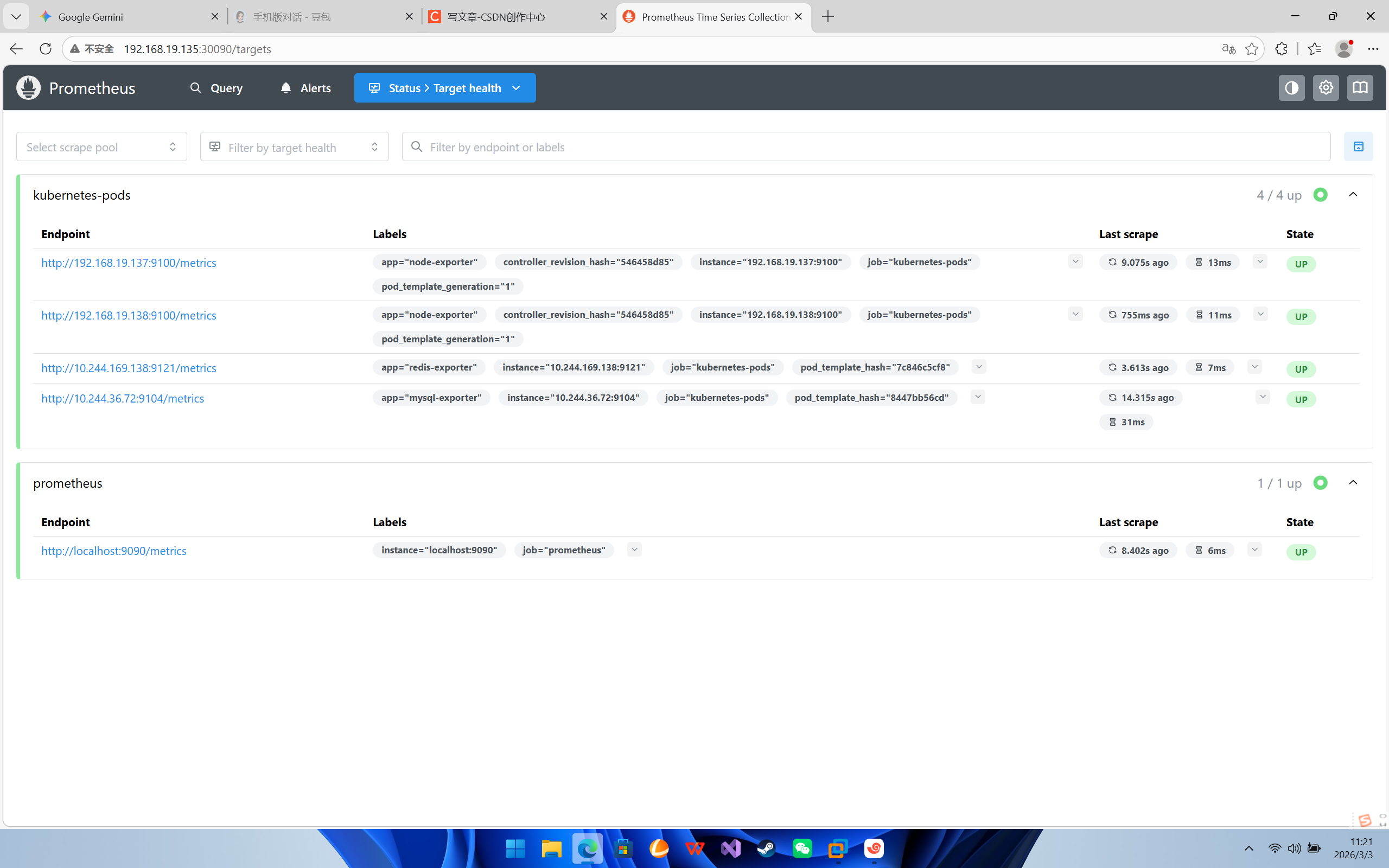
依次启动,访问30090端口
访问Grafana,配置监控数据源
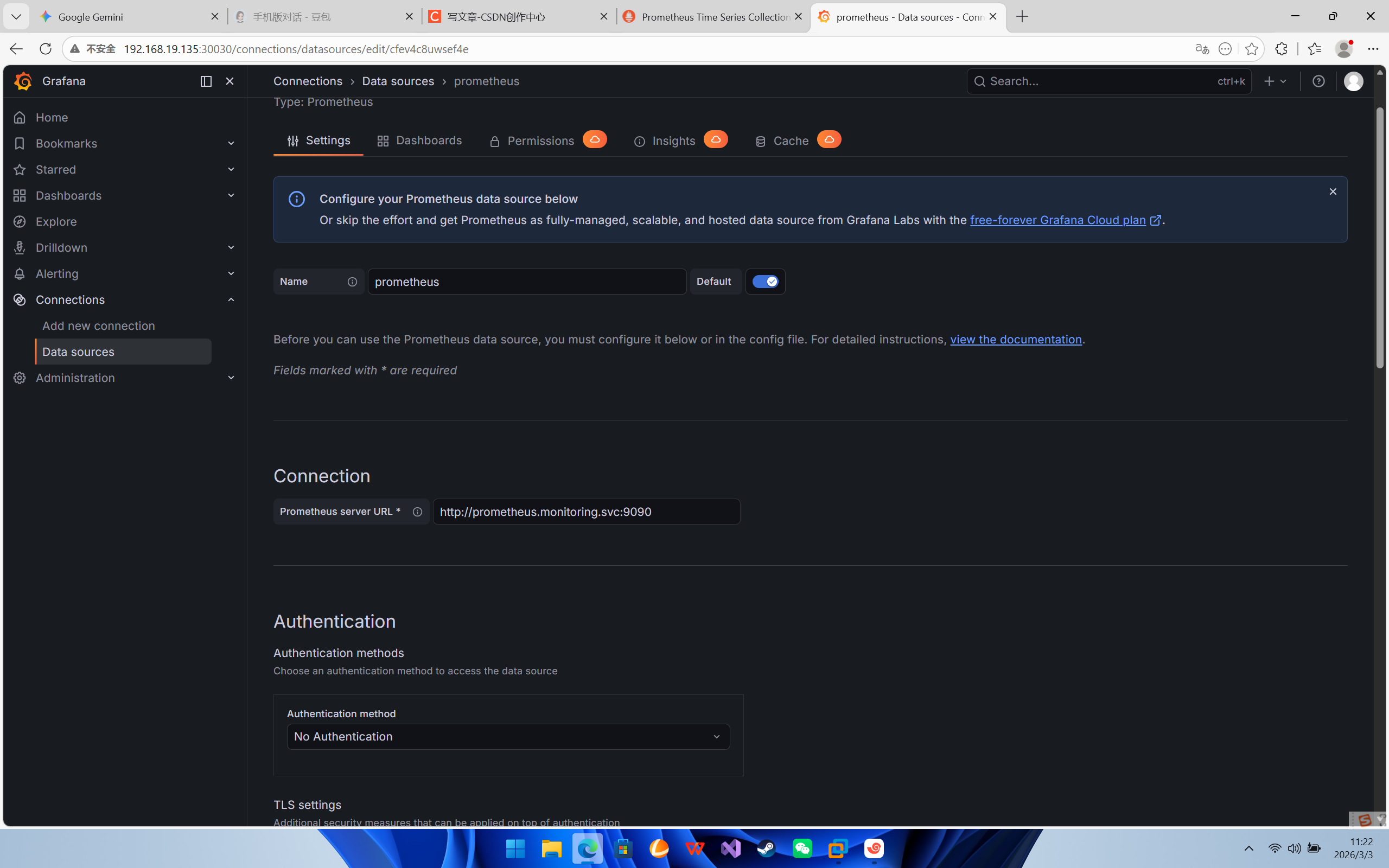
配置 Grafana:
-
访问
http://<任意节点IP>:30030(账号 admin / admin)。 -
Add Data Source -> Prometheus -> URL 填
http://prometheus.monitoring.svc:9090。 -
Import Dashboard -> 输入 ID
7362(MySQL) 和763(Redis) 以及8919(Node Exporter)。
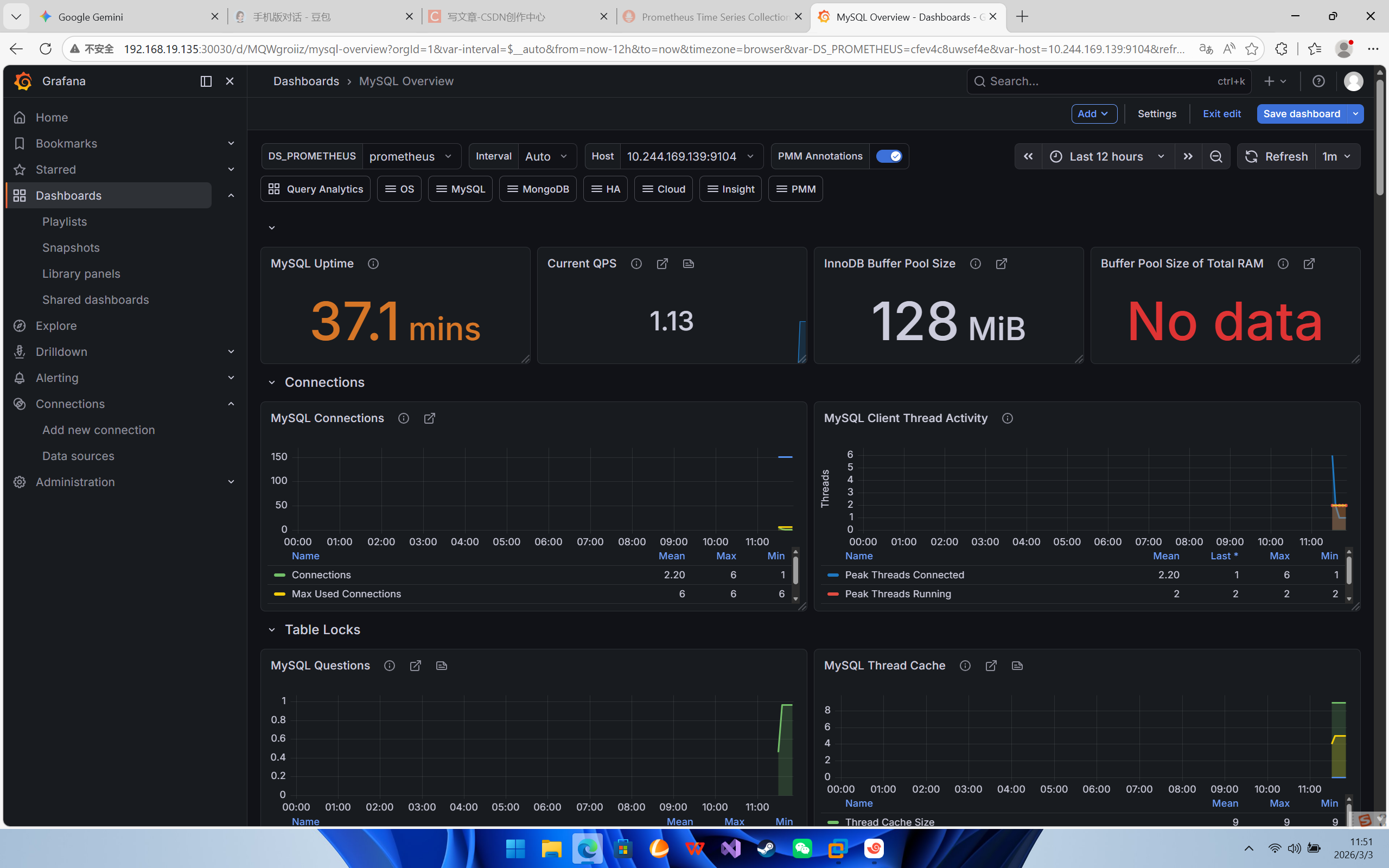
添加监控告警
第一步:准备告警接收方(以钉钉为例)
这是最常用的方式,不需要配置复杂的邮件服务器。
-
创建钉钉群:在钉钉里建一个群(或者拉 3 个人建群后踢掉 2 个)。
-
添加机器人:
-
点击群右上角设置 -> 智能群助手 -> 添加机器人。
-
选择 自定义 (通过 Webhook 接入)。
-
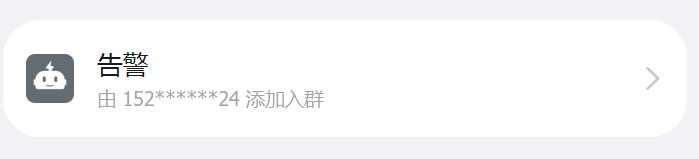
安全设置:选择 “自定义关键词”,输入关键词:
告警。 -
复制 Webhook 地址 (类似
https://oapi.dingtalk.com/robot/send?access_token=xxxx)。
-
第二步:在 Grafana 配置“联系点” (Contact Point)
告诉 Grafana 告警发给谁。
-
登录 Grafana (
http://monitor.local或 IP:Port)。 -
在左侧菜单栏选择 Alerting (铃铛图标) -> Contact points。
-
点击 + Add contact point。
-
填写信息:
-
Name:
DingTalk-Group -
Integration: 选择
DingTalk。 -
Url: 粘贴刚才复制的 钉钉 Webhook 地址。
-
MessageType:
Link(或者 ActionCard)。
-
-
点击保存。
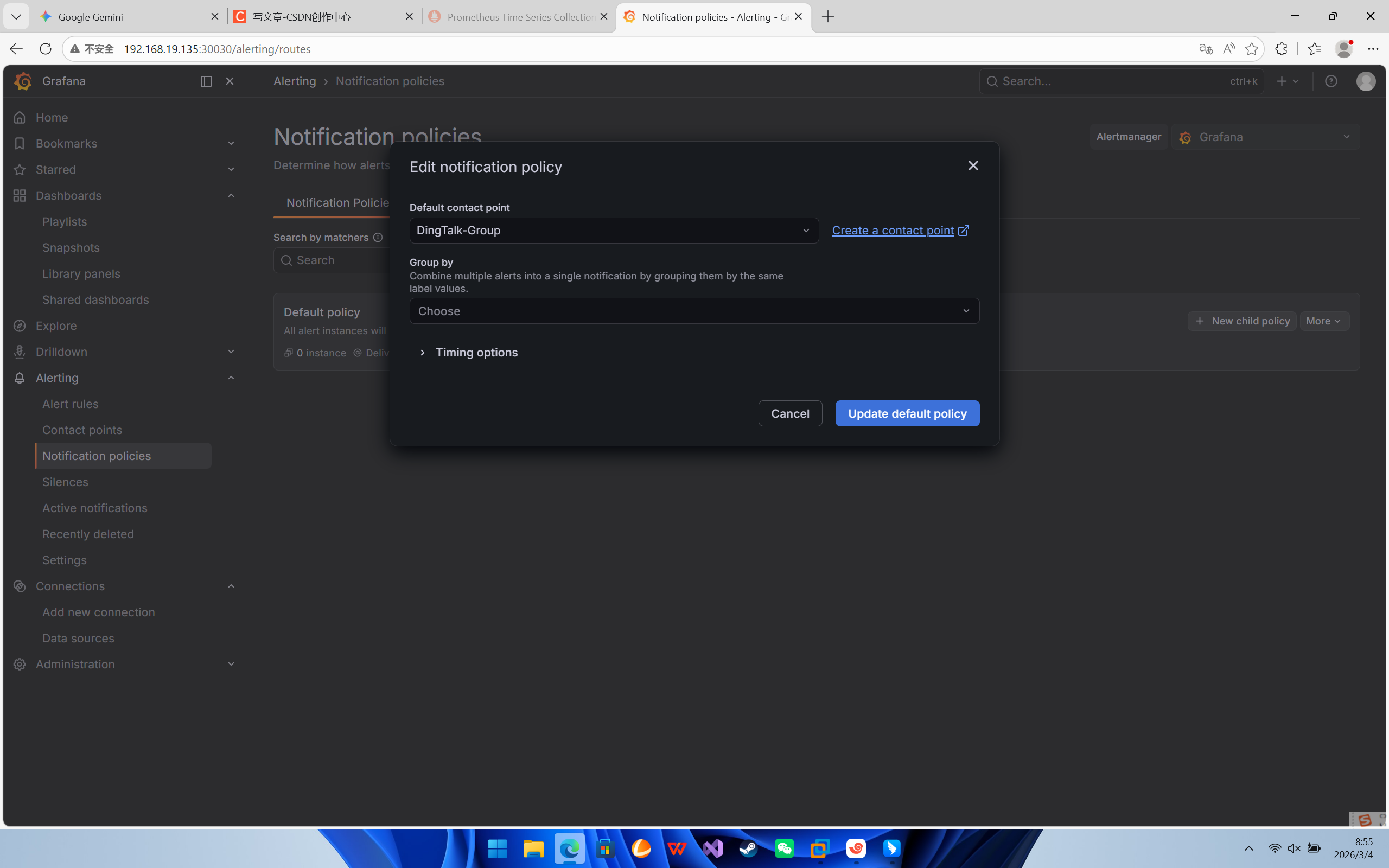
第三步:配置“通知策略” (Notification Policy)
告诉 Grafana 默认使用刚才的钉钉配置。
-
在左侧菜单栏选择 Alerting -> Notification policies。
-
找到 Default policy (根策略)。
-
点击 Edit (或者三个点 -> Edit)。
-
在 Contact point 下拉框中,选择刚才创建的
DingTalk-Group。 -
点击 Save policy。
第四步:创建告警规则 (Alert Rule)
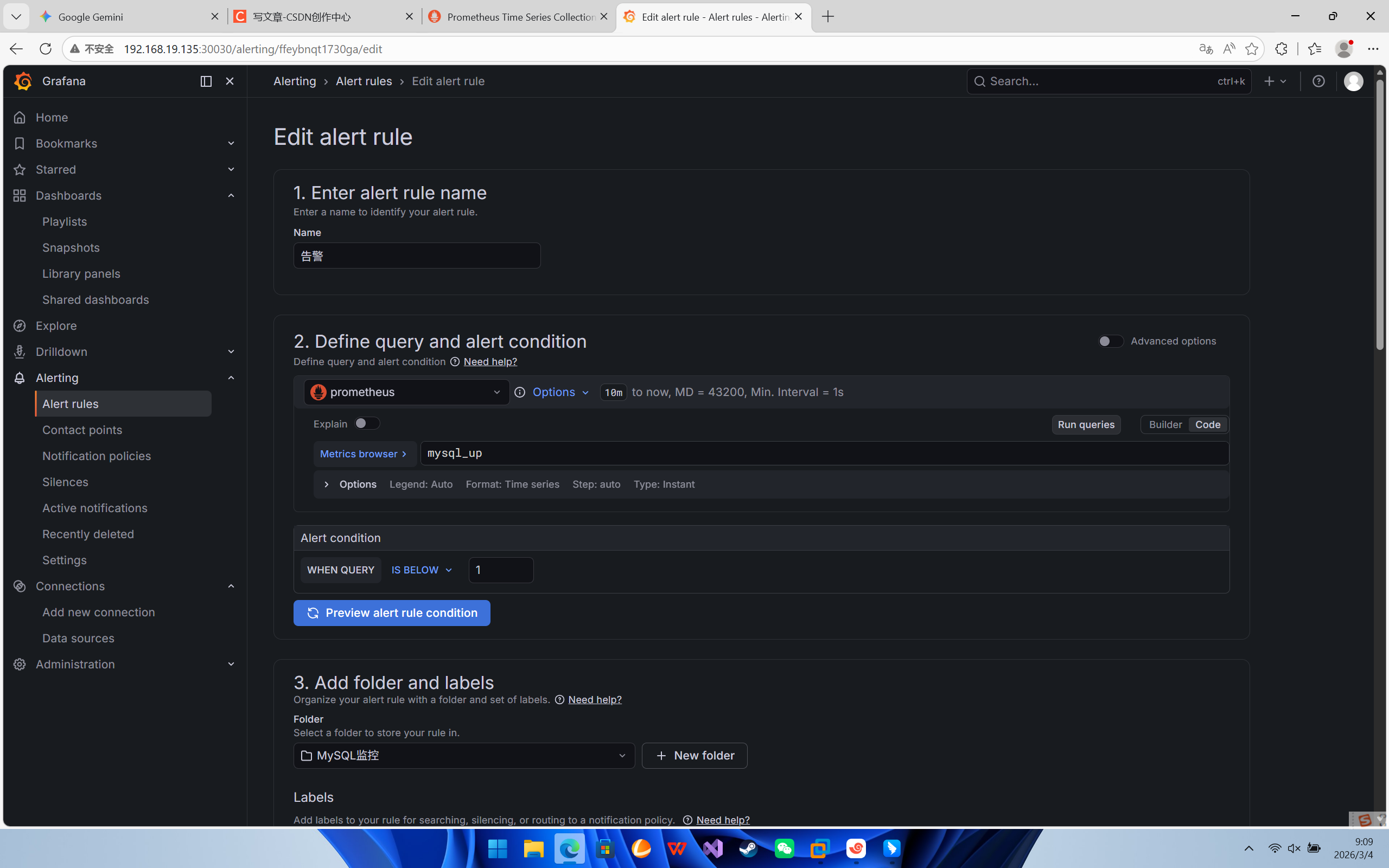
我们来配置一个规则:如果 MySQL 挂了,就报警。
-
在左侧菜单栏选择 Alerting -> Alert rules。
-
点击 + New alert rule。
1. Define query (定义查询)
-
Select data source: 选择
Prometheus。 -
Query A: 输入 PromQL 语句:mysql_up
-
Run queries: 点击运行,你应该能看到一条线(值为 1)。
2. Define condition (定义条件)
-
Condition:
Reduce->Last(取最新值)。 -
Threshold (阈值):
-
Input B (刚才的 Reduce 结果)
-
Is below (低于)
-
1 (解释:如果最新值低于 1,也就是变成了 0,就触发告警)
-
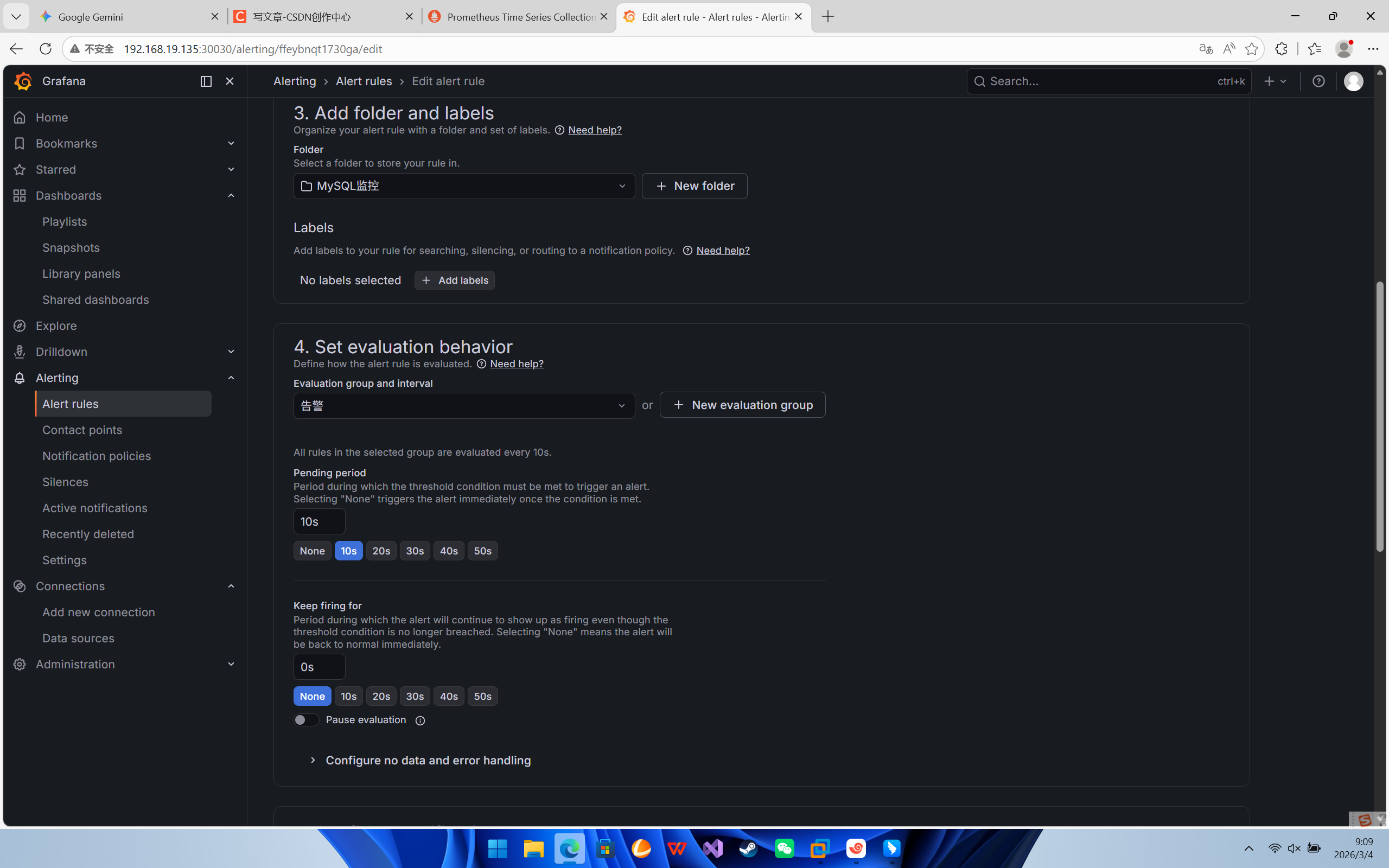
3. Set evaluation behavior (设置评估行为)
-
Folder: 点击
+ Create new folder,名字叫告警。 -
Group: 输入
Critical-Group。 -
Evaluation interval:
1m(每 1 分钟检查一次)。 -
Pending period:
1m(持续 1 分钟异常才报警,防止网络抖动误报)。
第四步:验证告警
为了验证是否生效,我们手动搞挂 MySQL(生产环境请勿随意操作,测试环境可用):
手动缩容 MySQL (模拟宕机):
-
等待:
-
等待约 1-2 分钟(Prometheus 抓取周期 + Grafana 评估周期)。
-
你会看到 Grafana 里的规则状态变红 (
Firing)。
-
-
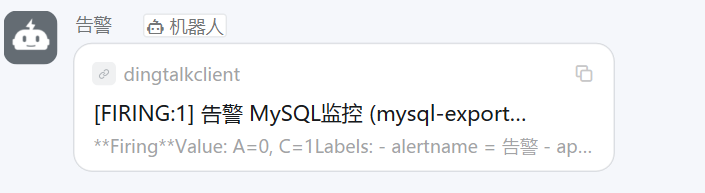
查收钉钉:
-
你的钉钉群应该会收到一条机器人发来的告警消息。
-
-
-
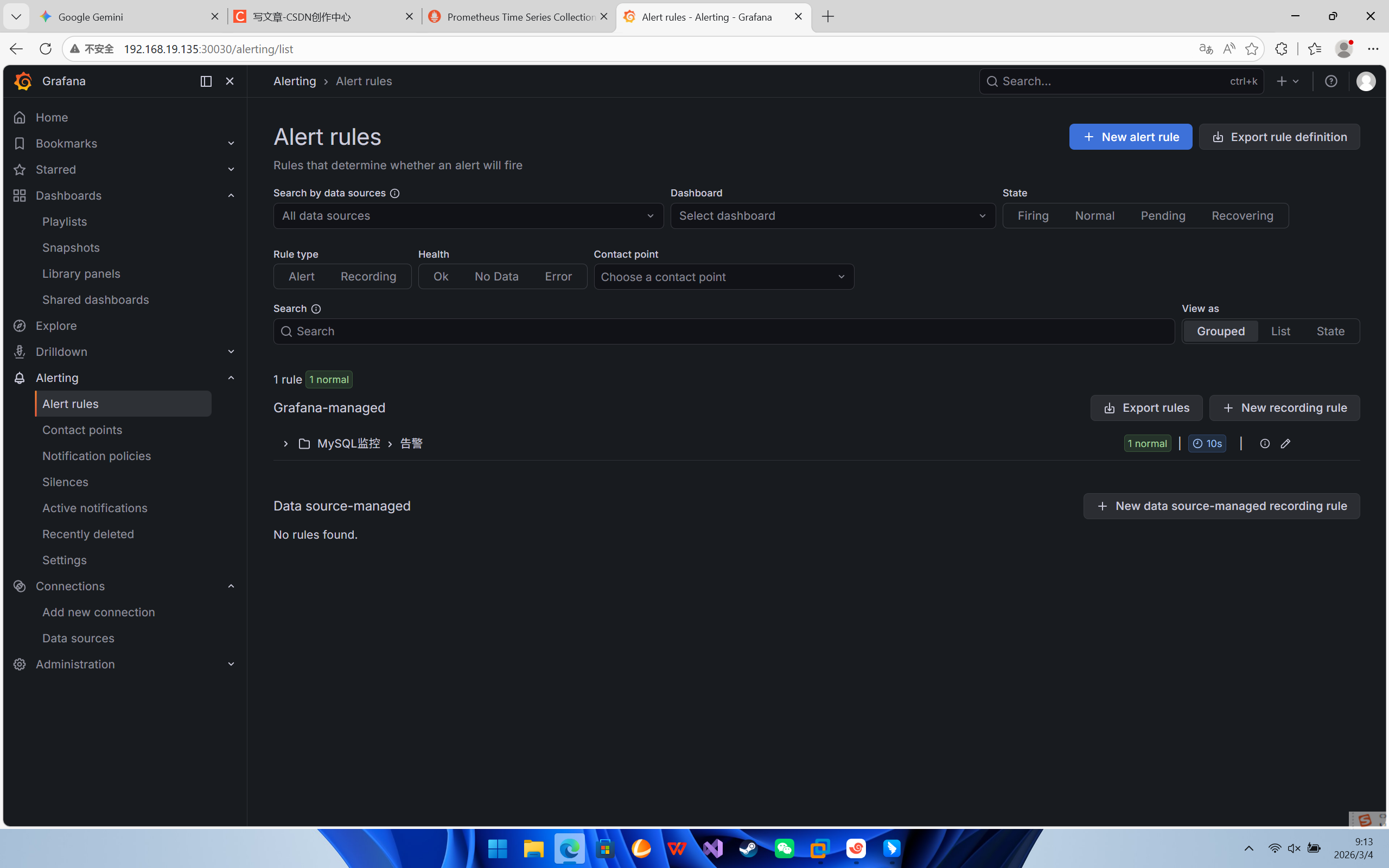
恢复 MySQL:
kubectl scale deploy mysql --replicas=1
部署主从数据库
# 1. 基础配置 ConfigMap
apiVersion: v1
kind: ConfigMap
metadata:
  name: mysql-config
  namespace: default
data:
  my.cnf: |
    [mysqld]
    default-authentication-plugin=mysql_native_password
    character-set-server=utf8mb4
    collation-server=utf8mb4_unicode_ci
    skip-name-resolve
    lower-case-table-names=1
    datadir=/var/lib/mysql
    log-bin=mysql-bin
    binlog_format=ROW
    expire_logs_days=7

---
# 2. Headless Service (用于 StatefulSet 内部通信)
apiVersion: v1
kind: Service
metadata:
  name: mysql-headless
  namespace: default
  labels:
    app: mysql
spec:
  ports:
  - port: 3306
    name: mysql
  clusterIP: None
  selector:
    app: mysql

---
# 3. 写入 Service (只连主库 mysql-0)
apiVersion: v1
kind: Service
metadata:
  name: mysql-write
  namespace: default
spec:
  type: NodePort
  ports:
  - port: 3306
    targetPort: 3306
    nodePort: 30006
  selector:
    statefulset.kubernetes.io/pod-name: mysql-0

---
# 4. 读取 Service (只连从库 mysql-1)
apiVersion: v1
kind: Service
metadata:
  name: mysql-read
  namespace: default
spec:
  type: NodePort
  ports:
  - port: 3306
    targetPort: 3306
    nodePort: 30008
  selector:
    statefulset.kubernetes.io/pod-name: mysql-1

---
# 5. StatefulSet (核心修改部分)
apiVersion: apps/v1
kind: StatefulSet
metadata:
  name: mysql
  namespace: default
spec:
  serviceName: "mysql-headless"
  replicas: 2
  selector:
    matchLabels:
      app: mysql
  template:
    metadata:
      labels:
        app: mysql
    spec:
      initContainers:
      - name: init-mysql
        image: mysql:5.7
        command:
        - bash
        - "-c"
        - |
          set -ex
          # 【修改点】直接使用 $HOSTNAME 变量,不需要 hostname 命令
          [[ $HOSTNAME =~ -([0-9]+)$ ]] || exit 1
          ordinal=${BASH_REMATCH[1]}

          echo [mysqld] > /mnt/conf.d/server-id.cnf
          echo server-id=$((ordinal+1)) >> /mnt/conf.d/server-id.cnf

          if [[ $ordinal -eq 1 ]]; then
            echo "read_only=1" >> /mnt/conf.d/server-id.cnf
          fi

          # 确保有权限
          chown -R 999:999 /var/lib/mysql
          chown -R 999:999 /var/lib/mysql
        securityContext:
          runAsUser: 0 # 需要 root 权限来 chown
        volumeMounts:
        - name: data
          mountPath: /var/lib/mysql
        - name: conf
          mountPath: /mnt/conf.d

      # ▼▼▼ 主容器 ▼▼▼
      containers:
      - name: mysql
        image: mysql:5.7
        env:
        # 【关键修改 1】自动创建数据库,解决 Unknown database 报错
        - name: MYSQL_DATABASE
          value: "ry-vue"
        - name: MYSQL_ROOT_PASSWORD
          value: "password"

        # 【注意】不要在这里加 command,否则会覆盖官方镜像的初始化脚本

        ports:
        - containerPort: 3306
          name: mysql
        volumeMounts:
        - name: data
          mountPath: /var/lib/mysql

        # 挂载 my.cnf
        - name: config-map
          mountPath: /etc/mysql/my.cnf
          subPath: my.cnf

        # 挂载动态生成的 server-id 配置
        - name: conf
          mountPath: /etc/mysql/conf.d

        # 【关键修改 2】挂载 SQL 脚本 ConfigMap 到初始化目录
        - name: init-sql-volume
          mountPath: /docker-entrypoint-initdb.d

      volumes:
      - name: config-map
        configMap:
          name: mysql-config
      - name: conf
        emptyDir: {}
      # 【关键修改 3】引用第一步创建的 SQL ConfigMap
      - name: init-sql-volume
        configMap:
          name: mysql-init-db

  # 自动申请 PVC
  volumeClaimTemplates:
  - metadata:
      name: data
    spec:
      accessModes: [ "ReadWriteOnce" ]
      storageClassName: managed-nfs-storage # 请确保这里是你集群里真实的 SC 名称
      resources:
        requests:
          storage: 10Gi
清理旧环境(防止冲突)
kubectl delete deployment mysql-master mysql-slave mysql
kubectl delete svc mysql mysql-master mysql-slave mysql-write mysql-read
kubectl delete pvc -l app=mysql # 慎重!这会删掉之前的数据
我这里没有什么数据就不备份导出了
kubectl exec -n <命名空间> <源Pod名称> -- mysqldump -u<用户名> -p<密码> <数据库名> > data.sql
cat data.sql | kubectl exec -i -n <命名空间> <目标Pod名称> -- mysql -u<用户名> -p<密码> <数据库名>
Pods 启动后,它们还是独立的,需要我们手动“连线”
配置主库 (mysql-0)
# 进入 mysql-0
kubectl exec -it mysql-0 -- mysql -uroot -ppassword
-- 创建复制账号
CREATE USER 'repl'@'%' IDENTIFIED WITH mysql_native_password BY 'password';
GRANT REPLICATION SLAVE ON *.* TO 'repl'@'%';
FLUSH PRIVILEGES;

-- 查看 Master 状态 (记下 File 和 Position)
SHOW MASTER STATUS;
配置从库 (mysql-1)
# 退出 mysql-0,进入 mysql-1
exit
kubectl exec -it mysql-1 -- mysql -uroot -ppassword
-- 停止同步
STOP SLAVE;

-- 配置连接 (注意 host 填 headless service 的域名)
CHANGE MASTER TO
  MASTER_HOST='mysql-0.mysql-headless.default.svc',
  MASTER_USER='repl',
  MASTER_PASSWORD='password',
  MASTER_LOG_FILE='mysql-bin.000001',  -- 填刚才查到的
  MASTER_LOG_POS=157;                  -- 填刚才查到的

-- 启动同步
START SLAVE;

-- 验证状态 (必须两个 Yes)
SHOW SLAVE STATUS \G;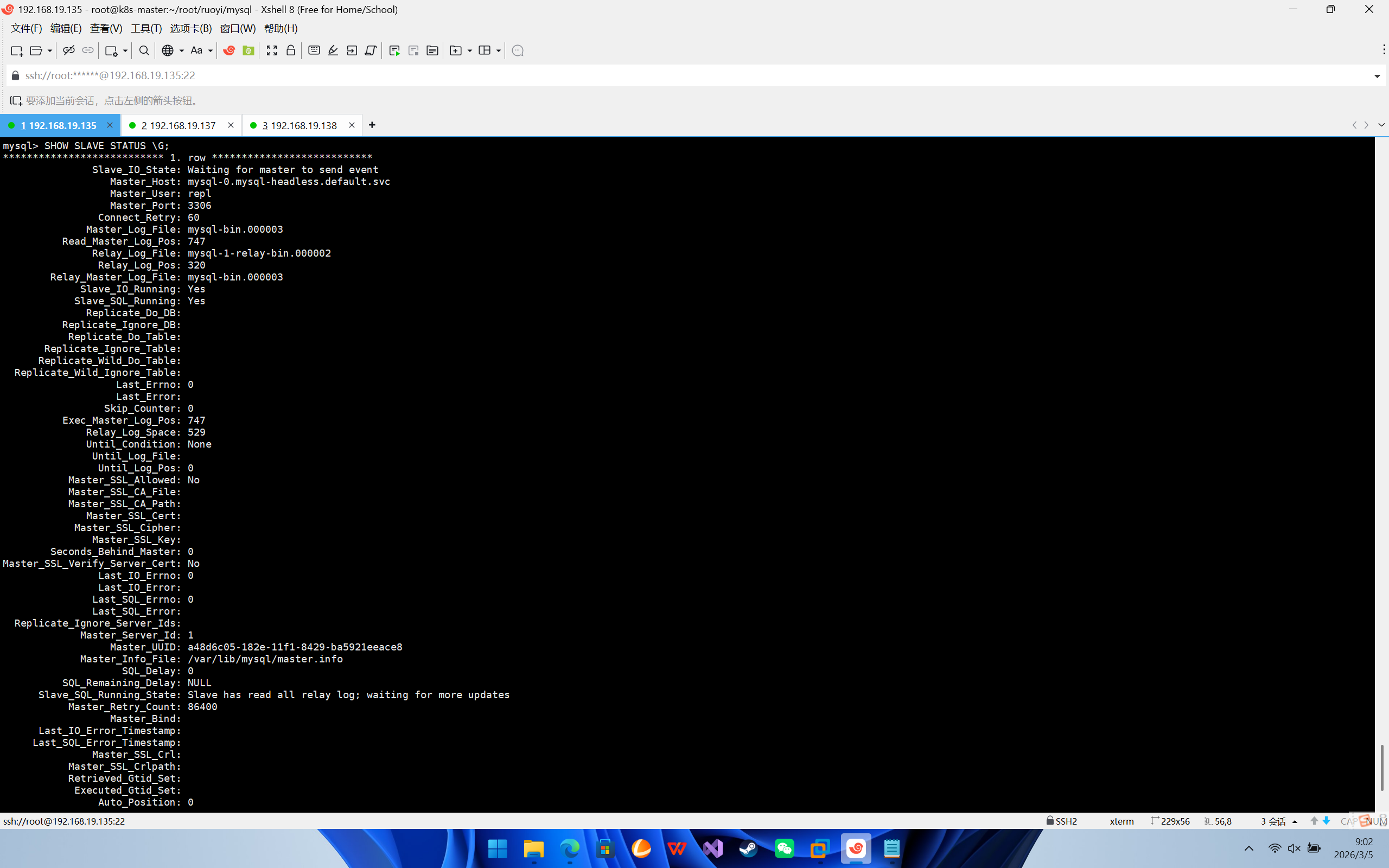
因为我们把原本的 Service mysql 删掉了,换成了更专业的 mysql-write (主) 和 mysql-read (从)。
原来的后端代码(RuoYi-Admin)和监控组件(MySQL Exporter)还在傻傻地找 mysql 这个名字,它们会因为找不到地址而报错。
修改 RuoYi 后端配置
# ...
        env:
        - name: SPRING_DATASOURCE_DRUID_MASTER_URL
          # ❌ 旧的写法 (会报错):
          # value: jdbc:mysql://mysql:3306/ry-vue?useUnicode=true...

          # ✅ 新的写法 (连接主库 Service):
          value: jdbc:mysql://mysql-write:3306/ry-vue?useUnicode=true&characterEncoding=utf8&zeroDateTimeBehavior=convertToNull&useSSL=true&serverTimezone=GMT%2B8
# ...
2. 修改 MySQL 监控 (Exporter)
监控组件也需要知道新数据库的地址,否则 Prometheus 抓不到数据。
apiVersion: v1
kind: ConfigMap
metadata:
  name: mysql-exporter-config
  namespace: monitoring
data:
  .my.cnf: |
    [client]
    user=root
    password=password
    # ❌ 旧地址:
    # host=mysql.default.svc

    # ✅ 新地址 (连接主库):
    host=mysql-write.default.svc
    port=3306
# ... (Deployment 部分的 args 也要检查一下)
# ...
args:
- "--config.my-cnf=/etc/mysql-exporter/.my.cnf"
# ✅ 确保这里也指向主库 Service
- "--mysqld.address=mysql-write.default.svc:3306"
# ...安装ingress
安装helm
wget https://get.helm.sh/helm-v3.2.3-linux-amd64.tar.gz
解压(tar -zxvf helm-v3.10.2-linux-amd64.tar.gz)
将解压目录下的 helm 程序移动到 usr/local/bin/helm
# 添加阿里云仓库,命名为 aliyun
helm repo add aliyun https://kubernetes.oss-cn-hangzhou.aliyuncs.com/charts

# 更新仓库列表,确保能获取到最新的 chart 索引
helm repo update
# 添加仓库
helm repo add ingress-nginx https://kubernetes.github.io/ingress-nginx
# 查看仓库列表
helm repo list
# 搜索 ingress-nginx
helm search repo ingress-nginx
# 下载安装包
helm pull ingress-nginx/ingress-nginx
# 将下载好的安装包解压
tar xf ingress-nginx-xxx.tgz
# 解压后,进入解压完成的目录
cd ingress-nginx
# 修改 values.yaml
镜像地址:修改为国内镜像
registry: registry.cn-hangzhou.aliyuncs.com
image: google_containers/nginx-ingress-controller
image: google_containers/kube-webhook-certgen
tag: v1.3.0
hostNetwork: true
dnsPolicy: ClusterFirstWithHostNet
修改部署配置的 kind: DaemonSet
nodeSelector:
ingress: "true" # 增加选择器,如果 node 上有 ingress=true 就部署
将 admissionWebhooks.enabled 修改为 false
将 service 中的 type 由 LoadBalancer 修改为 ClusterIP,如果服务器是云平台才用 LoadBalancer
# 为 ingress 专门创建一个 namespace
kubectl create ns ingress-nginx
# 为需要部署 ingress 的节点上加标签
kubectl label node k8s-node1 ingress=true
# 安装 ingress-nginx
helm install ingress-nginx ./ingress-nginx -n ingress-nginx如果出现Error: template: ingress-nginx/templates/controller-role.yaml:48:9: executing "ingress-nginx/templates/controller-role.yaml" at <ne (index .Values.controller.extraArgs "update-status") "false">: error calling ne: invalid type for comparison
请在你的 extraArgs 部分按如下方式修改:
extraArgs:
    update-status: "false"
删掉{},添加update-status: "false"
然后我们就可以创建ingress
首先我们先创建若依的ingress
apiVersion: networking.k8s.io/v1
kind: Ingress
metadata:
  name: ruoyi-ingress
  namespace: default # 你的若依部署在 default
  annotations:
    # 指定使用 nginx 控制器
    kubernetes.io/ingress.class: "nginx"
    # 【关键】开启重写功能
    nginx.ingress.kubernetes.io/rewrite-target: /$2
    # 允许上传大文件 (默认只有1m,传头像会报错)
    nginx.ingress.kubernetes.io/proxy-body-size: "50m"
    # 开启跨域 (若依前后端分离通常需要)
    nginx.ingress.kubernetes.io/enable-cors: "true"
spec:
  rules:
  - host: ruoyi.local
    http:
      paths:
      # 1. 后端接口路由:把 /prod-api/xxx 转成 /xxx 发给后端
      - path: /prod-api(/|$)(.*)
        pathType: ImplementationSpecific
        backend:
          service:
            name: ruoyi-admin # 你的后端 Service 名字
            port:
              number: 8080    # 后端容器端口
      # 2. 前端页面路由:其他所有请求发给前端 Nginx
      - path: /()(.*)
        pathType: ImplementationSpecific
        backend:
          service:
            name: ruoyi-ui    # 你的前端 Service 名字
            port:
              number: 80      # 前端容器端口
监控ingress
apiVersion: networking.k8s.io/v1
kind: Ingress
metadata:
  name: grafana-ingress
  namespace: monitoring # 【注意】你的 Prometheus/Grafana 所在空间
  annotations:
    kubernetes.io/ingress.class: "nginx"
spec:
  rules:
  - host: monitor.local
    http:
      paths:
      - path: /
        pathType: Prefix
        backend:
          service:
            name: grafana # 你的 grafana service 名字
            port:
              number: 3000
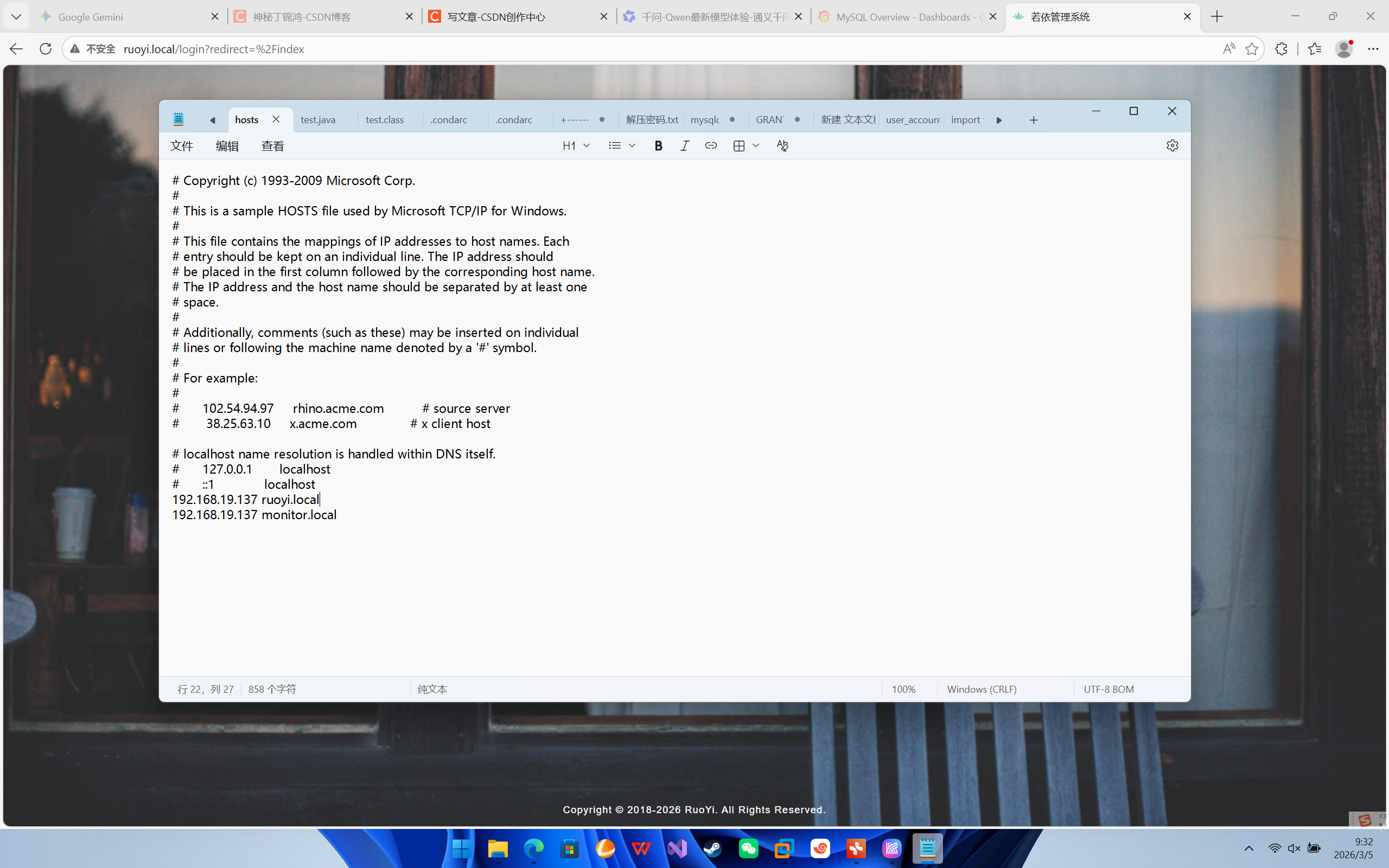
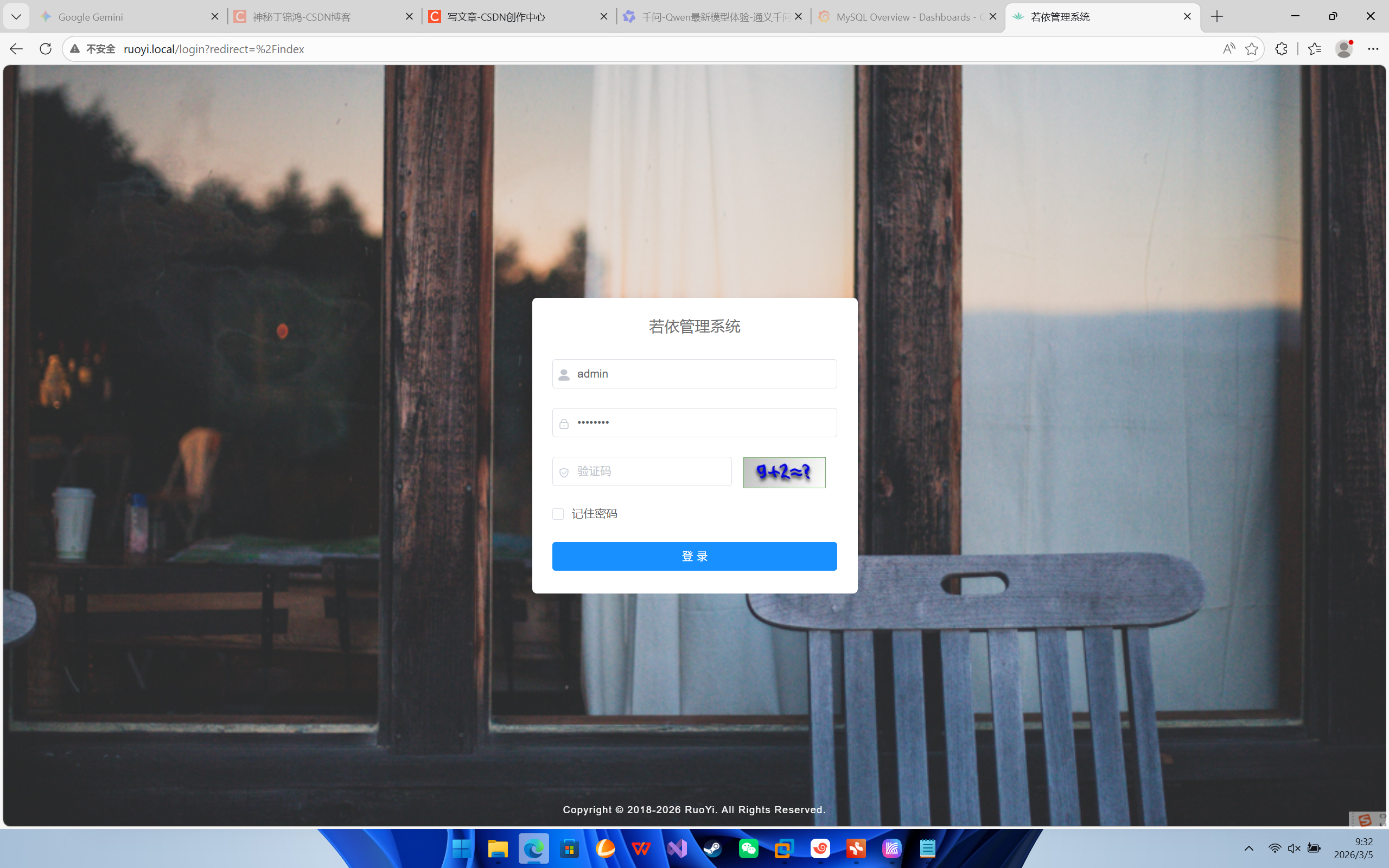
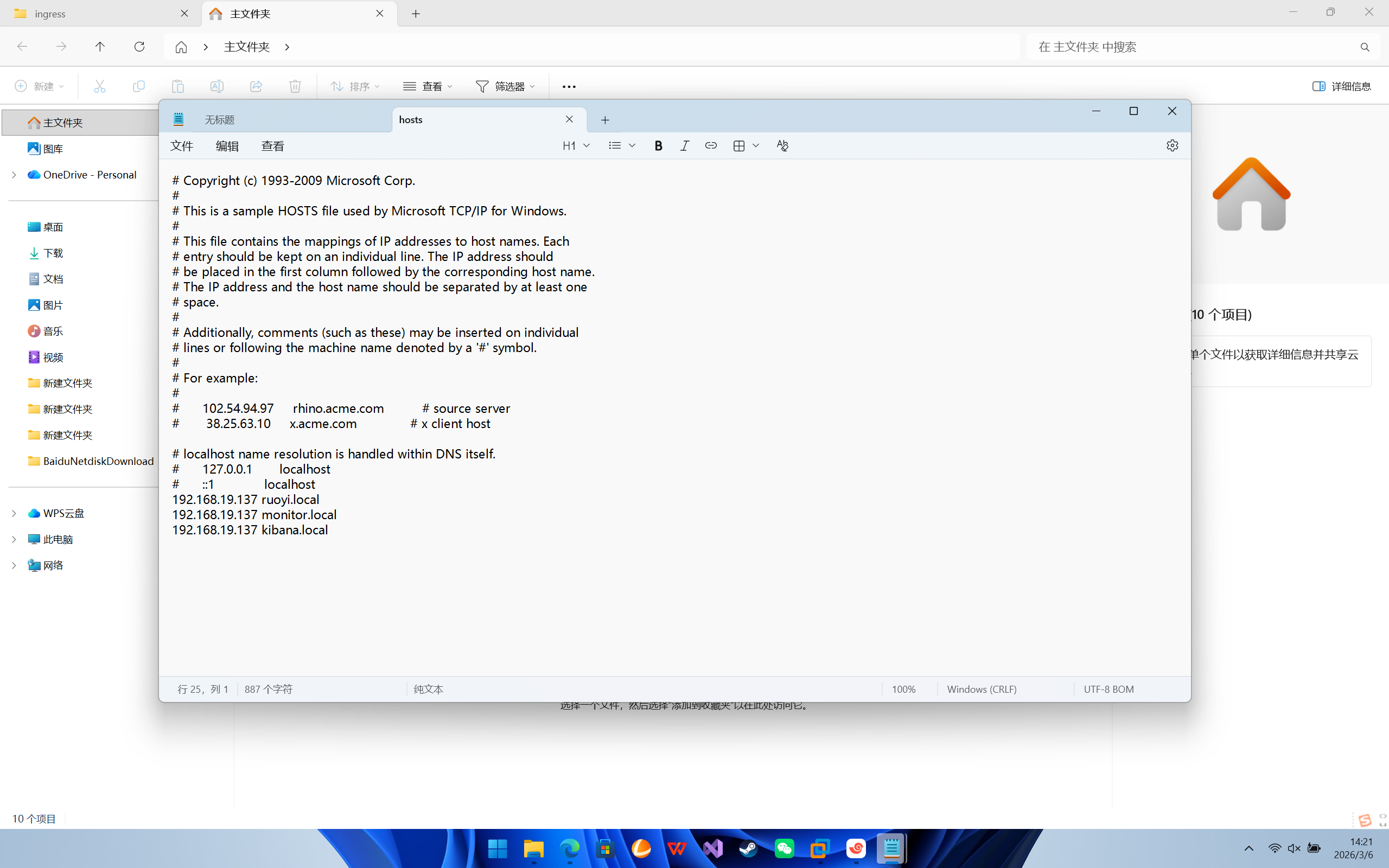
因为我是给node1打了标签,所以本地hosts解析时写的是node1的ip
部署elk+filebeat
第一步:创建命名空间
kubectl create ns logging第二步:部署 Elasticsearch
# 1. Headless Service
apiVersion: v1
kind: Service
metadata:
  name: elasticsearch
  namespace: logging
  labels:
    app: elasticsearch
spec:
  selector:
    app: elasticsearch
  clusterIP: None
  ports:
    - port: 9200
      name: rest
    - port: 9300
      name: inter-node

---
# 2. StatefulSet
apiVersion: apps/v1
kind: StatefulSet
metadata:
  name: elasticsearch
  namespace: logging
spec:
  serviceName: elasticsearch
  replicas: 1
  selector:
    matchLabels:
      app: elasticsearch
  template:
    metadata:
      labels:
        app: elasticsearch
    spec:
      # ▼▼▼ 1. 关键:ES 必须要改系统参数 vm.max_map_count ▼▼▼
      initContainers:
      - name: increase-vm-max-map
        image: busybox
        command: ["sysctl", "-w", "vm.max_map_count=262144"]
        securityContext:
          privileged: true

      - name: fix-permissions
        image: busybox
        command: ["sh", "-c", "chown -R 1000:1000 /usr/share/elasticsearch/data"]
        volumeMounts:
        - name: data
          mountPath: /usr/share/elasticsearch/data

      containers:
      - name: elasticsearch
        image: elasticsearch:7.17.9
        imagePullPolicy: IfNotPresent
        env:
          - name: discovery.type
            value: "single-node" # 单机模式
          - name: ES_JAVA_OPTS
            value: "-Xms256m -Xmx256m" # 限制内存,防止撑爆
        ports:
        - containerPort: 9200
          name: client
        - containerPort: 9300
          name: transport
        volumeMounts:
        - name: data
          mountPath: /usr/share/elasticsearch/data

  # 3. 动态申请存储
  volumeClaimTemplates:
  - metadata:
      name: data
    spec:
      accessModes: [ "ReadWriteOnce" ]
      storageClassName: managed-nfs-storage # 你的 SC 名字
      resources:
        requests:
          storage: 10Gi
第三步:部署 Logstash
apiVersion: v1
kind: ConfigMap
metadata:
  name: logstash-config
  namespace: logging
data:
  logstash.conf: |
    input {
      beats {
        port => 5044
      }
    }

    filter {
      # 1. 【去噪】
      if [message] =~ "kube-probe" or [message] =~ "HealthCheck" {
        drop {}
      }

      # 2. 【解析】Spring Boot 日志
      grok {
        match => {
          "message" => "(?m)^%{TIMESTAMP_ISO8601:log_time}\s+%{LOGLEVEL:log_level}\s+%{NUMBER:pid}\s+---\s+\[%{DATA:thread_name}\]\s+%{JAVACLASS:class_name}\s+:\s+%{GREEDYDATA:log_content}"
        }
      }

      # 3. 【时间校准】
      date {
        match => ["log_time", "yyyy-MM-dd HH:mm:ss.SSS"]
        target => "@timestamp"
        timezone => "Asia/Shanghai"
      }

      # 4. 【清理】
      if "_grokparsefailure" not in [tags] {
        mutate {
          remove_field => ["log_time", "message"]
        }
      }
    }

    output {
      elasticsearch {
        hosts => ["elasticsearch:9200"]
        index => "k8s-logs-%{+YYYY.MM.dd}"
      }
      # 调试打开下面这行,可以在 kubectl logs 里看到解析结果
      # stdout { codec => rubydebug }
    }

---
apiVersion: apps/v1
kind: Deployment
metadata:
  name: logstash
  namespace: logging
spec:
  replicas: 1
  selector:
    matchLabels:
      app: logstash
  template:
    metadata:
      labels:
        app: logstash
      annotations:
        prometheus.io/scrape: "false"
    spec:
      containers:
      # --- 主容器: Logstash ---
      - name: logstash
        image: logstash:7.17.9
        imagePullPolicy: IfNotPresent
        ports:
        - containerPort: 5044
        env:
        - name: LS_JAVA_OPTS
          value: "-Xms512m -Xmx512m"
        - name: LOGSTASH_STDOUT_CODEC
          value: "json"

        resources:
          requests:
            cpu: 100m
            memory: 512Mi
          limits:
            cpu: 500m
            memory: 1Gi

        # 探针
        livenessProbe:
          tcpSocket:
            port: 5044
          initialDelaySeconds: 120
          periodSeconds: 20
        readinessProbe:
          tcpSocket:
            port: 5044
          initialDelaySeconds: 60
          periodSeconds: 10

        volumeMounts:
        - name: config
          mountPath: /usr/share/logstash/pipeline/logstash.conf
          subPath: logstash.conf

      volumes:
      - name: config
        configMap:
          name: logstash-config
          defaultMode: 0644

---
apiVersion: v1
kind: Service
metadata:
  name: logstash
  namespace: logging
spec:
  type: NodePort
  selector:
    app: logstash
  ports:
  - name: beats
    port: 5044
    targetPort: 5044
    nodePort: 30044
  # 删除了 metrics 端口
第四步:部署 Kibana
apiVersion: apps/v1
kind: Deployment
metadata:
  name: kibana
  namespace: logging
spec:
  replicas: 1
  selector:
    matchLabels:
      app: kibana
  template:
    metadata:
      labels:
        app: kibana
    spec:
      containers:
      - name: kibana
        image: kibana:7.17.9
        imagePullPolicy: IfNotPresent
        env:
          - name: ELASTICSEARCH_HOSTS
            value: "http://elasticsearch:9200" # 连内部 ESi
          - name: I18N_LOCALE
            value: "zh-CN" # 开启中文界面
        ports:
        - containerPort: 5601
---
apiVersion: v1
kind: Service
metadata:
  name: kibana
  namespace: logging
spec:
  type: NodePort
  selector:
    app: kibana
  ports:
    - port: 5601
      targetPort: 5601
      nodePort: 30601 # 对外访问端口
第五步:部署 Filebeat
# 1. 权限配置 (RBAC)
apiVersion: v1
kind: ServiceAccount
metadata:
  name: filebeat
  namespace: logging
---
apiVersion: rbac.authorization.k8s.io/v1
kind: ClusterRole
metadata:
  name: filebeat
rules:
- apiGroups: [""] # "" indicates the core API group
  resources:
  - namespaces
  - pods
  - nodes
  verbs:
  - get
  - watch
  - list
---
apiVersion: rbac.authorization.k8s.io/v1
kind: ClusterRoleBinding
metadata:
  name: filebeat
subjects:
- kind: ServiceAccount
  name: filebeat
  namespace: logging
roleRef:
  kind: ClusterRole
  name: filebeat
  apiGroup: rbac.authorization.k8s.io

---
# 2. ConfigMap (采集规则)
apiVersion: v1
kind: ConfigMap
metadata:
  name: filebeat-config
  namespace: logging
data:
  filebeat.yml: |
    filebeat.inputs:
    - type: container
      paths:
        - /var/log/containers/*.log
      processors:
        - add_kubernetes_metadata:
            host: ${NODE_NAME}
            matchers:
            - logs_path:
                logs_path: "/var/log/containers/"

    output.logstash:
      hosts: ["logstash:5044"]

---
# 3. DaemonSet (采集器)
apiVersion: apps/v1
kind: DaemonSet
metadata:
  name: filebeat
  namespace: logging
spec:
  selector:
    matchLabels:
      app: filebeat
  template:
    metadata:
      labels:
        app: filebeat
    spec:
      serviceAccountName: filebeat
      terminationGracePeriodSeconds: 30
      dnsPolicy: ClusterFirstWithHostNet
      hostNetwork: true # 建议开启,方便采集宿主机网络
      containers:
      - name: filebeat
        image: elastic/filebeat:7.17.9
        args: [
          "-c", "/etc/filebeat.yml",
          "-e",
        ]
        env:
        - name: NODE_NAME
          valueFrom:
            fieldRef:
              fieldPath: spec.nodeName
        securityContext:
          runAsUser: 0 # 必须 root 才能读宿主机日志
        volumeMounts:
        - name: config
          mountPath: /etc/filebeat.yml
          readOnly: true
          subPath: filebeat.yml
        - name: data
          mountPath: /usr/share/filebeat/data
        - name: varlibdockercontainers
          mountPath: /var/lib/docker/containers
          readOnly: true
        - name: varlog
          mountPath: /var/log
          readOnly: true
      volumes:
      - name: config
        configMap:
          name: filebeat-config
      - name: varlibdockercontainers
        hostPath:
          path: /var/lib/docker/containers # 如果你的 docker 目录改过,这里要改
      - name: varlog
        hostPath:
          path: /var/log
      - name: data
        hostPath:
          path: /var/lib/filebeat-data
          type: DirectoryOrCreate
依次启动
第六步:验证与使用
-
检查 Pod 状态
kubectl get pods -n logging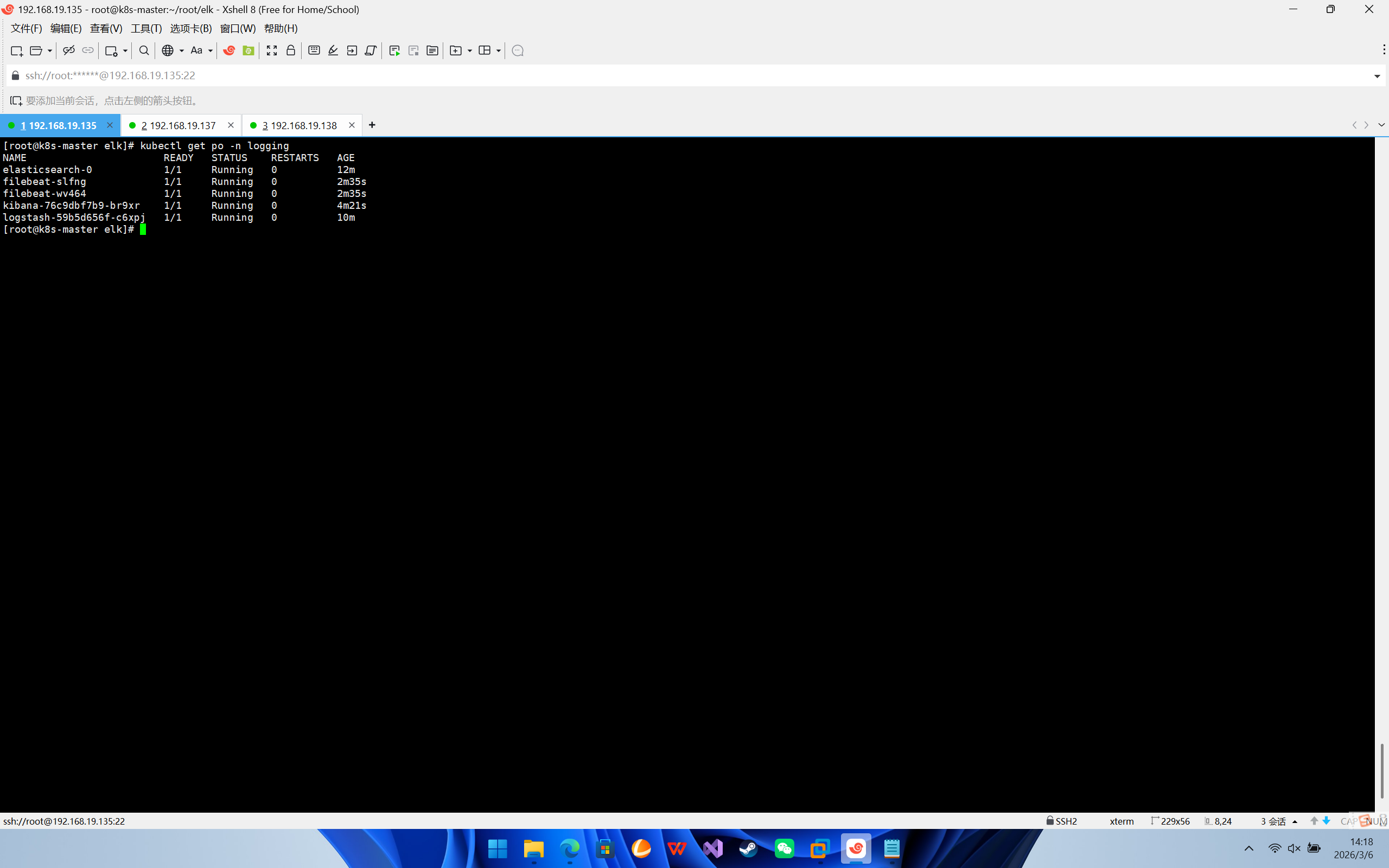
等待所有 Pod (es, logstash, kibana, filebeat) 都变成
Running。ES 启动比较慢,可能需要 1-2 分钟。 -
访问 Kibana: 浏览器打开:
http://<你的节点IP>:30601 -
配置 Kibana (首次访问):
-
进入首页后,点击左侧菜单的 "Stack Management" (通常在最下面)。
-
点击 "Index Patterns" -> "Create index pattern"。
-
你应该能看到已经在右侧列出了类似
k8s-logs-2026.02.12的索引(这说明 Logstash 已经把数据灌进去了)。 -
在输入框输入
k8s-logs-*,点击 Next。 -
Time field 选择
@timestamp,点击 Create。
-
-
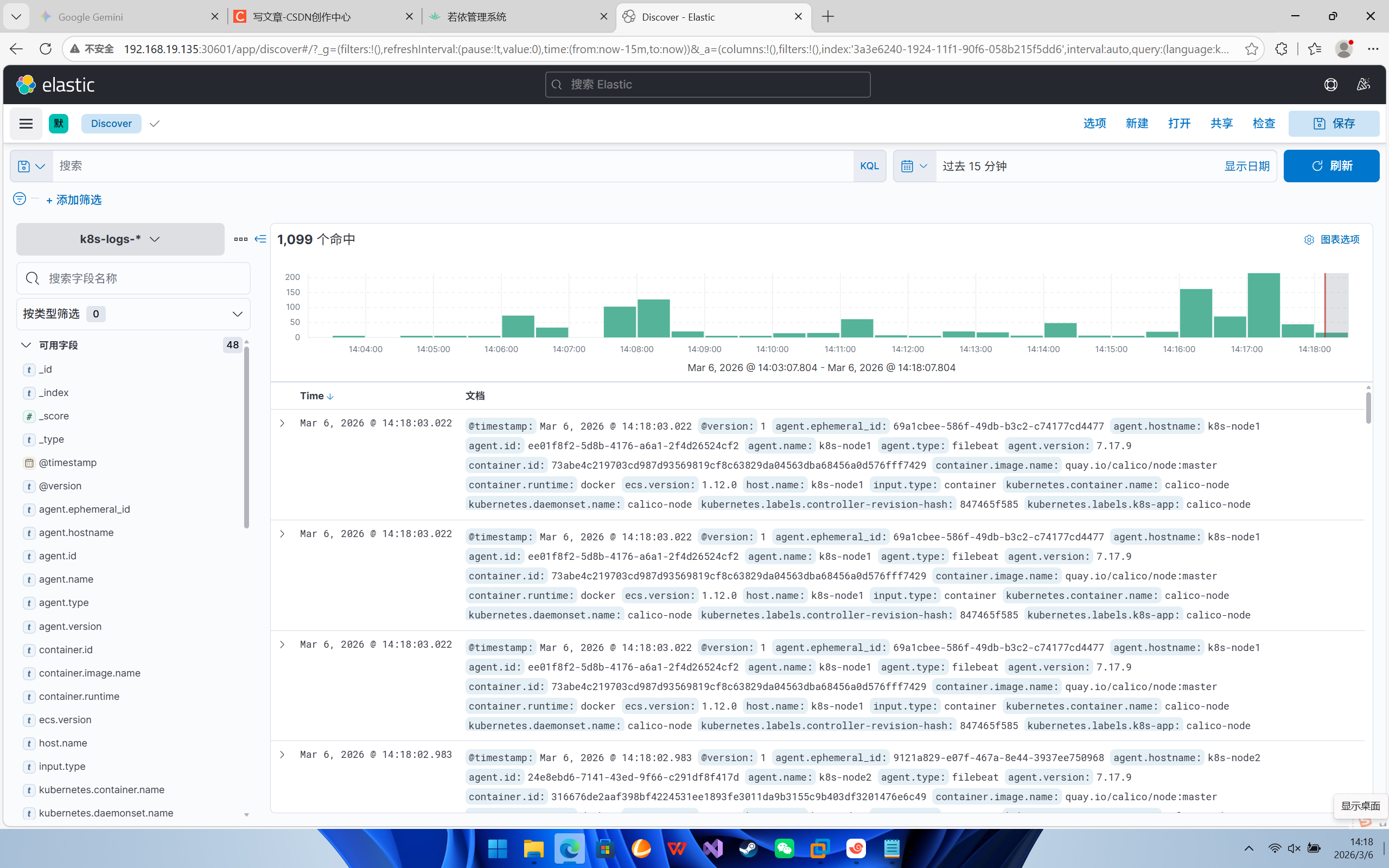
查看日志:
-
点击左侧菜单 "Discover"。
-
现在你可以看到整个 Kubernetes 集群所有容器的实时日志了!
-
你可以在搜索框输入
kubernetes.container.name : "ruoyi-admin"来只看若依后端的日志。
-
然后用ingress也给日志端添加域名
apiVersion: networking.k8s.io/v1
kind: Ingress
metadata:
  name: kibana-ingress
  namespace: logging # 【注意】必须对应命名空间
  annotations:
    kubernetes.io/ingress.class: "nginx"
spec:
  rules:
  - host: kibana.local
    http:
      paths:
      - path: /
        pathType: Prefix
        backend:
          service:
            name: kibana # logging 下的 service 名字
            port:
              number: 5601
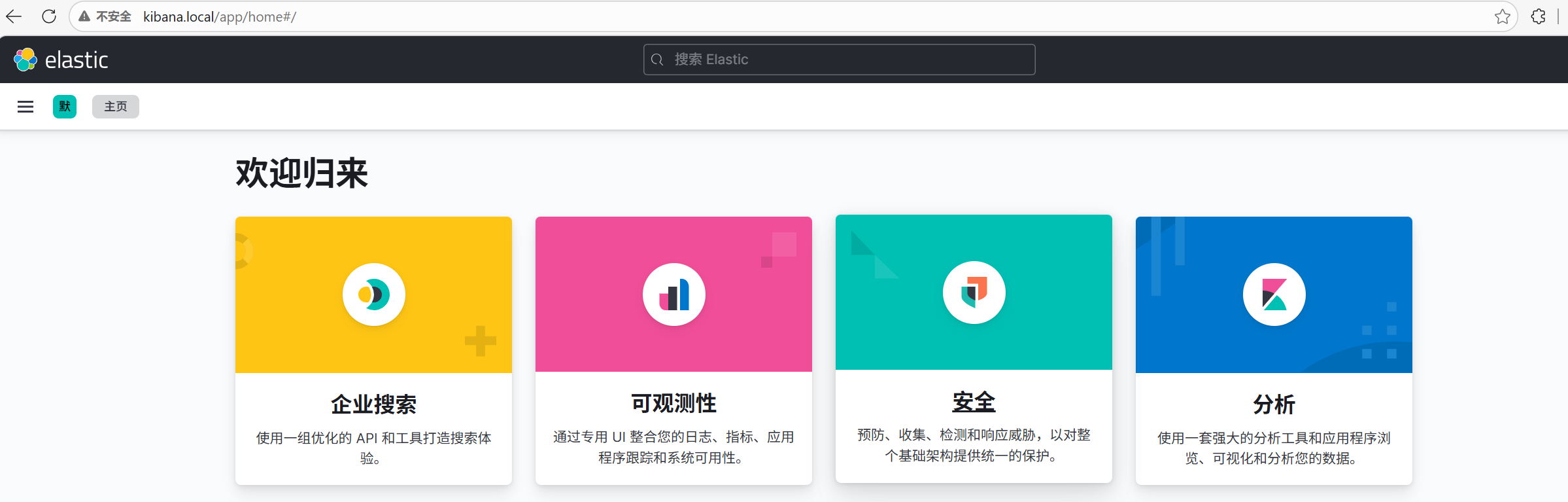
访问正常
搭建 Jenkins 实现自动化部署(CI/CD)
第一步:创建命名空间和权限
apiVersion: v1
kind: Namespace
metadata:
  name: devops

---
# 1. 创建服务账号
apiVersion: v1
kind: ServiceAccount
metadata:
  name: jenkins
  namespace: devops

---
# 2. 创建角色(赋予它管理 Pod 的超级权限)
apiVersion: rbac.authorization.k8s.io/v1
kind: ClusterRole
metadata:
  name: jenkins-admin
rules:
  - apiGroups: [""]
    resources: ["pods", "pods/exec", "pods/log", "secrets", "configmaps", "services", "persistentvolumeclaims"]
    verbs: ["get", "list", "watch", "create", "delete", "update"]
  - apiGroups: ["apps"]
    resources: ["deployments", "statefulsets"]
    verbs: ["get", "list", "watch", "create", "delete", "update", "patch"]

---
# 3. 绑定角色
apiVersion: rbac.authorization.k8s.io/v1
kind: ClusterRoleBinding
metadata:
  name: jenkins-admin
subjects:
  - kind: ServiceAccount
    name: jenkins
    namespace: devops
roleRef:
  kind: ClusterRole
  name: jenkins-admin
  apiGroup: rbac.authorization.k8s.io
第二步:创建存储
apiVersion: v1
kind: PersistentVolumeClaim
metadata:
  name: jenkins-home
  namespace: devops
spec:
  accessModes:
    - ReadWriteOnce
  storageClassName: managed-nfs-storage
  resources:
    requests:
      storage: 10Gi
第三步:部署 Jenkins
apiVersion: apps/v1
kind: Deployment
metadata:
  name: jenkins
  namespace: devops
spec:
  replicas: 1
  selector:
    matchLabels:
      app: jenkins
  template:
    metadata:
      labels:
        app: jenkins
    spec:
      nodeName: k8s-node2
      serviceAccountName: jenkins
      # ▼▼▼ 1. 全局只保留 fsGroup (让存储支持组权限),去掉 runAsUser ▼▼▼
      securityContext:
        fsGroup: 1000

      initContainers:
        - name: fix-permissions
          image: busybox
          imagePullPolicy: IfNotPresent
          # ▼▼▼ 2. 关键修改:强制 Init 容器以 Root (0) 身份运行 ▼▼▼
          securityContext:
            runAsUser: 0
          command: ["sh", "-c", "chown -R 1000:1000 /var/jenkins_home"]
          volumeMounts:
            - name: jenkins-home
              mountPath: /var/jenkins_home

      containers:
        - name: jenkins
          image: jenkins/jenkins:lts
          imagePullPolicy: IfNotPresent
          # ▼▼▼ 3. 将 runAsUser: 1000 移到这里,只约束 Jenkins 主容器 ▼▼▼
          securityContext:
            runAsUser: 1000

          env:
            - name: JAVA_OPTS
              value: "-Xmx1024m -Xms512m -Duser.timezone=Asia/Shanghai"
            - name: JENKINS_UC
              value: "https://mirrors.huaweicloud.com/jenkins/updates/update-center.json"
            - name: JENKINS_UC_DOWNLOAD
              value: "https://mirrors.huaweicloud.com/jenkins"

          ports:
            - containerPort: 8080
              name: http
            - containerPort: 50000
              name: agent
          volumeMounts:
            - name: jenkins-home
              mountPath: /var/jenkins_home

          livenessProbe:
            httpGet:
              path: /login
              port: 8080
            initialDelaySeconds: 60
            periodSeconds: 20
          readinessProbe:
            httpGet:
              path: /login
              port: 8080
            initialDelaySeconds: 30
            periodSeconds: 20

      volumes:
        - name: jenkins-home
          persistentVolumeClaim:
            claimName: jenkins-home

---
apiVersion: v1
kind: Service
metadata:
  name: jenkins
  namespace: devops
spec:
  selector:
    app: jenkins
  type: ClusterIP
  ports:
    - name: http
      port: 8080
      targetPort: 8080
    - name: agent
      port: 50000
      targetPort: 50000
创建ingress
apiVersion: networking.k8s.io/v1
kind: Ingress
metadata:
  name: jenkins-ingress
  namespace: devops # 必须和 Service 在同一个命名空间
  annotations:
    kubernetes.io/ingress.class: "nginx"
    # 上传大文件限制 (上传插件时可能会用到)
    nginx.ingress.kubernetes.io/proxy-body-size: "100m"
spec:
  rules:
  - host: jenkins.local  # 你的域名
    http:
      paths:
      - path: /
        pathType: Prefix
        backend:
          service:
            name: jenkins
            port:
              number: 8080
依次启动后访问域名
密码可以用下面命令获取,改成你自己的pod名字就行
kubectl logs jenkins-5f75c8bd4b-q78xb -n devops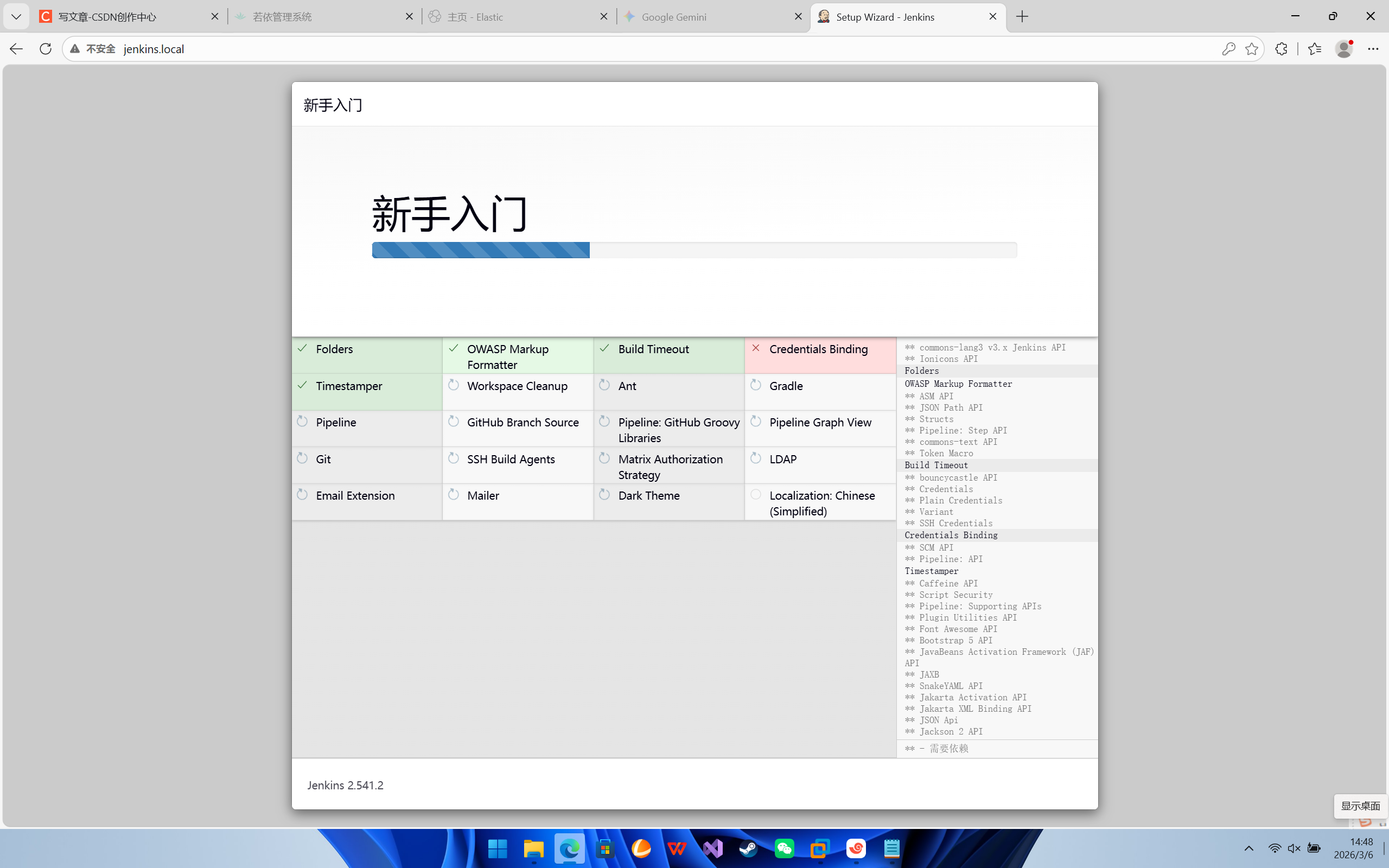
可能会因为网络问题安装不上,可以跳过
我们需要安装以下插件
Kubernetes
Docker
Docker Pipeline
Config File Provider
Git
GitLab (如果你自己搭了 GitLab)
Blue Ocean
第一步:配置 Jenkins 连接 Kubernetes 集群
让 Jenkins 拥有在 devops 命名空间下动态创建 Pod 的权力。
-
登录 Jenkins,点击左侧菜单的 Manage Jenkins (系统管理)。
-
在 System Configuration 下找到 Clouds ,点击进入。
-
然后点击 + New cloud (新建云)。
-
Name 输入:
kubernetes。Type 选择Kubernetes,点击 Create。 -
展开 Kubernetes Cloud details,按以下关键信息填写:
-
Kubernetes URL:
https://kubernetes.default.svc.cluster.local(这是 K8s 集群内部 API 地址,固定写法)。 -
Kubernetes Namespace:
devops(告诉 Jenkins 把小弟生在哪个产房)。 -
点击 Test Connection (测试连接)。如果出现
Connected to Kubernetes v1.xx.x,说明连接成功! -
Jenkins URL:
http://jenkins.devops.svc.cluster.local:8080(告诉小弟去哪里找大哥报到)。
-
-
点击底部的 Save 保存。
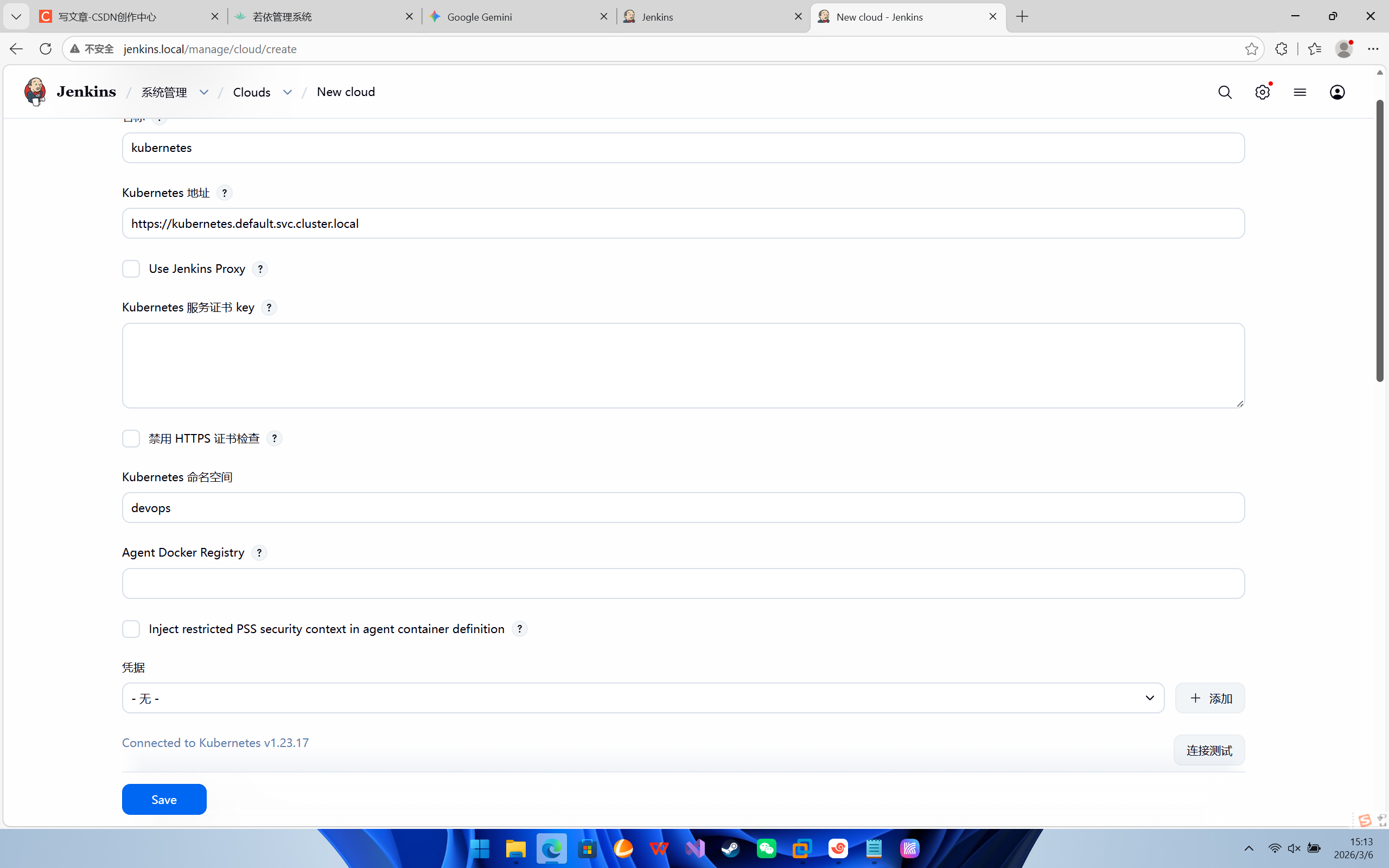
创建流水线
-
回到 Jenkins 首页,点击左上角的 + New Item (新建任务)。
-
输入任务名称,比如
01-K8s-Agent-Test。 -
选择 Pipeline (流水线),点击 OK。
-
直接滚动到最底部的 Pipeline 区域。
-
在 Script 输入框中,复制粘贴以下代码
pipeline {
    agent {
        kubernetes {
            yaml '''
            apiVersion: v1
            kind: Pod
            spec:
              containers:
              - name: jnlp
                image: jenkins/inbound-agent:alpine
                tty: true
              - name: maven
                image: maven:3.8.6-openjdk-8
                command: ['cat']
                tty: true
            '''
        }
    }

    stages {
        stage('第一步:拉取代码') {
            steps {
                // 默认在主容器里执行 Git clone
                echo "开始从 Gitee 拉取若依官方代码..."
                // 这里使用的是公开仓库,不需要配置账号密码
                git branch: 'master', url: 'https://gitee.com/y_project/RuoYi-Vue.git'
            }
        }

        stage('第二步:检查代码') {
            steps {
                container('maven') {
                    echo "代码拉取完毕!我们来看看拉下来了什么文件:"
                    sh 'ls -la'

                    echo "查看一下后端的 pom.xml 文件前20行:"
                    sh 'head -n 20 pom.xml'
                }
            }
        }
    }
}-
在任务详情页,点击左侧的 Build Now (立即构建)。
-
你会看到左下角的 Build History 出现了一个
#1,并且在闪烁。 -
这时候你如果去服务器后台执行
kubectl get pods -n devops -w,你会神奇地发现:-
K8s 里突然自动冒出了一个新的 Pod(名字类似
01-k8s-agent-test-1-xxxx)。 -
等这个临时 Pod 变成 Running,Jenkins 就会把命令派发给它执行。
-
执行完毕后,这个临时 Pod 会被自动销毁,一点垃圾都不留!
-
-
在 Jenkins 里点击那个
#1,然后点击 Console Output (控制台输出),看看是不是成功打印出了 Java 和 Maven 的版本号

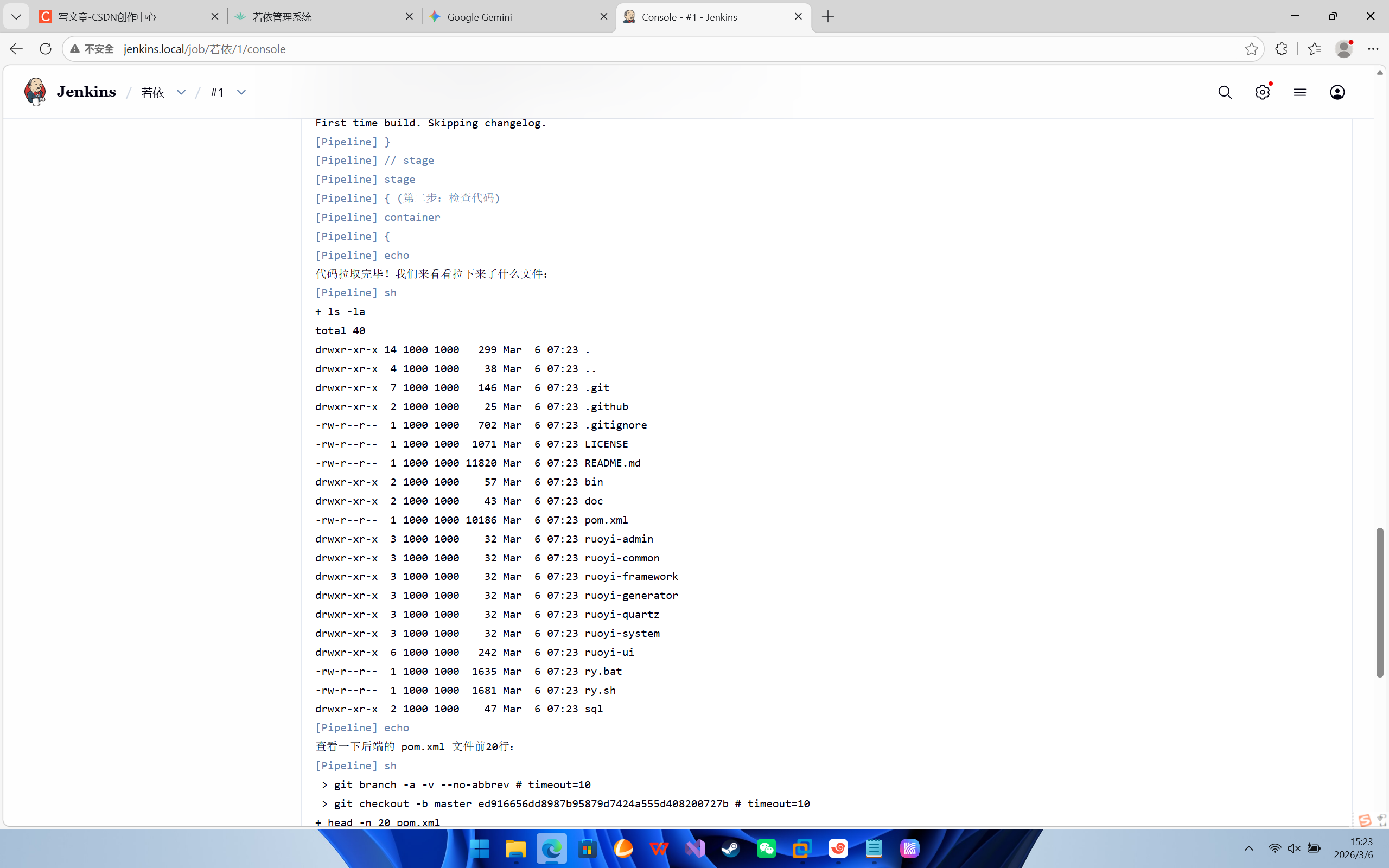
成功了

开源鸿蒙跨平台开发社区汇聚开发者与厂商,共建“一次开发,多端部署”的开源生态,致力于降低跨端开发门槛,推动万物智联创新。
更多推荐


 8
8 0
0- 0


 已为社区贡献1条内容

所有评论(0)