Pycharm 解释器中已安装包但索引检测失败,下划红色波浪线,unresolved reference XXX。远程索引失效?速删重建搞定!
摘要:解决PyCharm远程服务器环境下索引失效问题。当已安装包却无法跳转(显示红色波浪线)时,清理缓存方案对远程服务器无效。解决方案是手动删除索引文件:定位到C:\Users\<username>\AppData\Local\JetBrains\PyCharm<version>\remote_sources目录,通过修改日期识别问题解释器的索引文件夹并删除。切换解释器后P
在使用 Pycharm 时,偶尔会遇到一种恶心的情况:明明在环境中已经安装好了包,但是pycharm的索引在建立时就是检索不到(表现为导入包时名称下面有红色波浪线),导致无法直接跳转对应方法,用起来非常不方便且影响心情。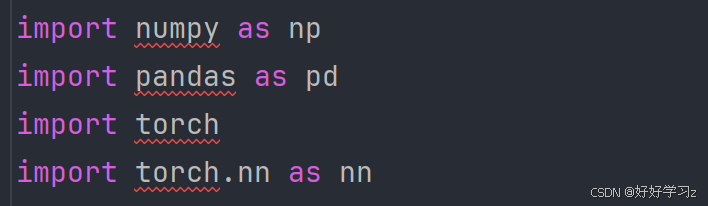
有文章说清理缓存可以奏效(File -> Invalidate Caches...),但是我用的是远程服务器,这个方式完全不好使,也许本地解释器用这个方式可行。
远程服务器解决方案
既然一键清理缓存没有,那就找到远程服务器对应索引所在的文件直接删除!
1 在文件资源管理器中找到C:\Users\<username>\AppData\Local\JetBrains\PyCharm<version>\remote_sources目录,此目录下存储的便是远程解释器的索引文件。
2 因为索引文件的命名是一串数字,无法直接对应哪个解释器,索引接下来就得挨个找哪个才是出问题的索引文件。一个方便的方式是,先在 pycharm 中选中出问题的解释器,让文件更新一下,那么修改日期最新的文件夹就是出问题的解释器的索引了。
3 在 pycharm 中切换到该解释器,这时 pycharm 会重新创建索引,一般就能解决问题了!

开源鸿蒙跨平台开发社区汇聚开发者与厂商,共建“一次开发,多端部署”的开源生态,致力于降低跨端开发门槛,推动万物智联创新。
更多推荐

 2
2 0
0- 0


 已为社区贡献1条内容

所有评论(0)