Flutter for OpenHarmony 实战:flutter_animate 声明式动画让 UI 灵动如原生
Flutter_animate 让 OpenHarmony 应用动效开发更高效 本文介绍了如何在 OpenHarmony 应用中使用 flutter_animate 库实现声明式动画效果。相比传统的 AnimationController,flutter_animate 通过链式调用语法大幅减少了代码量(减少70%以上),使开发者能够轻松实现淡入、缩放、模糊等组合动画效果。文章详细对比了 flut
Flutter for OpenHarmony 实战:flutter_animate 声明式动画让 UI 灵动如原生

前言
一个顶级的鸿蒙应用,绝不是死板的页面堆砌。在 HarmonyOS NEXT 系统中,流畅且丝滑的动效是区分“简陋”与“精致”的重要标志。然而,传统的 AnimationController 样板代码往往让很多开发者由于觉得繁琐而放弃动画。
flutter_animate 的出现彻底颠覆了这一切。它采用声明式的链式调用语法,让你像写 CSS 或拼积木一样,几行代码就能为鸿蒙 UI 注入灵动之魂。
一、 为什么在鸿蒙开发中力荐 flutter_animate?
1.1 零样板代码
无需管理 vsync 信号、不再手动写入繁琐的 initState 和 dispose。它完全挂载在 Widget 树上,代码量相比传统方式减少 70% 以上,极大地降低了鸿蒙应用的维护成本。
1.2 强大的组合能力
淡入、缩放、模糊、摇摆、甚至复杂的抖动效果,都可以通过 .fadeIn().scale().shimmer() 这种极其直观的链式语法组合在一起。这与鸿蒙系统追求的“动效叠加感”和“自然交互反馈”不谋而合。
1.3 状态驱动的灵活性
在鸿蒙端处理如“网络请求成功后弹出列表”的场景时,你可以通过 .toggle() 或 .play() 轻松控制动画的生命周期,而不需要管理复杂的状态标志位。
二、 深入解析:flutter_animate 的声明式设计哲学
2.1 声明式 vs 命令式:效率的质变
传统的 AnimationController 本质上是命令式的:你告诉系统“何时开始”、“如何补间”、“何时停止”。而在 HarmonyOS NEXT 的高效开发模型中,我们更倾向于声明式:你告诉系统“这个组件应该具有怎样的动效轨迹”。
flutter_animate 内部通过一个高效的包装容器,监听了 Widget 的生命周期,并自动处理了控制器的生成与回收。这避免了鸿蒙应用在快速切页时常见的“动画控制器未关闭”导致的内存泄露。
2.2 与鸿蒙渲染管道(Skia/Impeller)的高效协同
在鸿蒙旗舰设备上,Flutter 默认使用高帧率渲染。flutter_animate 的底层操作符是直接作用于 PaintingContext 或改变 Widget 的视觉属性。由于其极其精简的 CPU 开销,即便在复杂的瀑布流中开启全量动画,也能保持 120FPS 的极致滑顺感。
三、 集成指南
3.1 添加依赖
dependencies:
  flutter_animate: ^4.5.2
四、 实战:构建鸿蒙风格的高级组合动效
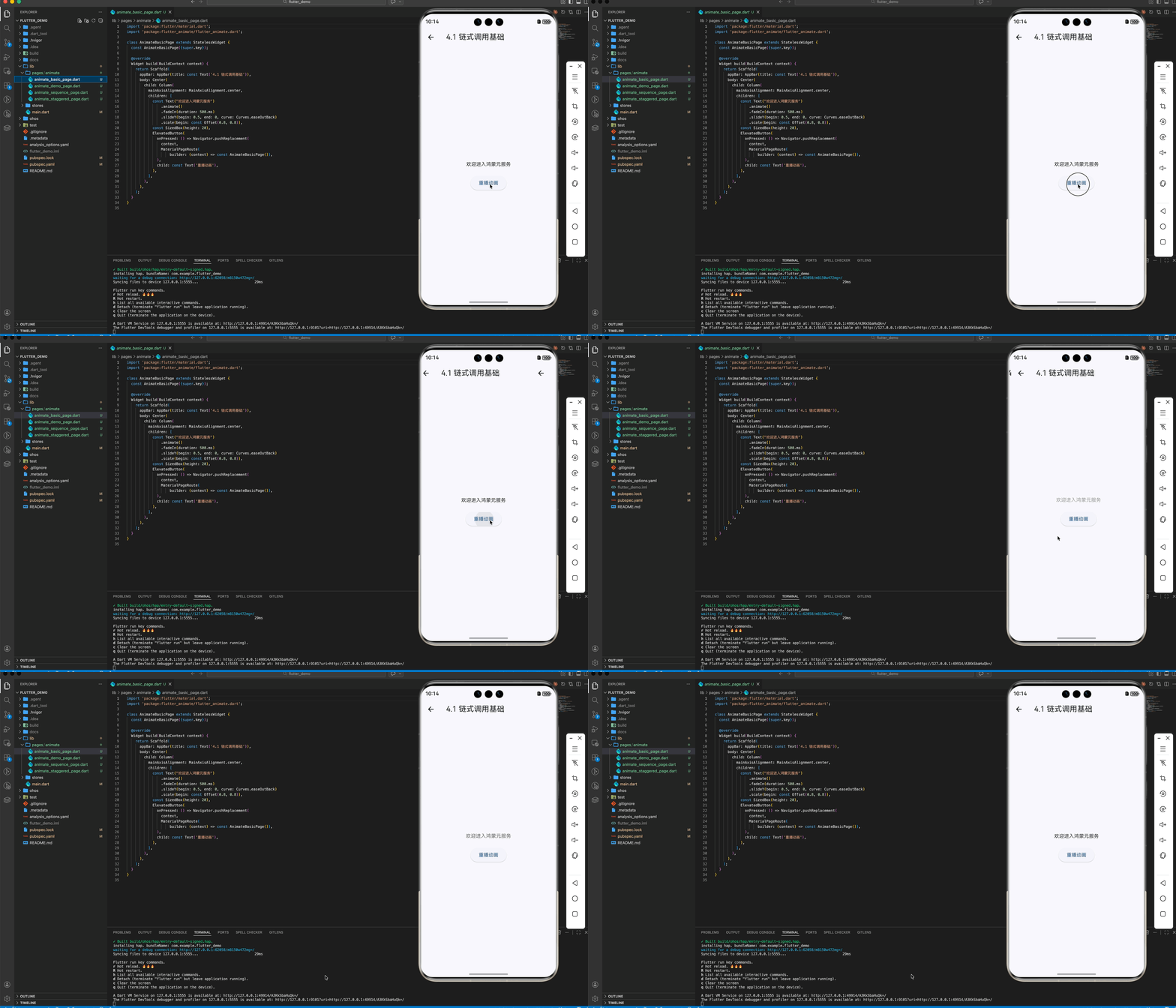
4.1 链式调用基础与入场节奏
import 'package:flutter_animate/flutter_animate.dart';

Text("欢迎进入鸿蒙元服务")
  .animate()
  .fadeIn(duration: 500.ms) // 💡 500 毫秒淡入
  .slideY(begin: 0.5, end: 0, curve: Curves.easeOutBack) // 💡 向上位移,带有回弹效果
  .scale(begin: const Offset(0.8, 0.8)); // 💡 细微缩放增加弹性
4.2 高级场景:复杂动画序列 (Effect Sequence)
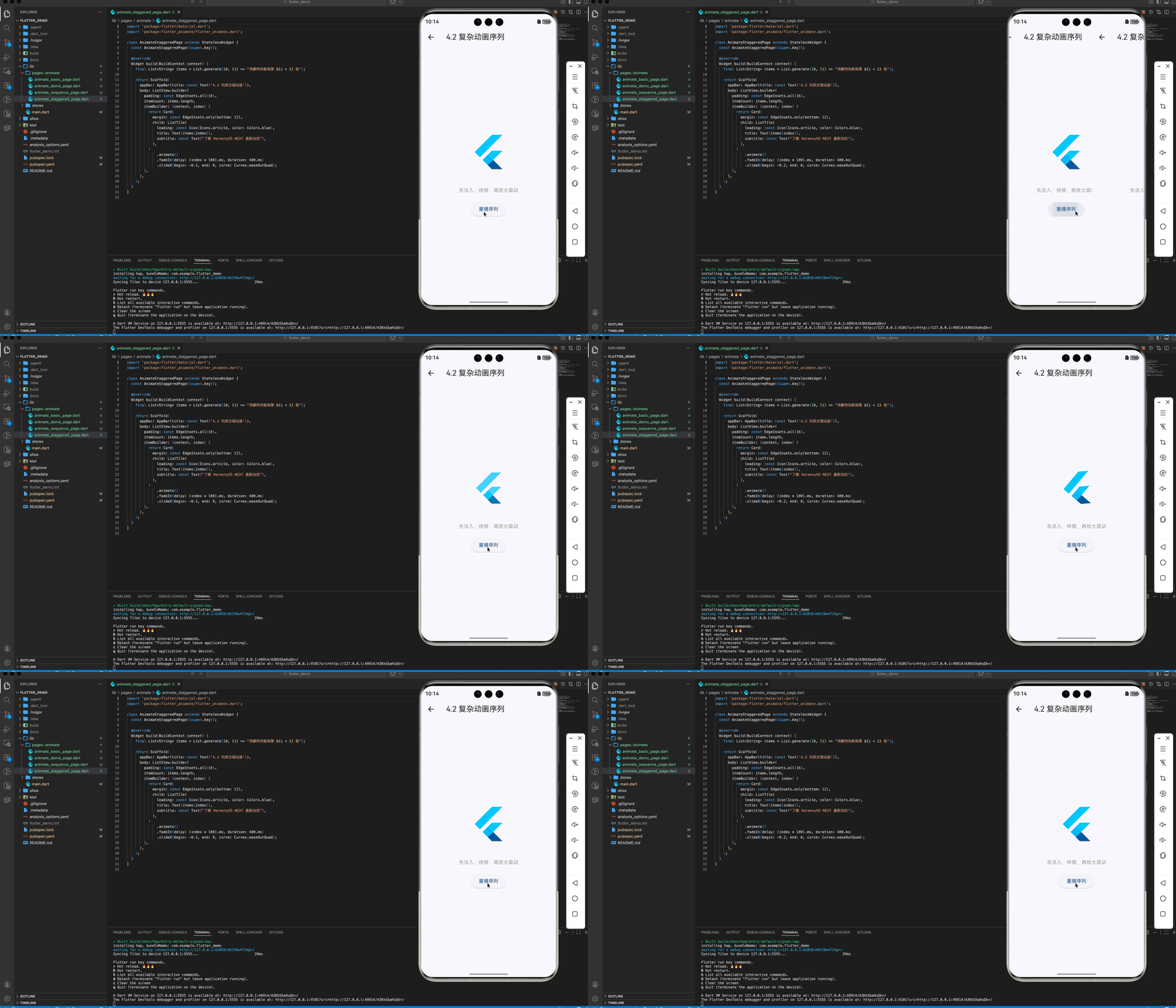
有时候我们需要动画按部就班:先淡入,停顿一下,然后再开始循环呼吸效果:
// 💡 技巧:利用 .then() 实现动画接续
Image.asset('assets/ohos_logo.png')
  .animate()
  .fadeIn(duration: 600.ms)
  .then(delay: 200.ms) // 💡 关键:等待 200ms
  .scale(end: const Offset(1.1, 1.1)) // 💡 强调放大
  .shake(hz: 3); // 💡 最后进行抖动提示
4.3 列表项的交错动画 (Staggered Animations)
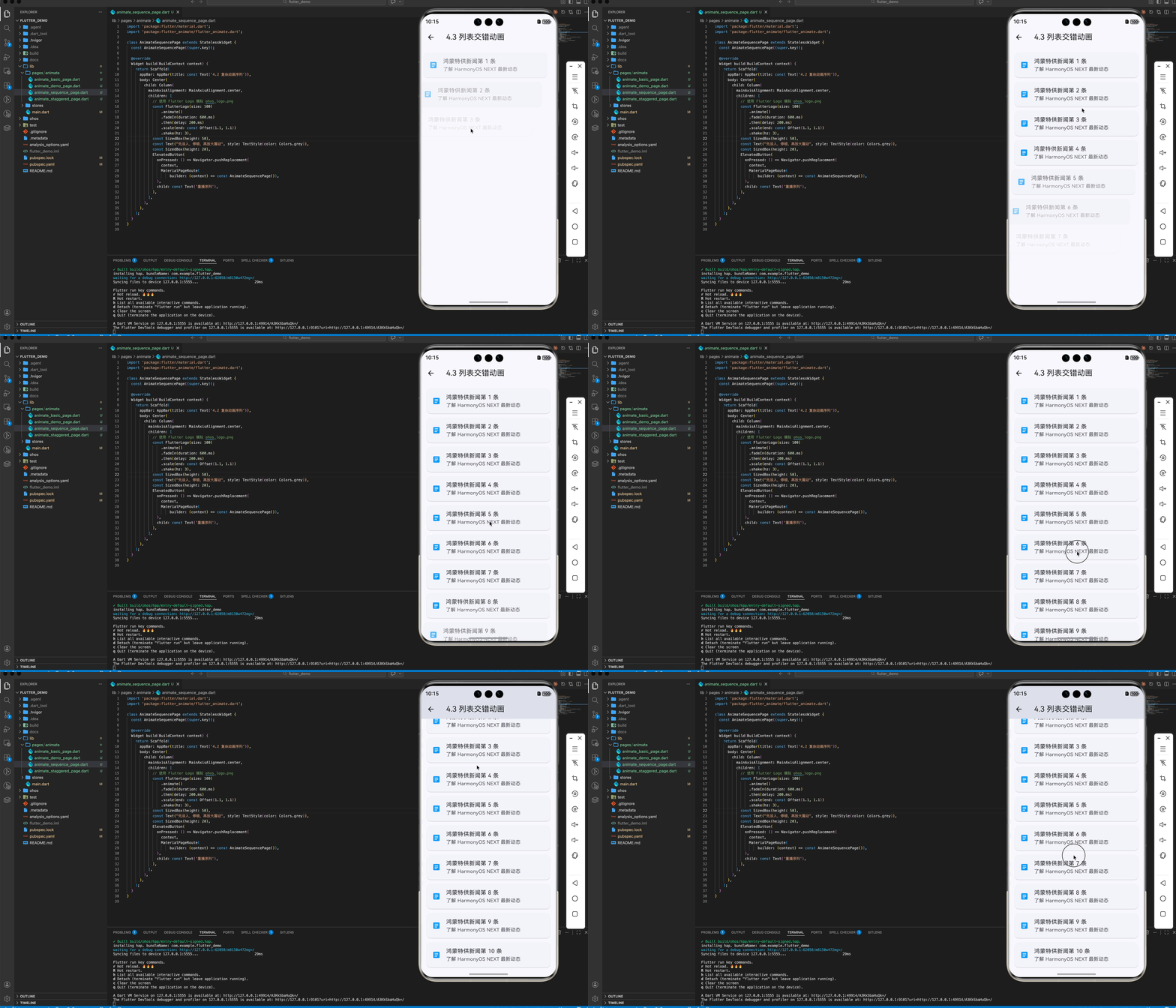
在鸿蒙应用加载长列表时,让每一项按顺序依次出现,能够赋予应用极强的“生命感”:
ListView.builder(
  itemCount: items.length,
  itemBuilder: (context, index) {
    return ItemWidget(items[index])
      .animate()
      .fadeIn(delay: (index * 100).ms) // 💡 每一项比前一项晚 100 毫秒
      .slideX(begin: -0.2, end: 0);
  },
);
五、 与鸿蒙原生 ArkUI 动效的对比分析
为了让大家更理解其优势,我们将其与鸿蒙原生的 ArkTS (ArkUI) 动效进行对比:
| 特性 | flutter_animate (Flutter) | ArkUI 属性动画 (ArkTS) |
|---|---|---|
| 代码风格 | 纯声明式、链式调用 | 声明式属性关联 |
| 复杂度控制 | 极低(单行搞定复杂组合) | 中(多属性需单独 animation 配置) |
| 跨端一致性 | 绝对一致(双端像素级相同) | 本地化性能优势 |
| 调试成本 | 支持全动态热重载预览 | 需真机/模拟器预览 |
✅ 结论:如果你追求极致的交互开发速度以及全平台动画同步,flutter_animate 是最佳平衡点。
六、 鸿蒙平台的性能调优
6.1 硬件加速与重绘限制
鸿蒙旗舰设备对 Flutter 的硬件加速支持极佳。flutter_animate 内部使用了高效的重绘边界(RepaintBoundary),但在执行复杂的模糊(Blur)或高频抖动动效时,建议在鸿蒙真机上开启“性能监视器”,观察是否有 GPU 突发负载,必要时通过 .animate(onInit: ...) 控制动画触发时机。
6.2 动效设计的节制
鸿蒙系统追求的是“顺滑”而非“酷炫”。在适配鸿蒙时,建议将 curve 设置为 Curves.easeOutQuart 或 Curves.fastOutSlowIn,这类曲线最符合鸿蒙系统推崇的真实物理摩擦感。
七、 完整示例:综合动效实验室
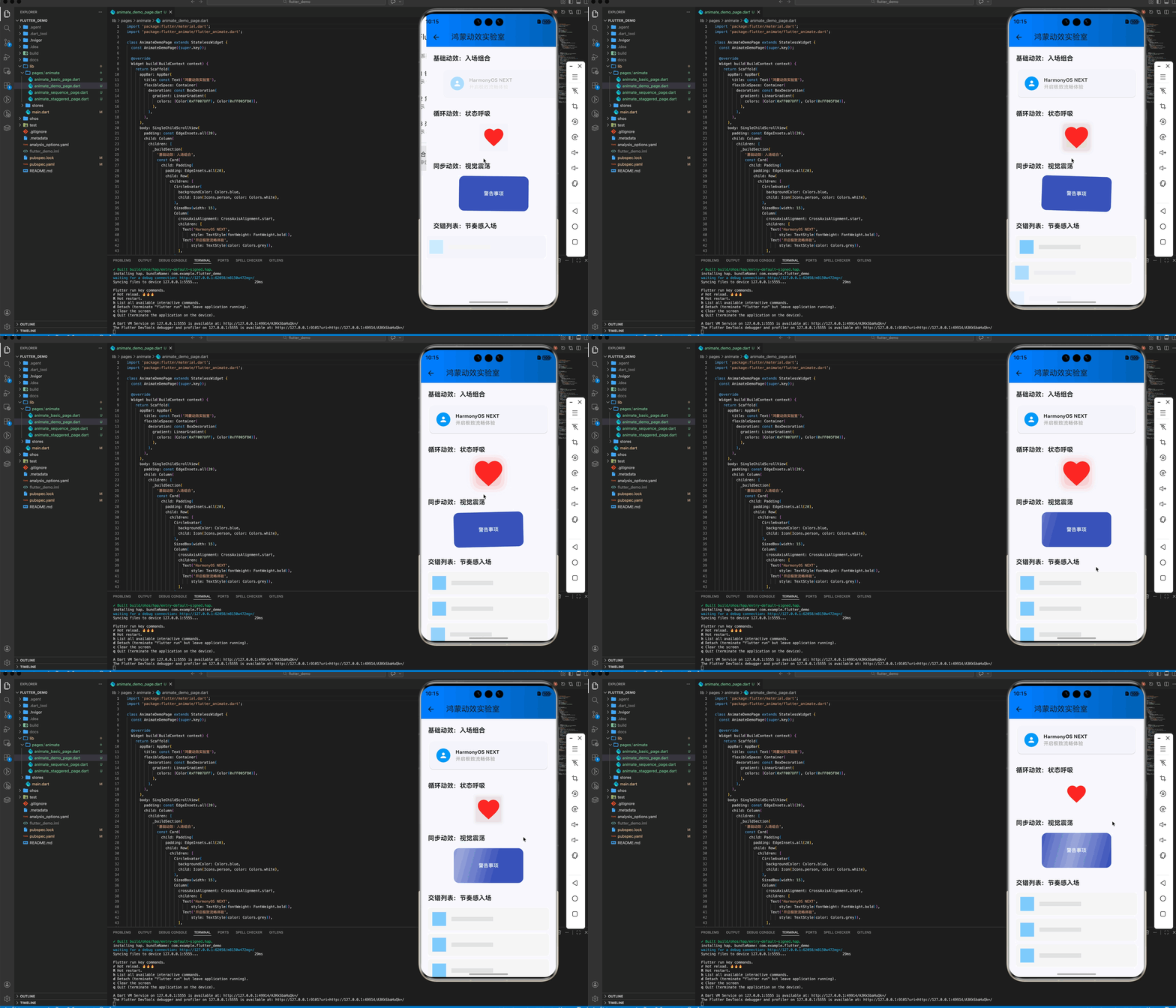
以下是项目中 AnimateDemoPage 的完整代码,它集成了入场、循环、震荡及交错列表等多种高级动效:
import 'package:flutter/material.dart';
import 'package:flutter_animate/flutter_animate.dart';
class AnimateDemoPage extends StatelessWidget {
const AnimateDemoPage({super.key});
Widget build(BuildContext context) {
return Scaffold(
appBar: AppBar(
title: const Text('鸿蒙动效实验室'),
flexibleSpace: Container(
decoration: const BoxDecoration(
gradient: LinearGradient(
colors: [Color(0xFF007DFF), Color(0xFF005FB0)],
),
),
),
),
body: SingleChildScrollView(
padding: const EdgeInsets.all(20),
child: Column(
children: [
_buildSection(
'基础动效:入场组合',
const Card(
child: Padding(
padding: EdgeInsets.all(20),
child: Row(
children: [
CircleAvatar(
backgroundColor: Colors.blue,
child: Icon(Icons.person, color: Colors.white),
),
SizedBox(width: 15),
Column(
crossAxisAlignment: CrossAxisAlignment.start,
children: [
Text('HarmonyOS NEXT',
style: TextStyle(fontWeight: FontWeight.bold)),
Text('开启极致流畅体验',
style: TextStyle(color: Colors.grey)),
],
)
],
),
),
)
.animate()
.fadeIn(duration: 600.ms)
.slideX(begin: 0.2, end: 0, curve: Curves.easeOutCubic)
.scale(begin: const Offset(0.95, 0.95)),
),
const SizedBox(height: 30),
_buildSection(
'循环动效:状态呼吸',
const Icon(Icons.favorite, color: Colors.red, size: 80)
.animate(onPlay: (controller) => controller.repeat(reverse: true))
.scale(
begin: const Offset(0.8, 0.8),
end: const Offset(1.2, 1.2),
duration: 1.seconds,
curve: Curves.easeInOut,
)
.boxShadow(
begin: const BoxShadow(color: Colors.transparent),
end: BoxShadow(
color: Colors.red.withOpacity(0.3), blurRadius: 20),
),
),
const SizedBox(height: 30),
_buildSection(
'同步动效:视觉震荡',
Container(
width: 200,
height: 100,
decoration: BoxDecoration(
color: Colors.indigo,
borderRadius: BorderRadius.circular(15),
),
child: const Center(
child: Text('警告事项', style: TextStyle(color: Colors.white)),
),
)
.animate()
.shake(hz: 3, duration: 1.seconds)
.shimmer(delay: 1.seconds, duration: 2.seconds),
),
const SizedBox(height: 30),
_buildSection(
'交错列表:节奏感入场',
_buildStaggeredList(),
),
],
),
),
);
}
Widget _buildSection(String title, Widget child) {
return Column(
crossAxisAlignment: CrossAxisAlignment.start,
children: [
Text(title,
style: const TextStyle(fontSize: 18, fontWeight: FontWeight.bold)),
const SizedBox(height: 15),
Center(child: child),
],
);
}
Widget _buildStaggeredList() {
return Column(
children: List.generate(3, (index) {
return Container(
margin: const EdgeInsets.only(bottom: 10),
padding: const EdgeInsets.all(12),
decoration: BoxDecoration(
color: Colors.grey[100],
borderRadius: BorderRadius.circular(8),
),
child: Row(
children: [
Container(width: 40, height: 40, color: Colors.blue[200]),
const SizedBox(width: 15),
Container(width: 120, height: 12, color: Colors.grey[300]),
],
),
)
.animate()
.fadeIn(delay: (index * 200).ms, duration: 500.ms)
.slideX(begin: -0.1, end: 0);
}),
);
}
}
八、 总结
动画是 UI 设计中的“香水”,过则腻,无则淡。通过 flutter_animate,我们得以用极其工业化的方式为 HarmonyOS NEXT 应用批量生产高水准动效。在你的鸿蒙开发进阶之路中,掌握这种让界面“活”起来的小技巧,将是你收获用户好评的终极秘密武器。
🔗 相关阅读推荐:
🌐 欢迎加入开源鸿蒙跨平台社区:开源鸿蒙跨平台开发者社区

开源鸿蒙跨平台开发社区汇聚开发者与厂商,共建“一次开发,多端部署”的开源生态,致力于降低跨端开发门槛,推动万物智联创新。
更多推荐

 30
30 0
0- 0


 已为社区贡献246条内容

所有评论(0)