Flutter&OpenHarmony笔记分享功能开发
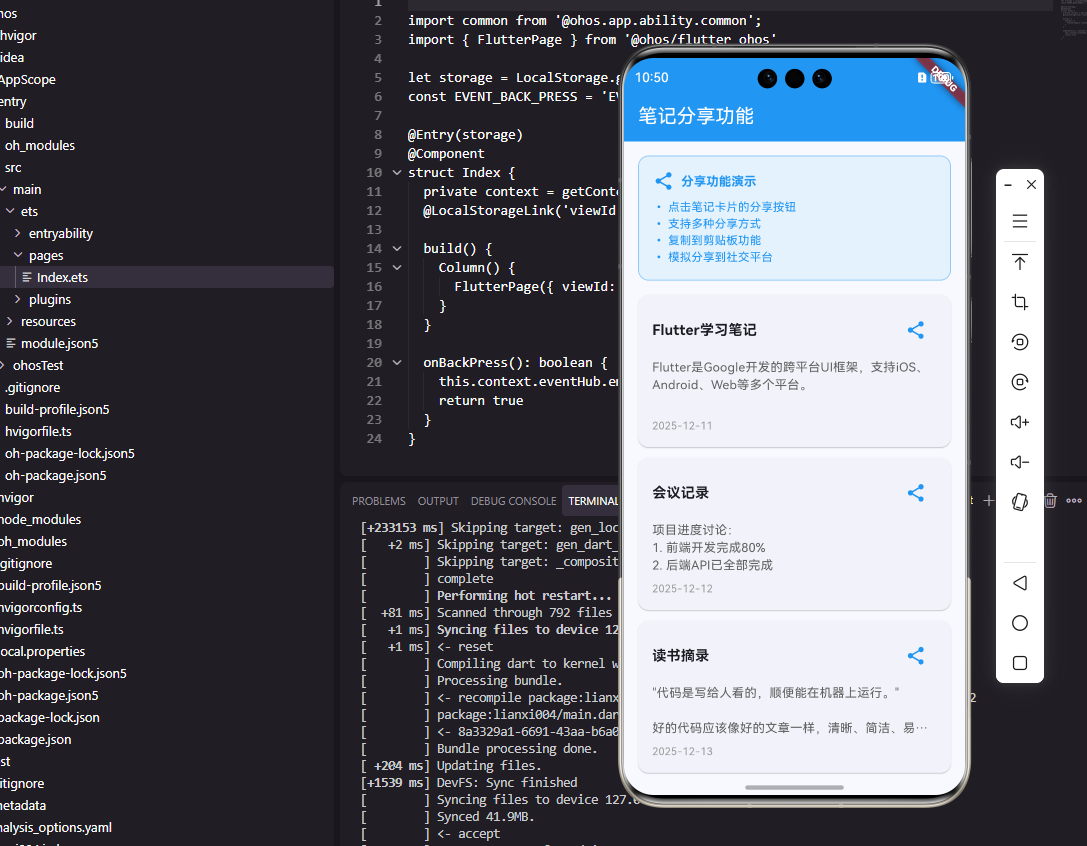
本文围绕Flutter与OpenHarmony平台的笔记分享功能开发展开,剖析了笔记应用中分享功能的实现逻辑与实操方法。在Flutter端,借助 share_plus 插件实现文本、图片的跨平台分享,通过 ModalBottomSheet 搭建直观的分享选项界面,并利用 Clipboard 类完成剪贴板复制功能;在OpenHarmony端,基于Want机制实现应用间数据分享,通过自定义组件构建分享
前言
分享功能是笔记应用中促进内容传播和协作的重要特性。用户经常需要将笔记内容分享给朋友、同事或发布到社交平台。一个完善的分享功能应该支持多种分享方式,包括文本分享、图片分享、链接分享等,同时需要考虑不同平台的分享接口差异。本文将详细介绍如何在Flutter和OpenHarmony平台上实现笔记分享功能,帮助开发者为用户提供便捷的内容分享体验。
Flutter基础分享实现
Flutter通过share_plus插件实现跨平台的分享功能。
import 'package:share_plus/share_plus.dart';

Future<void> shareNoteAsText(Note note) async {
  final String shareContent = '''
${note.title}

${note.content}

---
来自我的笔记应用
''';
  await Share.share(shareContent, subject: note.title);
}
share_plus是Flutter中最常用的分享插件,它封装了iOS和Android平台的原生分享功能。Share.share方法接收要分享的文本内容,subject参数设置分享的主题,在邮件分享时会作为邮件标题。分享内容的格式化非常重要,通过添加标题、正文和来源标识,可以让分享的内容更加完整和专业。这种简单的API设计使得文本分享的实现非常便捷。
Future<void> shareNoteWithImage(Note note, String imagePath) async {
  final String shareText = '${note.title}\n\n${note.content}';
  await Share.shareXFiles(
    [XFile(imagePath)],
    text: shareText,
    subject: note.title,
  );
}
shareXFiles方法支持分享文件,包括图片、文档等。第一个参数是XFile列表,可以同时分享多个文件。text参数添加文字说明,subject设置主题。在笔记应用中,如果笔记包含图片,可以将图片和文字一起分享,提供更丰富的分享内容。XFile是share_plus定义的跨平台文件类型,可以从文件路径创建。
OpenHarmony分享实现
OpenHarmony通过Want机制实现应用间的内容分享。
import Want from '@ohos.app.ability.Want';
import common from '@ohos.app.ability.common';

async shareNote(context: common.UIAbilityContext, note: NoteData) {
  let want: Want = {
    action: 'ohos.want.action.sendData',
    type: 'text/plain',
    parameters: {
      'shareContent': note.title + '\n\n' + note.content
    }
  };
  await context.startAbility(want);
}
OpenHarmony的分享功能基于Want机制,这是鸿蒙系统中应用间通信的核心概念。action设置为’ohos.want.action.sendData’表示分享数据的意图,type指定数据类型为纯文本。parameters中包含要分享的具体内容。startAbility方法启动能够处理该Want的应用,系统会弹出应用选择器让用户选择分享目标。这种设计与Android的Intent机制类似,但更加规范化。
async shareWithImage(context: common.UIAbilityContext, note: NoteData, imageUri: string) {
  let want: Want = {
    action: 'ohos.want.action.sendData',
    type: 'image/*',
    parameters: {
      'shareContent': note.title,
      'stream': imageUri
    }
  };
  await context.startAbility(want);
}
分享图片时,type设置为’image/*'表示图片类型,stream参数传递图片的URI。OpenHarmony的文件分享需要确保目标应用有权限访问该文件,通常需要使用公共目录或通过文件授权机制。分享图片时可以同时附带文字说明,让接收方了解图片的上下文信息。
分享选项界面
提供多种分享方式供用户选择可以提升分享体验。
void _showShareOptions(Note note) {
  showModalBottomSheet(
    context: context,
    builder: (context) => Container(
      padding: EdgeInsets.all(20),
      child: Column(
        mainAxisSize: MainAxisSize.min,
        children: [
          Text('分享到', style: TextStyle(fontSize: 18, fontWeight: FontWeight.bold)),
          SizedBox(height: 20),
          Row(
            mainAxisAlignment: MainAxisAlignment.spaceAround,
            children: [
              _buildShareOption(Icons.message, '微信', () => _shareToWeChat(note)),
              _buildShareOption(Icons.email, '邮件', () => _shareViaEmail(note)),
              _buildShareOption(Icons.link, '复制链接', () => _copyLink(note)),
              _buildShareOption(Icons.more_horiz, '更多', () => _shareMore(note)),
            ],
          ),
        ],
      ),
    ),
  );
}
使用ModalBottomSheet展示分享选项是一种常见的设计模式。底部弹出的方式不会遮挡太多内容,用户可以快速选择分享方式。mainAxisSize设置为MainAxisSize.min使底部面板高度自适应内容。分享选项使用Row水平排列,每个选项包含图标和文字,点击后执行相应的分享操作。这种设计直观明了,用户可以一目了然地看到所有分享选项。
Widget _buildShareOption(IconData icon, String label, VoidCallback onTap) {
  return GestureDetector(
    onTap: onTap,
    child: Column(
      children: [
        Container(
          width: 50,
          height: 50,
          decoration: BoxDecoration(
            color: Colors.grey.shade200,
            shape: BoxShape.circle,
          ),
          child: Icon(icon, size: 24),
        ),
        SizedBox(height: 8),
        Text(label, style: TextStyle(fontSize: 12)),
      ],
    ),
  );
}
分享选项的构建使用Column垂直排列图标和文字。圆形的Container作为图标背景,提供良好的点击区域和视觉效果。GestureDetector处理点击事件,执行传入的onTap回调。这种组件化的设计使得添加新的分享选项非常简单,只需调用_buildShareOption方法并传入相应的参数即可。
OpenHarmony分享面板
@Component
struct SharePanel {
  @Link isVisible: boolean
  note: NoteData = new NoteData()

  build() {
    if (this.isVisible) {
      Column() {
        Text('分享到')
          .fontSize(18)
          .fontWeight(FontWeight.Bold)
          .margin({ bottom: 20 })

        Row() {
          this.ShareOptionBuilder($r('app.media.wechat'), '微信', () => this.shareToWeChat())
          this.ShareOptionBuilder($r('app.media.email'), '邮件', () => this.shareViaEmail())
          this.ShareOptionBuilder($r('app.media.link'), '复制链接', () => this.copyLink())
          this.ShareOptionBuilder($r('app.media.more'), '更多', () => this.shareMore())
        }
        .width('100%')
        .justifyContent(FlexAlign.SpaceAround)
      }
      .width('100%')
      .padding(20)
      .backgroundColor('#FFFFFF')
      .borderRadius({ topLeft: 16, topRight: 16 })
    }
  }

  @Builder
  ShareOptionBuilder(icon: Resource, label: string, action: () => void) {
    Column() {
      Image(icon)
        .width(40)
        .height(40)
      Text(label)
        .fontSize(12)
        .margin({ top: 8 })
    }
    .onClick(action)
  }
}
OpenHarmony的分享面板使用@Component定义为独立组件。@Link装饰器使isVisible与父组件的状态双向绑定,可以从外部控制面板的显示和隐藏。@Builder装饰器定义可复用的构建函数,用于创建分享选项。borderRadius只设置顶部圆角,形成底部弹出面板的视觉效果。justifyContent设置为SpaceAround使分享选项均匀分布。
复制到剪贴板
复制功能是分享的一种简单形式。
import 'package:flutter/services.dart';

Future<void> copyNoteContent(Note note) async {
  await Clipboard.setData(ClipboardData(text: note.content));
  ScaffoldMessenger.of(context).showSnackBar(
    SnackBar(content: Text('已复制到剪贴板')),
  );
}
Flutter的Clipboard类提供了剪贴板操作功能。setData方法将文本写入剪贴板,ClipboardData封装要复制的内容。复制完成后使用SnackBar提示用户操作成功,这种即时反馈让用户确认操作已完成。复制功能虽然简单,但在很多场景下非常实用,用户可以将内容粘贴到任何支持文本输入的地方。
总结
分享功能是笔记应用中连接用户与外部世界的桥梁。Flutter和OpenHarmony都提供了完善的分享机制,开发者需要根据应用的需求选择合适的分享方式。通过提供多种分享选项、优化分享内容格式、添加操作反馈等细节优化,可以为用户提供便捷流畅的分享体验,促进笔记内容的传播和协作。
欢迎加入开源鸿蒙跨平台社区:https://openharmonycrossplatform.csdn.net

开源鸿蒙跨平台开发社区汇聚开发者与厂商,共建“一次开发,多端部署”的开源生态,致力于降低跨端开发门槛,推动万物智联创新。
更多推荐

 10
10 0
0- 0


 已为社区贡献29条内容

所有评论(0)