从入门小白到精通,玩转React Native鸿蒙跨平台开发:ActivityIndicator提示符号组件
React Native的ActivityIndicator组件是一个用于显示加载状态的UI元素,支持跨平台使用。它通过旋转动画(iOS风火轮/Android圆圈)向用户反馈异步操作进度。核心属性包括控制显示的animating、设置颜色的color、调整尺寸的size(支持数值/枚举值)以及iOS专属的hidesWhenStopped。典型应用场景包括数据加载和表单提交,通过简单配置即可实现不同
ActivityIndicator
显示一个圆形的 loading 提示符号。
ActivityIndicator是React Native中用于显示加载状态的组件,主要作用是向用户展示异步操作(如网络请求)的进度状态。
核心功能
- 显示加载状态:通过旋转动画(iOS为风火轮,Android为圆圈)提示用户当前正在进行操作 。
- 控制显示与隐藏:通过
animating属性(布尔值)控制是否显示,设置为false时自动隐藏(iOS默认隐藏,Android需手动控制) 。
主要属性
animating:布尔值,控制是否显示加载指示器 。color:设置指示器颜色,默认为灰色 。size:指定尺寸,可选small或large。hidesWhenStopped(仅iOS):无动画时是否隐藏指示器,默认为true。
使用场景
适用于需要向用户反馈异步操作进度的场景,如数据加载、表单提交等 。
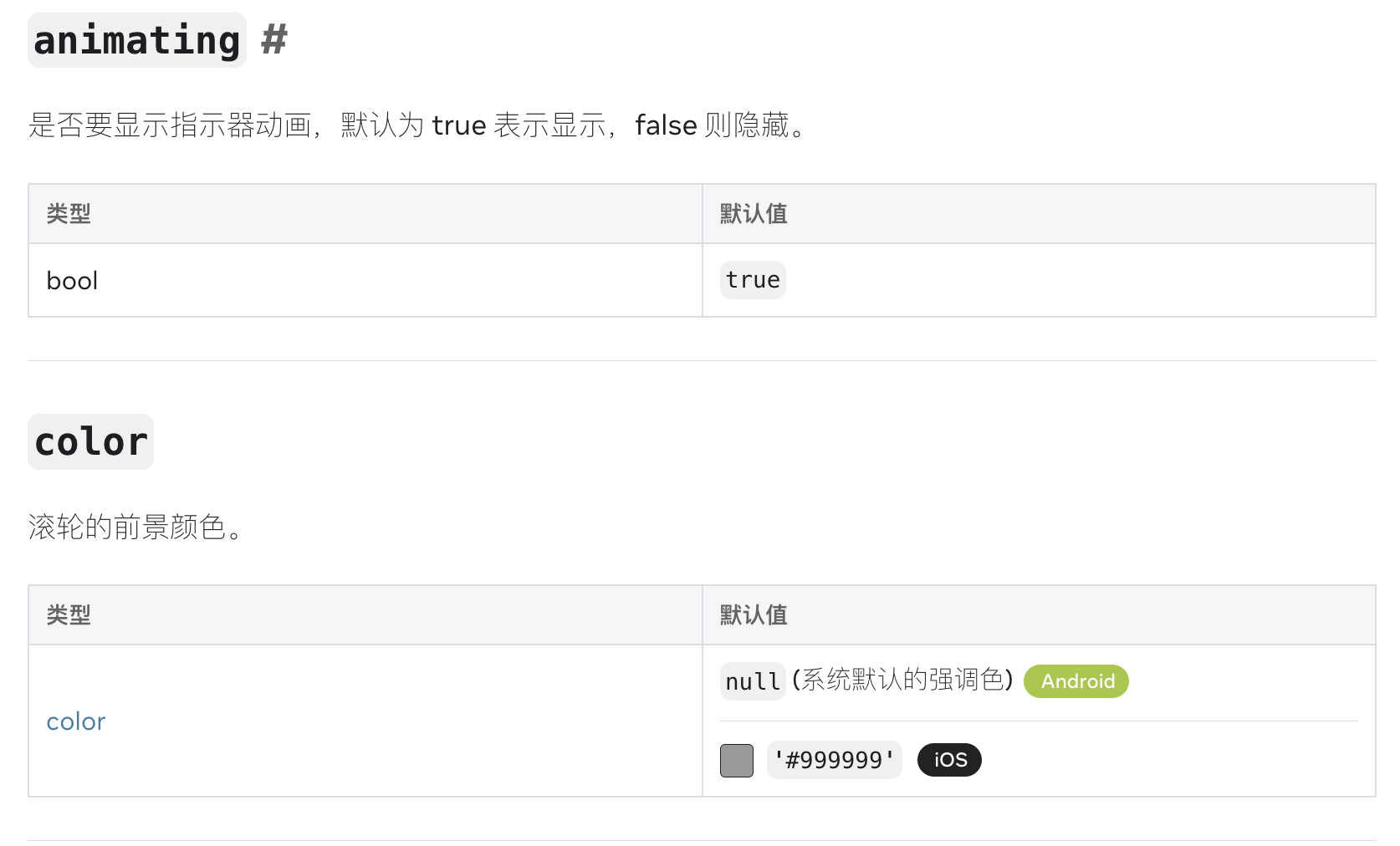
ActivityIndicator是React Native中用于显示加载状态的组件,通常以圆形动画形式呈现,支持控制大小、颜色和显示状态。
核心属性
size:指示器大小,可设为"small"、"large"或具体数值(仅Android支持数字) 。color:指示器颜色,默认为系统默认色(Android灰色,iOS强调色) 。animating:布尔值,控制是否显示动画,默认为true。hidesWhenStopped(iOS专属):当animating为false时是否隐藏指示器,默认为true。
使用示例
import { View, ActivityIndicator } from 'react-native';

const LoadingScreen = () => {
  const [isLoading, setIsLoading] = useState(true);
  return (
    <View style={{ flex: 1, justifyContent: 'center', alignItems: 'center' }}>
      {isLoading ? (
        <ActivityIndicator size="large" color="0000ff" />
      ) : (
        <Text>Loading complete!</Text>
      )}
    </View>
  );
};
注意事项
- Android支持通过
size设置具体数值(如size={75}),iOS仅支持"small"和"large"。 - 若需在动画停止后隐藏指示器,需同时设置
animating={false}和hidesWhenStopped={true}。
实际案例演示:
import React from "react";
import { ActivityIndicator, StyleSheet, Text, View, TouchableOpacity, Image } from "react-native";

const App = () => (
  <View style={styles.container}>
    <Text style={styles.title}>欢迎来到 HarmonyRnShop</Text>

    <View style={styles.horizontal}>
      <View style={styles.imagePlaceholder} />
      <View style={styles.imagePlaceholder} />
    </View>

    <View style={styles.horizontal}>
      <ActivityIndicator />
      <ActivityIndicator size="large" />
      <ActivityIndicator size="small" color="#0000ff" />
      <ActivityIndicator size="large" color="#00ff00" />
    </View>

    <TouchableOpacity style={styles.button}>
      <Text style={styles.buttonText}>点击这里</Text>
    </TouchableOpacity>

    <Text style={styles.footer}>加载中,请稍候...</Text>
  </View>
);

const styles = StyleSheet.create({
  container: {
    flex: 1,
    justifyContent: "center",
    alignItems: "center",
    padding: 20,
    backgroundColor: "#f5f5f5"
  },
  title: {
    fontSize: 24,
    fontWeight: "bold",
    marginBottom: 20,
    color: "#333"
  },
  horizontal: {
    flexDirection: "row",
    justifyContent: "space-around",
    alignItems: "center",
    marginVertical: 10,
    width: "100%"
  },
  imagePlaceholder: {
    width: 100,
    height: 100,
    backgroundColor: "#ddd",
    margin: 10,
    borderRadius: 10
  },
  button: {
    backgroundColor: "#007bff",
    padding: 15,
    borderRadius: 5,
    marginTop: 20
  },
  buttonText: {
    color: "white",
    fontSize: 16,
    fontWeight: "bold"
  },
  footer: {
    marginTop: 20,
    color: "#666",
    fontSize: 14
  }
});

export default App;
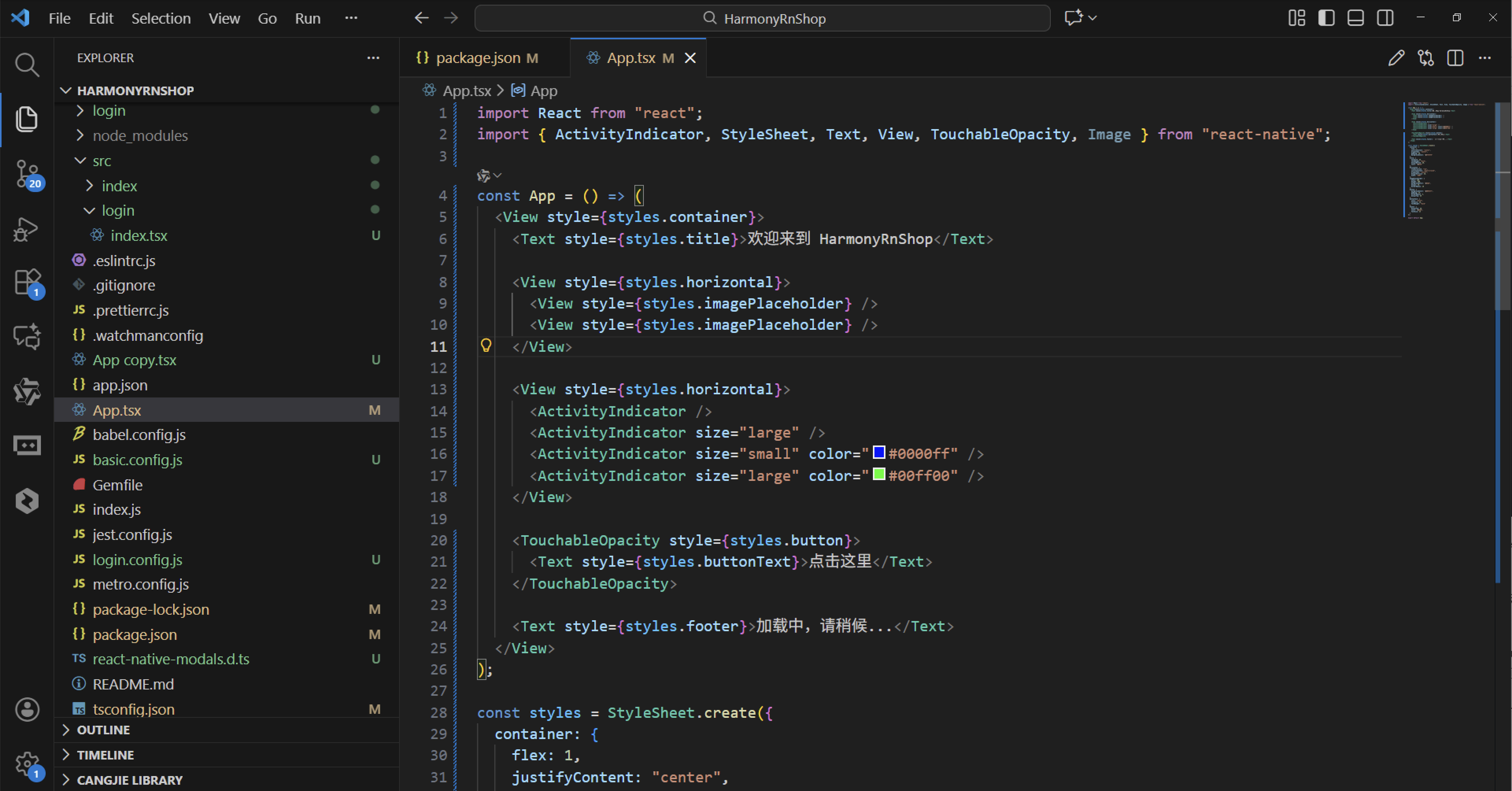
这段React Native代码展示了一个移动应用界面的实现,主要围绕布局设计和交互组件展开。代码采用函数式组件语法构建了一个简洁明了的用户界面,通过StyleSheet.create方法集中管理样式属性,确保了代码的可维护性。
界面布局采用弹性盒子模型,主容器通过flex: 1占满全屏,并通过justifyContent和alignItems实现内容的居中显示。水平排列的视图通过flexDirection: 'row’实现多个元素的横向布局,并使用space-around实现元素间的均匀分布。
在组件使用方面,代码展示了ActivityIndicator加载指示器的多种配置方式,包括不同尺寸和颜色的设置。TouchableOpacity组件用于创建可点击的按钮区域,提供了良好的触觉反馈。图像占位符通过简单的View组件配合背景色实现,为后续图片加载预留了视觉空间。
样式设计注重细节处理,包括圆角边框、内边距控制、外边距设置等视觉效果。配色方案采用中性色调,确保了界面的清晰可读性。整体代码结构体现了React Native开发中的组件化思维和样式分离的最佳实践。
React Native基础
该代码使用了React Native的核心组件View和ActivityIndicator,这是构建移动应用界面的基础。ActivityIndicator是React Native提供的加载动画组件,用于指示后台任务的进行状态。
样式系统
通过StyleSheet.create创建了样式对象,这是React Native中推荐的做法,因为它可以提升渲染性能。样式定义了容器和布局属性,如flex、justifyContent、flexDirection等。
打包
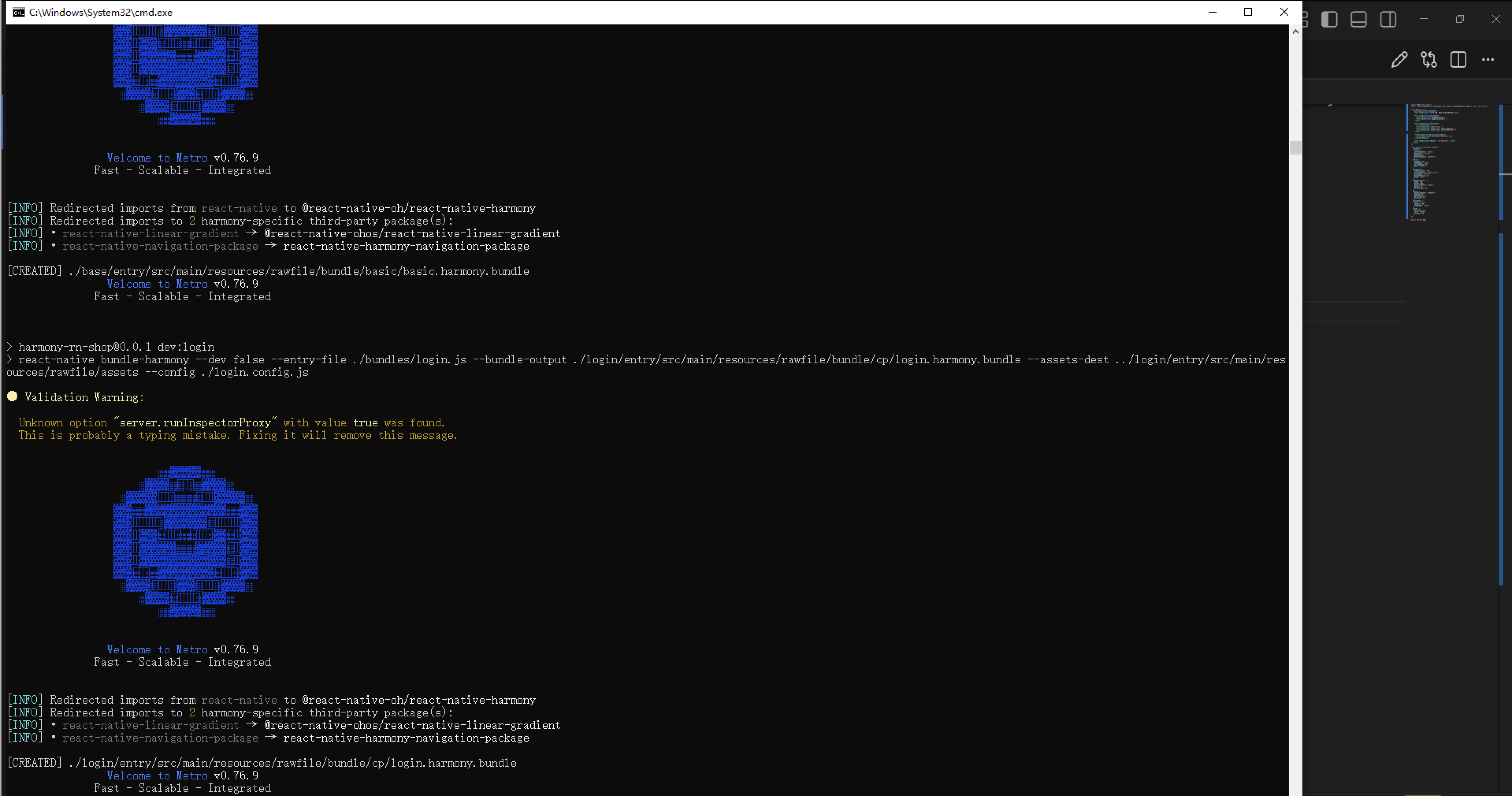
接下来通过打包命令npn run harmony将reactNative的代码打包成为bundle,这样可以进行在开源鸿蒙OpenHarmony中进行使用。
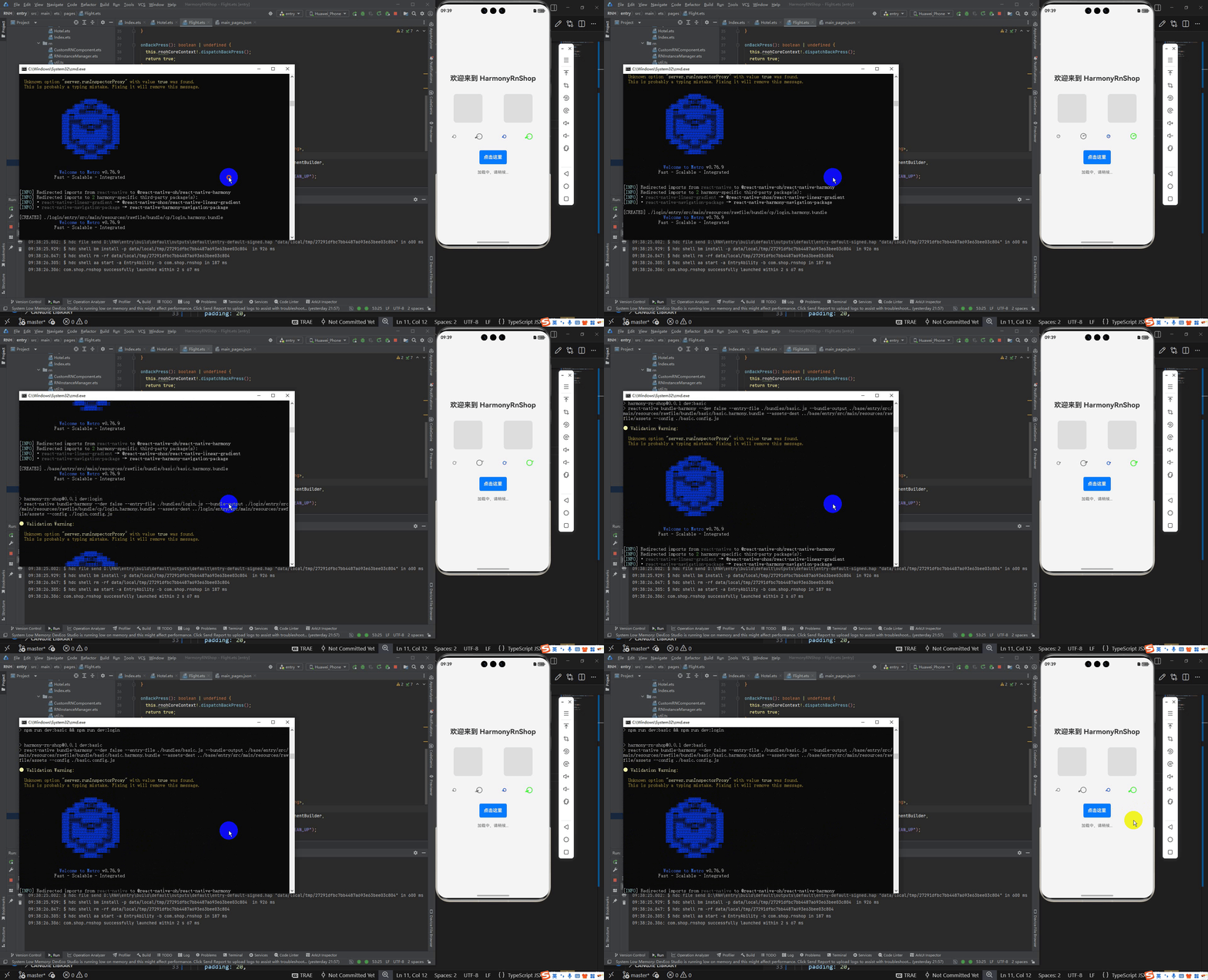
最后运行效果图如下显示:
最终显示结果:
欢迎大家加入开源鸿蒙跨平台开发者社区,一起共建开源鸿蒙跨平台生态。

开源鸿蒙跨平台开发社区汇聚开发者与厂商,共建“一次开发,多端部署”的开源生态,致力于降低跨端开发门槛,推动万物智联创新。
更多推荐
 3
3 0
0- 0


 已为社区贡献27条内容

所有评论(0)