Flutter for OpenHarmony 开发指南(六):个人中心开发
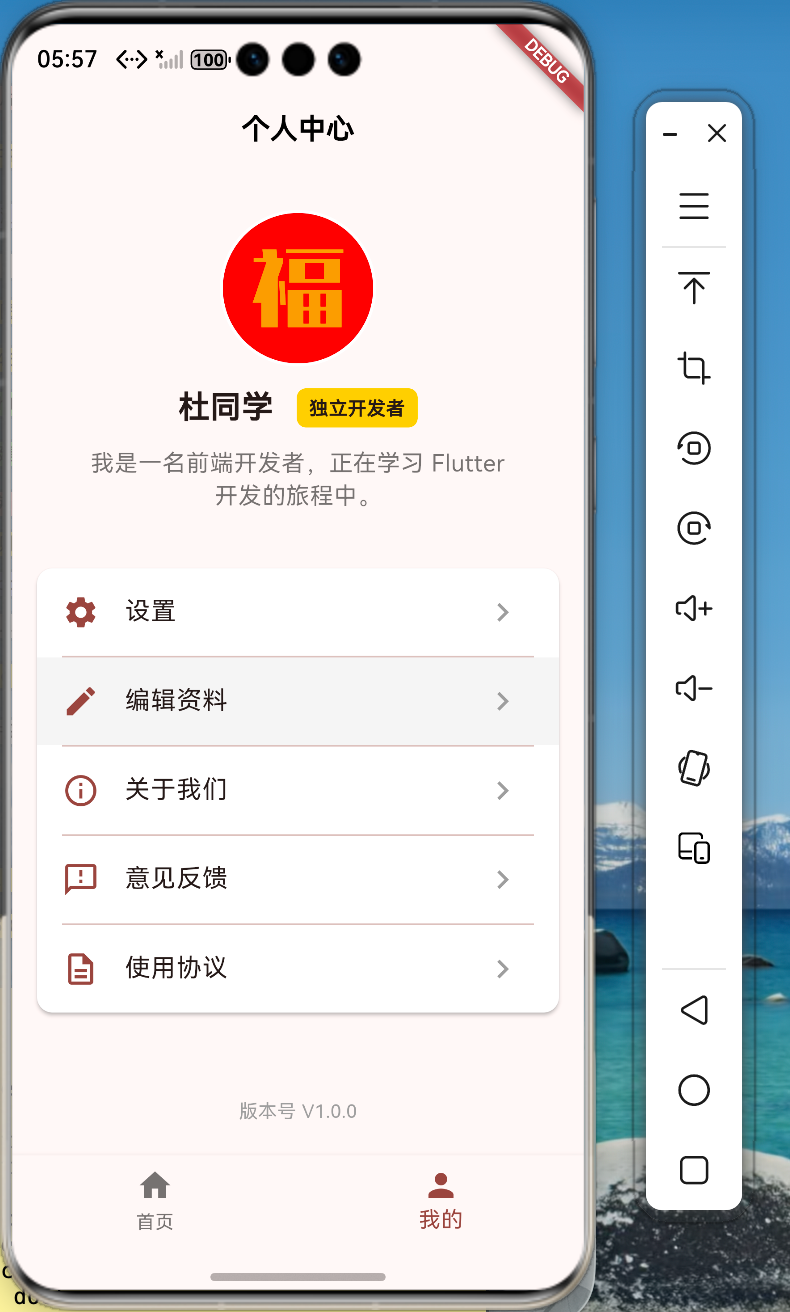
本文详细解析了使用Flutter构建个人中心页面的UI实现。页面采用Scaffold框架,顶部包含用户信息卡片,中部是功能菜单列表,底部显示版本号。重点介绍了关键组件:CircleAvatar实现圆形头像,Card创建带阴影的菜单区域,ListTile构建可点击菜单项,以及通过SafeArea确保布局适配不同设备。代码结构清晰,充分利用Flutter核心组件实现层次化布局,为后续功能扩展奠定了基础
前言
在任何应用程序中,“个人中心”都是一个核心模块,它不仅展示了用户的基本信息,还提供了通往各项功能和设置的入口。本篇我将详细分解一个使用 Flutter 构建的“个人中心”页面的 UI 代码,逐一解析其布局、组件和样式实现。
页面实现
一、 整体页面布局 (ProfilePage)
ProfilePage 是一个 StatelessWidget,意味着这个页面的内容在构建后不会改变。整个页面由一个 Scaffold 脚手架搭建而成,这是 Material Design 应用的基础布局结构。
-
AppBar:页面顶部是一个标准的
AppBar,标题居中显示为“个人中心”,提供了清晰的页面标识。 -
Body (SafeArea):
Scaffold的主体body部分被一个SafeArea组件包裹。这是一个非常关键的实践,SafeArea可以确保其子组件不会被设备的物理遮挡(如顶部的状态栏、底部的导航栏等)所覆盖,保证了 UI 在不同设备上的一致性和可读性。 -
Column:
SafeArea内部使用一个Column垂直布局来组织所有内容。页面从上到下依次是:用户信息卡片、功能菜单列表,以及底部的版本号。Column内部通过一个Expanded组件来将版本号推至屏幕底部,这是一种实现“页脚”效果的常用技巧。
// profile.dart
return Scaffold(
  appBar: AppBar(title: const Text('个人中心'), centerTitle: true),
  // 使用 SafeArea 避免内容被顶部的状态栏遮挡
  body: SafeArea(
    child: Column(
      children: <Widget>[
        // --- 顶部个人信息卡片 ---
        _buildUserInfoCard(),
        const SizedBox(height: 20), // 添加一些间距
        // --- 中部功能菜单列表 ---
        _buildMenuList(context),
        // --- 占位符,将版本号推到底部 ---
        const Expanded(child: SizedBox()),
        // --- 底部版本号 ---
        _buildVersionInfo(),
      ],
    ),
  ),
);
二、 顶部个人信息卡片 (_buildUserInfoCard)
页面的顶部是展示用户身份的核心区域,由 _buildUserInfoCard 方法构建。
-
外层容器:使用
Container设置了12的内边距(padding)和外边距(margin),使其与屏幕边缘和下方内容保持适当的距离。 -
垂直布局:卡片内部同样使用
Column来垂直排列头像、名字和个人简介。 -
头像 (
CircleAvatar):头像的实现非常巧妙。外层的CircleAvatar设置了白色的背景和50的半径,作为边框。内层的CircleAvatar半径略小(48),通过backgroundImage加载了本地资源assets/images/logo.png,从而形成了一个带有白色边框的圆形头像效果。 -
名字与标签:这是一个
Row水平布局。左侧是用户昵称“杜同学”,使用了加粗和20号字体。右侧是一个自定义的标签“独立开发者”。这个标签通过一个Container实现,设置了圆角(borderRadius)、背景色(#ffd110),并给予了内外边距,使其视觉上更突出。 -
个人简介:使用
Padding组件为简介文本提供了水平方向的内边距,确保文本不会紧贴卡片边缘。textAlign: TextAlign.center使简介居中对齐,Colors.black54则让字体颜色稍浅,与昵称形成对比。
// _buildUserInfoCard() 节选
Column(
  children: [
    // 头像
    const CircleAvatar(
      radius: 50,
      backgroundColor: Colors.white,
      child: CircleAvatar(
        radius: 48,
        backgroundImage: AssetImage('assets/images/logo.png'),
      ),
    ),
    const SizedBox(height: 12), // 间距
    // 名字和标签
    Row(...),
    const SizedBox(height: 10), // 间距
    // 个人简介
    const Padding(...),
  ],
)
三、 中部功能菜单 (_buildMenuList & _buildMenuItem)
菜单区域是用户进行导航操作的主要入口,_buildMenuList 方法使用了 Card 组件来创建这个区域。
-
卡片样式 (
Card):Card组件自带圆角和阴影(elevation),能够让菜单区域在视觉上“浮”在背景之上,增加了界面的层次感。我们还通过shape属性自定义了10.0的圆角半径。 -
菜单项列表:
Card内部是一个Column,包含了多个由_buildMenuItem方法生成的菜单项,每个菜单项之间由一个Divider分割线隔开,使列表看起来更加清晰整洁。 -
单个菜单项 (
_buildMenuItem):这是一个高度复用的方法,专门用于构建每一行菜单。它使用了ListTile组件,这也是 Flutter 中创建标准列表行的最佳选择。-
leading: 左侧的图标,使用了Theme.of(context).colorScheme.primary获取主题色,保证了图标颜色与 App 整体风格一致。 -
title: 中间的标题文本。 -
trailing: 右侧的“向右”箭头图标,暗示用户这是一个可点击的条目。 -
onTap:ListTile自带的点击回调,在这里绑定了相应的事件(目前只是打印日志),未来可以实现页面跳转。
-
// _buildMenuList() 节选
Padding(
  padding: const EdgeInsets.symmetric(horizontal: 12.0),
  child: Card(
    color: Colors.white,
    elevation: 2.0, // 轻微的阴影
    shape: RoundedRectangleBorder(...),
    child: Column(
      children: [
        _buildMenuItem(context, icon: Icons.settings, ...),
        const Divider(height: 1, indent: 16, endIndent: 16), // 分割线
        _buildMenuItem(context, icon: Icons.edit, ...),
        // ...更多菜单项
      ],
    ),
  ),
);
四、 底部版本号 (_buildVersionInfo)
_buildVersionInfo 方法非常简单,它只包含一个 Text 组件,用于显示当前应用的版本号。
-
定位:如前所述,它之所以能固定在页面底部,是因为在主
Column布局中,它位于一个Expanded组件之后。Expanded会尽可能地占据所有剩余空间,从而将此Text组件“推”到屏幕的最下方。 -
样式:版本号使用了较小的字号和灰色字体,使其在视觉上不那么引人注目,符合其作为辅助信息的定位。
预览
总结
通过对 profile.dart 文件的分析,可以看到一个结构清晰、代码复用性高的个人中心页面是如何构建的。代码中大量使用了 Flutter 的核心组件,如 Scaffold, Column, Row, Card, CircleAvatar 和 ListTile,并通过 SafeArea, Expanded, Padding 等辅助组件实现了精确的布局和适配。这种组件化的开发方式不仅使得 UI 代码易于理解和维护,也为未来的功能扩展(如页面跳转、数据绑定)打下了坚实的基础。

开源鸿蒙跨平台开发社区汇聚开发者与厂商,共建“一次开发,多端部署”的开源生态,致力于降低跨端开发门槛,推动万物智联创新。
更多推荐
 16
16 0
0- 0


 已为社区贡献10条内容

所有评论(0)