Flutter for OpenHarmony 从零散动画到统一动效系统
这次改造的关键不在“动画写得多漂亮”,而在“是否可治理”。通过控制中心、统一 helper、自动降级和可视化面板,动效从散点代码升级为系统能力。后续不管新页面还是新同学接入,都能保持一致行为和可控风险。
·
文章目标
把分散在页面里的动画改造成统一动效系统,解决三类问题:
- 动效时长不统一。
- 低性能设备卡顿无法控制。
- 无法按业务需要启停或调速。
步骤 1:明确动效规范并映射为代码规则
先把需求翻译成“可执行约束”:
- 页面动效 200-300ms。
- 组件交互 100-200ms。
- 状态动效有统一节奏,并且可降级到静态。
对应实现放在 MotionController:
Duration pageDuration() => _scaledDuration(260, minMs: 200, maxMs: 300);
Duration componentDuration() => _scaledDuration(150, minMs: 100, maxMs: 200);
Duration stateDuration() => _scaledDuration(180, minMs: 120, maxMs: 220);
代码说明:
- 用
baseMs作为默认体验节奏。 - 用
clamp保证业务调速后也不越界。 - 页面无需写 magic number,统一从控制器拿时长。
  Duration _scaledDuration(
    int baseMs, {
    required int minMs,
    required int maxMs,
  }) {
    final raw = (baseMs / _speed).round();
    final safeMs = raw.clamp(minMs, maxMs);
    return Duration(milliseconds: safeMs);
  }
步骤 2:建立全局动效控制中心
新增 lib/motion/motion_controller.dart,核心状态包括:
enabled:总开关。speed:速度倍率。autoDegradeEnabled:自动降级开关。autoDegraded:当前是否降级。lastFps:实时帧率近似值。reset():恢复默认动效状态。
核心代码:
void setSpeed(double value) {
  final clamped = value.clamp(0.5, 1.5).toDouble();
  if ((_speed - clamped).abs() < 0.001) return;
  _speed = clamped;
  notifyListeners();
}
代码说明:
- 速度控制有边界。
- 用微小差值判断避免高频无效刷新。
- 修改后统一
notifyListeners()驱动全局生效。
void setEnabled(bool value) {
    if (_enabled == value) {
      return;
    }
    _enabled = value;
    notifyListeners();
  }

  void setAutoDegradeEnabled(bool value) {
    if (_autoDegradeEnabled == value) {
      return;
    }
    _autoDegradeEnabled = value;
    if (!_autoDegradeEnabled) {
      _autoDegraded = false;
      _lowFpsStreak = 0;
    }
    notifyListeners();
  }

  void setSpeed(double value) {
    final clamped = value.clamp(0.5, 1.5).toDouble();
    if ((_speed - clamped).abs() < 0.001) {
      return;
    }
    _speed = clamped;
    notifyListeners();
  }

  void reset() {
    _enabled = true;
    _speed = 1.0;
    _autoDegradeEnabled = true;
    _autoDegraded = false;
    _lastFps = 60;
    _lowFpsStreak = 0;
    notifyListeners();
  }
步骤 3:接入运行期性能监控与自动降级
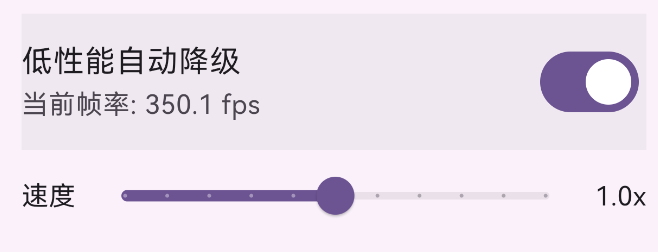
通过 Flutter 帧回调做轻量性能感知:
SchedulerBinding.instance.addTimingsCallback(_onFrameTimings);
降级逻辑核心:
if (fps < 30) {
  _lowFpsStreak += timings.length;
} else {
  _lowFpsStreak = math.max(0, _lowFpsStreak - timings.length);
}
final shouldDegrade = _lowFpsStreak >= 20;
代码说明:
- 不是单帧触发,避免误判。
- 连续低帧触发降级,恢复后可解除。
- 通过状态变化通知页面做统一降级。
步骤 4:抽出统一动效判断 helper
新增 lib/motion/motion_helpers.dart:
bool motionEnabledNow(BuildContext context) {
  final motion = Provider.of<MotionController>(context, listen: false);
  final systemDisabled = MediaQuery.maybeOf(context)?.disableAnimations ?? false;
  return motion.enabled && !motion.reduceForPerformance && !systemDisabled;
}

Duration motionDuration(BuildContext context, Duration fallback) {
  return motionEnabledNow(context) ? fallback : Duration.zero;
}
代码说明:
- 把“系统减少动画”也纳入策略。
- 所有页面统一调用,避免策略分叉。
- 降级或关停时自动回退静态展示。
步骤 5:在应用入口注册全局控制器
在 lib/main.dart 的 MultiProvider 中注入:
providers: [
  ChangeNotifierProvider(create: (_) => UserProvider()),
  ChangeNotifierProvider(create: (_) => MotionController()),
],
代码说明:
- 保持与现有状态管理模式一致。
- 全应用任何页面都可消费动效策略。
- 后续扩展统计和埋点也更方便。
步骤 6:给出可视化控制面板
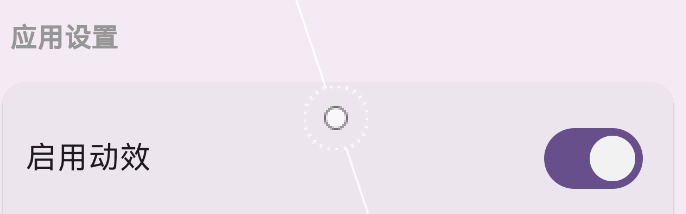
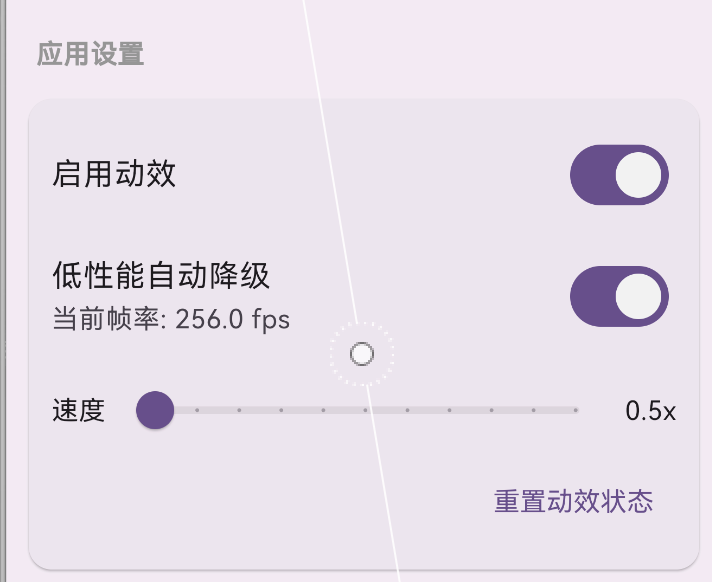
在 lib/pages/profile/profile_page.dart 新增动效设置卡片:
- 启用动效开关。
- 自动降级开关。
- 速度滑杆。
- 当前 FPS 展示。
- 重置按钮。
关键代码:
SwitchListTile(
  title: const Text('启用动效'),
  value: motion.enabled,
  onChanged: motion.setEnabled,
)
本文总结
这次改造的关键不在“动画写得多漂亮”,而在“是否可治理”。通过控制中心、统一 helper、自动降级和可视化面板,动效从散点代码升级为系统能力。后续不管新页面还是新同学接入,都能保持一致行为和可控风险。
欢迎加入开源鸿蒙跨平台社区:
https://openharmonycrossplatform.csdn.net

开源鸿蒙跨平台开发社区汇聚开发者与厂商,共建“一次开发,多端部署”的开源生态,致力于降低跨端开发门槛,推动万物智联创新。
更多推荐
 11
11 0
0- 0


 已为社区贡献8条内容

所有评论(0)