基于React Native鸿蒙跨平台实现在线预约应用的三级选择流程,科室、医生和就诊时间的三级选择流程
在React Native中开发鸿组件(这里指的是鸿蒙(HarmonyOS)组件),你需要了解鸿蒙开发的基础以及如何在React Native项目中集成鸿蒙应用。鸿蒙OS是由华为开发的一个分布式操作系统,主要用于其智能设备,如手机、平板、智能手表等。首先,你需要熟悉鸿蒙OS的开发环境设置和基本开发流程。React Native本身主要用于Harmony和Harmony平台的开发,但你可以通过以下几
欢迎大家加入开源鸿蒙跨平台开发者社区,一起共建开源鸿蒙跨平台生态。
在医疗服务领域,在线预约系统正成为提升就医体验的重要工具。今天我们将深入分析一个基于 React Native 开发的在线预约应用,探讨其技术实现细节以及在鸿蒙系统上的跨端适配策略。
核心技术栈
该应用采用了 React Native 作为核心框架,结合 TypeScript 提供类型安全保障。从代码结构来看,项目遵循了 React 函数式组件的设计范式,充分利用了 Hooks 进行状态管理。
const OnlineAppointmentApp: React.FC = () => {
  const [departments] = useState<Department[]>([...]);
  const [doctors] = useState<Doctor[]>([...]);
  const [appointmentTimes] = useState<AppointmentTime[]>([...]);
  const [selectedDepartment, setSelectedDepartment] = useState<string | null>(null);
  const [selectedDoctor, setSelectedDoctor] = useState<string | null>(null);
  const [selectedTime, setSelectedTime] = useState<string | null>(null);
  const [isModalVisible, setIsModalVisible] = useState(false);
  const [modalContent, setModalContent] = useState('');
  // ...
};
这种函数式组件的写法不仅代码更简洁,而且在性能上也有优势。通过多个 useState 钩子,开发者可以独立管理不同的状态,如科室列表、医生列表、就诊时间列表以及用户的选择状态等。这种状态管理方式对于在线预约应用来说非常合适,因为各个状态之间相对独立,不需要复杂的状态管理库。
类型系统
项目使用 TypeScript 定义了清晰的数据结构,例如 Department、Doctor 和 AppointmentTime 类型:
type Department = {
  id: string;
  name: string;
  description: string;
};

type Doctor = {
  id: string;
  name: string;
  specialty: string;
  experience: string;
  rating: number;
  available: boolean;
};

type AppointmentTime = {
  id: string;
  date: string;
  time: string;
};
这种类型定义为代码提供了良好的可维护性和类型检查,避免了运行时错误。在跨端开发中,类型系统的重要性更加凸显,因为不同平台的类型处理可能存在差异,TypeScript 可以帮助开发者在编译时就发现潜在问题。
布局
应用采用了 Flexbox 布局系统,结合 Dimensions API 实现响应式设计:
const { width, height } = Dimensions.get('window');
这种方式确保了应用在不同屏幕尺寸的设备上都能良好显示。特别值得注意的是,代码中使用了 ScrollView 组件来处理内容滚动,对于科室列表、医生列表和就诊时间列表等可能超出屏幕高度的内容,这种处理方式非常合适。
跨端
从代码中可以看出,开发者采用了一套通用的组件和 API,这些都是 React Native 提供的跨平台解决方案:
- 使用
SafeAreaView确保内容不会被设备刘海或底部安全区域遮挡 - 使用
TouchableOpacity实现跨平台的点击效果 - 使用
Alert实现跨平台的弹窗提示 - 使用
Modal实现跨平台的模态框 - 使用
TextInput实现跨平台的文本输入
这些组件在 iOS、Android 和鸿蒙系统上都能正常工作,体现了 React Native 的 “Write Once, Run Anywhere” 理念。
多级选择
应用实现了科室、医生和就诊时间的三级选择流程:
const handleSelectDepartment = (departmentId: string) => {
  setSelectedDepartment(departmentId);
  Alert.alert('选择科室', '您已选择该科室');
};

const handleSelectDoctor = (doctorId: string) => {
  setSelectedDoctor(doctorId);
  Alert.alert('选择医生', '您已选择该医生');
};

const handleSelectTime = (timeId: string) => {
  setSelectedTime(timeId);
  Alert.alert('选择时间', '您已选择该就诊时间');
};
通过这种分级选择的方式,用户可以一步步完成预约流程,界面清晰直观。同时,应用会根据用户的选择状态,在 UI 上给出反馈,例如通过 selectedCard 样式来标识已选择的项目。
预约确认
应用实现了预约确认功能,会检查用户是否完成了所有必要的选择:
const handleConfirmAppointment = () => {
  if (selectedDepartment && selectedDoctor && selectedTime) {
    Alert.alert('预约成功', '您的预约已确认');
  } else {
    Alert.alert('提示', '请先选择科室、医生和就诊时间');
  }
};
这种验证方式确保了用户不会因为遗漏信息而导致预约失败,提升了用户体验。
模态框
应用使用 Modal 组件实现了模态框功能:
const openModal = (content: string) => {
  setModalContent(content);
  setIsModalVisible(true);
};

const closeModal = () => {
  setIsModalVisible(false);
};
这种方式可以在不离开当前页面的情况下展示额外信息,提升了用户体验。
应用通过样式和图标为用户提供了清晰的视觉反馈:
- 使用不同的图标来区分科室和医生
- 使用颜色和状态指示来标识医生的在线状态
- 使用选中样式来标识用户的选择
- 使用 Alert 弹窗来确认用户的操作
这种设计使得用户可以直观地了解应用的状态和操作结果,提升了用户体验。
组件
在鸿蒙系统上,React Native 应用需要考虑组件的兼容性。从代码来看,开发者使用的都是 React Native 核心组件,这些组件在鸿蒙系统上都有对应的实现。例如:
View对应鸿蒙的ComponentText对应鸿蒙的TextScrollView对应鸿蒙的ListContainerModal对应鸿蒙的DialogTouchableOpacity对应鸿蒙的Button
性能
鸿蒙系统对应用性能有较高要求,特别是在内存使用和启动速度方面。该应用的实现方式有利于在鸿蒙系统上获得良好的性能:
- 使用函数式组件减少了内存占用
- 使用多个
useState钩子进行细粒度的状态管理 - 避免了复杂的计算和不必要的渲染
- 使用
TouchableOpacity替代Button,减少了视图层级
原生能力
虽然代码中没有直接调用原生能力,但在实际的鸿蒙适配中,可能需要通过 React Native 的 Native Modules 机制来调用鸿蒙的特有 API。例如,当需要实现日历集成或推送通知功能时,可能需要调用鸿蒙的系统 API。
资源加载
代码中使用了 Base64 编码的图标:
const ICONS_BASE64 = {
  department: 'data:image/png;base64,iVBORw0KGgoAAAANSUhEUgAAAAEAAAABCAYAAAAfFcSJAAAADUlEQVR42mNkYPhfDwAChwGA60e6kgAAAABJRU5ErkJggg==',
  doctor: 'data:image/png;base64,iVBORw0KGgoAAAANSUhEUgAAAAEAAAABCAYAAAAfFcSJAAAADUlEQVR42mNkYPhfDwAChwGA60e6kgAAAABJRU5ErkJggg==',
  calendar: 'data:image/png;base64,iVBORw0KGgoAAAANSUhEUgAAAAEAAAABCAYAAAAfFcSJAAAADUlEQVR42mNkYPhfDwAChwGA60e6kgAAAABJRU5ErkJggg==',
  time: 'data:image/png;base64,iVBORw0KGgoAAAANSUhEUgAAAAEAAAABCAYAAAAfFcSJAAAADUlEQVR42mNkYPhfDwAChwGA60e6kgAAAABJRU5ErkJggg==',
};
这种方式的优点是减少了网络请求,提高了应用的加载速度。对于小型图标来说,Base64 编码是一种非常有效的优化策略,特别是在跨端开发中,可以避免不同平台对图片资源的处理差异。
模块化
应用采用了清晰的模块化设计:
- 状态管理与 UI 渲染分离
- 数据结构与业务逻辑分离
- 样式与组件分离
这种设计使得代码结构清晰,易于维护和扩展。例如,当需要添加新的科室、医生或就诊时间时,只需要修改对应的数据数组即可,不需要修改 UI 渲染逻辑。
类型
TypeScript 的使用为代码提供了类型安全保障,减少了运行时错误的可能性。特别是在跨端开发中,类型系统可以帮助开发者发现不同平台之间的潜在差异。
样式
应用使用了 StyleSheet.create 来管理样式,这种方式的优点是:
- 提高了样式的复用性
- 减少了运行时的样式计算
- 使代码更加清晰易读
代码
应用的代码组织合理,逻辑清晰:
- 首先定义了必要的类型和数据
- 然后实现了组件的状态管理
- 接着实现了事件处理函数
- 最后实现了 UI 渲染
这种组织方式使得代码易于阅读和理解,便于后续的维护和扩展。
通过对这个在线预约应用的技术分析,我们可以看到 React Native 在跨端开发中的优势:
- 开发效率高:使用 JavaScript/TypeScript 开发,代码量少,开发周期短
- 跨平台兼容性好:一套代码可以在 iOS、Android 和鸿蒙系统上运行
- 性能表现优秀:通过原生组件渲染,性能接近原生应用
- 生态系统成熟:拥有丰富的第三方库和工具
- 用户体验良好:可以构建出与原生应用相媲美的界面和交互
在鸿蒙系统逐渐普及的背景下,React Native 作为一种跨端解决方案,具有广阔的应用前景。开发者可以通过学习和掌握 React Native,快速构建支持多平台的医疗应用,提高开发效率和代码复用率。
未来,随着 React Native 对鸿蒙系统支持的不断完善,以及鸿蒙系统自身生态的发展,我们可以期待看到更多基于 React Native 开发的鸿蒙应用出现,为用户带来更加一致和优质的体验。特别是在医疗健康领域,这种跨端解决方案可以帮助更多用户便捷地进行在线预约,减少排队等待时间,提高医疗资源的利用效率。
同时,我们也可以看到,React Native 在构建复杂业务流程的应用时表现出色,例如这个在线预约应用的三级选择流程。这表明 React Native 不仅适用于简单的展示型应用,也适用于具有复杂业务逻辑的应用场景。
在线预约是医疗服务类应用的核心场景,聚焦科室选择、医生筛选、就诊时间预约、预约确认等核心流程,既要保证医疗信息展示的准确性(如科室职能、医生资质、就诊时段),又需兼顾多端交互体验的一致性与医疗场景的流程规范性。本文基于这套 React Native 在线预约应用代码,从架构设计、核心业务逻辑、鸿蒙跨端适配三个维度,系统解读医疗预约场景的跨端开发逻辑与技术要点,重点剖析 React Native 与鸿蒙系统的适配底层逻辑和落地实践方案,尤其针对预约核心交互(科室/医生/时间选择、预约确认校验)的跨端实现进行深度拆解。
一、预约信息校验等核心逻辑的跨端复用
该在线预约应用基于 React Native 函数式组件 + TypeScript 强类型架构构建,核心依赖 React Native 原生基础组件(SafeAreaView、ScrollView、TouchableOpacity、Modal 等)与 Hooks 状态管理,未引入第三方 UI 框架或复杂状态管理库。这种极简架构是在线预约这类“强流程驱动、轻数据计算”场景实现鸿蒙跨端的核心优势——轻量意味着适配成本更低,且能最大程度保证多端预约业务逻辑的一致性,尤其适合科室/医生/时间选择、预约信息校验等核心逻辑的跨端复用。
从跨端技术底层逻辑来看,React Native 以“JS 桥接层(JS Bridge)”为核心实现跨端能力:前端编写的 JSX 组件与业务逻辑,通过桥接层映射为不同平台的原生组件,iOS 端映射为 UIKit 体系、Android 端映射为 View 体系,而鸿蒙(HarmonyOS)端则通过 React Native for HarmonyOS 适配层,完成 React Native 组件/API 与鸿蒙 ArkUI 组件/API 的双向映射。该应用的代码结构完全遵循跨端开发规范:无平台专属硬编码、状态管理基于 React 原生 Hooks、样式采用跨端通用的 Flex 布局,从根源上消除了鸿蒙适配的技术壁垒,同时保证科室选择、医生筛选、预约确认等核心预约逻辑在多端的一致性。
1. 预约场景
应用通过 TypeScript 接口分别定义了 Department(科室)、Doctor(医生)、AppointmentTime(就诊时间)三类核心数据类型,字段设计精准匹配在线预约的全流程数据需求:Department 涵盖科室ID、名称、职能描述,Doctor 包含医生ID、姓名、专科、从业经验、评分、在线状态,AppointmentTime 则定义了预约时段的ID、日期、具体时间。这种强类型+分层的数据模型设计,在跨端场景下保证了数据结构的一致性——鸿蒙端适配层可直接解析 TypeScript 类型定义,与 ArkTS 中的数据模型形成精准映射,避免多端数据格式不一致导致的科室职能展示错误、医生资质缺失、预约时间错乱等核心问题,尤其在医生在线状态、预约时段有效性等关键医疗信息的传递与展示上,保证了跨端的数据准确性。
2. Hooks 状态管理
应用采用 React 内置的 useState Hook 实现多维度状态管理,核心状态均具备跨端复用的特性:
- 基础数据状态(
departments/doctors/appointmentTimes)采用只读设计,适配层会自动将其映射为鸿蒙的@State响应式状态,科室/医生/时间列表的展示逻辑无需任何修改即可复用;若在生产环境中需要实现数据实时更新(如医生在线状态动态调整、预约时段实时锁定),仅需扩展对应的set方法即可,该方法在鸿蒙端会被适配层转换为 ArkTS 的状态更新逻辑,保证多端数据响应的一致性,尤其是预约时段锁定这类核心业务场景,可无缝适配鸿蒙的状态响应机制; - 选中状态(
selectedDepartment/selectedDoctor/selectedTime)维护用户在预约流程中的选择结果,其更新逻辑为基础状态操作,鸿蒙端适配层会将其映射为 ArkTS 的@State状态更新,选中项的高亮样式展示逻辑跨端一致,保证预约流程选择交互的统一性; - 弹窗状态(
isModalVisible/modalContent)维护弹窗的显隐与内容,其更新逻辑为纯 JS 状态操作,鸿蒙端适配层会将Modal组件的显示状态映射为 ArkUI 弹窗的显隐状态,弹窗内容的展示逻辑跨端统一; - 生产环境中若需扩展预约状态(如预约记录、用户就诊信息、预约提醒),仅需新增
useState状态即可,核心状态管理逻辑无需适配鸿蒙端,仅需保证状态更新遵循 React 响应式规则,适配层会自动完成与 ArkTS 状态的映射。
1. 跨端兼容
应用通过 StyleSheet.create 封装所有样式规则,核心样式设计完全遵循跨端兼容原则,适配鸿蒙系统无明显改造成本,且针对预约场景的样式特性做了深度优化:
- Flex 布局的跨端统一:从科室/医生/时间卡片的“图标+信息+状态”横向分布、确认按钮的居中布局,到弹窗内容的垂直居中布局,全量采用 Flex 布局体系。Flex 作为 W3C 标准布局方案,在鸿蒙端可被适配层直接解析为 ArkUI 的 Flex 布局,无需重构任何布局逻辑,仅需保证样式属性命名与 React Native 规范一致,尤其在预约核心交互区域(科室选择卡片、医生筛选卡片、确认预约按钮)的布局上,Flex 布局的跨端一致性表现突出;
- 预约专属样式的跨端适配:
- 选中项的高亮边框样式(
borderWidth: 2 + borderColor: '#0284c7')在鸿蒙端会被适配层转换为 ArkUI 的borderWidth: 2vp + borderColor: '#0284c7',选中状态的视觉标识跨端统一,无论是科室、医生还是预约时间,选中后的边框样式在鸿蒙端均可精准还原; - 卡片组件的通用样式(背景色
#f0f9ff、圆角12、内边距16)为跨端通用属性,鸿蒙端适配层会将尺寸单位转换为vp,保证卡片视觉形态在不同鸿蒙设备上的一致性; - 确认预约按钮的样式(背景色
#0284c7、圆角12、居中对齐)为通用样式属性,鸿蒙端可直接解析,按钮的点击反馈与视觉效果跨端统一; - 弹窗的半透明背景样式(
backgroundColor: 'rgba(0, 0, 0, 0.5)')为通用样式属性,鸿蒙端可直接解析,弹窗遮罩的视觉效果跨端一致,且弹窗内容的宽度(80%)在鸿蒙端会被适配层转换为基于设备宽度的百分比布局,适配不同尺寸的鸿蒙设备;
- 选中项的高亮边框样式(
- 屏幕适配的跨端实现:通过
Dimensions.get('window')获取设备宽高(虽未直接使用,但为扩展适配预留了基础),该 API 在鸿蒙端已完成原生映射,可直接用于不同尺寸鸿蒙设备(手机、平板)的自适应布局,例如平板端可将卡片宽度调整为“90%”,仅需基于设备宽度动态计算样式值,核心布局逻辑无需修改; - 阴影与层级的跨端兼容:同时使用
shadow系列属性(iOS 适配)与elevation属性(Android/鸿蒙适配),鸿蒙系统对elevation属性的支持与 Android 端完全兼容,无需额外调整,在预约卡片组件(科室、医生、时间)的视觉层级上,多端表现统一; - 安全区域适配:通过
SafeAreaView处理刘海屏、全面屏的安全区域适配,该组件在鸿蒙端已完成适配,可直接映射为 ArkUI 的SafeArea组件,保证头部区域在不同鸿蒙设备上的展示完整性。
(1)科室选择
科室选择组件是预约流程的首个入口,核心适配逻辑如下:
- 科室卡片的 Flex 横向布局(
flexDirection: 'row' + alignItems: 'center')在鸿蒙端会被适配层转换为 ArkUI 的flexDirection: FlexDirection.Row + alignItems: ItemAlign.Center,布局结构无需重构; - 选中科室的高亮边框样式(
selectedCard)为条件样式渲染,基于 JS 状态判断(selectedDepartment === department.id)实现,鸿蒙端可直接执行,选中状态的视觉标识跨端一致; - 科室卡片的点击逻辑(
handleSelectDepartment)完全基于 JS 实现,点击后的弹窗提示(Alert.alert)在鸿蒙端会被适配层转换为鸿蒙的AlertDialog组件,交互逻辑跨端统一。
(2)医生选择
医生选择组件是预约流程的核心环节,核心适配逻辑如下:
- 医生卡片的布局与选中样式适配逻辑与科室卡片一致,跨端展示与交互统一;
- 医生在线状态的 Emoji 标识(🟢/🔴)采用字符实现,在鸿蒙端的字体渲染中可直接展示,无需额外适配图片资源,降低跨端资源适配成本;
- 医生资质信息(专科、经验、评分)的文本样式为通用属性,鸿蒙端可直接解析,保证医疗信息展示的准确性与视觉一致性。
(3)就诊时间选择
就诊时间选择组件是预约流程的关键环节,核心适配逻辑如下:
- 时间卡片的布局与选中样式适配逻辑与科室/医生卡片一致,跨端展示与交互统一;
- 预约时段的日期/时间文本样式为通用属性,鸿蒙端可直接解析,保证时间信息展示的清晰性与一致性;
- 时间选择的点击逻辑(
handleSelectTime)完全基于 JS 实现,点击后的反馈弹窗在鸿蒙端会被适配层转换为鸿蒙的AlertDialog组件,交互逻辑跨端统一。
(4)预约确认组件
预约确认组件是预约流程的收尾环节,核心适配逻辑如下:
- 确认按钮的居中布局(
alignItems: 'center')在鸿蒙端会被适配层转换为 ArkUI 的alignItems: ItemAlign.Center,按钮位置跨端统一; - 确认预约的点击逻辑(
handleConfirmAppointment)包含完整的预约信息校验(科室+医生+时间均选中),该逻辑为纯 JS 条件判断,鸿蒙端直接执行,校验规则跨端一致,避免预约信息不全的异常场景; - 校验结果的弹窗提示(成功/失败)使用跨端兼容的
Alert.alertAPI,在鸿蒙端会被适配层转换为鸿蒙的AlertDialog组件,交互逻辑跨端统一。
(5)Modal 弹窗组件
Modal 弹窗组件用于展示预约相关详细信息,核心适配逻辑如下:
Modal组件的核心属性(animationType/transparent/visible/onRequestClose)在鸿蒙端会被适配层转换为 ArkUI 的Dialog组件对应属性,其中animationType="slide"会被转换为鸿蒙的滑动动画(animation: SlideAnimation),transparent={true}会被转换为鸿蒙的透明背景(backgroundColor: Color.Transparent),弹窗的显隐逻辑与动画效果跨端一致;- 弹窗关闭按钮的点击逻辑(
closeModal)为纯 JS 状态更新操作,鸿蒙端适配层会同步更新 ArkTS 状态,弹窗关闭的交互逻辑跨端一致,且onRequestClose回调会被映射为鸿蒙弹窗的返回键关闭逻辑,符合鸿蒙的交互规范。
1. 预约选择
handleSelectDepartment/handleSelectDoctor/handleSelectTime 三组函数构成了预约选择的核心逻辑,实现了选中状态更新、选择反馈功能,核心适配逻辑如下:
- 选中状态更新逻辑(
setSelectedDepartment/setSelectedDoctor/setSelectedTime)为基础状态更新操作,鸿蒙端适配层会将其映射为 ArkTS 的@State状态更新,选中项的高亮样式展示逻辑跨端一致; - 选择反馈的弹窗提示(
Alert.alert)使用 React Native 跨端兼容的弹窗 API,在鸿蒙端会被适配层转换为鸿蒙的AlertDialog组件,弹窗的内容、按钮交互逻辑跨端统一; - 生产环境中若需实现选中后的联动逻辑(如选择科室后过滤对应医生、选择医生后过滤可预约时段),扩展逻辑(数组过滤)为纯 JS 操作,鸿蒙端可直接复用,仅需封装后端接口调用逻辑即可。
2. 预约确认
handleConfirmAppointment 函数是在线预约的核心收尾逻辑,实现了预约信息完整性校验、预约结果反馈,核心适配逻辑如下:
- 预约信息校验逻辑(
selectedDepartment && selectedDoctor && selectedTime)为纯 JS 条件判断,鸿蒙端通过 JS 引擎直接执行,校验规则跨端一致,保证预约流程的规范性,避免信息不全的预约请求; - 校验结果的弹窗提示(成功/失败)使用跨端兼容的
Alert.alertAPI,鸿蒙端适配层会处理弹窗的转换,交互逻辑跨端统一; - 生产环境中若需对接真实的预约接口,扩展逻辑(调用后端接口)为纯 JS 网络请求逻辑,鸿蒙端可直接复用,核心校验与反馈逻辑无需修改,仅需封装鸿蒙的网络权限申请逻辑即可。
3. 弹窗交互
openModal/closeModal 函数实现了弹窗的显隐控制,核心适配逻辑如下:
- 弹窗显隐状态更新(
setIsModalVisible)与内容更新(setModalContent)为基础状态操作,鸿蒙端适配层会将Modal组件的visible属性映射为 ArkUI 弹窗的显隐状态,弹窗内容的展示逻辑跨端统一; onRequestClose回调为 React Native 弹窗的标准回调,在鸿蒙端会被适配层映射为 ArkUI 弹窗的关闭回调,保证弹窗在鸿蒙端的交互规范性(如返回键关闭弹窗)。
4. 跨端 API
应用使用的核心 API 均为 React Native 跨端兼容 API,在鸿蒙端可无缝适配:
- 数组
map遍历方法:完全基于 JS 实现,鸿蒙端通过 JS 引擎直接执行,无需适配,保证科室/医生/时间列表的渲染逻辑跨端一致性; - 条件判断 API:
&&逻辑运算符、相等判断(===)等 JS 原生操作,鸿蒙端直接执行,保证预约信息校验、选中状态判断等核心逻辑的跨端一致性; - 弹窗 API:
Alert.alert/Modal已被适配层封装为鸿蒙的AlertDialog/Dialog组件,交互逻辑完全复用,在预约选择、确认等核心场景中,弹窗展示与操作逻辑多端统一; - 样式计算 API:条件样式渲染(如选中项的高亮边框)、动态样式组合等 JS 计算逻辑,在鸿蒙端可直接执行,适配层会将计算结果转换为 ArkUI 可识别的样式属性,保证动态样式的跨端一致性。
该在线预约应用作为医疗服务核心模块,适配鸿蒙系统的成本极低,核心适配思路与技术要点如下:
1. 组件层
React Native for HarmonyOS 已完成对该应用所有核心组件的适配:View/Text/TouchableOpacity/ScrollView/SafeAreaView/Modal 等组件均可直接映射为鸿蒙的 ArkUI 组件,无需替换组件类型或重构布局结构。对于在线预约可能扩展的功能(如预约记录展示、预约提醒、医生详情),可通过 React Native 原生模块(Native Module)封装鸿蒙的原生能力:
- 预约提醒:封装鸿蒙的通知栏 API,实现预约时段前的鸿蒙端提醒,核心提醒触发逻辑可复用现有代码;
- 医生详情:封装鸿蒙的 Web 组件,展示医生详细资质信息,核心跳转逻辑无需修改;
- 预约记录:封装鸿蒙的 Preferences 本地存储 API,实现预约记录的本地缓存,核心数据存储逻辑可复用现有代码。
2. API 层
应用使用的核心 API 均为 React Native 跨端兼容 API,在鸿蒙端可无缝适配:
- 数组/逻辑判断 API:
map/&&/===等 JS 原生 API,鸿蒙端通过 JS 引擎直接执行,无需适配,保证列表渲染、预约校验等核心逻辑的跨端一致性; - 弹窗 API:
Alert.alert/Modal已被适配层封装为鸿蒙的AlertDialog/Dialog组件,交互逻辑完全复用,在预约选择、确认等核心场景中,弹窗展示与操作逻辑多端统一; - 样式 API:
StyleSheet.create封装的样式规则,适配层会转换为 ArkUI 的样式对象,通用样式属性(flex/padding/margin/borderRadius/position)无需修改,仅需调整部分平台专属样式(如阴影)以符合鸿蒙规范。
3. 性能
该应用当前的列表渲染采用基础 map 方法,在生产环境中若数据量较大(如科室超过10个、医生超过20个),可替换为 React Native 的 FlatList 高性能列表组件——FlatList 在鸿蒙端已完成深度适配,支持虚拟化列表渲染,其核心属性(data/renderItem/keyExtractor)与 React Native 端完全一致,仅需少量调整即可适配鸿蒙端的性能优化策略,保证列表的滚动性能,尤其适合医疗应用的海量科室/医生资源展示场景。
4. 预约样式
鸿蒙系统有自身的设计规范,在适配时可通过条件编译实现差异化样式,既保证遵循鸿蒙设计规范,又能最大程度复用现有代码:
// 鸿蒙端预约样式差异化适配示例
import { Platform } from 'react-native';
const isHarmonyOS = Platform.OS === 'harmony';

const cardStyle = {
  ...styles.card,
  backgroundColor: isHarmonyOS ? '#e0f7fa' : '#f0f9ff',
  borderRadius: isHarmonyOS ? 14 : 12,
  padding: isHarmonyOS ? 14 : 16,
  // 鸿蒙端确认按钮样式适配
  confirmButton: {
    ...styles.confirmButton,
    backgroundColor: isHarmonyOS ? '#0369a1' : '#0284c7'
  }
};
这种轻量级的差异化适配,既能保证符合鸿蒙的设计规范,又能保留现有代码的完整性,尤其在科室/医生/时间卡片、确认预约按钮等核心预约交互组件的样式适配中,效果显著。
该 React Native 在线预约应用实现了科室选择、医生筛选、就诊时间预约、预约确认等核心医疗服务功能,代码结构符合跨端开发规范,可低成本适配鸿蒙系统。针对生产环境落地,可做以下优化:
- 状态持久化扩展:引入 AsyncStorage(或鸿蒙原生 Preferences)实现用户选中的科室/医生/时间、未完成的预约流程、历史预约记录的本地缓存,用户下次打开应用可恢复预约流程,鸿蒙端适配时仅需封装原生存储 API,核心缓存逻辑无需重构;
- 网络层封装:接入 Axios 实现与预约后端接口的对接,实时同步科室/医生列表、医生在线状态、可预约时段,鸿蒙端兼容 HTTP/HTTPS 请求,可直接复用请求逻辑,保证预约数据的实时性与跨端一致性,同时封装鸿蒙的网络权限申请逻辑,适配鸿蒙的权限管理体系;
- 预约流程扩展:新增用户信息填写、预约须知确认等环节,核心表单组件(
TextInput)在鸿蒙端已完成适配,仅需扩展表单校验逻辑即可,保证预约流程的完整性; - 错误边界处理:添加 React Error Boundary 捕获运行时错误(如列表渲染异常、预约接口调用失败),避免应用崩溃,鸿蒙端可通过适配层将错误信息同步到原生错误日志系统,便于医疗应用的线上预约问题排查;
- 鸿蒙原生能力扩展:通过 React Native 原生模块封装鸿蒙的快捷服务、卡片能力,将“我的预约”封装为鸿蒙桌面卡片,用户无需打开应用即可查看预约信息,核心预约记录展示逻辑可完全复用现有代码。
真实演示案例代码:
// App.tsx
import React, { useState } from 'react';
import { SafeAreaView, View, Text, StyleSheet, TouchableOpacity, ScrollView, Dimensions, Alert, TextInput, Modal } from 'react-native';
// Base64 图标库
const ICONS_BASE64 = {
department: 'data:image/png;base64,iVBORw0KGgoAAAANSUhEUgAAAAEAAAABCAYAAAAfFcSJAAAADUlEQVR42mNkYPhfDwAChwGA60e6kgAAAABJRU5ErkJggg==',
doctor: 'data:image/png;base64,iVBORw0KGgoAAAANSUhEUgAAAAEAAAABCAYAAAAfFcSJAAAADUlEQVR42mNkYPhfDwAChwGA60e6kgAAAABJRU5ErkJggg==',
calendar: 'data:image/png;base64,iVBORw0KGgoAAAANSUhEUgAAAAEAAAABCAYAAAAfFcSJAAAADUlEQVR42mNkYPhfDwAChwGA60e6kgAAAABJRU5ErkJggg==',
time: 'data:image/png;base64,iVBORw0KGgoAAAANSUhEUgAAAAEAAAABCAYAAAAfFcSJAAAADUlEQVR42mNkYPhfDwAChwGA60e6kgAAAABJRU5ErkJggg==',
};
const { width, height } = Dimensions.get('window');
// 科室类型
type Department = {
id: string;
name: string;
description: string;
};
// 医生类型
type Doctor = {
id: string;
name: string;
specialty: string;
experience: string;
rating: number;
available: boolean;
};
// 就诊时间类型
type AppointmentTime = {
id: string;
date: string;
time: string;
};
// 在线预约应用组件
const OnlineAppointmentApp: React.FC = () => {
const [departments] = useState<Department[]>([
{
id: '1',
name: '内科',
description: '治疗各种内科疾病'
},
{
id: '2',
name: '外科',
description: '处理外科手术和创伤'
},
{
id: '3',
name: '儿科',
description: '儿童健康和疾病治疗'
}
]);
const [doctors] = useState<Doctor[]>([
{
id: '1',
name: '张医生',
specialty: '内科',
experience: '10年经验',
rating: 4.8,
available: true
},
{
id: '2',
name: '李医生',
specialty: '外科',
experience: '8年经验',
rating: 4.9,
available: false
},
{
id: '3',
name: '王医生',
specialty: '儿科',
experience: '12年经验',
rating: 4.7,
available: true
}
]);
const [appointmentTimes] = useState<AppointmentTime[]>([
{
id: '1',
date: '2023-12-01',
time: '09:00'
},
{
id: '2',
date: '2023-12-01',
time: '10:00'
},
{
id: '3',
date: '2023-12-01',
time: '11:00'
}
]);
const [selectedDepartment, setSelectedDepartment] = useState<string | null>(null);
const [selectedDoctor, setSelectedDoctor] = useState<string | null>(null);
const [selectedTime, setSelectedTime] = useState<string | null>(null);
const [isModalVisible, setIsModalVisible] = useState(false);
const [modalContent, setModalContent] = useState('');
const handleSelectDepartment = (departmentId: string) => {
setSelectedDepartment(departmentId);
Alert.alert('选择科室', '您已选择该科室');
};
const handleSelectDoctor = (doctorId: string) => {
setSelectedDoctor(doctorId);
Alert.alert('选择医生', '您已选择该医生');
};
const handleSelectTime = (timeId: string) => {
setSelectedTime(timeId);
Alert.alert('选择时间', '您已选择该就诊时间');
};
const handleConfirmAppointment = () => {
if (selectedDepartment && selectedDoctor && selectedTime) {
Alert.alert('预约成功', '您的预约已确认');
} else {
Alert.alert('提示', '请先选择科室、医生和就诊时间');
}
};
const openModal = (content: string) => {
setModalContent(content);
setIsModalVisible(true);
};
const closeModal = () => {
setIsModalVisible(false);
};
return (
<SafeAreaView style={styles.container}>
{/* 头部 */}
<View style={styles.header}>
<Text style={styles.title}>在线预约</Text>
<Text style={styles.subtitle}>便捷就医,减少排队</Text>
</View>
<ScrollView style={styles.content}>
{/* 科室选择 */}
<View style={styles.section}>
<Text style={styles.sectionTitle}>选择科室</Text>
{departments.map(department => (
<TouchableOpacity
key={department.id}
style={[
styles.card,
selectedDepartment === department.id && styles.selectedCard
]}
onPress={() => handleSelectDepartment(department.id)}
>
<Text style={styles.icon}>🏥</Text>
<View style={styles.cardInfo}>
<Text style={styles.cardTitle}>{department.name}</Text>
<Text style={styles.cardDescription}>{department.description}</Text>
</View>
</TouchableOpacity>
))}
</View>
{/* 医生选择 */}
<View style={styles.section}>
<Text style={styles.sectionTitle}>选择医生</Text>
{doctors.map(doctor => (
<TouchableOpacity
key={doctor.id}
style={[
styles.card,
selectedDoctor === doctor.id && styles.selectedCard
]}
onPress={() => handleSelectDoctor(doctor.id)}
>
<Text style={styles.icon}>👨⚕️</Text>
<View style={styles.cardInfo}>
<Text style={styles.cardTitle}>{doctor.name}</Text>
<Text style={styles.cardDescription}>{doctor.specialty}</Text>
<Text style={styles.cardDescription}>{doctor.experience}</Text>
<Text style={styles.cardDescription}>评分: {doctor.rating}</Text>
</View>
<Text style={styles.availability}>
{doctor.available ? '🟢 在线' : '🔴 离线'}
</Text>
</TouchableOpacity>
))}
</View>
{/* 时间选择 */}
<View style={styles.section}>
<Text style={styles.sectionTitle}>选择就诊时间</Text>
{appointmentTimes.map(time => (
<TouchableOpacity
key={time.id}
style={[
styles.card,
selectedTime === time.id && styles.selectedCard
]}
onPress={() => handleSelectTime(time.id)}
>
<Text style={styles.icon}>📅</Text>
<View style={styles.cardInfo}>
<Text style={styles.cardTitle}>{time.date}</Text>
<Text style={styles.cardDescription}>{time.time}</Text>
</View>
</TouchableOpacity>
))}
</View>
{/* 确认预约 */}
<View style={styles.confirmSection}>
<TouchableOpacity
style={styles.confirmButton}
onPress={handleConfirmAppointment}
>
<Text style={styles.confirmText}>确认预约</Text>
</TouchableOpacity>
</View>
{/* 使用说明 */}
<View style={styles.infoCard}>
<Text style={styles.sectionTitle}>📘 使用说明</Text>
<Text style={styles.infoText}>• 选择合适的科室和医生</Text>
<Text style={styles.infoText}>• 选择方便的就诊时间</Text>
<Text style={styles.infoText}>• 确认预约后将收到提醒</Text>
<Text style={styles.infoText}>• 如需修改请提前联系医院</Text>
</View>
{/* 弹框内容 */}
<Modal
animationType="slide"
transparent={true}
visible={isModalVisible}
onRequestClose={closeModal}
>
<View style={styles.modalContainer}>
<View style={styles.modalContent}>
<Text style={styles.modalTitle}>详细信息</Text>
<Text style={styles.modalText}>{modalContent}</Text>
<TouchableOpacity
style={styles.closeButton}
onPress={closeModal}
>
<Text style={styles.closeButtonText}>关闭</Text>
</TouchableOpacity>
</View>
</View>
</Modal>
</ScrollView>
</SafeAreaView>
);
};
const styles = StyleSheet.create({
container: {
flex: 1,
backgroundColor: '#f0f9ff',
},
header: {
flexDirection: 'column',
padding: 16,
backgroundColor: '#ffffff',
borderBottomWidth: 1,
borderBottomColor: '#bae6fd',
},
title: {
fontSize: 20,
fontWeight: 'bold',
color: '#0c4a6e',
marginBottom: 4,
},
subtitle: {
fontSize: 14,
color: '#0284c7',
},
content: {
flex: 1,
marginTop: 12,
},
section: {
backgroundColor: '#ffffff',
marginHorizontal: 16,
marginBottom: 12,
borderRadius: 12,
padding: 16,
elevation: 2,
shadowColor: '#000',
shadowOffset: { width: 0, height: 2 },
shadowOpacity: 0.1,
shadowRadius: 4,
},
sectionTitle: {
fontSize: 16,
fontWeight: '600',
color: '#0c4a6e',
marginBottom: 12,
},
card: {
flexDirection: 'row',
alignItems: 'center',
backgroundColor: '#f0f9ff',
borderRadius: 12,
padding: 16,
marginBottom: 12,
},
selectedCard: {
borderWidth: 2,
borderColor: '#0284c7',
},
icon: {
fontSize: 28,
marginRight: 12,
},
cardInfo: {
flex: 1,
},
cardTitle: {
fontSize: 16,
fontWeight: '500',
color: '#0c4a6e',
marginBottom: 4,
},
cardDescription: {
fontSize: 14,
color: '#0284c7',
marginBottom: 2,
},
availability: {
fontSize: 14,
color: '#0c4a6e',
fontWeight: '500',
},
confirmSection: {
backgroundColor: '#ffffff',
marginHorizontal: 16,
marginBottom: 12,
borderRadius: 12,
padding: 16,
elevation: 2,
shadowColor: '#000',
shadowOffset: { width: 0, height: 2 },
shadowOpacity: 0.1,
shadowRadius: 4,
},
confirmButton: {
backgroundColor: '#0284c7',
padding: 16,
borderRadius: 12,
alignItems: 'center',
},
confirmText: {
color: '#ffffff',
fontSize: 16,
fontWeight: '500',
},
infoCard: {
backgroundColor: '#ffffff',
marginHorizontal: 16,
marginBottom: 80,
borderRadius: 12,
padding: 16,
elevation: 2,
shadowColor: '#000',
shadowOffset: { width: 0, height: 2 },
shadowOpacity: 0.1,
shadowRadius: 4,
},
infoText: {
fontSize: 14,
color: '#64748b',
lineHeight: 20,
marginBottom: 4,
},
modalContainer: {
flex: 1,
justifyContent: 'center',
alignItems: 'center',
backgroundColor: 'rgba(0, 0, 0, 0.5)',
},
modalContent: {
width: '80%',
backgroundColor: '#ffffff',
borderRadius: 12,
padding: 20,
elevation: 5,
},
modalTitle: {
fontSize: 18,
fontWeight: 'bold',
color: '#0c4a6e',
marginBottom: 12,
textAlign: 'center',
},
modalText: {
fontSize: 14,
color: '#0c4a6e',
lineHeight: 20,
marginBottom: 20,
},
closeButton: {
backgroundColor: '#0284c7',
padding: 10,
borderRadius: 8,
alignItems: 'center',
},
closeButtonText: {
color: '#ffffff',
fontSize: 14,
fontWeight: '500',
},
});
export default OnlineAppointmentApp;
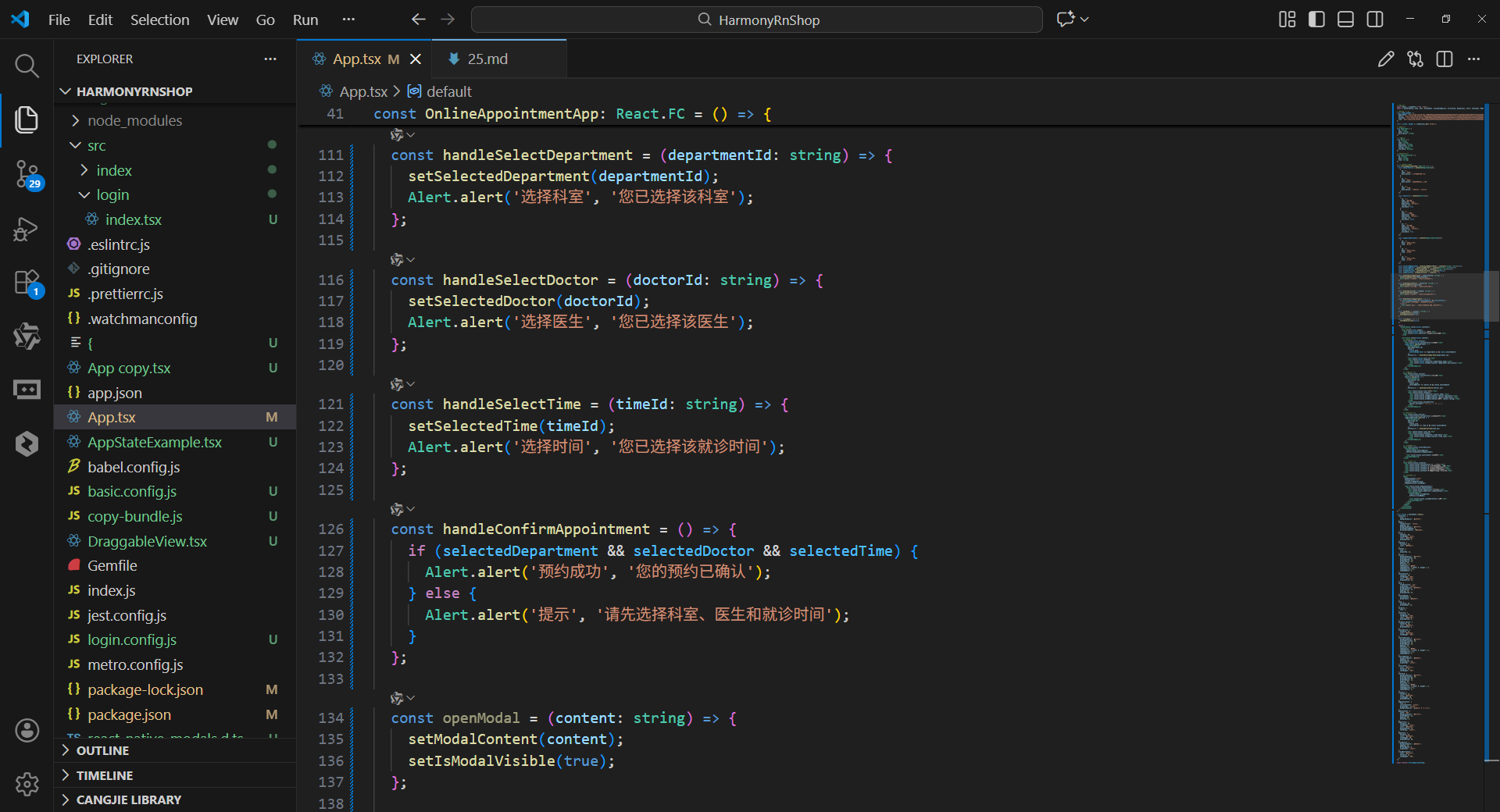
打包
接下来通过打包命令npn run harmony将reactNative的代码打包成为bundle,这样可以进行在开源鸿蒙OpenHarmony中进行使用。
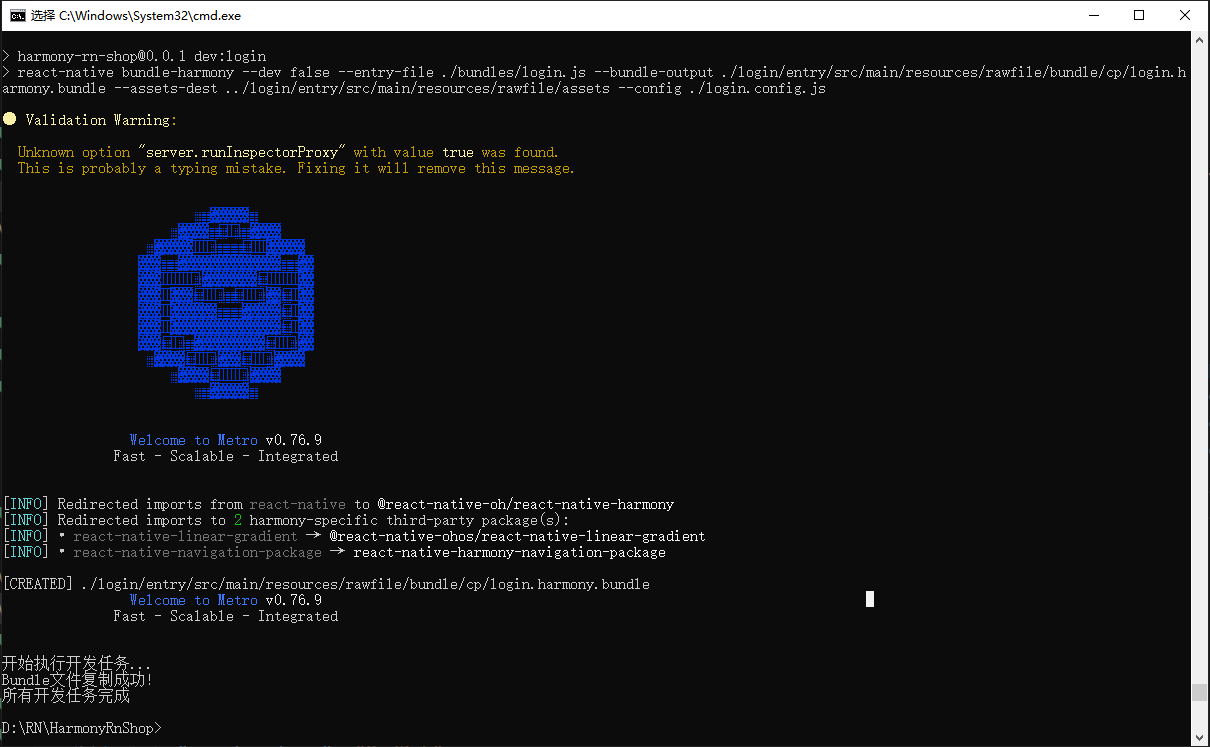
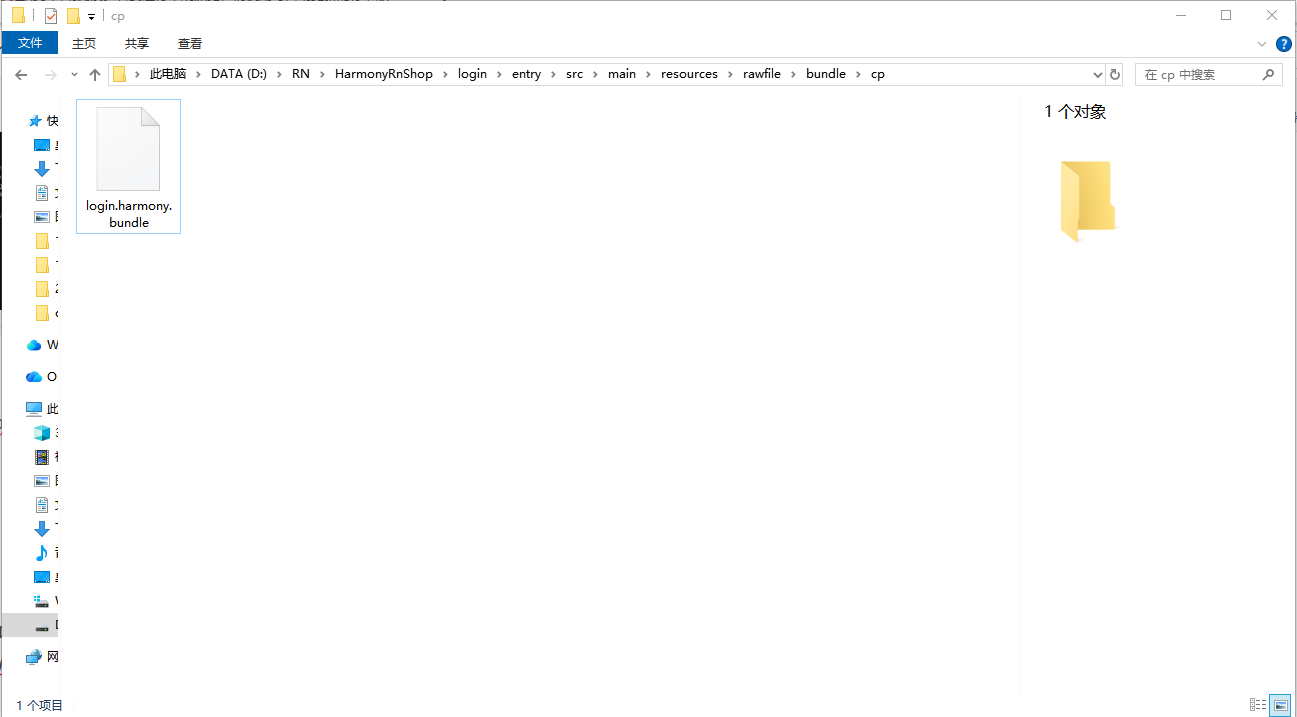
打包之后再将打包后的鸿蒙OpenHarmony文件拷贝到鸿蒙的DevEco-Studio工程目录去:
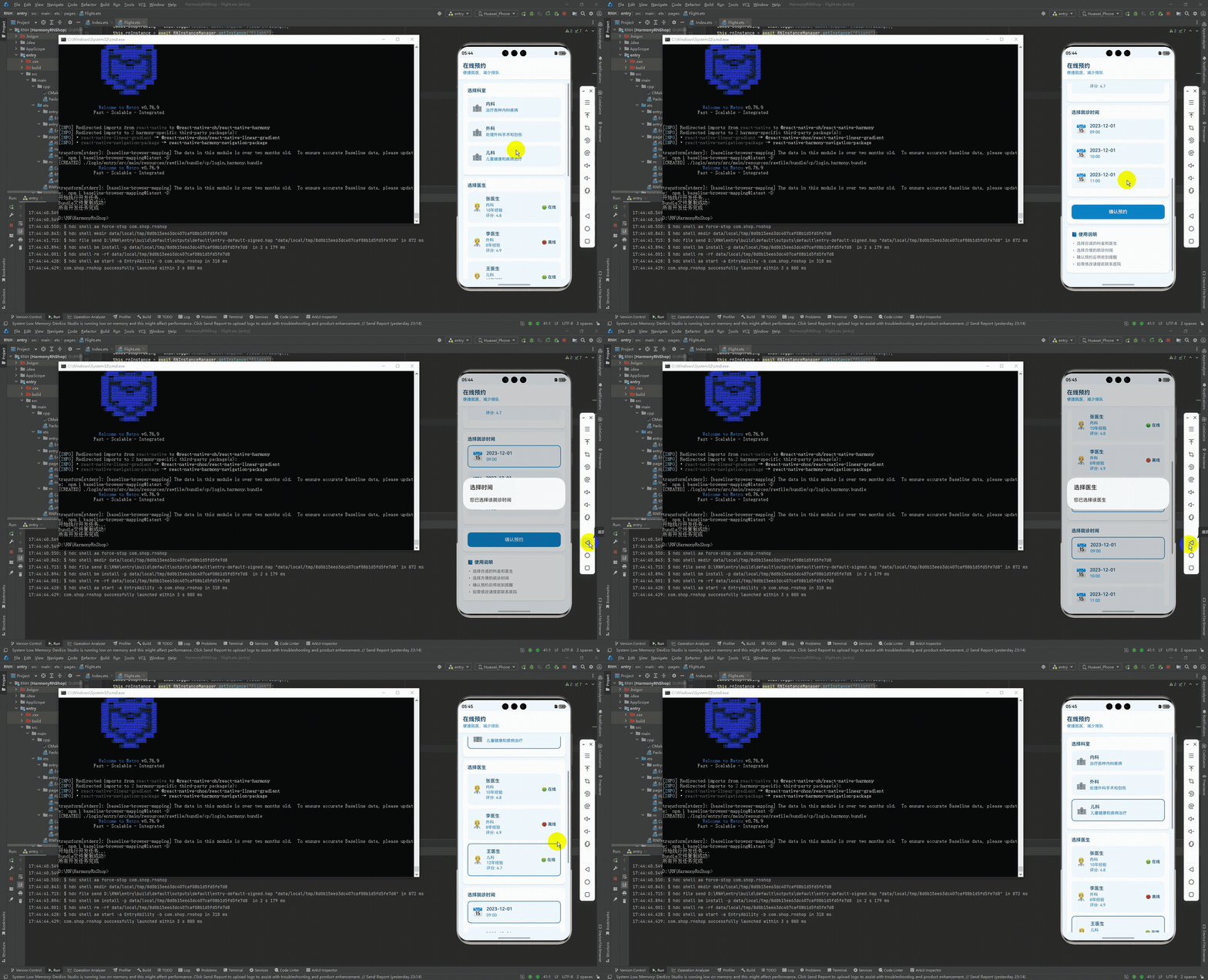
最后运行效果图如下显示:
本文分析了一个基于React Native开发的在线医疗预约应用的技术实现及鸿蒙系统适配策略。应用采用React函数式组件和Hooks进行状态管理,使用TypeScript确保类型安全,通过Flexbox实现响应式布局。核心功能包括三级选择流程、预约确认和模态框交互。在鸿蒙适配方面,重点考虑了组件兼容性、性能优化和原生能力调用。代码采用模块化设计,清晰分离数据、逻辑和UI,使用StyleSheet管理样式,具有良好的可维护性和跨平台扩展性。该实现展现了React Native在医疗领域跨端开发中的技术优势。
欢迎大家加入开源鸿蒙跨平台开发者社区,一起共建开源鸿蒙跨平台生态。

开源鸿蒙跨平台开发社区汇聚开发者与厂商,共建“一次开发,多端部署”的开源生态,致力于降低跨端开发门槛,推动万物智联创新。
更多推荐

 9
9 0
0- 0


 已为社区贡献26条内容

所有评论(0)