Simplistic Editor Flutter Package 在鸿蒙上的使用指南
Simplistic Editor是一个基于Flutter的富文本编辑器示例项目,主要展示如何使用TextEditingDeltas和DeltaTextInputClient API实现精细的文本编辑控制。该插件支持文本插入、删除、替换等操作,提供可扩展的文本样式系统,并包含格式化工具栏功能。架构分为可视化层、替换层和文本输入层三层。
插件介绍
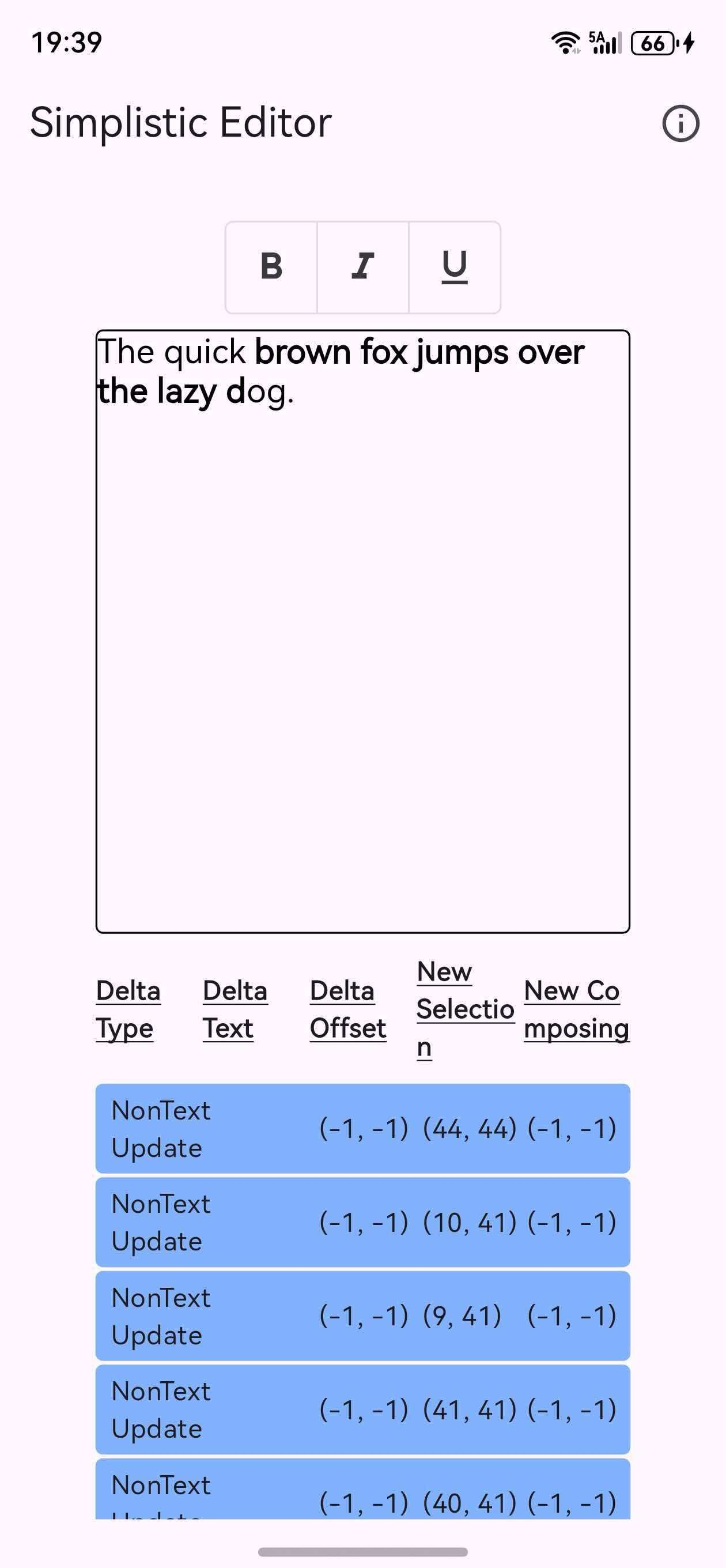
Simplistic Editor 是一个基于 Flutter 的富文本编辑器示例项目,展示了如何使用 TextEditingDeltas 和 DeltaTextInputClient API 实现精细的文本编辑和样式控制。该插件的核心功能包括:
- 支持文本插入、删除、替换等操作的细粒度控制
- 可扩展的文本样式系统,支持自定义
InlineSpan替换 - 实时显示文本编辑历史记录,便于调试和理解文本变化
- 实现了格式化工具栏,支持粗体、斜体、下划线等文本样式
- 支持文本样式的扩展功能,即从样式化文本末尾继续输入时保持相同样式
该插件的架构分为三个主要层次:
- 可视化层:展示文本编辑历史记录
- 替换层:处理文本样式和范围管理
- 文本输入层:处理平台文本输入和选择操作
使用步骤
包的引入
由于这是一个自定义修改版本,需要以 Git 形式引入。在您的项目的 pubspec.yaml 文件中添加以下依赖配置:
dependencies:
  simplistic_editor:
    git:
      url: "https://atomgit.com/"
      path: "packages/simplistic_editor/simplistic_editor"
然后运行 flutter pub get 命令获取依赖。
基本使用
以下是一个简单的使用示例:
import 'package:flutter/material.dart';
import 'package:simplistic_editor/replacements.dart';
import 'package:simplistic_editor/basic_text_field.dart';
import 'package:simplistic_editor/formatting_toolbar.dart';
void main() {
runApp(const MyApp());
}
class MyApp extends StatelessWidget {
const MyApp({super.key});
Widget build(BuildContext context) {
return MaterialApp(
title: 'Simplistic Editor Demo',
theme: ThemeData(primarySwatch: Colors.blue),
home: const MyHomePage(),
);
}
}
class MyHomePage extends StatefulWidget {
const MyHomePage({super.key});
State<MyHomePage> createState() => _MyHomePageState();
}
class _MyHomePageState extends State<MyHomePage> {
late ReplacementTextEditingController _controller;
final FocusNode _focusNode = FocusNode();
void initState() {
super.initState();
_controller = ReplacementTextEditingController();
}
Widget build(BuildContext context) {
return Scaffold(
appBar: AppBar(title: const Text('Simplistic Editor Demo')),
body: Padding(
padding: const EdgeInsets.all(16.0),
child: Column(
children: [
// 格式化工具栏
const FormattingToolbar(),
// 文本输入区域
Expanded(
child: BasicTextField(
controller: _controller,
style: const TextStyle(fontSize: 18.0),
focusNode: _focusNode,
),
),
],
),
),
);
}
}
API 调用
核心类和方法
1. TextEditingInlineSpanReplacement
表示一个文本替换规则,用于将指定范围内的文本替换为带有自定义样式的 InlineSpan。
TextEditingInlineSpanReplacement(
  TextRange(start: 0, end: 5),
  (String value, TextRange range) {
    return TextSpan(text: value, style: TextStyle(color: Colors.blue));
  },
  true, // 是否扩展样式
)
参数说明:
range: 要替换的文本范围generator: 生成自定义InlineSpan的函数expand: 是否从后边缘扩展样式范围
主要方法:
onDelete(TextEditingDeltaDeletion delta): 处理删除操作时更新替换范围onInsertion(TextEditingDeltaInsertion delta): 处理插入操作时更新替换范围onReplacement(TextEditingDeltaReplacement delta): 处理替换操作时更新替换范围copy({TextRange? range, bool? expand}): 创建替换规则的副本
2. ReplacementTextEditingController
一个扩展的 TextEditingController,用于管理 TextEditingInlineSpanReplacement 列表。
final controller = ReplacementTextEditingController(
  text: 'Hello World',
  replacements: [
    // 替换规则列表
  ],
);
主要属性:
replacements: 文本替换规则列表composingRegionReplaceable: 组合区域是否可替换
主要方法:
applyReplacement(TextEditingInlineSpanReplacement replacement): 添加替换规则syncReplacementRanges(TextEditingDelta delta): 根据文本变化更新替换范围buildTextSpan({required BuildContext context, TextStyle? style, required bool withComposing}): 构建带样式的文本
3. BasicTextField
一个基本的文本输入组件,支持自定义样式和输入处理。
BasicTextField(
  controller: _controller,
  style: TextStyle(fontSize: 18.0),
  focusNode: _focusNode,
)
参数说明:
controller: 文本编辑控制器style: 文本样式focusNode: 焦点节点
4. FormattingToolbar
格式化工具栏组件,提供粗体、斜体、下划线等文本样式控制。
const FormattingToolbar()
鸿蒙适配注意事项
- 文本输入兼容性:确保鸿蒙设备上的文本输入能正确触发
DeltaTextInputClient的回调方法 - UI 适配:根据鸿蒙设备的屏幕尺寸和分辨率调整文本框大小和样式
- 性能优化:在处理大量文本或复杂样式时,注意优化性能,避免卡顿
- 权限配置:确保应用具有必要的权限,如文件访问权限(如果需要保存编辑内容)
总结
Simplistic Editor 是一个功能强大的富文本编辑示例,展示了 Flutter 中 TextEditingDeltas 和 DeltaTextInputClient API 的高级用法。通过该插件,开发者可以学习如何实现精细的文本编辑控制、自定义文本样式和实时显示编辑历史。
在鸿蒙系统上使用该插件时,需要注意文本输入兼容性和 UI 适配问题。通过正确配置依赖和使用 API,开发者可以快速集成富文本编辑功能到自己的鸿蒙 Flutter 应用中。
欢迎加入开源鸿蒙跨平台社区: https://openharmonycrossplatform.csdn.net

开源鸿蒙跨平台开发社区汇聚开发者与厂商,共建“一次开发,多端部署”的开源生态,致力于降低跨端开发门槛,推动万物智联创新。
更多推荐

 9
9 0
0- 0


 已为社区贡献12条内容

所有评论(0)