进阶实战 Flutter for OpenHarmony:video_thumbnail 第三方库实战 - 生成视频缩略图
在 Flutter for OpenHarmony 应用开发中,是一个非常实用的插件,用于从视频文件中提取缩略图。它支持本地视频和网络视频,可以自定义缩略图的尺寸、格式、质量和提取时间点。特性说明🌐 跨平台支持支持 Android、iOS、OpenHarmony📁 多种来源支持本地视频文件和网络视频 URL🖼️ 多种格式支持 JPEG、PNG、WebP 输出格式📐 尺寸控制支持设置最大宽高
欢迎加入开源鸿蒙跨平台社区:https://openharmonycrossplatform.csdn.net
🎯 一、组件概述与应用场景
📋 1.1 video_thumbnail 简介
在 Flutter for OpenHarmony 应用开发中,video_thumbnail 是一个非常实用的插件,用于从视频文件中提取缩略图。它支持本地视频和网络视频,可以自定义缩略图的尺寸、格式、质量和提取时间点。
核心特性:
| 特性 | 说明 |
|---|---|
| 🌐 跨平台支持 | 支持 Android、iOS、OpenHarmony |
| 📁 多种来源 | 支持本地视频文件和网络视频 URL |
| 🖼️ 多种格式 | 支持 JPEG、PNG、WebP 输出格式 |
| 📐 尺寸控制 | 支持设置最大宽高限制 |
| ⏱️ 时间点选择 | 支持指定提取缩略图的时间点 |
| 🎨 质量控制 | 支持设置输出图片质量 |
| 💾 两种输出 | 支持返回文件路径或内存数据 |
| 🔗 HTTP 头 | 支持自定义 HTTP 请求头 |
💡 1.2 实际应用场景
视频列表预览:视频应用中显示视频缩略图列表。
视频编辑应用:在时间轴上显示视频帧预览。
媒体库管理:管理和展示视频文件的缩略图。
视频分享预览:分享视频前显示预览图。
视频播放器:在播放器中显示视频封面。
🏗️ 1.3 系统架构设计
┌─────────────────────────────────────────────────────────┐
│                    UI 展示层                             │
│  ┌─────────────┐  ┌─────────────┐  ┌─────────────┐     │
│  │ 视频选择器   │  │ 缩略图预览   │  │ 参数设置面板 │     │
│  └─────────────┘  └─────────────┘  └─────────────┘     │
└─────────────────────────────────────────────────────────┘
                          │
                          ▼
┌─────────────────────────────────────────────────────────┐
│                    业务逻辑层                            │
│  ┌─────────────────────────────────────────────────┐   │
│  │        VideoThumbnailService 缩略图服务          │   │
│  │  • thumbnailData()  • thumbnailFile()           │   │
│  └─────────────────────────────────────────────────┘   │
└─────────────────────────────────────────────────────────┘
                          │
                          ▼
┌─────────────────────────────────────────────────────────┐
│                    平台适配层                            │
│  ┌─────────────┐  ┌─────────────┐  ┌─────────────┐     │
│  │ Android     │  │ iOS         │  │ OpenHarmony │     │
│  └─────────────┘  └─────────────┘  └─────────────┘     │
└─────────────────────────────────────────────────────────┘
📦 二、项目配置与依赖安装
🔧 2.1 添加依赖配置
打开项目根目录下的 pubspec.yaml 文件,添加以下配置:
dependencies:
  flutter:
    sdk: flutter

  # video_thumbnail - 视频缩略图插件
  video_thumbnail_ohos:
    git:
      url: https://atomgit.com/openharmony-sig/fluttertpc_video_thumbnail.git
      path: ohos

  # image_picker - 图片选择插件
  image_picker:
    git:
      url: "https://atomgit.com/openharmony-sig/fluttertpc_image_picker.git"
配置说明:
- 使用 git 方式引用开源鸿蒙适配的仓库
- 本项目适配 Flutter 3.7.12-ohos-1.0.6,SDK 5.0.0(12)
⚠️ 重要提示:对于 OpenHarmony 平台,直接使用
video_thumbnail_ohos包即可。
📥 2.2 下载依赖
配置完成后,在项目根目录执行以下命令:
flutter pub get
🔐 2.3 权限配置
ohos/entry/src/main/module.json5:
{
  "module": {
    "requestPermissions": [
      {
        "name": "ohos.permission.READ_IMAGEVIDEO",
        "reason": "$string:read_media_reason",
        "usedScene": {
          "abilities": ["EntryAbility"],
          "when": "inuse"
        }
      }
    ]
  }
}
ohos/entry/src/main/resources/base/element/string.json:
{
  "string": [
    {
      "name": "read_media_reason",
      "value": "读取视频文件生成缩略图"
    }
  ]
}
⚠️ 重要提示:
ohos.permission.READ_IMAGEVIDEO属于system_basic级别权限,需要修改应用权限等级。
📱 2.4 支持的功能
| 功能 | 说明 | OpenHarmony 支持 |
|---|---|---|
| thumbnailData() | 生成缩略图数据(内存) | ✅ yes |
| thumbnailFile() | 生成缩略图文件 | ✅ yes |
| JPEG 格式 | ImageFormat.JPEG | ✅ yes |
| PNG 格式 | ImageFormat.PNG | ✅ yes |
| WebP 格式 | ImageFormat.WEBP | ✅ yes |
| 自定义尺寸 | maxHeight / maxWidth | ✅ yes |
| 自定义质量 | quality (0-100) | ✅ yes |
| 时间点选择 | timeMs | ✅ yes |
🔧 三、核心功能详解
🎯 3.1 生成缩略图数据
thumbnailData() 方法直接返回图片的二进制数据:
import 'dart:typed_data';
import 'package:video_thumbnail_ohos/video_thumbnail_ohos.dart';

Future<Uint8List?> generateThumbnailData(String videoPath) async {
  final bytes = await VideoThumbnailOhos.thumbnailData(
    video: videoPath,
    imageFormat: ImageFormat.JPEG,
    maxHeight: 256,
    maxWidth: 256,
    timeMs: 0,
    quality: 50,
  );
  return bytes;
}
📁 3.2 生成缩略图文件
thumbnailFile() 方法将缩略图保存为文件:
Future<String?> generateThumbnailFile(String videoPath, String savePath) async {
  final thumbnailPath = await VideoThumbnailOhos.thumbnailFile(
    video: videoPath,
    thumbnailPath: savePath,
    imageFormat: ImageFormat.JPEG,
    maxHeight: 256,
    maxWidth: 256,
    timeMs: 0,
    quality: 50,
  );
  return thumbnailPath;
}
🖼️ 3.3 显示缩略图
生成缩略图数据后,可以直接使用 Image.memory() 显示:
Widget buildThumbnail(Uint8List? thumbnailData) {
  if (thumbnailData == null) {
    return const Icon(Icons.video_library, size: 100);
  }
  return Image.memory(thumbnailData, fit: BoxFit.cover);
}
⚙️ 3.4 参数说明
| 参数 | 类型 | 说明 |
|---|---|---|
| video | String | 视频文件路径或 URL |
| imageFormat | ImageFormat | 输出图片格式,默认 PNG |
| maxHeight | int | 最大高度,建议设置具体值 |
| maxWidth | int | 最大宽度,建议设置具体值 |
| timeMs | int | 提取时间点(毫秒),默认 0 |
| quality | int | 图片质量(0-100),PNG 忽略此参数 |
⚠️ 注意:
maxHeight和maxWidth建议设置具体值(如 256),设为 0 可能导致错误。
📝 四、完整示例代码
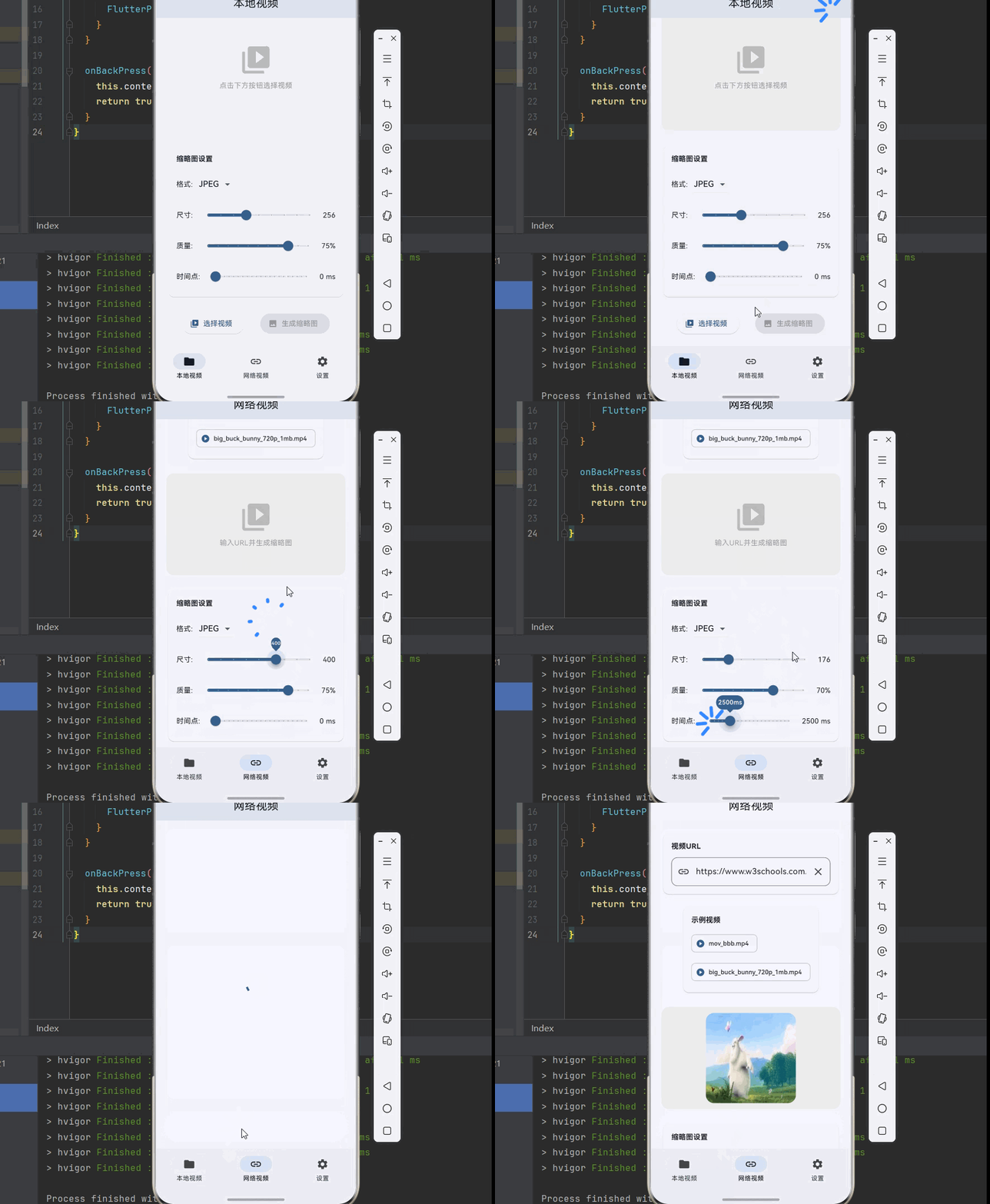
下面是一个完整的智能视频缩略图系统示例,支持本地视频和网络视频:
import 'dart:io';
import 'dart:typed_data';
import 'package:flutter/material.dart';
import 'package:video_thumbnail_ohos/video_thumbnail_ohos.dart';
import 'package:image_picker/image_picker.dart';
import 'package:path_provider/path_provider.dart';
void main() {
runApp(const VideoThumbnailApp());
}
class VideoThumbnailApp extends StatelessWidget {
const VideoThumbnailApp({super.key});
Widget build(BuildContext context) {
return MaterialApp(
title: '智能视频缩略图系统',
debugShowCheckedModeBanner: false,
theme: ThemeData(
colorScheme: ColorScheme.fromSeed(seedColor: Colors.blue),
useMaterial3: true,
),
home: const MainPage(),
);
}
}
class MainPage extends StatefulWidget {
const MainPage({super.key});
State<MainPage> createState() => _MainPageState();
}
class _MainPageState extends State<MainPage> {
int _currentIndex = 0;
final List<Widget> _pages = [
const LocalVideoPage(),
const NetworkVideoPage(),
const SettingsPage(),
];
Widget build(BuildContext context) {
return Scaffold(
body: _pages[_currentIndex],
bottomNavigationBar: NavigationBar(
selectedIndex: _currentIndex,
onDestinationSelected: (index) {
setState(() => _currentIndex = index);
},
destinations: const [
NavigationDestination(icon: Icon(Icons.folder), label: '本地视频'),
NavigationDestination(icon: Icon(Icons.link), label: '网络视频'),
NavigationDestination(icon: Icon(Icons.settings), label: '设置'),
],
),
);
}
}
// ============ 本地视频页面 ============
class LocalVideoPage extends StatefulWidget {
const LocalVideoPage({super.key});
State<LocalVideoPage> createState() => _LocalVideoPageState();
}
class _LocalVideoPageState extends State<LocalVideoPage> {
final _picker = ImagePicker();
File? _videoFile;
Uint8List? _thumbnailData;
bool _isLoading = false;
String? _error;
int _maxSize = 256;
int _quality = 75;
int _timeMs = 0;
ImageFormat _format = ImageFormat.JPEG;
Future<void> _pickVideo() async {
final video = await _picker.pickVideo(source: ImageSource.gallery);
if (video != null) {
setState(() {
_videoFile = File(video.path);
_thumbnailData = null;
_error = null;
});
}
}
Future<void> _generateThumbnail() async {
if (_videoFile == null) return;
setState(() {
_isLoading = true;
_error = null;
});
try {
final bytes = await VideoThumbnailOhos.thumbnailData(
video: _videoFile!.path,
imageFormat: _format,
maxHeight: _maxSize,
maxWidth: _maxSize,
timeMs: _timeMs,
quality: _quality,
);
setState(() {
_thumbnailData = bytes;
_isLoading = false;
});
} catch (e) {
setState(() {
_error = e.toString();
_isLoading = false;
});
}
}
Widget build(BuildContext context) {
return Scaffold(
appBar: AppBar(
title: const Text('本地视频'),
centerTitle: true,
),
body: _isLoading
? const Center(child: CircularProgressIndicator())
: _buildContent(),
);
}
Widget _buildContent() {
return SingleChildScrollView(
padding: const EdgeInsets.all(20),
child: Column(
children: [
_buildVideoPreview(),
const SizedBox(height: 24),
_buildSettingsCard(),
const SizedBox(height: 24),
_buildActionButtons(),
if (_error != null) ...[
const SizedBox(height: 16),
_buildErrorCard(),
],
],
),
);
}
Widget _buildVideoPreview() {
return Container(
height: 250,
decoration: BoxDecoration(
color: Colors.grey.shade200,
borderRadius: BorderRadius.circular(16),
),
child: Center(
child: _thumbnailData != null
? ClipRRect(
borderRadius: BorderRadius.circular(16),
child: Image.memory(_thumbnailData!, fit: BoxFit.cover),
)
: _videoFile != null
? Column(
mainAxisAlignment: MainAxisAlignment.center,
children: [
const Icon(Icons.video_file, size: 64, color: Colors.blue),
const SizedBox(height: 8),
Text('视频已选择', style: TextStyle(color: Colors.grey.shade600)),
],
)
: Column(
mainAxisAlignment: MainAxisAlignment.center,
children: [
Icon(Icons.video_library, size: 64, color: Colors.grey.shade400),
const SizedBox(height: 8),
Text('点击下方按钮选择视频', style: TextStyle(color: Colors.grey.shade500)),
],
),
),
);
}
Widget _buildSettingsCard() {
return Card(
child: Padding(
padding: const EdgeInsets.all(16),
child: Column(
crossAxisAlignment: CrossAxisAlignment.start,
children: [
const Text('缩略图设置', style: TextStyle(fontWeight: FontWeight.bold)),
const SizedBox(height: 16),
Row(
children: [
const Text('格式: '),
const SizedBox(width: 8),
DropdownButton<ImageFormat>(
value: _format,
items: const [
DropdownMenuItem(value: ImageFormat.JPEG, child: Text('JPEG')),
DropdownMenuItem(value: ImageFormat.PNG, child: Text('PNG')),
DropdownMenuItem(value: ImageFormat.WEBP, child: Text('WebP')),
],
onChanged: (v) => setState(() => _format = v!),
),
],
),
const SizedBox(height: 12),
Row(
children: [
const Text('尺寸: '),
Expanded(
child: Slider(
value: _maxSize.toDouble(),
min: 64,
max: 512,
divisions: 8,
label: '$_maxSize',
onChanged: (v) => setState(() => _maxSize = v.toInt()),
),
),
Text('$_maxSize'),
],
),
const SizedBox(height: 12),
Row(
children: [
const Text('质量: '),
Expanded(
child: Slider(
value: _quality.toDouble(),
min: 0,
max: 100,
divisions: 10,
label: '$_quality%',
onChanged: (v) => setState(() => _quality = v.toInt()),
),
),
Text('$_quality%'),
],
),
const SizedBox(height: 12),
Row(
children: [
const Text('时间点: '),
Expanded(
child: Slider(
value: _timeMs.toDouble(),
min: 0,
max: 10000,
divisions: 20,
label: '${_timeMs}ms',
onChanged: (v) => setState(() => _timeMs = v.toInt()),
),
),
Text('$_timeMs ms'),
],
),
],
),
),
);
}
Widget _buildActionButtons() {
return Row(
mainAxisAlignment: MainAxisAlignment.spaceEvenly,
children: [
ElevatedButton.icon(
icon: const Icon(Icons.video_library),
label: const Text('选择视频'),
onPressed: _pickVideo,
),
ElevatedButton.icon(
icon: const Icon(Icons.image),
label: const Text('生成缩略图'),
onPressed: _videoFile != null ? _generateThumbnail : null,
style: ElevatedButton.styleFrom(backgroundColor: Colors.blue),
),
],
);
}
Widget _buildErrorCard() {
return Card(
color: Colors.red.shade50,
child: Padding(
padding: const EdgeInsets.all(16),
child: Row(
children: [
const Icon(Icons.error, color: Colors.red),
const SizedBox(width: 12),
Expanded(
child: Text(_error!, style: const TextStyle(color: Colors.red)),
),
],
),
),
);
}
}
// ============ 网络视频页面 ============
class NetworkVideoPage extends StatefulWidget {
const NetworkVideoPage({super.key});
State<NetworkVideoPage> createState() => _NetworkVideoPageState();
}
class _NetworkVideoPageState extends State<NetworkVideoPage> {
final _urlController = TextEditingController();
Uint8List? _thumbnailData;
bool _isLoading = false;
String? _error;
int _maxSize = 256;
int _quality = 75;
int _timeMs = 0;
ImageFormat _format = ImageFormat.JPEG;
final List<String> _presetUrls = [
'https://www.w3schools.com/html/mov_bbb.mp4',
'https://sample-videos.com/video321/mp4/720/big_buck_bunny_720p_1mb.mp4',
];
Future<void> _generateThumbnail() async {
final url = _urlController.text.trim();
if (url.isEmpty) return;
setState(() {
_isLoading = true;
_error = null;
});
try {
final bytes = await VideoThumbnailOhos.thumbnailData(
video: url,
imageFormat: _format,
maxHeight: _maxSize,
maxWidth: _maxSize,
timeMs: _timeMs,
quality: _quality,
);
setState(() {
_thumbnailData = bytes;
_isLoading = false;
});
} catch (e) {
setState(() {
_error = e.toString();
_isLoading = false;
});
}
}
void _usePresetUrl(String url) {
_urlController.text = url;
setState(() {
_thumbnailData = null;
_error = null;
});
}
void dispose() {
_urlController.dispose();
super.dispose();
}
Widget build(BuildContext context) {
return Scaffold(
appBar: AppBar(
title: const Text('网络视频'),
centerTitle: true,
),
body: _isLoading
? const Center(child: CircularProgressIndicator())
: _buildContent(),
);
}
Widget _buildContent() {
return SingleChildScrollView(
padding: const EdgeInsets.all(20),
child: Column(
children: [
_buildUrlInput(),
const SizedBox(height: 16),
_buildPresetUrls(),
const SizedBox(height: 24),
_buildThumbnailPreview(),
const SizedBox(height: 24),
_buildSettingsCard(),
const SizedBox(height: 24),
_buildGenerateButton(),
if (_error != null) ...[
const SizedBox(height: 16),
_buildErrorCard(),
],
],
),
);
}
Widget _buildUrlInput() {
return Card(
child: Padding(
padding: const EdgeInsets.all(16),
child: Column(
crossAxisAlignment: CrossAxisAlignment.start,
children: [
const Text('视频URL', style: TextStyle(fontWeight: FontWeight.bold)),
const SizedBox(height: 12),
TextField(
controller: _urlController,
decoration: InputDecoration(
hintText: '输入网络视频URL',
prefixIcon: const Icon(Icons.link),
border: OutlineInputBorder(
borderRadius: BorderRadius.circular(12),
),
suffixIcon: IconButton(
icon: const Icon(Icons.clear),
onPressed: () {
_urlController.clear();
setState(() {
_thumbnailData = null;
_error = null;
});
},
),
),
onSubmitted: (_) => _generateThumbnail(),
),
],
),
),
);
}
Widget _buildPresetUrls() {
return Card(
child: Padding(
padding: const EdgeInsets.all(16),
child: Column(
crossAxisAlignment: CrossAxisAlignment.start,
children: [
const Text('示例视频', style: TextStyle(fontWeight: FontWeight.bold)),
const SizedBox(height: 12),
Wrap(
spacing: 8,
runSpacing: 8,
children: _presetUrls.map((url) {
return ActionChip(
label: Text(
url.split('/').last,
style: const TextStyle(fontSize: 12),
),
avatar: const Icon(Icons.play_circle, size: 18),
onPressed: () => _usePresetUrl(url),
);
}).toList(),
),
],
),
),
);
}
Widget _buildThumbnailPreview() {
return Container(
height: 200,
decoration: BoxDecoration(
color: Colors.grey.shade200,
borderRadius: BorderRadius.circular(16),
),
child: Center(
child: _thumbnailData != null
? ClipRRect(
borderRadius: BorderRadius.circular(16),
child: Image.memory(_thumbnailData!, fit: BoxFit.cover),
)
: Column(
mainAxisAlignment: MainAxisAlignment.center,
children: [
Icon(Icons.video_library, size: 64, color: Colors.grey.shade400),
const SizedBox(height: 8),
Text('输入URL并生成缩略图', style: TextStyle(color: Colors.grey.shade500)),
],
),
),
);
}
Widget _buildSettingsCard() {
return Card(
child: Padding(
padding: const EdgeInsets.all(16),
child: Column(
crossAxisAlignment: CrossAxisAlignment.start,
children: [
const Text('缩略图设置', style: TextStyle(fontWeight: FontWeight.bold)),
const SizedBox(height: 16),
Row(
children: [
const Text('格式: '),
const SizedBox(width: 8),
DropdownButton<ImageFormat>(
value: _format,
items: const [
DropdownMenuItem(value: ImageFormat.JPEG, child: Text('JPEG')),
DropdownMenuItem(value: ImageFormat.PNG, child: Text('PNG')),
DropdownMenuItem(value: ImageFormat.WEBP, child: Text('WebP')),
],
onChanged: (v) => setState(() => _format = v!),
),
],
),
const SizedBox(height: 12),
Row(
children: [
const Text('尺寸: '),
Expanded(
child: Slider(
value: _maxSize.toDouble(),
min: 64,
max: 512,
divisions: 8,
label: '$_maxSize',
onChanged: (v) => setState(() => _maxSize = v.toInt()),
),
),
Text('$_maxSize'),
],
),
const SizedBox(height: 12),
Row(
children: [
const Text('质量: '),
Expanded(
child: Slider(
value: _quality.toDouble(),
min: 0,
max: 100,
divisions: 10,
label: '$_quality%',
onChanged: (v) => setState(() => _quality = v.toInt()),
),
),
Text('$_quality%'),
],
),
const SizedBox(height: 12),
Row(
children: [
const Text('时间点: '),
Expanded(
child: Slider(
value: _timeMs.toDouble(),
min: 0,
max: 10000,
divisions: 20,
label: '${_timeMs}ms',
onChanged: (v) => setState(() => _timeMs = v.toInt()),
),
),
Text('$_timeMs ms'),
],
),
],
),
),
);
}
Widget _buildGenerateButton() {
return SizedBox(
width: double.infinity,
child: ElevatedButton.icon(
icon: const Icon(Icons.image),
label: const Text('生成缩略图'),
onPressed: _urlController.text.isNotEmpty ? _generateThumbnail : null,
style: ElevatedButton.styleFrom(
backgroundColor: Colors.blue,
foregroundColor: Colors.white,
padding: const EdgeInsets.symmetric(vertical: 16),
),
),
);
}
Widget _buildErrorCard() {
return Card(
color: Colors.red.shade50,
child: Padding(
padding: const EdgeInsets.all(16),
child: Row(
children: [
const Icon(Icons.error, color: Colors.red),
const SizedBox(width: 12),
Expanded(
child: Text(_error!, style: const TextStyle(color: Colors.red)),
),
],
),
),
);
}
}
// ============ 设置页面 ============
class SettingsPage extends StatelessWidget {
const SettingsPage({super.key});
Widget build(BuildContext context) {
return Scaffold(
appBar: AppBar(
title: const Text('设置'),
centerTitle: true,
),
body: SingleChildScrollView(
padding: const EdgeInsets.all(20),
child: Column(
children: [
_buildInfoCard(),
const SizedBox(height: 24),
_buildSupportedFormatsCard(),
const SizedBox(height: 24),
_buildTipsCard(),
],
),
),
);
}
Widget _buildInfoCard() {
return Container(
padding: const EdgeInsets.all(24),
decoration: BoxDecoration(
gradient: LinearGradient(
colors: [Colors.blue.shade400, Colors.blue.shade600],
),
borderRadius: BorderRadius.circular(16),
),
child: const Column(
crossAxisAlignment: CrossAxisAlignment.start,
children: [
Row(
children: [
Icon(Icons.info_outline, color: Colors.white),
SizedBox(width: 8),
Text(
'关于视频缩略图',
style: TextStyle(
color: Colors.white,
fontSize: 18,
fontWeight: FontWeight.bold,
),
),
],
),
SizedBox(height: 12),
Text(
'video_thumbnail 插件可以从视频中提取缩略图,支持本地视频和网络视频(需要 SDK API >= 20)。',
style: TextStyle(color: Colors.white70, height: 1.5),
),
],
),
);
}
Widget _buildSupportedFormatsCard() {
return Card(
child: Padding(
padding: const EdgeInsets.all(16),
child: Column(
crossAxisAlignment: CrossAxisAlignment.start,
children: [
const Text('支持的输出格式', style: TextStyle(fontWeight: FontWeight.bold)),
const SizedBox(height: 16),
_buildFormatItem('JPEG', '有损压缩,文件小'),
_buildFormatItem('PNG', '无损压缩,质量高'),
_buildFormatItem('WebP', '现代格式,压缩率高'),
],
),
),
);
}
Widget _buildFormatItem(String format, String description) {
return Padding(
padding: const EdgeInsets.symmetric(vertical: 8),
child: Row(
children: [
Container(
width: 8,
height: 8,
decoration: BoxDecoration(
color: Colors.blue.shade400,
shape: BoxShape.circle,
),
),
const SizedBox(width: 12),
Expanded(
child: Column(
crossAxisAlignment: CrossAxisAlignment.start,
children: [
Text(format, style: const TextStyle(fontWeight: FontWeight.w500)),
Text(description, style: TextStyle(color: Colors.grey.shade600, fontSize: 13)),
],
),
),
],
),
);
}
Widget _buildTipsCard() {
return Card(
child: Padding(
padding: const EdgeInsets.all(16),
child: Column(
crossAxisAlignment: CrossAxisAlignment.start,
children: [
const Text('使用提示', style: TextStyle(fontWeight: FontWeight.bold)),
const SizedBox(height: 16),
_buildTipItem('网络视频需要 SDK API >= 20'),
_buildTipItem('建议设置具体的 maxHeight/maxWidth 值'),
_buildTipItem('时间点参数单位为毫秒'),
_buildTipItem('PNG 格式会忽略质量参数'),
],
),
),
);
}
Widget _buildTipItem(String text) {
return Padding(
padding: const EdgeInsets.symmetric(vertical: 4),
child: Row(
children: [
Icon(Icons.check_circle, color: Colors.green.shade400, size: 20),
const SizedBox(width: 12),
Expanded(child: Text(text)),
],
),
);
}
}
🏆 五、最佳实践与注意事项
⚠️ 5.1 权限配置
system_basic 权限:READ_IMAGEVIDEO 属于 system_basic 级别权限,需要修改应用权限等级。
签名配置:修改签名模板文件以支持高级权限。
🔍 5.2 性能优化
设置合理尺寸:不要设置过大的 maxHeight/maxWidth,避免内存问题。
选择合适格式:JPEG 适合照片类,PNG 适合需要透明背景的场景。
批量处理:对于大量视频,建议分批处理避免内存溢出。
📱 5.3 常见问题处理
FetchFrameByTime failed:确保 maxHeight/maxWidth 设置具体值而非 0。
网络视频不支持:检查 SDK API 版本是否 >= 20。
权限错误 9568289:需要修改应用权限等级为 system_basic。
📌 六、总结
本文通过一个完整的智能视频缩略图系统案例,深入讲解了 video_thumbnail 插件的使用方法与最佳实践:
基础生成:掌握从视频提取缩略图的基本方法。
参数配置:了解各种参数的作用和最佳设置。
批量处理:实现批量视频缩略图生成功能。
权限管理:正确配置 system_basic 级别权限。
掌握这些技巧,你就能构建出专业级的视频缩略图功能,满足各种业务场景需求。
参考资料

开源鸿蒙跨平台开发社区汇聚开发者与厂商,共建“一次开发,多端部署”的开源生态,致力于降低跨端开发门槛,推动万物智联创新。
更多推荐
 7
7 0
0- 0


 已为社区贡献53条内容

所有评论(0)