基础入门 Flutter for OpenHarmony:ClipRRect 圆角裁剪组件详解
在现代移动应用设计中,圆角是一种非常常见的视觉效果。无论是按钮、卡片、图片还是其他 UI 元素,圆角都能让界面看起来更加柔和、现代。Flutter 提供了 ClipRRect 组件,让开发者能够轻松地为任何组件添加圆角效果。ClipRRect 组件是 Flutter 中实现圆角效果的核心组件。ClipRRect 组件的基本概念:了解了圆角裁剪的原理和重要性borderRadius 参数的使用:学会
欢迎加入开源鸿蒙跨平台社区:https://openharmonycrossplatform.csdn.net
🎯 欢迎来到 Flutter for OpenHarmony 社区!本文将深入讲解 Flutter 中 ClipRRect 圆角裁剪组件的使用方法,带你从基础到精通,掌握这一重要的视觉效果组件。
一、ClipRRect 组件概述
在现代移动应用设计中,圆角是一种非常常见的视觉效果。无论是按钮、卡片、图片还是其他 UI 元素,圆角都能让界面看起来更加柔和、现代。Flutter 提供了 ClipRRect 组件,让开发者能够轻松地为任何组件添加圆角效果。
📋 ClipRRect 组件特点
| 特点 | 说明 |
|---|---|
| 简单易用 | 只需要 borderRadius 参数即可控制圆角 |
| 灵活配置 | 可以分别设置四个角的圆角半径 |
| 高性能 | 使用硬件加速进行裁剪 |
| 嵌套支持 | 可以与其他裁剪组件嵌套使用 |
| 适用范围广 | 可用于图片、容器、卡片等各种组件 |
圆角在 UI 设计中的作用
圆角在用户界面设计中有着广泛的应用:
- 柔和视觉:圆角让界面看起来更加友好和现代
- 区分层次:通过圆角区分不同的内容区域
- 引导注意力:圆角卡片可以吸引用户的注意力
- 品牌风格:圆角大小可以体现应用的设计风格
- 可点击暗示:圆角按钮给用户更强的可点击感
💡 使用场景:ClipRRect 广泛应用于图片圆角、卡片设计、按钮样式、头像裁剪、底部弹出面板等场景。
二、ClipRRect 基础用法
ClipRRect 组件的使用非常简单,它主要通过 borderRadius 参数来控制圆角效果。让我们从最基础的用法开始学习。
2.1 最简单的 ClipRRect
最基础的 ClipRRect 只需要设置 borderRadius 参数和 child 子组件:
ClipRRect(
  borderRadius: BorderRadius.circular(16),
  child: Container(
    width: 100,
    height: 100,
    color: Colors.blue,
  ),
)
代码解析:
borderRadius: BorderRadius.circular(16):设置四个角的圆角半径为 16child:要应用圆角裁剪的子组件- 子组件超出圆角区域的部分将被裁剪掉
2.2 borderRadius 参数详解
borderRadius 参数控制圆角的大小和形状,Flutter 提供了多种创建方式:
| 创建方式 | 说明 | 示例 |
|---|---|---|
| BorderRadius.circular(double) | 四个角相同圆角 | BorderRadius.circular(16) |
| BorderRadius.only() | 分别设置四个角 | BorderRadius.only(topLeft: Radius.circular(8)) |
| BorderRadius.vertical() | 垂直方向统一 | BorderRadius.vertical(top: Radius.circular(16)) |
| BorderRadius.horizontal() | 水平方向统一 | BorderRadius.horizontal(left: Radius.circular(16)) |
2.3 完整示例
下面是一个完整的可运行示例,展示了不同圆角的效果:
class ClipRRectExample extends StatelessWidget {
const ClipRRectExample({super.key});
Widget build(BuildContext context) {
return Scaffold(
appBar: AppBar(title: const Text('ClipRRect 示例')),
body: Center(
child: Column(
mainAxisAlignment: MainAxisAlignment.center,
children: [
_buildRoundedBox(0, '无圆角'),
const SizedBox(height: 16),
_buildRoundedBox(8, '小圆角 (8dp)'),
const SizedBox(height: 16),
_buildRoundedBox(16, '中圆角 (16dp)'),
const SizedBox(height: 16),
_buildRoundedBox(32, '大圆角 (32dp)'),
],
),
),
);
}
Widget _buildRoundedBox(double radius, String label) {
return Column(
children: [
ClipRRect(
borderRadius: BorderRadius.circular(radius),
child: Container(
width: 100,
height: 60,
color: Colors.blue,
),
),
const SizedBox(height: 4),
Text(label, style: const TextStyle(fontSize: 12)),
],
);
}
}
三、BorderRadius 详解
BorderRadius 是控制圆角的核心类,掌握它的各种用法可以创建出丰富的圆角效果。
3.1 统一圆角 - BorderRadius.circular()
最常用的方式,四个角使用相同的圆角半径:
ClipRRect(
  borderRadius: BorderRadius.circular(16),
  child: Container(
    width: 100,
    height: 100,
    color: Colors.blue,
  ),
)
适用场景:大多数需要统一圆角的场景,如卡片、按钮、图片等。
3.2 分别设置四角 - BorderRadius.only()
可以单独设置每个角的圆角:
ClipRRect(
  borderRadius: BorderRadius.only(
    topLeft: Radius.circular(16),
    topRight: Radius.circular(8),
    bottomLeft: Radius.circular(8),
    bottomRight: Radius.circular(16),
  ),
  child: Container(
    width: 100,
    height: 100,
    color: Colors.green,
  ),
)
适用场景:需要特殊视觉效果的卡片、不对称设计等。
3.3 垂直方向统一 - BorderRadius.vertical()
上下或左右方向使用相同的圆角:
// 顶部圆角
ClipRRect(
  borderRadius: BorderRadius.vertical(
    top: Radius.circular(16),
  ),
  child: Container(
    width: 100,
    height: 60,
    color: Colors.orange,
  ),
)

// 底部圆角
ClipRRect(
  borderRadius: BorderRadius.vertical(
    bottom: Radius.circular(16),
  ),
  child: Container(
    width: 100,
    height: 60,
    color: Colors.purple,
  ),
)
适用场景:底部弹出面板(顶部圆角)、顶部卡片(底部圆角)等。
3.4 水平方向统一 - BorderRadius.horizontal()
左右方向使用相同的圆角:
ClipRRect(
  borderRadius: BorderRadius.horizontal(
    left: Radius.circular(16),
  ),
  child: Container(
    width: 100,
    height: 60,
    color: Colors.teal,
  ),
)
适用场景:列表项开头、特殊布局效果等。
四、clipBehavior 参数
ClipRRect 提供了 clipBehavior 参数来控制裁剪行为,这在某些场景下非常有用。
4.1 clipBehavior 选项
| 值 | 说明 | 适用场景 |
|---|---|---|
| Clip.none | 不裁剪 | 不需要裁剪时 |
| Clip.hardEdge | 硬边缘裁剪 | 需要精确边缘,不需要抗锯齿 |
| Clip.antiAlias | 抗锯齿裁剪(默认) | 大多数场景,边缘更平滑 |
| Clip.antiAliasWithSaveLayer | 带保存层的抗锯齿 | 复杂内容,需要最佳效果 |
4.2 使用示例
ClipRRect(
  borderRadius: BorderRadius.circular(16),
  clipBehavior: Clip.antiAlias,  // 默认值
  child: Container(
    width: 100,
    height: 100,
    color: Colors.blue,
  ),
)
五、圆角图片
圆角图片是 ClipRRect 最常见的应用场景之一。通过将图片包裹在 ClipRRect 中,可以轻松实现各种圆角图片效果。
5.1 基础圆角图片
ClipRRect(
  borderRadius: BorderRadius.circular(12),
  child: Image.network(
    'https://picsum.photos/200/150',
    width: 200,
    height: 150,
    fit: BoxFit.cover,
  ),
)
5.2 圆形头像
当圆角半径等于组件宽高的一半时,就会形成圆形:
ClipRRect(
  borderRadius: BorderRadius.circular(40),  // 半径 = 宽高的一半
  child: Image.network(
    'https://picsum.photos/80/80',
    width: 80,
    height: 80,
    fit: BoxFit.cover,
  ),
)
💡 提示:如果需要创建圆形头像,也可以使用
ClipOval组件,它会自动计算正确的圆形裁剪。
5.3 图片卡片
结合 Container 和 ClipRRect,可以创建美观的图片卡片:
Container(
  decoration: BoxDecoration(
    boxShadow: [
      BoxShadow(
        color: Colors.black.withOpacity(0.1),
        blurRadius: 10,
        offset: const Offset(0, 4),
      ),
    ],
  ),
  child: ClipRRect(
    borderRadius: BorderRadius.circular(12),
    child: Container(
      width: 200,
      color: Colors.white,
      child: Column(
        mainAxisSize: MainAxisSize.min,
        children: [
          Image.network(
            'https://picsum.photos/200/120',
            width: 200,
            height: 120,
            fit: BoxFit.cover,
          ),
          const Padding(
            padding: EdgeInsets.all(12),
            child: Text('卡片标题'),
          ),
        ],
      ),
    ),
  ),
)
六、实际应用场景
6.1 底部弹出面板
底部弹出面板通常只需要顶部圆角:
showModalBottomSheet(
  context: context,
  backgroundColor: Colors.transparent,
  builder: (context) {
    return ClipRRect(
      borderRadius: const BorderRadius.vertical(
        top: Radius.circular(20),
      ),
      child: Container(
        color: Colors.white,
        padding: const EdgeInsets.all(20),
        child: Column(
          mainAxisSize: MainAxisSize.min,
          children: [
            Container(
              width: 40,
              height: 4,
              decoration: BoxDecoration(
                color: Colors.grey[300],
                borderRadius: BorderRadius.circular(2),
              ),
            ),
            const SizedBox(height: 20),
            const Text('底部弹出面板'),
          ],
        ),
      ),
    );
  },
)
6.2 列表项圆角
在列表中使用圆角可以让界面更加柔和:
ListView.builder(
  padding: const EdgeInsets.all(16),
  itemCount: 10,
  itemBuilder: (context, index) {
    return Padding(
      padding: const EdgeInsets.only(bottom: 12),
      child: ClipRRect(
        borderRadius: BorderRadius.circular(12),
        child: Container(
          padding: const EdgeInsets.all(16),
          color: Colors.grey[100],
          child: Text('列表项 ${index + 1}'),
        ),
      ),
    );
  },
)
6.3 图片网格
在图片网格中使用圆角可以创造美观的相册效果:
GridView.builder(
  padding: const EdgeInsets.all(8),
  gridDelegate: const SliverGridDelegateWithFixedCrossAxisCount(
    crossAxisCount: 2,
    crossAxisSpacing: 8,
    mainAxisSpacing: 8,
  ),
  itemCount: 6,
  itemBuilder: (context, index) {
    return ClipRRect(
      borderRadius: BorderRadius.circular(12),
      child: Container(
        color: Colors.primaries[index % Colors.primaries.length][200],
        child: const Center(
          child: Icon(Icons.image, size: 48, color: Colors.white),
        ),
      ),
    );
  },
)
七、ClipRRect 与 Container 的对比
Container 也可以通过 decoration 设置圆角,但两者有重要区别。
7.1 核心区别
| 特性 | ClipRRect | Container decoration |
|---|---|---|
| 裁剪行为 | 会裁剪超出边界的内容 | 只给背景添加圆角 |
| 子组件影响 | 子组件超出部分被裁剪 | 子组件不受影响 |
| 性能 | 需要额外的裁剪操作 | 更高效 |
| 适用场景 | 需要裁剪子组件 | 只需要背景圆角 |
7.2 对比示例
// 使用 ClipRRect - 会裁剪溢出的内容
ClipRRect(
  borderRadius: BorderRadius.circular(16),
  child: Container(
    width: 100,
    height: 100,
    color: Colors.blue,
    child: const Align(
      alignment: Alignment.topRight,
      child: FlutterLogo(size: 60),  // 超出部分会被裁剪
    ),
  ),
)

// 使用 Container - 不会裁剪溢出的内容
Container(
  width: 100,
  height: 100,
  decoration: BoxDecoration(
    color: Colors.blue,
    borderRadius: BorderRadius.circular(16),
  ),
  child: const Align(
    alignment: Alignment.topRight,
    child: FlutterLogo(size: 60),  // 超出部分不会被裁剪
  ),
)
八、完整代码示例
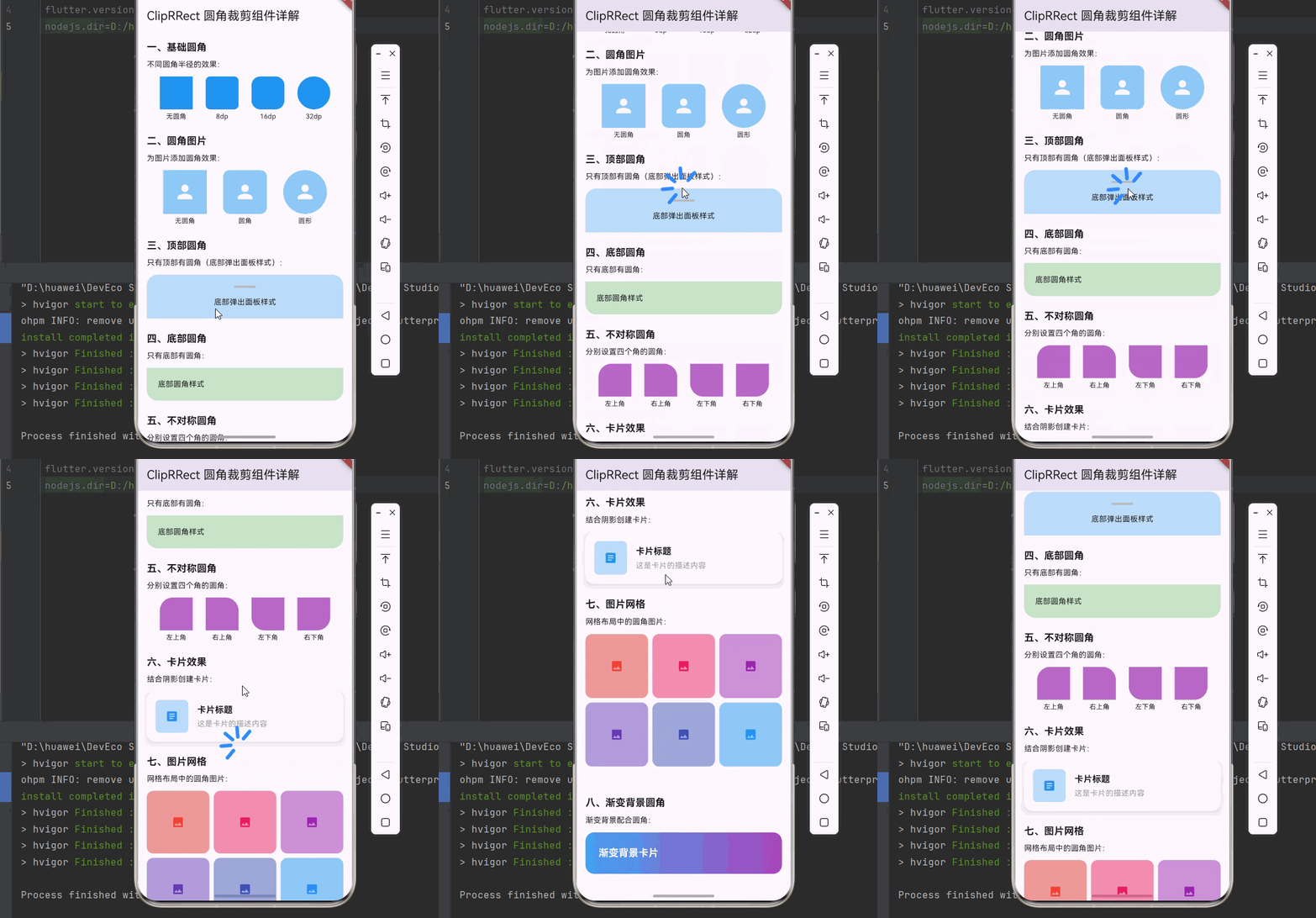
下面是一个完整的、可以直接运行的 main.dart 文件,展示了 ClipRRect 组件的各种用法:
import 'package:flutter/material.dart';
void main() {
runApp(const MyApp());
}
class MyApp extends StatelessWidget {
const MyApp({super.key});
Widget build(BuildContext context) {
return MaterialApp(
title: 'ClipRRect 组件示例',
theme: ThemeData(
primarySwatch: Colors.blue,
useMaterial3: true,
),
home: const ClipRRectDemoPage(),
);
}
}
class ClipRRectDemoPage extends StatelessWidget {
const ClipRRectDemoPage({super.key});
Widget build(BuildContext context) {
return Scaffold(
appBar: AppBar(
title: const Text('ClipRRect 圆角裁剪组件详解'),
),
body: SingleChildScrollView(
padding: const EdgeInsets.all(16),
child: Column(
crossAxisAlignment: CrossAxisAlignment.start,
children: [
_buildSection('一、基础圆角', [
const Text('不同圆角半径的效果:'),
const SizedBox(height: 12),
Row(
mainAxisAlignment: MainAxisAlignment.spaceEvenly,
children: [
_buildRoundedContainer(0, '无圆角'),
_buildRoundedContainer(8, '8dp'),
_buildRoundedContainer(16, '16dp'),
_buildRoundedContainer(32, '32dp'),
],
),
]),
const SizedBox(height: 24),
_buildSection('二、圆角图片', [
const Text('为图片添加圆角效果:'),
const SizedBox(height: 12),
Row(
mainAxisAlignment: MainAxisAlignment.spaceEvenly,
children: [
_buildImageWithRadius(0, '无圆角'),
_buildImageWithRadius(12, '圆角'),
_buildImageWithRadius(40, '圆形'),
],
),
]),
const SizedBox(height: 24),
_buildSection('三、顶部圆角', [
const Text('只有顶部有圆角(底部弹出面板样式):'),
const SizedBox(height: 12),
ClipRRect(
borderRadius: const BorderRadius.vertical(
top: Radius.circular(20),
),
child: Container(
width: double.infinity,
padding: const EdgeInsets.all(20),
color: Colors.blue[100],
child: Column(
children: [
Container(
width: 40,
height: 4,
decoration: BoxDecoration(
color: Colors.grey[400],
borderRadius: BorderRadius.circular(2),
),
),
const SizedBox(height: 16),
const Text('底部弹出面板样式'),
],
),
),
),
]),
const SizedBox(height: 24),
_buildSection('四、底部圆角', [
const Text('只有底部有圆角:'),
const SizedBox(height: 12),
ClipRRect(
borderRadius: const BorderRadius.vertical(
bottom: Radius.circular(20),
),
child: Container(
width: double.infinity,
padding: const EdgeInsets.all(20),
color: Colors.green[100],
child: const Text('底部圆角样式'),
),
),
]),
const SizedBox(height: 24),
_buildSection('五、不对称圆角', [
const Text('分别设置四个角的圆角:'),
const SizedBox(height: 12),
Row(
mainAxisAlignment: MainAxisAlignment.spaceEvenly,
children: [
_buildAsymmetricCorner(
BorderRadius.only(
topLeft: Radius.circular(24),
),
'左上角',
),
_buildAsymmetricCorner(
BorderRadius.only(
topRight: Radius.circular(24),
),
'右上角',
),
_buildAsymmetricCorner(
BorderRadius.only(
bottomLeft: Radius.circular(24),
),
'左下角',
),
_buildAsymmetricCorner(
BorderRadius.only(
bottomRight: Radius.circular(24),
),
'右下角',
),
],
),
]),
const SizedBox(height: 24),
_buildSection('六、卡片效果', [
const Text('结合阴影创建卡片:'),
const SizedBox(height: 12),
Container(
decoration: BoxDecoration(
boxShadow: [
BoxShadow(
color: Colors.black.withOpacity(0.1),
blurRadius: 10,
offset: const Offset(0, 4),
),
],
),
child: ClipRRect(
borderRadius: BorderRadius.circular(16),
child: Container(
color: Colors.white,
padding: const EdgeInsets.all(16),
child: Row(
children: [
Container(
width: 60,
height: 60,
decoration: BoxDecoration(
color: Colors.blue[100],
borderRadius: BorderRadius.circular(8),
),
child: const Icon(Icons.article, color: Colors.blue),
),
const SizedBox(width: 16),
const Expanded(
child: Column(
crossAxisAlignment: CrossAxisAlignment.start,
children: [
Text(
'卡片标题',
style: TextStyle(
fontSize: 16,
fontWeight: FontWeight.bold,
),
),
SizedBox(height: 4),
Text(
'这是卡片的描述内容',
style: TextStyle(color: Colors.grey),
),
],
),
),
],
),
),
),
),
]),
const SizedBox(height: 24),
_buildSection('七、图片网格', [
const Text('网格布局中的圆角图片:'),
const SizedBox(height: 12),
GridView.count(
shrinkWrap: true,
physics: const NeverScrollableScrollPhysics(),
crossAxisCount: 3,
crossAxisSpacing: 8,
mainAxisSpacing: 8,
children: List.generate(6, (index) {
return ClipRRect(
borderRadius: BorderRadius.circular(12),
child: Container(
color: Colors.primaries[index % Colors.primaries.length][200],
child: Center(
child: Icon(
Icons.image,
color: Colors.primaries[index % Colors.primaries.length],
),
),
),
);
}),
),
]),
const SizedBox(height: 24),
_buildSection('八、渐变背景圆角', [
const Text('渐变背景配合圆角:'),
const SizedBox(height: 12),
ClipRRect(
borderRadius: BorderRadius.circular(16),
child: Container(
width: double.infinity,
padding: const EdgeInsets.all(24),
decoration: BoxDecoration(
gradient: LinearGradient(
colors: [Colors.blue[400]!, Colors.purple[400]!],
),
),
child: const Text(
'渐变背景卡片',
style: TextStyle(
color: Colors.white,
fontSize: 18,
fontWeight: FontWeight.bold,
),
),
),
),
]),
const SizedBox(height: 32),
],
),
),
);
}
Widget _buildSection(String title, List<Widget> children) {
return Column(
crossAxisAlignment: CrossAxisAlignment.start,
children: [
Text(
title,
style: const TextStyle(
fontSize: 18,
fontWeight: FontWeight.bold,
),
),
const SizedBox(height: 8),
...children,
],
);
}
Widget _buildRoundedContainer(double radius, String label) {
return Column(
children: [
ClipRRect(
borderRadius: BorderRadius.circular(radius),
child: Container(
width: 60,
height: 60,
color: Colors.blue,
),
),
const SizedBox(height: 4),
Text(label, style: const TextStyle(fontSize: 12)),
],
);
}
Widget _buildImageWithRadius(double radius, String label) {
return Column(
children: [
ClipRRect(
borderRadius: BorderRadius.circular(radius),
child: Container(
width: 80,
height: 80,
color: Colors.blue[200],
child: const Icon(Icons.person, size: 40, color: Colors.white),
),
),
const SizedBox(height: 4),
Text(label, style: const TextStyle(fontSize: 12)),
],
);
}
Widget _buildAsymmetricCorner(BorderRadius borderRadius, String label) {
return Column(
children: [
ClipRRect(
borderRadius: borderRadius,
child: Container(
width: 60,
height: 60,
color: Colors.purple[300],
),
),
const SizedBox(height: 4),
Text(label, style: const TextStyle(fontSize: 12)),
],
);
}
}
九、总结
ClipRRect 组件是 Flutter 中实现圆角效果的核心组件。通过本文的学习,我们掌握了:
- ClipRRect 组件的基本概念:了解了圆角裁剪的原理和重要性
- borderRadius 参数的使用:学会了使用各种方式设置圆角
- clipBehavior 参数:了解了不同的裁剪行为
- 圆角图片的实现:掌握了为图片添加圆角和创建圆形头像的方法
- 实际应用场景:学会了在底部面板、列表项、图片网格等场景中使用
- 与 Container 的对比:理解了两种实现圆角方式的区别
💡 学习建议:ClipRRect 是实现现代 UI 设计的重要工具。建议在实际项目中多使用圆角效果,但要注意保持设计的一致性,避免过度使用不同大小的圆角。
📚 延伸阅读:

开源鸿蒙跨平台开发社区汇聚开发者与厂商,共建“一次开发,多端部署”的开源生态,致力于降低跨端开发门槛,推动万物智联创新。
更多推荐

 6
6 0
0- 0


 已为社区贡献20条内容

所有评论(0)