04 【开源鸿蒙跨平台开发Flutter框架实战】使用Flutter框架搭建我的第一个APP项目
核心原因是系统无法定位到 Xcode 的命令行工具(Command Line Tools),特别是。这会弹出一个图形化窗口,引导您下载并安装 Apple 的命令行开发者工具。在首次使用或重新配置后,必须接受 Xcode 的许可协议,否则构建工具仍可能被阻止。,则说明系统当前只使用了独立的命令行工具包,而没有指向完整的 Xcode,这会导致。运行起来啦,然后点+号,次数就会增加,功能正常。正确的路径
在终端中输入如下命令,创建App
flutter create --platforms ohos my_first_app
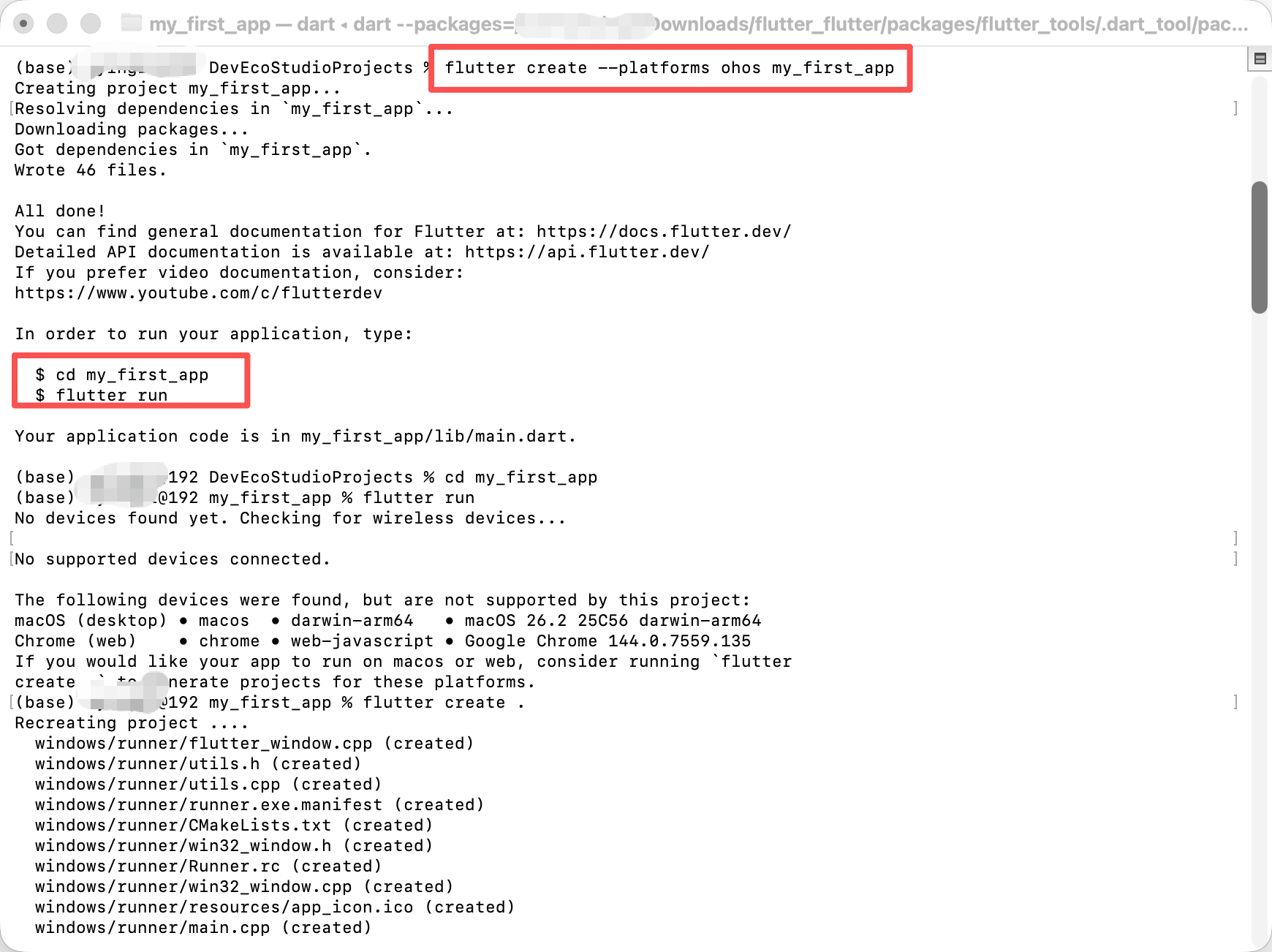
$ cd my_first_app
$ flutter run
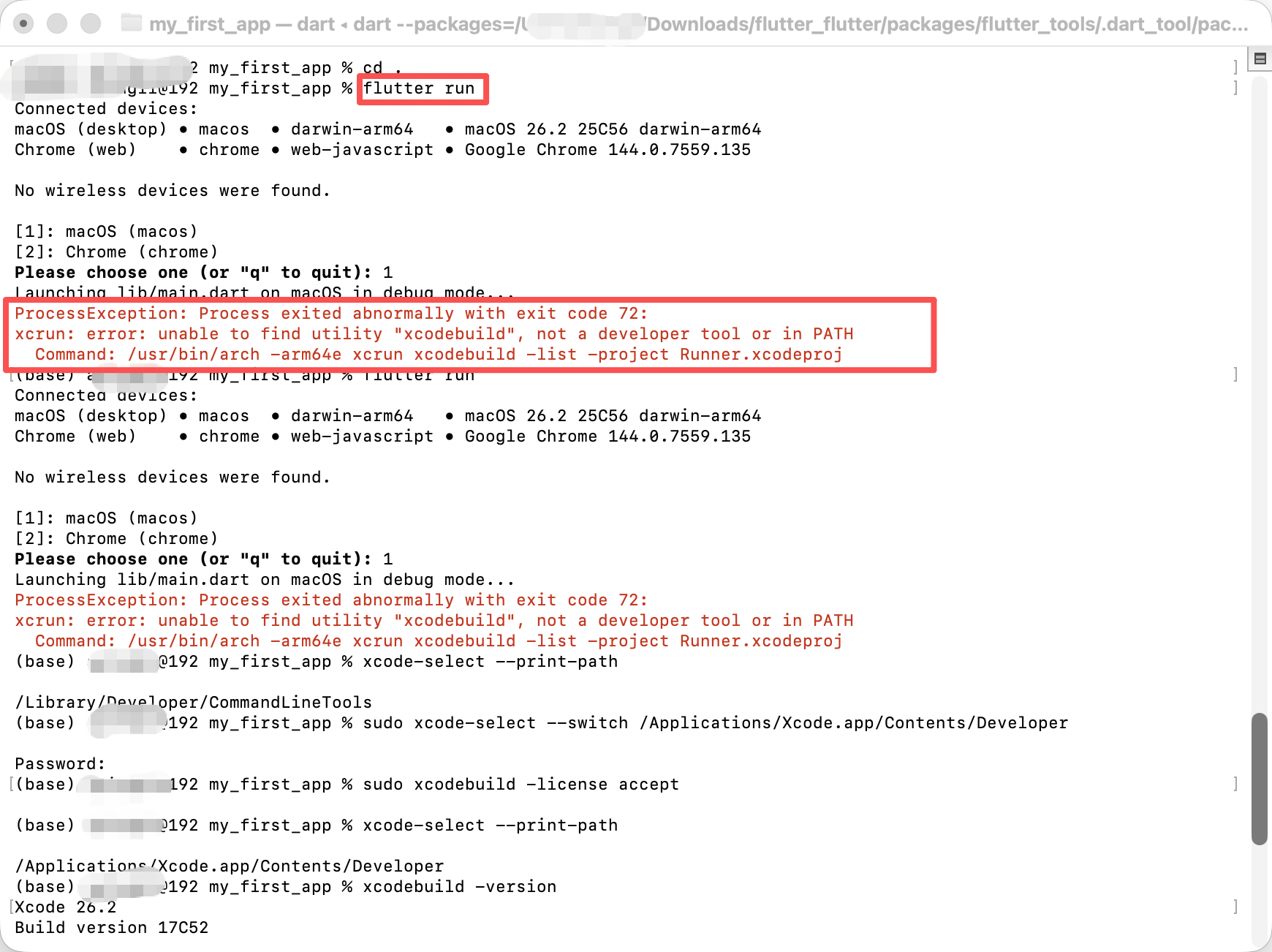
根据如上的错误信息 xcrun: error: unable to find utility "xcodebuild", not a developer tool or in PATH,可以确定这是 macOS 上 Flutter/iOS 开发环境的一个常见配置问题。核心原因是系统无法定位到 Xcode 的命令行工具(Command Line Tools),特别是 xcodebuild 这个关键构建工具。
要解决此问题,按照以下步骤检查和配置 Xcode 环境:
1. 检查当前命令行工具路径
首先,在终端中运行以下命令,查看系统当前指向的开发者工具路径:
xcode-select --print-path
如果输出是 /Library/Developer/CommandLineTools,则说明系统当前只使用了独立的命令行工具包,而没有指向完整的 Xcode,这会导致 xcodebuild 等工具不可用。正确的路径应该指向完整 Xcode 应用内部的开发者目录。
2. 安装或重新指向完整的 Xcode
需要确保系统指向完整安装的 Xcode。请按顺序尝试以下方法:
-
方法一:设置正确路径
如果 Xcode 安装在默认的/Applications目录下,运行以下命令切换路径:sudo xcode-select --switch /Applications/Xcode.app/Contents/Developer注意:如果 Xcode 版本不同(例如
Xcode_15.app)或安装在其他位置,请将路径中的Xcode.app替换为实际应用名称和路径。 -
方法二:安装命令行工具(如果尚未安装)
如果您不确定是否安装了完整的命令行工具,或者上述切换无效,可以运行安装命令:xcode-select --install这会弹出一个图形化窗口,引导您下载并安装 Apple 的命令行开发者工具。安装完成后,通常会自动设置好路径。
3. 接受 Xcode 许可协议
在首次使用或重新配置后,必须接受 Xcode 的许可协议,否则构建工具仍可能被阻止。在终端中执行:
sudo xcodebuild -license accept
4. 验证配置并重新运行 Flutter
完成上述步骤后,请进行验证:
- 验证路径:再次运行
xcode-select --print-path,确认输出已变为类似/Applications/Xcode.app/Contents/Developer的路径。 - 验证工具:运行
xcodebuild -version,应该能成功输出 Xcode 的版本号,而不再报错。 - 重新运行 Flutter:最后,返回到 Flutter 项目目录,再次执行
flutter run命令。构建过程应该能够正常找到xcodebuild工具并继续执行。
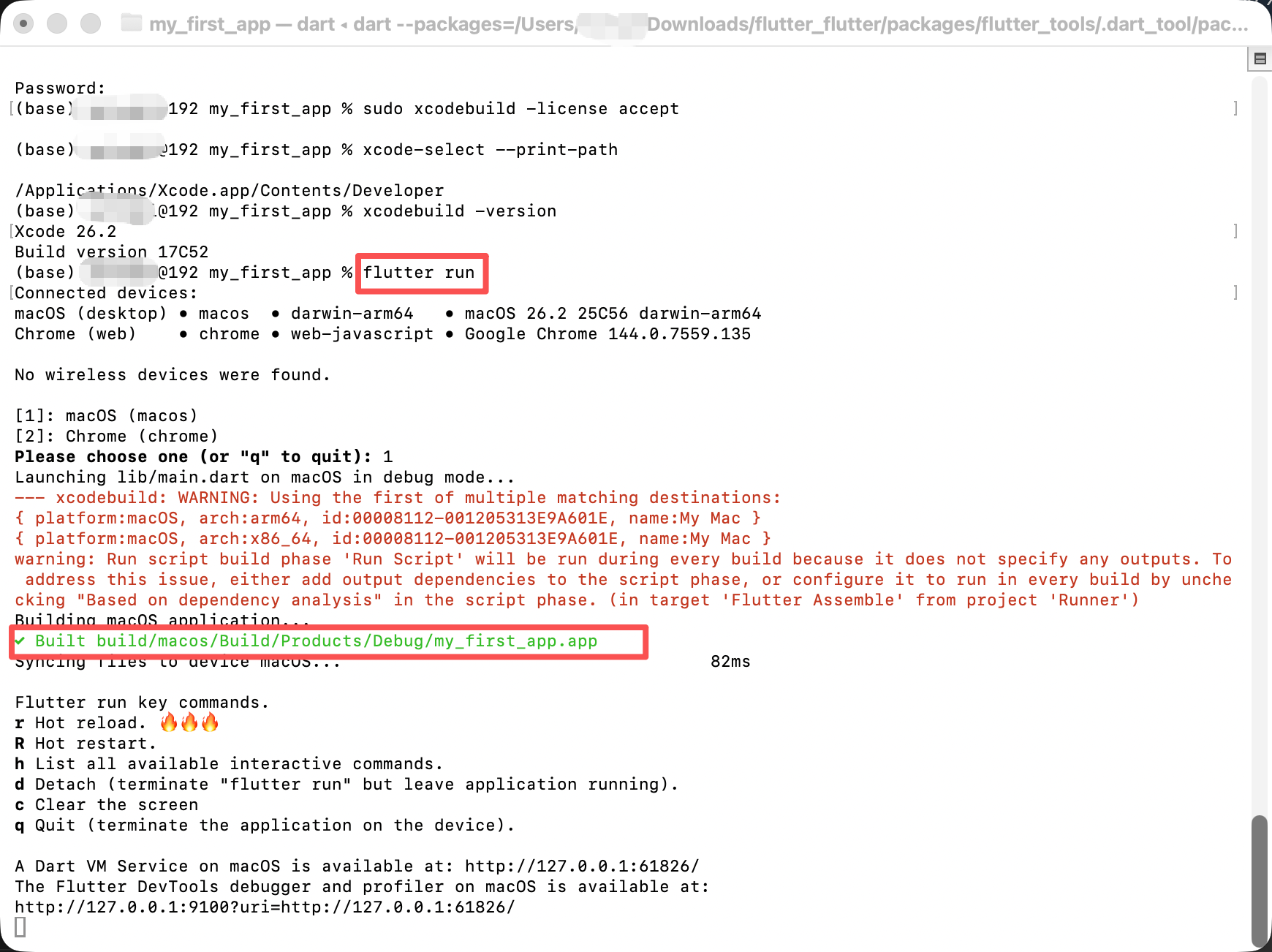
运行起来啦,然后点+号,次数就会增加,功能正常。我的第一个App就算是成功运行。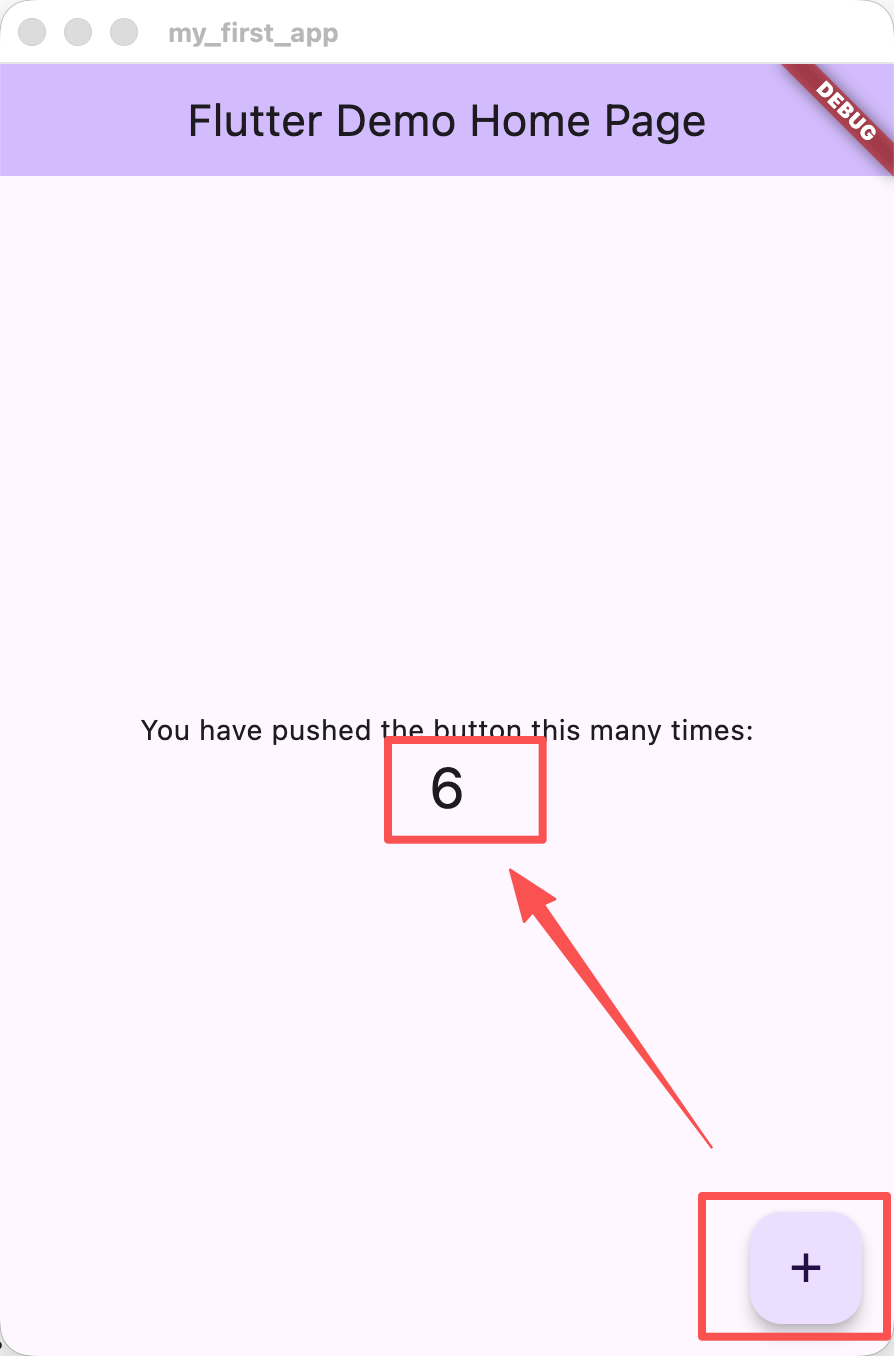
补充说明
- 这个问题在 Flutter、React Native、Carthage 等依赖 iOS 工具链的开发环境中非常普遍,其解决方案是通用的。
- 如果 Mac 上安装了多个版本的 Xcode,请确保
xcode-select指向的是希望用于当前项目开发的那个版本。 - 完成这些步骤后,建议运行
flutter doctor -v来全面检查您的 Flutter 环境状态,确保其他依赖项也已就绪。
通过以上步骤,您应该能成功解决 xcodebuild 找不到的问题,使 Flutter 项目能够在 macOS 上顺利运行。
欢迎加入开源鸿蒙跨平台社区:https://openharmonycrossplatform.csdn.net

开源鸿蒙跨平台开发社区汇聚开发者与厂商,共建“一次开发,多端部署”的开源生态,致力于降低跨端开发门槛,推动万物智联创新。
更多推荐
 4
4 0
0- 0


 已为社区贡献2条内容

所有评论(0)