React Native for OpenHarmony 实战:配置环境+口袋工具搭建
前言
React Native 是一个流行的跨平台移动应用开发框架,可以使用 JavaScript 和 React 编写代码,同时运行在 iOS 和 Android 平台上。而 React Native for OpenHarmony(RNOH)将这种能力扩展到了华为的 OpenHarmony 系统。
本文将详细介绍:
- 如何搭建 RNOH 开发环境
- 创建一个简单的工具类应用
- 运行和调试应用的方法
- 常见问题的解决方案
环境配置参考:React Native for OpenHarmony 环境搭建详解
一、开发环境准备
1.1 所需工具清单
| 工具名称 | 推荐版本 | 说明 |
|---|---|---|
| DevEco Studio | 6.0.1.25+ | 华为官方 IDE,类似 Android Studio |
| Node.js | 16.x / 18.x | JavaScript 运行环境,建议使用 LTS 版本 |
| npm | 8.x+ | Node.js 包管理器,安装 Node.js 时自动包含 |
| Git | 2.30+ | 版本控制工具 |
1.2 环境配置步骤
步骤一:安装 DevEco Studio
访问华为开发者官网下载 DevEco Studio,按照安装向导完成安装。
步骤二:安装 Node.js
下载并安装 Node.js LTS 版本。安装完成后,打开命令行验证:
node -v  # 查看 Node.js 版本
npm -v   # 查看 npm 版本
步骤三:创建项目
使用 RNOH 官方模板创建项目(具体命令参考官方文档)。
1.3 验证环境配置
配置完成后,需要验证以下几点:
✅ Metro 服务启动
npm run dev
看到 “Metro Bundler ready” 提示即为成功。
✅ 项目编译通过
在 DevEco Studio 中打开项目,点击编译按钮,确保无报错。
✅ 设备连接正常
连接真机或启动模拟器,确保 DevEco Studio 能识别设备。
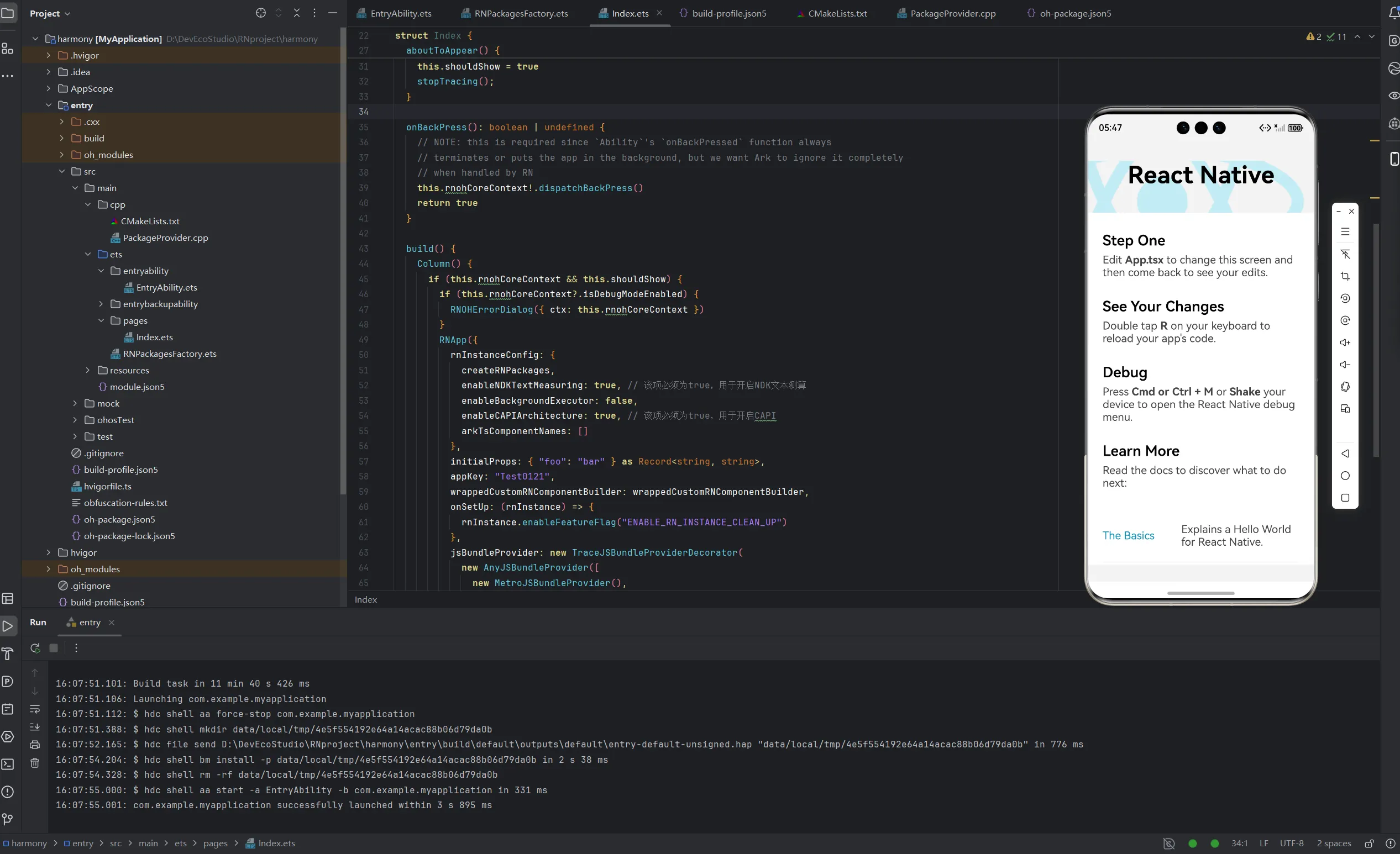
✅ 应用正常运行
点击运行按钮,应用启动后能看到欢迎界面:
常见问题:
- Node.js 版本过高可能导致依赖安装失败,建议使用 18.x 版本
- 首次编译时间较长,需要下载依赖包,请耐心等待
二、项目实战:口袋工具集
2.1 项目规划
本次实战将创建一个简单的工具集应用,包含以下功能模块:
- 首页:展示所有工具的卡片入口
- 计算器:基础四则运算功能
- 单位转换:长度、重量等单位互转
- 二维码工具:生成和扫描二维码
- 便签本:简单的记事功能
- 设置页:应用配置和关于页面
2.2 项目结构
PocketTools/
├── src/
│   ├── screens/              # 页面组件
│   │   ├── HomeScreen.tsx
│   │   ├── CalculatorScreen.tsx
│   │   └── ...
│   ├── components/           # 通用组件
│   ├── navigation/           # 路由配置
│   ├── utils/                # 工具函数
│   └── constants/            # 常量定义
├── harmony/                  # OpenHarmony 原生代码
├── App.tsx                   # 应用入口
└── package.json              # 项目配置
目录说明:
screens:存放页面级组件components:可复用的 UI 组件navigation:页面跳转和路由管理utils:工具函数库constants:全局常量(颜色、字体等)
三、应用运行与调试
3.1 启动开发服务器
启动 Metro
npm run dev
成功启动后会显示:
✔ Metro Bundler ready
✔ Listening on http://localhost:8081
3.2 运行应用
方式一:使用命令行
npm run harmony
方式二:使用 DevEco Studio
-
打开 DevEco Studio
-
选择
harmony/目录作为项目根目录 -
连接设备或启动模拟器
-
点击运行按钮(绿色三角形)
运行成功界面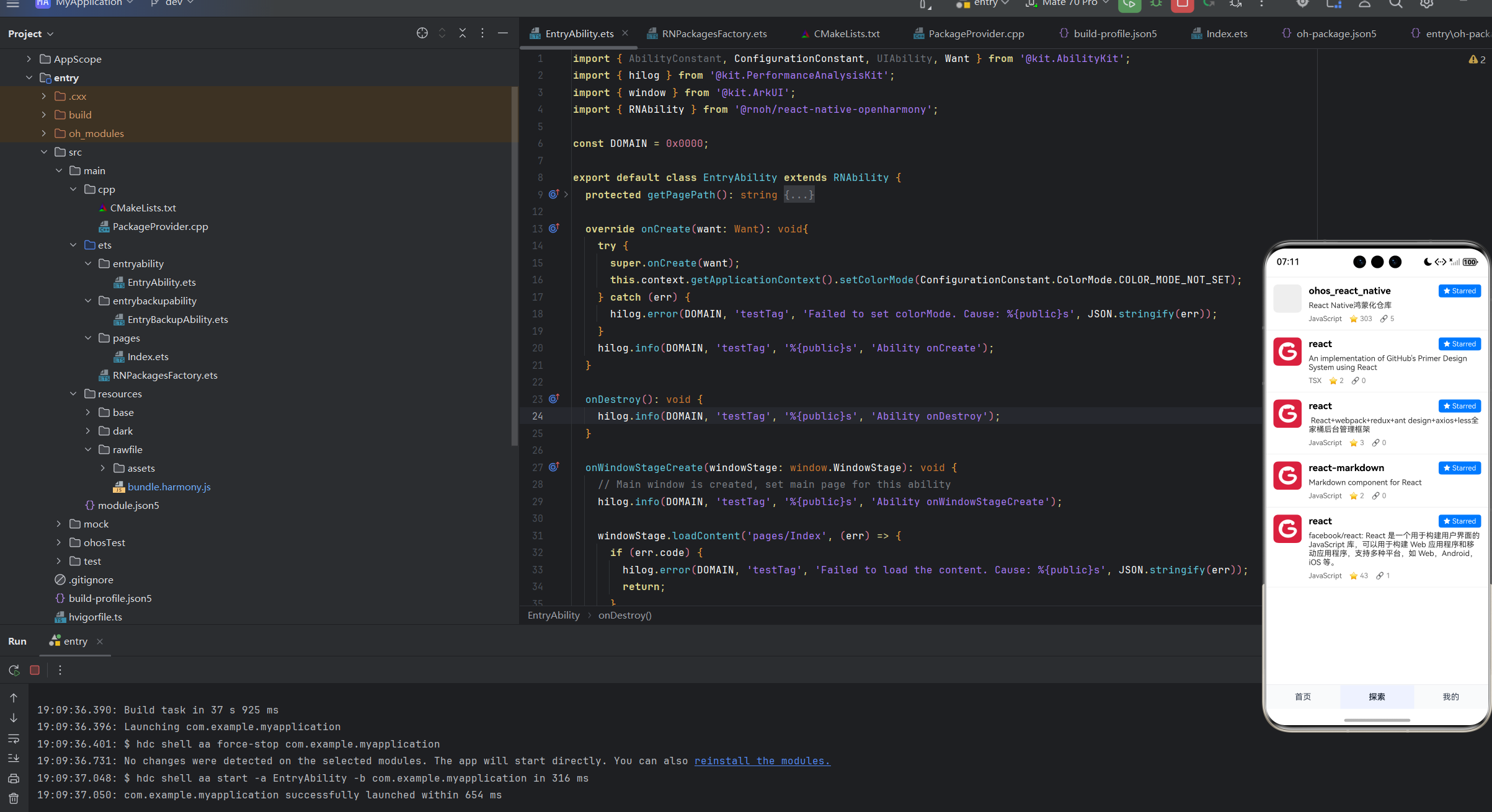
3.3 常见问题排查
| 问题现象 | 可能原因 | 解决方案 |
|---|---|---|
| Metro 无法启动 | 端口被占用 | 关闭占用 8081 端口的程序 |
| 设备连接失败 | USB 调试未开启 | 开启开发者模式和 USB 调试 |
| 应用白屏/闪退 | 代码错误 | 查看 Metro 日志定位错误 |
| 热更新不生效 | 缓存问题 | 执行 npm start -- --reset-cache |
四、遇到的问题
4.1 组件导入导出不一致
问题描述
运行应用时出现以下错误:
Error: Element type is invalid: expected a string or a class/function
but got: undefined.
原因分析
这个错误通常是因为组件的导入方式和导出方式不匹配导致的。
错误示例:
// HomeScreen.tsx - 使用默认导出
export default function HomeScreen() { ... }

// SettingsScreen.tsx - 使用命名导出
export function SettingsScreen() { ... }

// 导入时
import { HomeScreen } from './HomeScreen';  // ❌ 错误
import { SettingsScreen } from './SettingsScreen';  // ✅ 正确
解决方案
统一使用命名导出(推荐):
// 所有组件文件统一使用命名导出
export function HomeScreen() {
  return <View>...</View>;
}

export function SettingsScreen() {
  return <View>...</View>;
}

// 创建统一导出文件 screens/index.ts
export { HomeScreen } from './HomeScreen';
export { SettingsScreen } from './SettingsScreen';

// 导入时
import { HomeScreen, SettingsScreen } from '../screens';
五、学习资源推荐
5.1 官方文档
- React Native 官方文档:英文文档,内容详尽
- OpenHarmony 官方文档:中文文档,适合查阅
5.2 社区资源
- 开源鸿蒙跨平台社区:可以提问和交流
- CSDN、掘金:有很多开发者分享的经验文章
- B站:有不少视频教程
5.3 遇到问题怎么办
- 查看错误提示:大多数错误信息都会指明问题所在
- 搜索引擎:复制错误信息搜索,通常能找到解决方案
- 社区提问:在开发者社区提问时,记得附上完整的错误信息和相关代码
- 查看源码:有时候直接看库的源码能更快找到问题
六、要点回顾
- 环境配置是第一步,需要安装 DevEco Studio、Node.js 等工具
- 项目结构清晰,分为页面、组件、工具等模块
- 开发过程中善用热更新功能,提高效率
- 遇到问题时,先看日志,再搜索,最后求助社区
- 注意组件导入导出的一致性,避免常见错误
欢迎加入开源鸿蒙跨平台社区: https://openharmonycrossplatform.csdn.net

开源鸿蒙跨平台开发社区汇聚开发者与厂商,共建“一次开发,多端部署”的开源生态,致力于降低跨端开发门槛,推动万物智联创新。
更多推荐



 12
12 0
0- 0


 已为社区贡献1条内容

所有评论(0)