Flutter for OpenHarmony 实战之基础组件:第三十六篇 PageView — 流畅的整页滑动与轮播实现
PageView是Flutter for OpenHarmony实现整页滑动和轮播的核心组件。本文详细讲解了PageController控制、视口比例定制等进阶用法,并提供了引导页、轮播图等实战案例。针对鸿蒙平台,给出了滑动阻尼、折叠屏适配等优化建议,帮助开发者在OpenHarmony设备上实现流畅的翻页体验。

Flutter for OpenHarmony 实战之基础组件:第三十六篇 PageView — 流畅的整页滑动与轮播实现
前言
在移动端应用中,整页滑动(Swiping Pages)是除了垂直滚动之外最高频的交互方式。无论是引导页(Onboarding)、图片浏览器还是内容分类切换(如抖音的上下滑),底层都离不开 PageView 的身影。
在 Flutter for OpenHarmony 平台上,PageView 能够充分利用系统的极致流畅动效,配合鸿蒙设备自适应的刷新率周期,实现如丝般顺滑的翻页感。本文将深入讲解 PageView 的进阶用法,包括页面预加载、视口比例定制及复杂的滑动联动。
一、PageView 的核心成员
1.1 基础结构
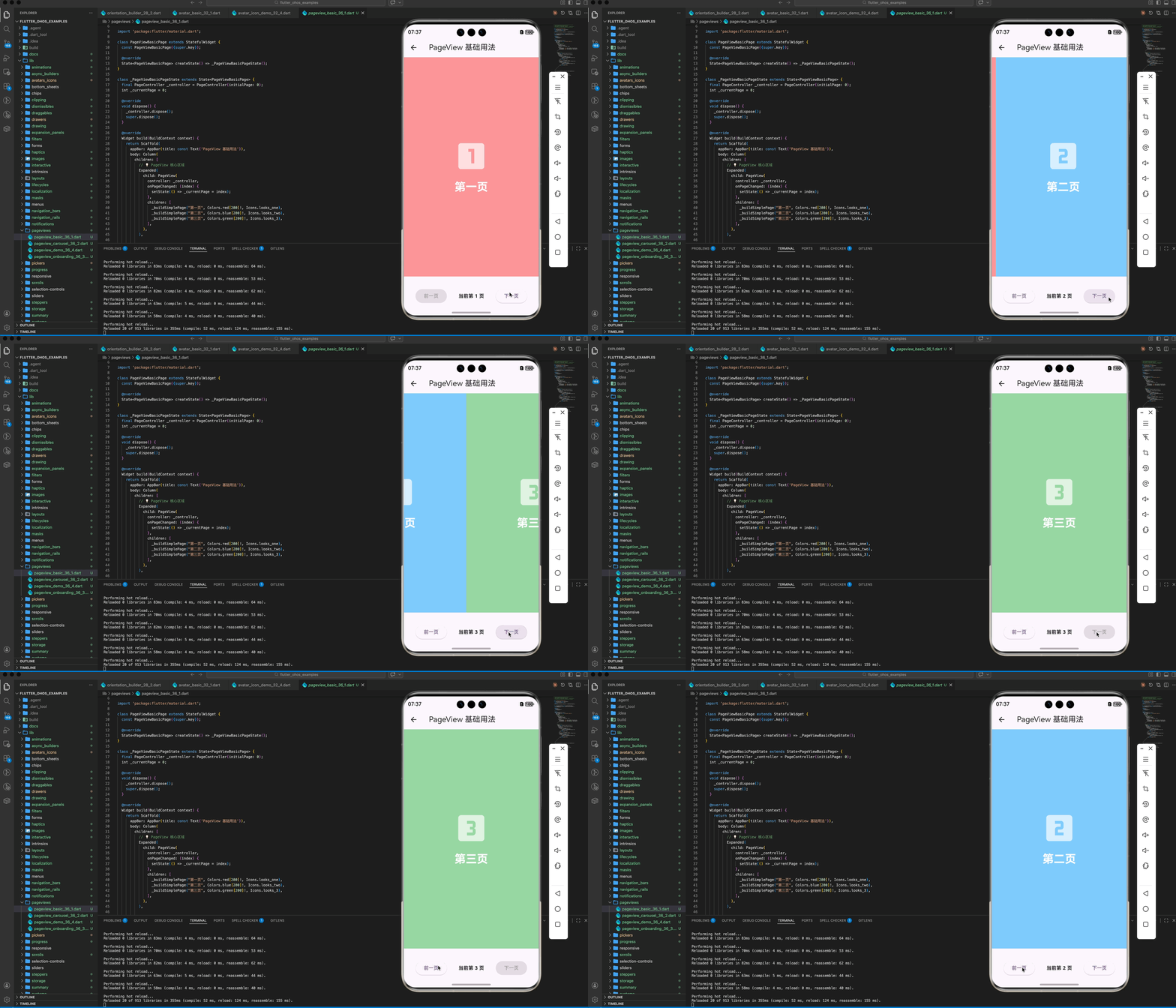
PageView 的使用非常简单,类似于水平排列的 ListView,但它具有“磁力吸附”特性,即每次滑动都会停在某一页的中心。
PageView(
  children: [
    Container(color: Colors.red, child: Center(child: Text("第一页"))),
    Container(color: Colors.blue, child: Center(child: Text("第二页"))),
    Container(color: Colors.green, child: Center(child: Text("第三页"))),
  ],
)
1.2 PageController:页面的“遥控器”
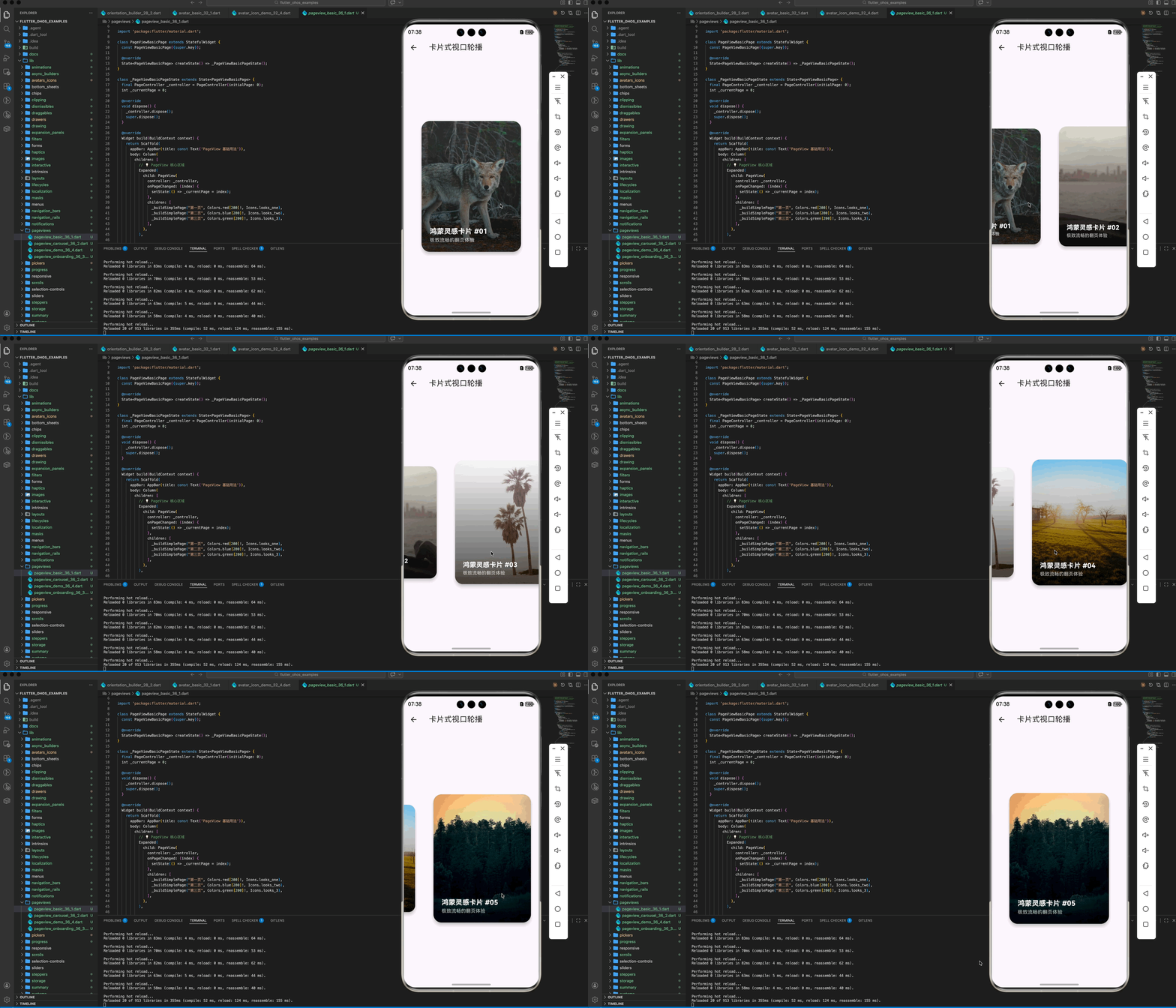
如果你想通过代码控制翻页(例如点击按钮跳到下一页),或者是调整初始显示的页面、页面的显示比例,就必须用到 PageController。
final PageController _controller = PageController(
  initialPage: 0,
  viewportFraction: 0.8, // 核心:视口比例,设为 0.8 可看到左右两边页面的预览
);
二、高级进阶:自定义视口与无限轮播
2.1 视口比例(Viewport Fraction)
在设计精美的鸿蒙应用(如音乐专辑滚动)中,我们常需要中间页面最大,左右页面露出一小部分。
PageView.builder(
  controller: PageController(viewportFraction: 0.85),
  itemBuilder: (context, index) {
    return AnimatedPadding(
      duration: const Duration(milliseconds: 300),
      // 根据当前页码通过控制器算出的偏移进行缩放动画
      padding: EdgeInsets.symmetric(vertical: _currentPage == index ? 0 : 40, horizontal: 8),
      child: Card(elevation: 4, color: Colors.blue[300]),
    );
  },
)
三、常见应用场景:App 引导页
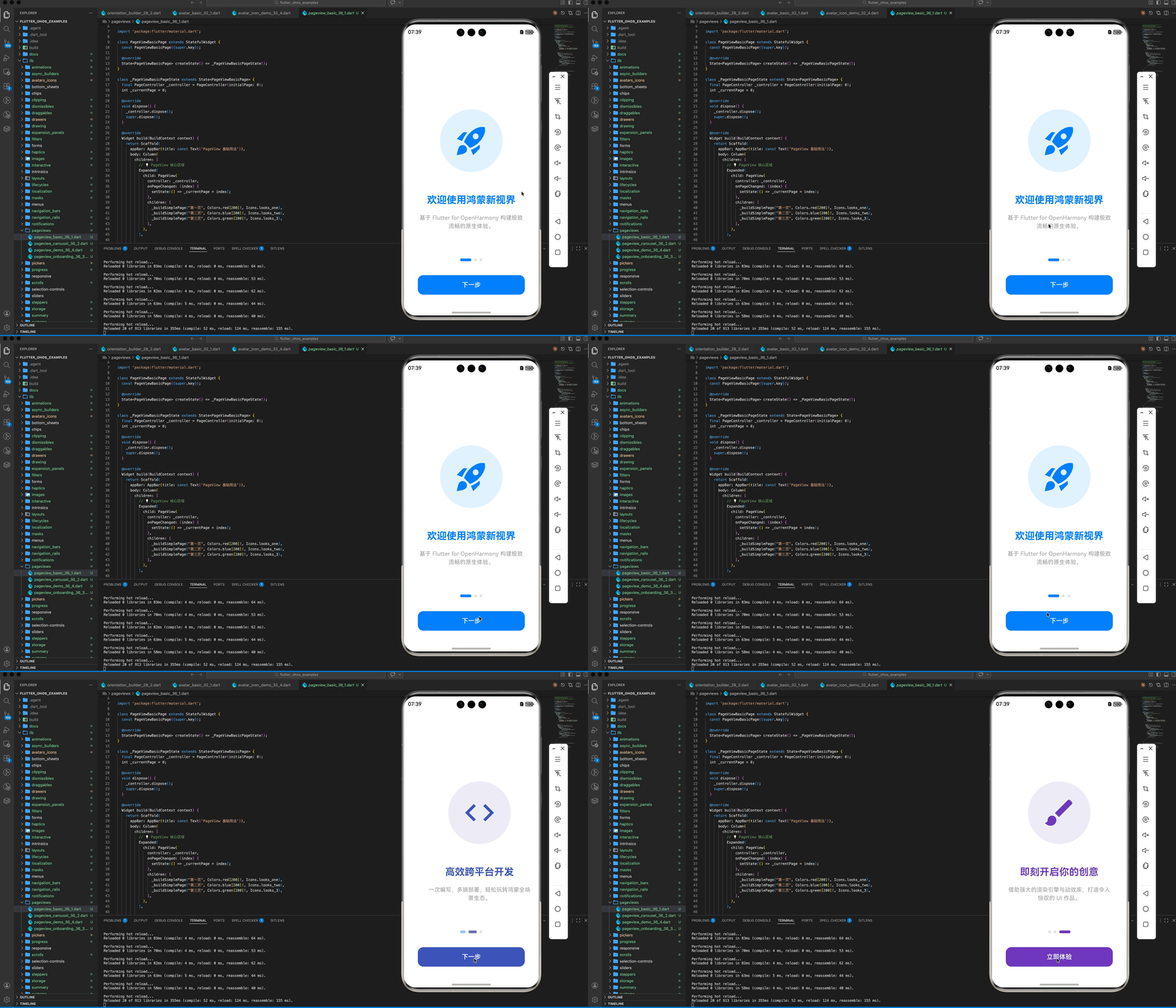
一个典型的 App 启动引导页实战代码:
class OnboardingScreen extends StatefulWidget {
_OnboardingScreenState createState() => _OnboardingScreenState();
}
class _OnboardingScreenState extends State<OnboardingScreen> {
final _pageController = PageController();
int _currentPage = 0;
Widget build(BuildContext context) {
return Scaffold(
body: Stack(
children: [
PageView(
controller: _pageController,
onPageChanged: (idx) => setState(() => _currentPage = idx),
children: [
_buildPage("欢迎使用鸿蒙新视界", Icons.rocket_launch, Colors.blue),
_buildPage("高效跨平台开发体验", Icons.code, Colors.indigo),
_buildPage("即刻开启你的创意", Icons.brush, Colors.deepPurple),
],
),
Positioned(
bottom: 60,
left: 0, right: 0,
child: _buildIndicator(), // 页面指示器
)
],
),
);
}
}
四、OpenHarmony 平台适配建议
4.1 滑动阻尼与回弹效果
鸿蒙系统(如 HarmonyOS Next)的滑动曲线非常具有物理感。
✅ 推荐方案:
对于 PageView,建议设置 physics: const BouncingScrollPhysics()。这种物理引擎在滑动到边缘时会产生自然的弹性效果,非常符合鸿蒙用户的触感预期。
4.2 功耗与性能管理
PageView 默认会预加载相邻的页面。
💡 调优建议:
如果每一页都是非常沉重的 Widget(如全屏高清视频),建议利用 onPageChanged 回调,结合状态管理仅渲染当前可见的页面,对不可见页面执行 Pause 或释放资源的操作。
4.3 多分辨率(折叠屏)适配
在鸿蒙折叠屏设备上,屏幕宽度会发生剧烈变化。
✅ 最佳实践:
当屏幕宽度超过 800px 时,利用 LayoutBuilder 动态调整 PageController 的 viewportFraction。大屏设备上可以适当调小该值,一次展示更多的侧边内容。
LayoutBuilder(
  builder: (context, constraints) {
    final fraction = constraints.maxWidth > 600 ? 0.6 : 1.0;
    return PageView(controller: PageController(viewportFraction: fraction), ...);
  }
)
五、完整示例代码
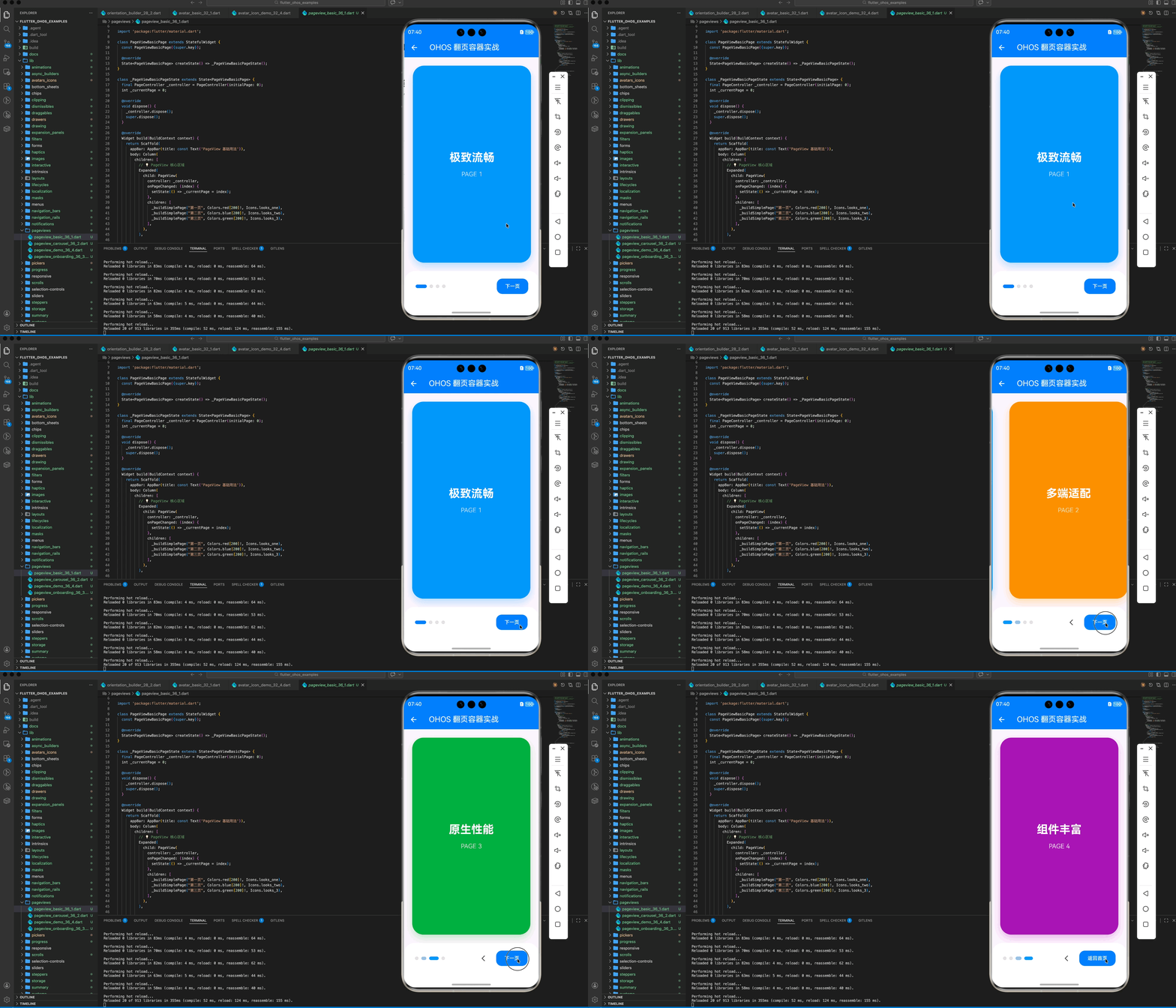
以下代码演示了一个带有“同步指示器”和“按钮控制”的整页轮播组件。
import 'package:flutter/material.dart';
void main() => runApp(const MaterialApp(home: PageViewDemo()));
class PageViewDemo extends StatefulWidget {
const PageViewDemo({super.key});
State<PageViewDemo> createState() => _PageViewDemoState();
}
class _PageViewDemoState extends State<PageViewDemo> {
final PageController _controller = PageController();
int _currentIdx = 0;
void dispose() {
_controller.dispose();
super.dispose();
}
Widget build(BuildContext context) {
return Scaffold(
appBar: AppBar(title: const Text('OHOS 翻页容器实战')),
body: Column(
children: [
// 核心翻页区域
Expanded(
child: PageView.builder(
controller: _controller,
onPageChanged: (v) => setState(() => _currentIdx = v),
itemCount: 4,
itemBuilder: (context, index) {
return _buildPageContent(index);
},
),
),
// 底部控制与指示器
_buildBottomBar(),
],
),
);
}
Widget _buildPageContent(int index) {
final colors = [Colors.blue, Colors.orange, Colors.green, Colors.purple];
return Container(
margin: const EdgeInsets.all(20),
decoration: BoxDecoration(
color: colors[index % colors.length],
borderRadius: BorderRadius.circular(24),
boxShadow: [BoxShadow(color: Colors.black.withAlpha(20), blurRadius: 10, offset: const Offset(0, 5))],
),
child: Center(
child: Text("PAGE ${index + 1}", style: const TextStyle(color: Colors.white, fontSize: 40, fontWeight: FontWeight.bold)),
),
);
}
Widget _buildBottomBar() {
return Container(
padding: const EdgeInsets.symmetric(horizontal: 24, vertical: 40),
child: Row(
mainAxisAlignment: MainAxisAlignment.spaceBetween,
children: [
// 页面指示器
Row(
children: List.generate(4, (i) => Container(
width: _currentIdx == i ? 24 : 8,
height: 8,
margin: const EdgeInsets.only(right: 6),
decoration: BoxDecoration(
color: _currentIdx == i ? Colors.blue : Colors.grey[300],
borderRadius: BorderRadius.circular(4),
),
)),
),
// 翻页按钮
ElevatedButton(
onPressed: () {
_controller.nextPage(duration: const Duration(milliseconds: 400), curve: Curves.easeInOutQuart);
},
child: const Text("下一页"),
)
],
),
);
}
}
六、总结
在 Flutter for OpenHarmony 开发中,PageView 是构建沉浸式、交互式界面的首选布局工具。
- PageController:是灵魂,通过
viewportFraction和nextPage控制翻页体验。 - 物理引擎:在鸿蒙端首选
BouncingScrollPhysics以获得最佳视觉感知。 - 多端适配:利用
LayoutBuilder实时监控宽度,让轮播图在手机和平板上都能展现出最合理的视口比例。
📦 完整代码已上传至 AtomGit:flutter_ohos_examples
🌐 欢迎加入开源鸿蒙跨平台社区:开源鸿蒙跨平台开发者社区

开源鸿蒙跨平台开发社区汇聚开发者与厂商,共建“一次开发,多端部署”的开源生态,致力于降低跨端开发门槛,推动万物智联创新。
更多推荐


 14
14 0
0- 0


 已为社区贡献39条内容

所有评论(0)