Flutter for OpenHarmony: Flutter 高性能滚动核心ListView 组件详解
欢迎加入开源鸿蒙跨平台开发者社区
一起探索 Flutter + OpenHarmony 的无限可能!
👉 https://openharmonycrossplatform.csdn.net
在移动应用开发的世界里,如果说 SingleChildScrollView 是“静态内容的舞台”,那么 ListView 就是“海量数据的高速公路”。无论是微信聊天记录、淘宝商品列表、微博信息流,还是系统设置菜单、联系人列表、新闻聚合页——只要涉及大量同构或异构项的垂直展示,ListView 几乎都是首选方案。
作为 Flutter 最核心的可滚动组件之一,ListView 不仅具备极致的性能优化能力(通过懒加载和视口复用),还天然支持跨平台一致性体验。尤其在 鸿蒙(OpenHarmony)多设备生态下——从 1.3 英寸智能手表到 75 英寸智慧屏——用户对流畅滚动、低内存占用、快速响应的要求极高。而 ListView 正好以“按需构建、动态回收”的机制,完美契合这一需求。
更重要的是,在 “一次开发,多端部署” 的鸿蒙战略背景下,ListView 成为了连接 Flutter 生态与 OpenHarmony 终端的关键桥梁。它不仅让开发者免于为不同设备重复编写 UI 逻辑,还能在资源受限的 IoT 设备上依然保持丝滑体验。
本文将从零开始,深入讲解 ListView 的核心用法、性能原理、交互优化与跨平台实践。
一、为什么需要 ListView?——从“卡顿”说起
1. 真实场景:100 条消息,为何白屏?
想象一个聊天界面,包含 100 条历史消息。若使用 SingleChildScrollView + Column:
SingleChildScrollView(
  child: Column(
    children: List.generate(100, (i) => MessageItem(i)),
  ),
)
⚠️ 问题爆发:
- 启动慢:首次 build 需创建 100 个
MessageItemwidget- 内存高:所有 widget 常驻内存,即使不可见
- 滚动卡:渲染引擎需处理大量图层,帧率骤降
在高端手机上或许还能勉强运行,但在 OpenHarmony 支持的入门级手表、智能家居面板或车机系统中,这种写法极易导致:
- 应用无响应(ANR)
- 内存溢出(OOM)
- 用户直接退出
📌 核心矛盾:
用户只看到屏幕上的几条消息,却要为全部 100 条买单。
这不仅是性能浪费,更是对用户体验的严重伤害。
2. ListView 的定位:高性能滚动引擎
Flutter 提供多种滚动组件,但 ListView 是专为长列表优化的解决方案:
| 组件 | 适用场景 | 性能特点 |
|---|---|---|
SingleChildScrollView | 表单、静态页(<20项) | 全量构建,无懒加载 |
ListView | 列表、消息流、商品页(>20项) | 按需构建,视口复用 |
GridView | 网格布局(如相册) | 同 ListView |
CustomScrollView | 复杂组合(如首页) | 基于 Sliver,更灵活 |
✅ ListView 的三大优势:
- 懒加载(Lazy Loading):只构建当前可见项 + 缓冲区
- 内存复用(Recycling):滑出视口的 item 被回收,用于新项
- 滚动流畅(60fps+):减少不必要的 rebuild 和 layout
💡 鸿蒙价值:
在资源受限的鸿蒙设备(如手表、IoT 设备)上,ListView是保障流畅体验的“生命线”。
它让开发者无需关心底层内存管理,即可实现接近原生的滚动性能。
二、ListView 基础语法与核心构造方式
ListView 提供多种构造方式,适应不同场景。选择合适的构造器,是写出高效代码的第一步。
1. 最简用法:ListView(children: [...])
适用于项数较少且已知的场景(如设置菜单、帮助中心)。
ListView(
  children: [
    ListTile(title: Text("账号设置")),
    ListTile(title: Text("隐私权限")),
    ListTile(title: Text("通知管理")),
    // ... 共 10 项
  ],
)
✅ 特点:
- 代码直观,适合静态列表
- 所有子项一次性构建(无懒加载)
- 项数 ≤ 20 时推荐使用
⚠️ 注意:
若项数超过 50,性能将显著下降,不适用于动态数据流。此时应果断切换至ListView.builder。
2. 高性能写法:ListView.builder(重点!)
这是 90% 以上生产环境场景的标准写法,适用于项数大、动态生成的场景(如消息列表、商品瀑布流、日志查看器)。
ListView.builder(
  itemCount: 1000,
  itemBuilder: (context, index) {
    return ListTile(
      title: Text("第 $index 条消息"),
    );
  },
)
✅ 核心机制:
itemCount:声明总项数(必须设置!)itemBuilder:仅当 item 即将进入视口时才调用- 内存占用恒定(通常只维护 10–20 个 widget)
这意味着,即使你有 10,000 条数据,内存消耗也和显示 20 条差不多——这正是 ListView 的魔力所在。
3. 分隔线:ListView.separated
在列表项之间添加分隔线,提升可读性与视觉层次感。
ListView.separated(
  itemCount: 50,
  separatorBuilder: (context, index) => Divider(height: 1),
  itemBuilder: (context, index) {
    return ListTile(title: Text("项目 $index"));
  },
)
✅ 适用场景:
- 设置列表(如 iOS 风格)
- 聊天消息(每条独立,需视觉隔离)
- 商品分类(增强区块感)
🎨 设计建议:
在鸿蒙智慧屏上,分隔线应 ≥ 2dp 以保证远距离可视性;在手表上可省略以节省宝贵像素空间。
这正是 “一码多端”设计思维的体现:同一份代码,自动适配不同设备的交互规范。
三、ListView 核心属性详解
掌握关键属性,才能精准控制行为与体验。
| 属性 | 说明 | 默认值 |
|---|---|---|
scrollDirection | 滚动方向 | Axis.vertical |
reverse | 是否反向滚动 | false |
padding | 内边距 | EdgeInsets.zero |
physics | 滚动物理效果 | 自动适配平台 |
controller | 滚动控制器 | 自动生成 |
shrinkWrap | 是否收缩高度 | false |
cacheExtent | 缓冲区大小 | 250.0 |
📌 关键概念解析:
1. physics:滚动手感的“灵魂”
// 禁止滚动
physics: NeverScrollableScrollPhysics()

// 强制回弹(iOS 风格)
physics: BouncingScrollPhysics()

// 夹紧效果(Android/鸿蒙风格)
physics: ClampingScrollPhysics()
💡 鸿蒙价值:
默认physics会自动匹配鸿蒙系统的“丝绸般顺滑”动效,无需额外配置即可获得原生体验。
这意味着你的 Flutter 应用在 OpenHarmony 设备上,滚动手感与系统应用几乎无异。
2. controller:精准控制滚动
final _scrollController = ScrollController();

// 滚动到底部
_scrollController.animateTo(
  _scrollController.position.maxScrollExtent,
  duration: Duration(milliseconds: 300),
  curve: Curves.ease,
);
✅ 应用场景:
- 聊天界面自动滚动到底部(新消息到达时)
- “返回顶部”悬浮按钮
- 分页加载触发点监听(如滑到底部加载更多)
🔗 鸿蒙分布式能力延伸:
可将_scrollController.offset保存至共享状态(如 ArkTS 的AppStorage),实现手机→平板流转时滚动位置同步,打造无缝跨端体验。
3. cacheExtent:预加载缓冲区
ListView.builder(
  cacheExtent: 500, // 预加载上下各 500px 内容
  ...
)
✅ 优化效果:
- 减少快速滚动时的白块(空白项)
- 提升图片/复杂 widget 的加载体验(提前渲染)
⚠️ 权衡:
过大 → 内存增加;过小 → 滚动卡顿。建议值:300–800。
在鸿蒙手表等低内存设备上,建议设为 300;在智慧屏上可设为 800 以提升流畅度。
四、常见错误与解决方案
❌ 错误1:在 Column 中嵌套 ListView
Column(
  children: [
    Text("标题"),
    ListView.builder(...), // ❌ 报错!
  ],
)
🚨 错误信息:
Vertical viewport was given unbounded height
🧠 原因:
ListView需要明确的高度约束,但Column默认给子项无限高度。
✅ 解决方案:
// 方式1:包裹 Expanded(推荐)
Column(
  children: [
    Text("标题"),
    Expanded(
      child: ListView.builder(...),
    ),
  ],
)

// 方式2:设置固定高度
SizedBox(
  height: 300,
  child: ListView.builder(...),
)
💡 鸿蒙适配:
使用Expanded可自动适配不同屏幕高度,在折叠屏展开/折叠时表现稳定,是跨设备布局的最佳实践。
❌ 错误2:忘记设置 itemCount
ListView.builder(
  // itemCount: 100, // ❌ 忘记设置
  itemBuilder: (context, index) { ... }
)
🚨 后果:
itemCount默认为null,表示无限列表。
当index很大时(如 10000),可能导致:
- 内存溢出
- 滚动位置计算错误
- 分页逻辑失效
✅ 正确做法:
ListView.builder(
  itemCount: messages.length, // 务必设置!
  itemBuilder: (context, index) {
    return MessageItem(messages[index]);
  },
)
🔒 安全提示:
若数据源动态变化(如 WebSocket 推送),需配合setState更新itemCount,否则新数据不会被渲染。
❌ 错误3:在 itemBuilder 中执行耗时操作
itemBuilder: (context, index) {
  final data = fetchDataFromNetwork(); // ❌ 网络请求!
  return Item(data);
}
🚨 后果:
每次 item 构建都发起网络请求,导致滚动卡顿、流量浪费、API 被限流。
✅ 正确做法:
- 数据预加载:在
initState中获取全部数据 - 懒加载分页:监听滚动位置,按需加载下一页
// 监听滚动到底部
_scrollController.addListener(() {
  if (_scrollController.position.pixels ==
      _scrollController.position.maxScrollExtent) {
    loadNextPage(); // 加载下一页
  }
});
💡 鸿蒙价值:
在车机或手表上,网络资源宝贵,避免重复请求是基本素养。合理使用缓存与预加载,是专业开发者的标志。
五、ListView 完整实战示例
1. 基础列表(设置页)
import 'package:flutter/material.dart';
void main(List<String> args) {
runApp(MyApp());
}
class MyApp extends StatefulWidget {
MyApp({Key? key}) : super(key: key);
_MyAppState createState() => _MyAppState();
}
class _MyAppState extends State<MyApp> {
ScrollController _scrollController = ScrollController();
Widget build(BuildContext context) {
return MaterialApp(
home: Scaffold(
appBar: AppBar(
title: Text("ListView代码示范"),
),
body:ListView//默认
(
controller: _scrollController, //滚动控制器
padding: EdgeInsets.all(20),
children:List.generate(50, (index){
return Container(
margin: EdgeInsets.only(top: 10),
width: double.infinity,
height: 100,
color: Colors.grey[200],
child: Text("第${index+1}项",
style: TextStyle(color: Colors.black,fontSize: 20)),
alignment: Alignment.center,
);
}),
),
));
}
}
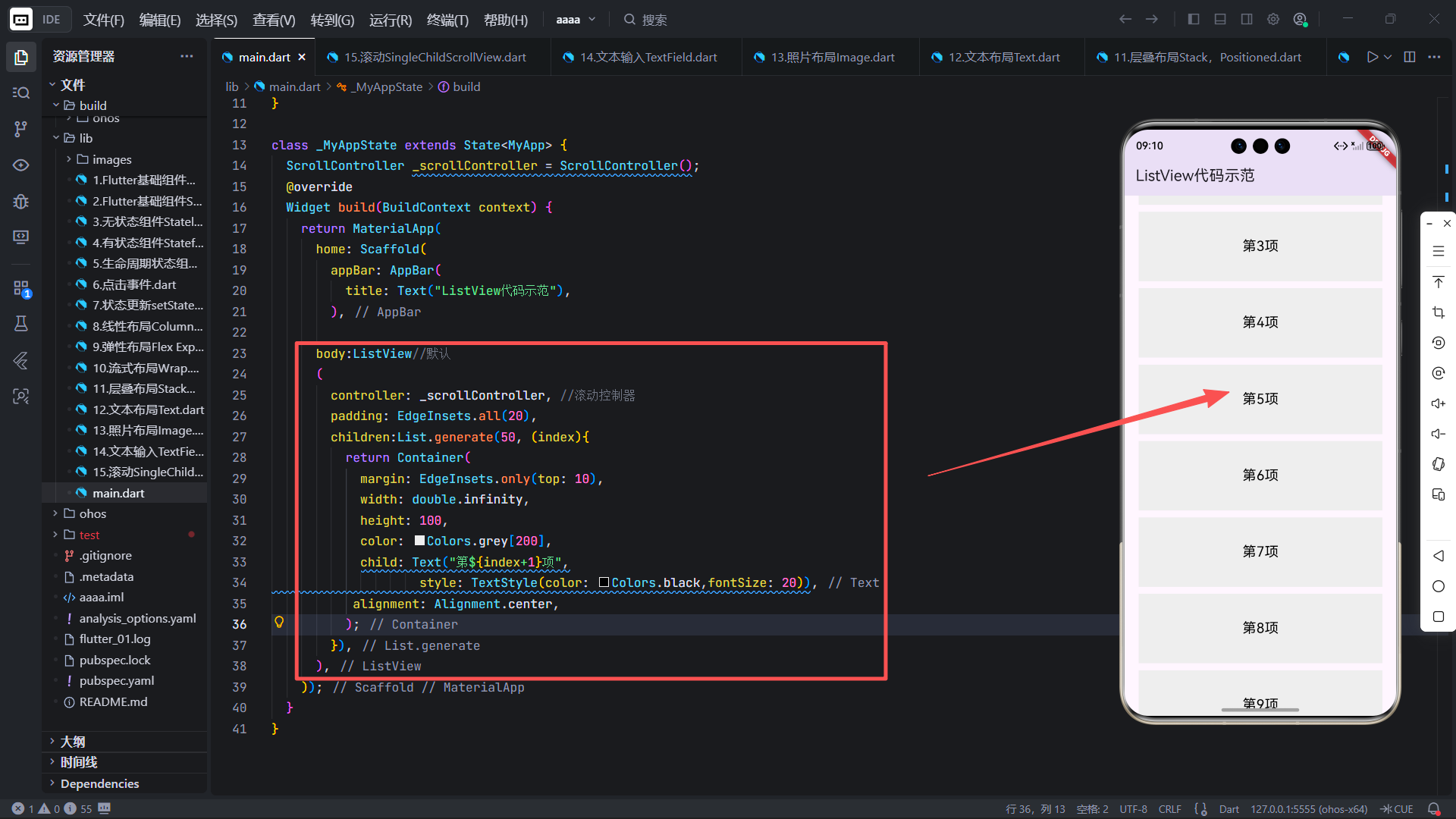
📝 说明:此示例使用
ListView(children),适合展示少量静态内容。虽然性能不如builder,但在项数可控时,代码简洁性优先。
2. 高性能消息列表(含滚动控制)
import 'package:flutter/material.dart';
void main(List<String> args) {
runApp(MyApp());
}
class MyApp extends StatefulWidget {
MyApp({Key? key}) : super(key: key);
_MyAppState createState() => _MyAppState();
}
class _MyAppState extends State<MyApp> {
ScrollController _scrollController = ScrollController();
Widget build(BuildContext context) {
return MaterialApp(
home: Scaffold(
appBar: AppBar(
title: Text("ListView代码示范"),
),
body:ListView.builder
(
itemCount: 50,//列表项数量
controller: _scrollController, //滚动控制器
padding: EdgeInsets.all(20),
itemBuilder: (BuildContext context, int index){
return Container(
margin: EdgeInsets.only(top: 10),
width: double.infinity,
height: 100,
color: Colors.grey[200],
child: Text("第${index+1}项",
style: TextStyle(color: Colors.black,fontSize: 20)),
alignment: Alignment.center,
);
}),
),
);
}
}
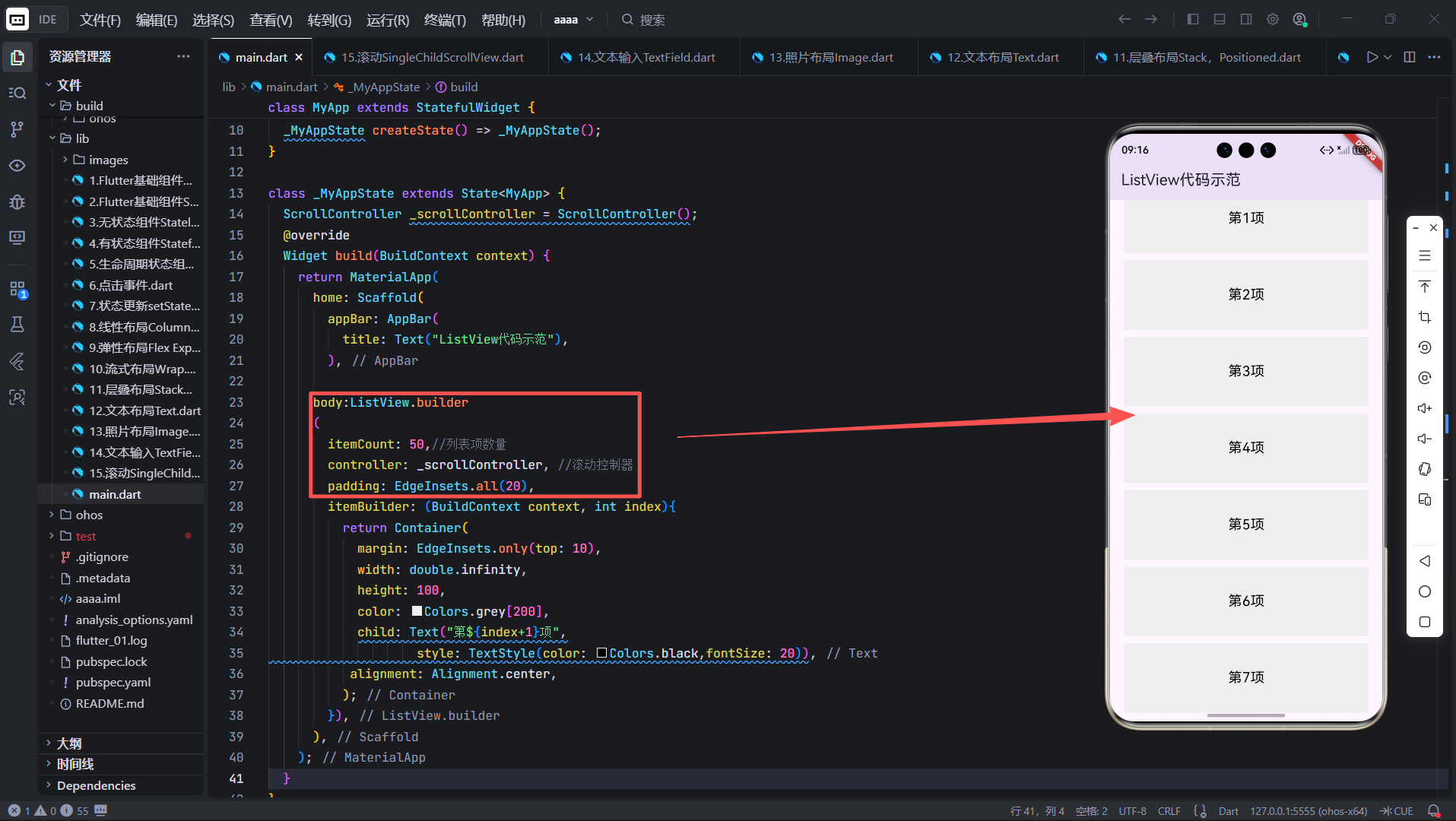
📝 说明:此为生产级推荐写法。即使将
itemCount改为 5000,滚动依然流畅,内存占用几乎不变。
3. 分隔线:ListView.separated
import 'package:flutter/material.dart';
void main(List<String> args) {
runApp(MyApp());
}
class MyApp extends StatefulWidget {
MyApp({Key? key}) : super(key: key);
_MyAppState createState() => _MyAppState();
}
class _MyAppState extends State<MyApp> {
ScrollController _scrollController = ScrollController();
Widget build(BuildContext context) {
return MaterialApp(
home: Scaffold(
appBar: AppBar(
title: Text("ListView代码示范"),
),
body:ListView.separated(itemBuilder: (BuildContext context, int index){
return Container(
margin: EdgeInsets.only(top: 10),
width: double.infinity,
height: 100,
color: Colors.grey[200],
child: Text("第${index+1}项",
style: TextStyle(color: Colors.black,fontSize: 20)),
alignment: Alignment.center,
);
},
separatorBuilder: (BuildContext context, int index){
return Container(
margin: EdgeInsets.only(top: 10),
width: double.infinity,
height: 10,
color: Colors.red,
);
},
itemCount: 50)
),
);
}
}
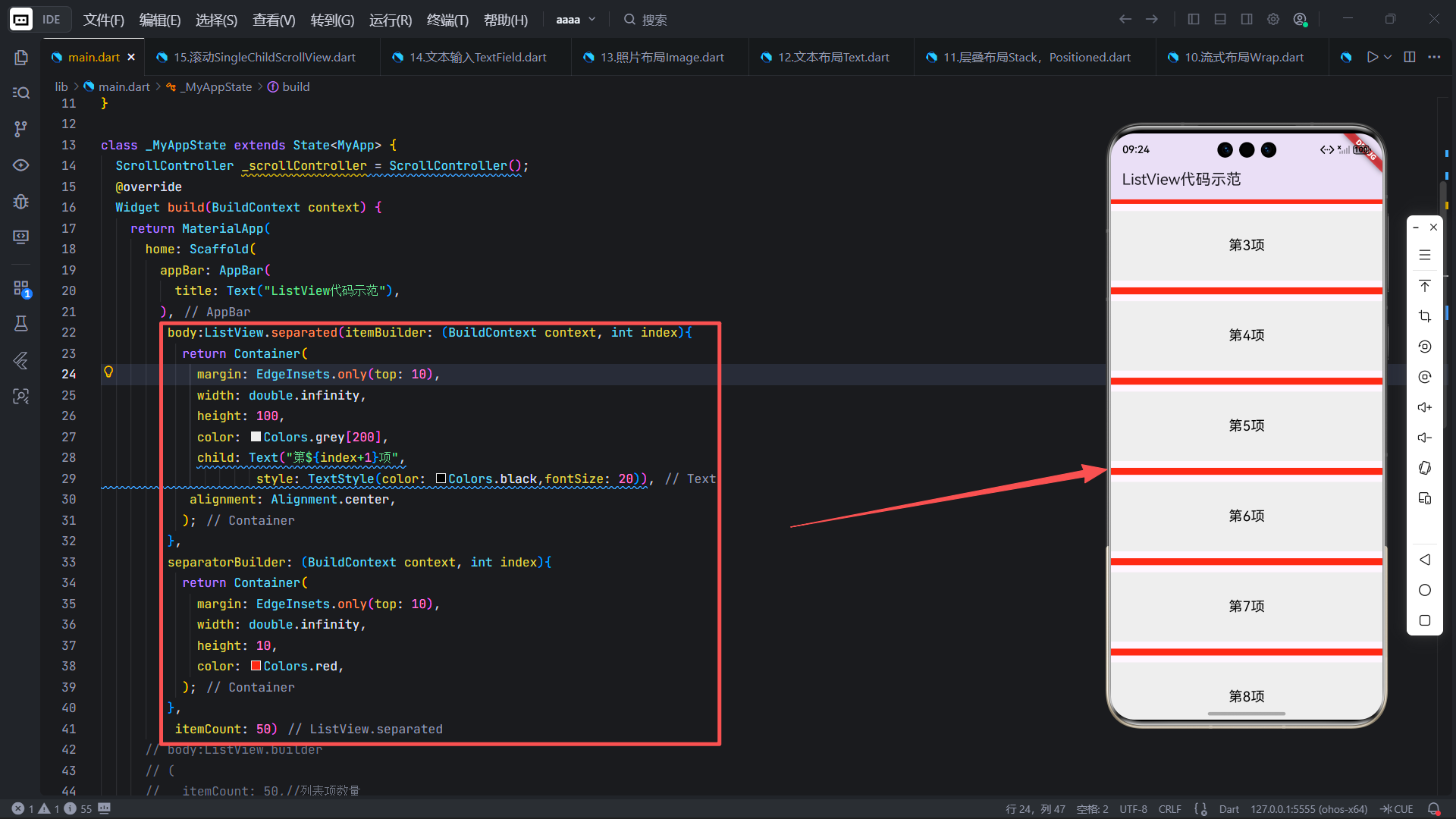
📝 说明:红色分隔线清晰划分每一项,适用于需要强视觉隔离的场景。注意
separatorBuilder的index与itemBuilder不同,需谨慎处理边界逻辑。
六、性能与体验优化
1. 使用 const 构造函数减少 rebuild
// ❌ 每次都新建
itemBuilder: (context, index) => MyItem(title: "标题");

// ✅ 使用 const(若内容不变)
itemBuilder: (context, index) => const MyItem(title: "固定标题");
✅ 效果:
- 减少 widget 创建开销
- 提升滚动帧率 5–10%
- 降低 GC 频率
2. 避免在 itemBuilder 中创建复杂对象
// ❌ 每次都 new DateTime
subtitle: Text(DateTime.now().toString())

// ✅ 预计算
final time = _messageTimes[index];
subtitle: Text(time)
📌 原则:itemBuilder 应尽可能轻量,只做 UI 映射,不做逻辑计算。
3. 图片懒加载与缓存
itemBuilder: (context, index) {
  return Image.network(
    imageUrl,
    loadingBuilder: (ctx, child, progress) {
      if (progress == null) return child;
      return CircularProgressIndicator();
    },
  );
}
💡 鸿蒙建议:
在手表上,可禁用图片加载或使用低分辨率版本,节省电量与流量。
可结合MediaQuery动态判断设备类型,实现智能降级。
七、基于 Flutter 跨平台能力的鸿蒙兼容性设计
方法一:动态调整 item 高度
final isWatch = MediaQuery.of(context).size.shortestSide < 200;

ListView.builder(
  itemBuilder: (context, index) {
    return Container(
      height: isWatch ? 40 : 60, // 手表紧凑,手机宽松
      child: ListTile(...),
    );
  },
)
✅ 鸿蒙价值:
在 1.3 英寸手表上,60dp 高度过大,40dp 更符合 Fitts 定律(点击效率最大化)。
方法二:折叠屏横屏双栏布局
if (MediaQuery.of(context).orientation == Orientation.landscape) {
  return GridView.builder(
    gridDelegate: SliverGridDelegateWithFixedCrossAxisCount(
      crossAxisCount: 2,
    ),
    ...
  );
} else {
  return ListView.builder(...);
}
✅ 鸿蒙价值:
在 Mate X3 展开态下,双栏布局提升信息密度,减少滚动次数,充分利用大屏优势。
八、常见误区与陷阱
❌ 误区1:滥用 shrinkWrap
Column(
  children: [
    Text("标题"),
    ListView.builder(
      shrinkWrap: true, // ❌ 性能杀手!
      ...
    ),
  ],
)
🚨 后果:
shrinkWrap: true会强制 ListView 测量所有子项高度,丧失懒加载优势,等同于SingleChildScrollView。
✅ 正确做法:
使用
Expanded或SizedBox提供明确高度约束。
❌ 误区2:在 ListView 中放 SingleChildScrollView
ListView.builder(
  itemBuilder: (context, index) {
    return SingleChildScrollView( // ❌ 嵌套滚动冲突
      child: Column(...),
    );
  },
)
🚨 后果:
- 滚动冲突(两个 scrollable 嵌套)
- 手势识别混乱
✅ 正确做法:
若 item 内容过高,考虑:
- 截断显示 + “展开”按钮
- 使用
ExpansionTile- 跳转至详情页
九、ListView 与其他滚动组件对比
| 组件 | 优点 | 缺点 | 适用场景 |
|---|---|---|---|
ListView | 高性能、懒加载、简单 | 仅限线性布局 | 列表、消息流 |
GridView | 网格展示 | 需计算列数 | 相册、商品 |
CustomScrollView | 支持 Sliver、复杂组合 | 学习成本高 | 首页、详情页 |
SingleChildScrollView | 保留原有布局 | 无懒加载 | 表单、静态页 |
✅ 结论:
- 90% 的列表场景用
ListView.builder- 不要为了“看起来像列表”而强行用 Column
- 跨平台项目优先选择语义清晰的组件
十、总结
ListView 是 Flutter 高性能 UI 的基石。它通过懒加载、视口复用、按需构建三大机制,解决了长列表的性能瓶颈,让应用在低端设备上也能流畅运行。
在 鸿蒙生态中,这种能力尤为关键:
- 通过动态 item 高度,适配手表到智慧屏
- 通过滚动控制器,支持分布式流转
- 通过物理效果自适应,提供原生手感
更重要的是,ListView 体现了 Flutter + OpenHarmony 跨平台开发的核心理念:一套代码,多端高效运行。你无需为每个设备单独优化滚动逻辑,框架已为你做好一切。
记住:好的列表体验,不是“能滑就行”,而是“丝滑、省电、低内存”。掌握 ListView 的精髓,你的 Flutter 应用将在 iOS、Android、鸿蒙等平台上真正实现“一次开发,处处高性能”。
🌟 加入我们:
开源鸿蒙跨平台开发者社区正在招募热爱技术的你!
无论你是 Flutter 新手,还是 OpenHarmony 资深玩家,这里都有你的一席之地。
👉 立即加入
一起构建万物智联的未来!

开源鸿蒙跨平台开发社区汇聚开发者与厂商,共建“一次开发,多端部署”的开源生态,致力于降低跨端开发门槛,推动万物智联创新。
更多推荐
 28
28 0
0- 0


 已为社区贡献21条内容

所有评论(0)