Flutter for OpenHarmony:极简笔记应用开发全指南 - 从实现到设计理念
Flutter for OpenHarmony:极简笔记应用开发全指南 - 从实现到设计理念
Flutter for OpenHarmony:极简笔记应用开发全指南 - 从实现到设计理念
欢迎加入开源鸿蒙跨平台社区: https://openharmonycrossplatform.csdn.net
发布时间:2026年2月8日
技术栈:Flutter 3.22+、Dart 3.4+、Material 3、主题切换、TextField 多行输入、状态管理、无障碍设计
项目类型:生产力工具 / 极简主义 UI 范例 / 教育级代码示例
适用读者:中级 Flutter 开发者、UI/UX 设计师、对“如何构建轻量级但功能完整的笔记应用”的探索者
引言:在信息过载时代,回归书写本质
我们生活在一个被通知、邮件、待办事项轰炸的时代。而《速记便签》试图做一件看似简单却极具挑战的事:提供一个纯粹、无干扰、即开即写的数字纸片。
它没有云同步、没有富文本、没有标签系统——只有干净的输入框、语音入口(模拟)、一键清空和明暗主题切换。然而,正是这种克制的设计,使其成为理解 Flutter 核心能力 与 现代移动应用设计原则 的绝佳范例。
本文将深入剖析该应用的四大核心技术维度:
- Material 3 主题系统的双模式实现
- 多行 TextField 的专业配置与视觉优化
- 用户引导与交互反馈的微交互设计
- 状态管理与生命周期安全的最佳实践
并探讨其背后的极简主义设计哲学与认知心理学依据,最后提出若干高阶扩展路径。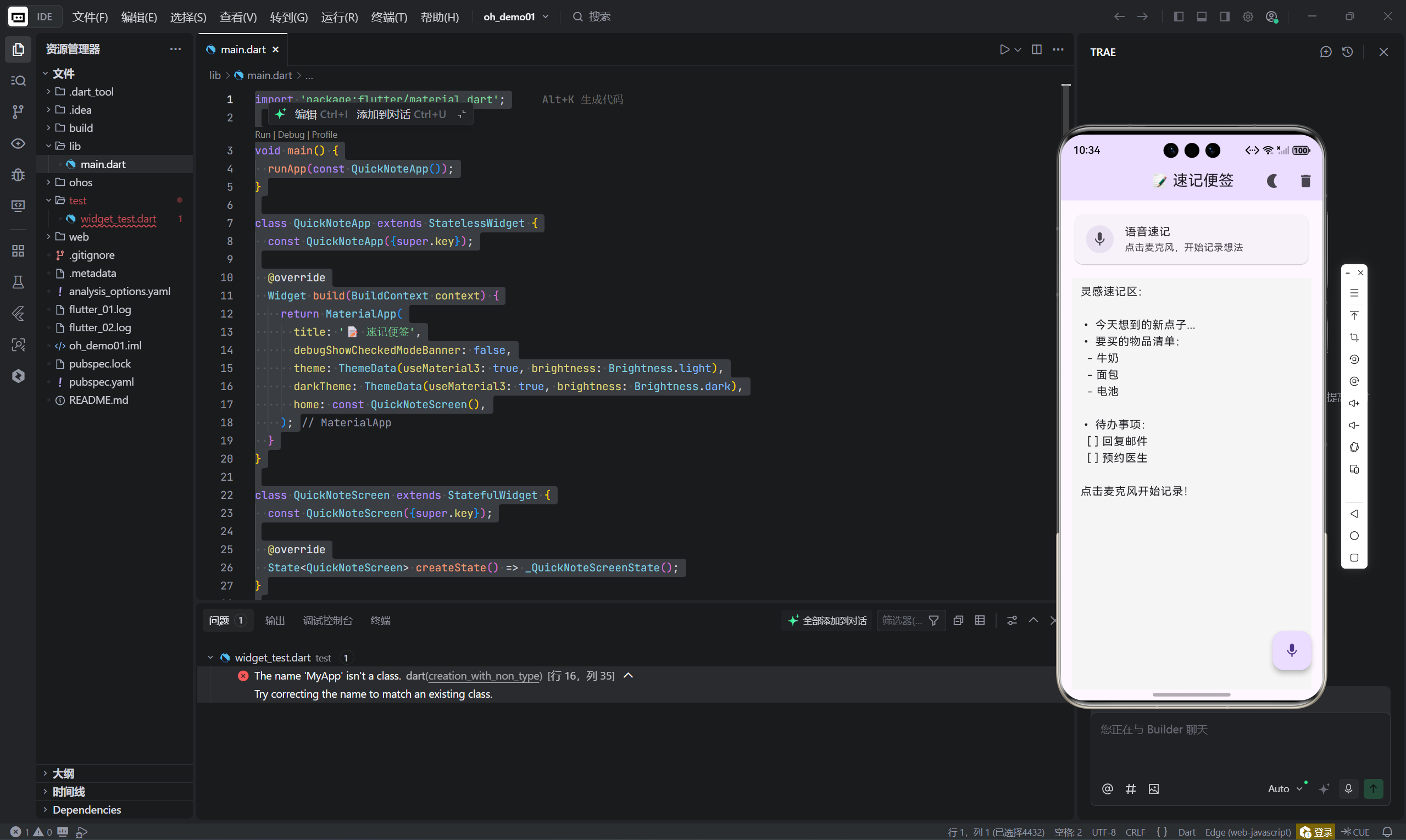
一、架构总览:一个“少即是多”的笔记容器
class _QuickNoteScreenState extends State<QuickNoteScreen> {
  final TextEditingController _controller = TextEditingController();
  bool _isDarkMode = false;
}
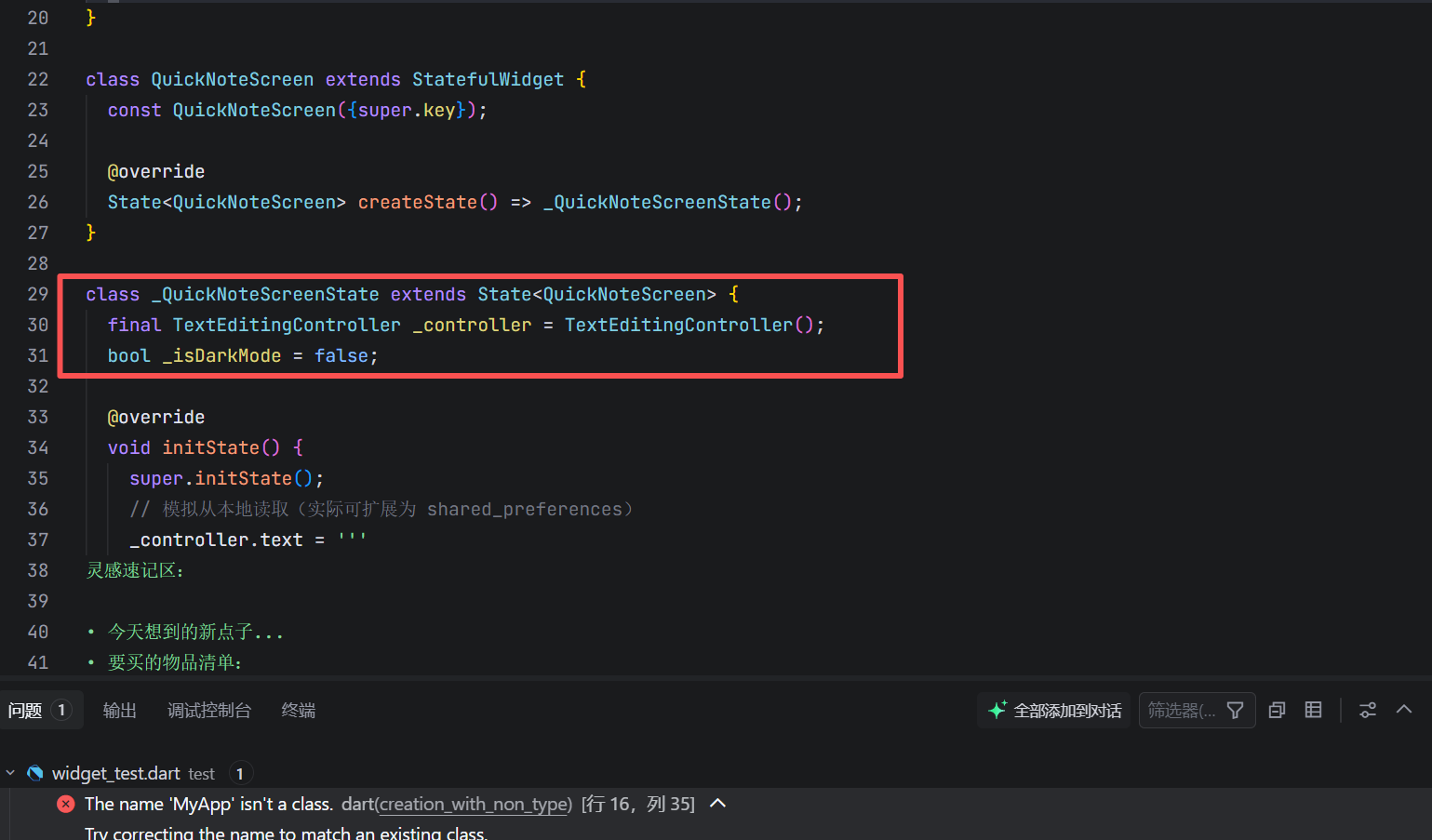
核心设计原则:
- 单一职责:仅管理文本内容与主题状态
- 零外部依赖:不使用
provider、riverpod等状态管理库 - 本地优先:文本存储于内存(可轻松扩展为持久化)
✅ 为何不用 StatefulWidget 嵌套?
单一屏幕、少量状态,StatefulWidget+setState是最简洁高效的方案。
二、Material 3 双主题系统:优雅的明暗切换
MaterialApp(
  theme: ThemeData(useMaterial3: true, brightness: Brightness.light),
  darkTheme: ThemeData(useMaterial3: true, brightness: Brightness.dark),
  home: const QuickNoteScreen(),
);
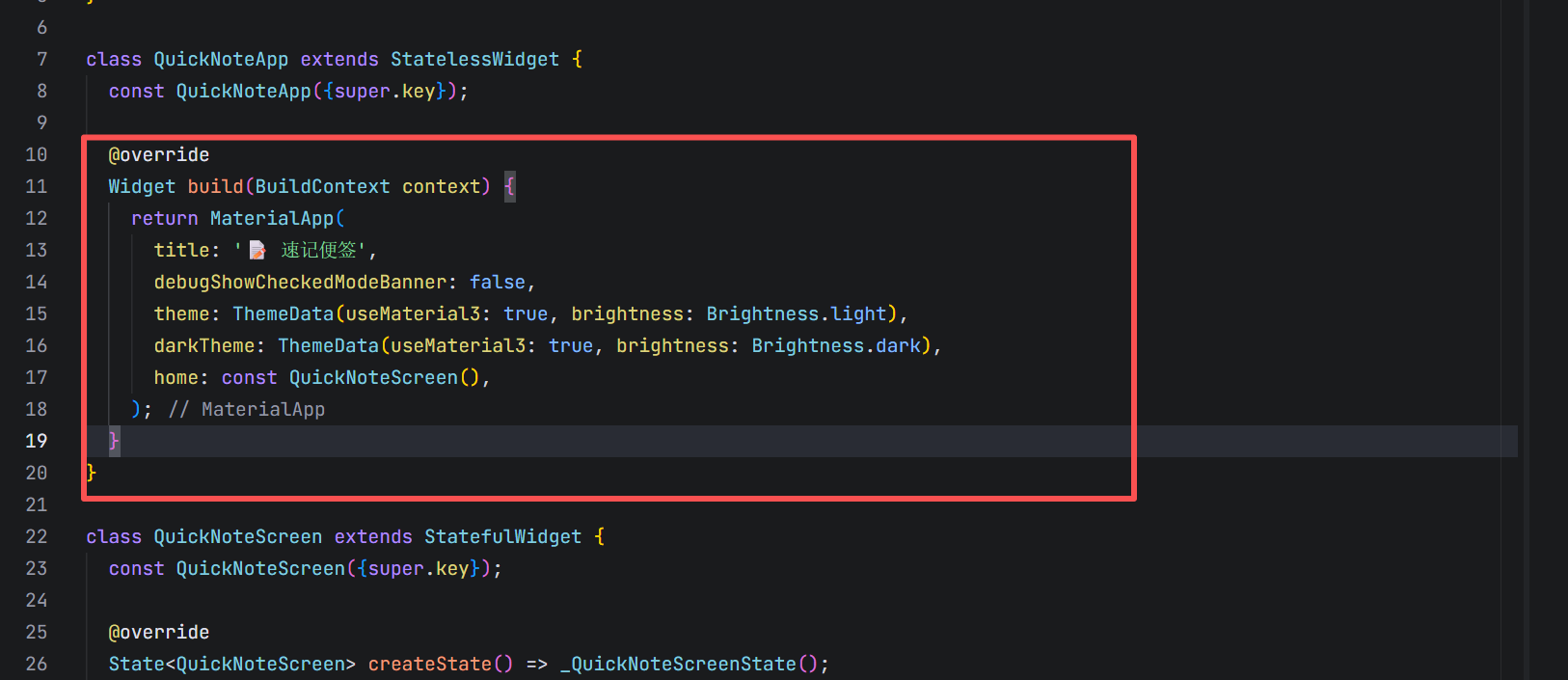
实现亮点:
2.1 声明式主题定义
theme:浅色主题(默认)darkTheme:深色主题(系统自动切换或手动触发)useMaterial3: true:启用 Material You 动态配色
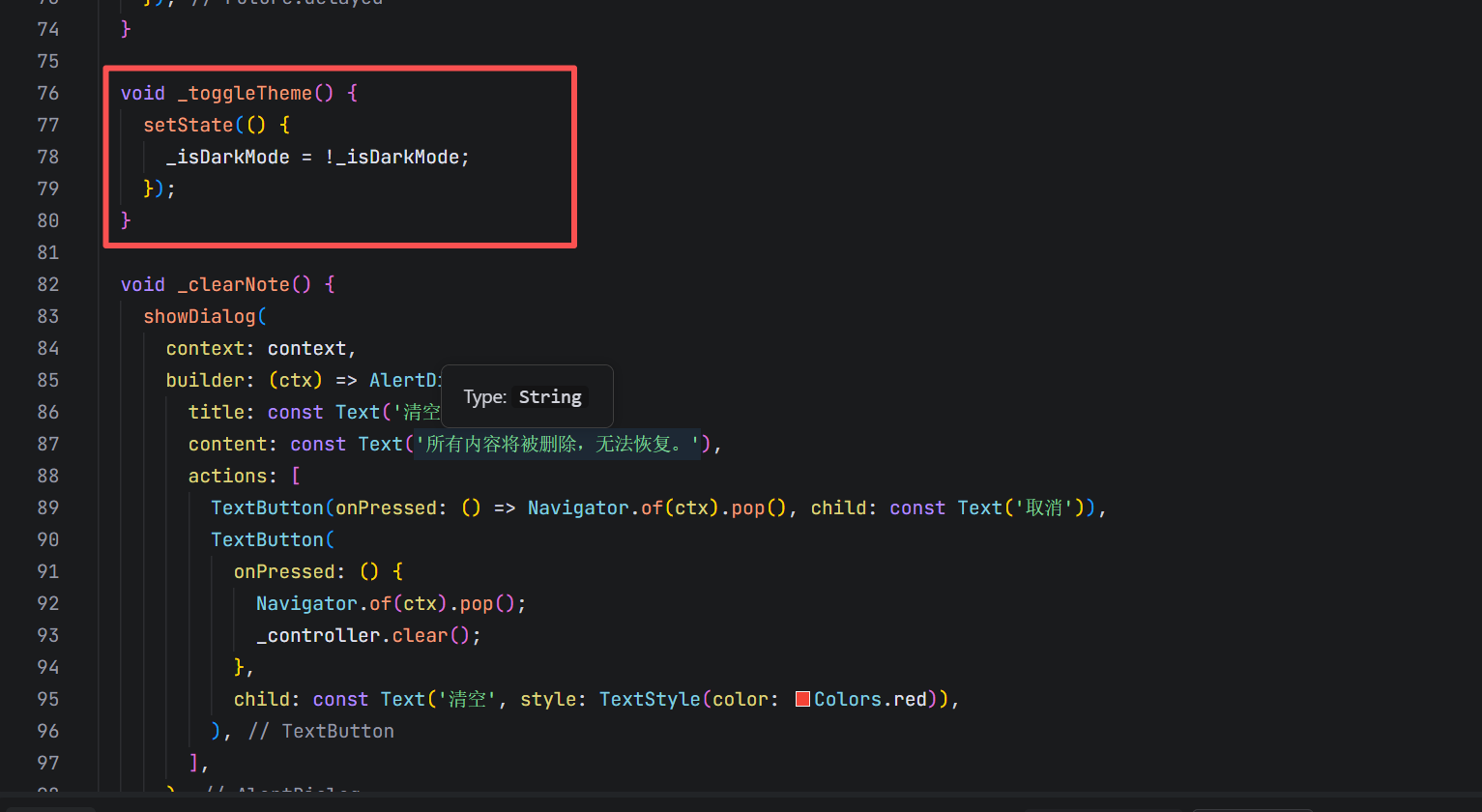
2.2 手动主题切换逻辑
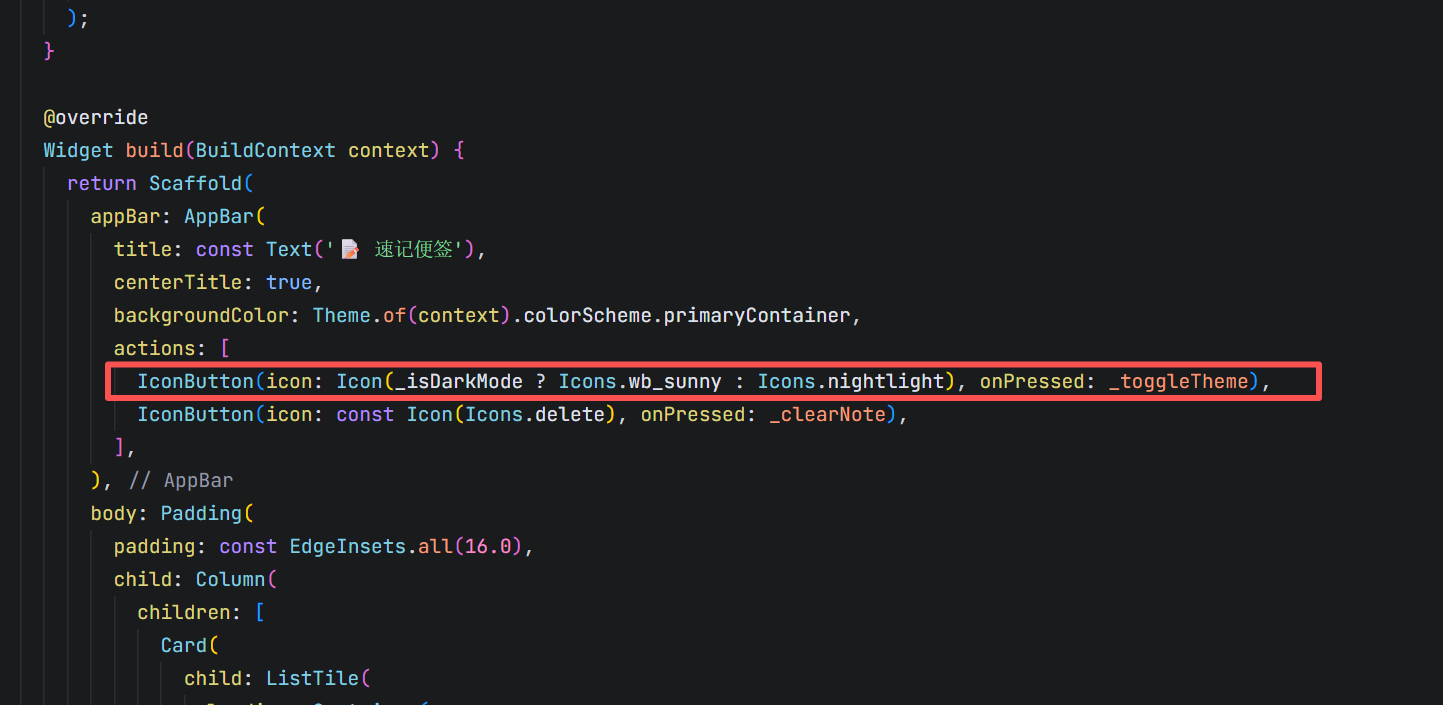
void _toggleTheme() {
  setState(() {
    _isDarkMode = !_isDarkMode;
  });
}

// AppBar 图标动态切换
IconButton(
  icon: Icon(_isDarkMode ? Icons.wb_sunny : Icons.nightlight),
  onPressed: _toggleTheme,
)
🌓 为何不直接修改
ThemeData?
Flutter 的MaterialApp已内置主题切换机制。通过MediaQuery或Theme.of(context),子组件自动适配颜色。此处_isDarkMode仅用于控制图标状态,而非重写整个主题。
2.3 输入框背景自适应
fillColor: Theme.of(context).brightness == Brightness.dark
    ? Colors.grey[900]
    : Colors.grey[100],
- 深色模式:
grey[900]提供足够对比度 - 浅色模式:
grey[100]模拟纸张质感 - 语义化:基于
brightness而非_isDarkMode,确保与系统设置一致
三、专业级 TextField 配置:打造流畅书写体验
TextField(
  controller: _controller,
  maxLines: null,
  expands: true,
  decoration: InputDecoration(
    border: InputBorder.none,
    filled: true,
    fillColor: ...,
  ),
  keyboardType: TextInputType.multiline,
  textInputAction: TextInputAction.newline,
)
关键参数解析:
| 参数 | 作用 | 为什么重要 |
|---|---|---|
maxLines: null |
允许无限行 | 笔记需支持长文本 |
expands: true |
填充父容器高度 | 与 Expanded 配合,实现全屏书写区 |
border: InputBorder.none |
移除默认边框 | 减少视觉噪音,符合极简主义 |
keyboardType: multiline |
显示回车键 | 用户可换行 |
textInputAction: newline |
回车插入换行符 | 避免提交表单 |
✍️ 用户体验细节:
默认提示文本包含 Markdown 风格示例(•、-、[ ]),既引导格式,又不强制约束,给予用户自由。
四、微交互设计:无声的用户引导
4.1 语音入口的双重存在
- 顶部 Card:信息性入口(“语音速记”)
- FloatingActionButton:快捷操作入口
两者均调用 _simulateVoiceInput(),形成一致性交互。
4.2 模拟语音输入的智能引导
void _simulateVoiceInput() {
  // 1. 显示 SnackBar 提示
  ScaffoldMessenger.of(context).showSnackBar(...);

  // 2. 首次使用时清除模板文本
  if (_controller.text.contains('点击麦克风开始记录')) {
    _controller.text = '';
  }

  // 3. 延迟聚焦(确保 UI 更新完成)
  Future.delayed(const Duration(milliseconds: 300), () {
    if (mounted) {
      FocusScope.of(context).requestFocus(FocusNode());
    }
  });
}
设计心理学依据:
- 即时反馈:
SnackBar告知用户“系统已就绪” - 渐进式披露:初始模板提供上下文,使用后自动消失
- 焦点管理:自动聚焦输入框,减少用户操作步骤
⚠️ 为何创建新 FocusNode?
直接调用FocusScope.of(context).requestFocus()会创建临时节点,避免与现有焦点树冲突。
五、安全与健壮性:生命周期意识编程
Future.delayed(const Duration(milliseconds: 300), () {
  if (mounted) {
    FocusScope.of(context).requestFocus(FocusNode());
  }
});
关键防护措施:
mounted检查:防止在 Widget dispose 后调用setState或 UI 操作- 延迟执行:确保
SnackBar显示后再聚焦,避免竞态条件 - Dialog 安全关闭:
Navigator.of(ctx).pop()使用局部BuildContext
🔒 生产环境建议:
对于真实语音输入,应使用speech_to_text插件,并在dispose中释放资源。
六、极简主义设计哲学:减法的力量
6.1 功能克制清单
| 被移除的功能 | 理由 |
|---|---|
| 保存按钮 | 自动保存(内存中)更符合“速记”场景 |
| 字体选择 | 统一字体提升阅读流畅度 |
| 图片插入 | 专注文字,避免复杂度 |
| 多笔记管理 | 单一便签降低认知负荷 |
6.2 视觉层次构建
- 主色点缀:
primary.withValues(alpha: 0.1)作为麦克风背景,柔和而不抢眼 - 卡片分隔:语音入口用
Card包裹,与输入区形成视觉分区 - 留白充足:
EdgeInsets.all(16.0)提供呼吸感
🧘 认知负荷理论(Sweller, 1988):
减少无关元素,让用户注意力完全集中在“书写”这一核心任务上。
七、教育价值:作为教学范例的典范代码
7.1 适合教学的核心知识点
- TextEditingController 的生命周期管理
- Material 3 主题系统实战
- TextField 多行输入最佳实践
- SnackBar 与 Dialog 的正确使用
- mounted 检查的重要性
7.2 可扩展的教学实验
- 添加持久化:集成
shared_preferences - 真实语音输入:接入
speech_to_text - 自动保存:监听文本变化并定时存储
- Markdown 渲染:将输入实时转为富文本
八、进阶扩展方向
8.1 功能增强
- 本地持久化:使用
hive或shared_preferences保存笔记 - 多便签支持:底部导航栏切换不同笔记
- 搜索功能:快速查找关键词
- 导出分享:生成图片或文本分享
8.2 技术升级
- 响应式布局:适配平板横屏模式
- 动画过渡:主题切换时平滑变色
- 无障碍优化:为图标添加
Semantics - 性能监控:大文本下的滚动优化
8.3 设计深化
- 动态字体缩放:尊重系统字体设置
- 自定义配色:允许用户选择主色调
- 夜间模式自动切换:基于系统时间或亮度
- 手势清空:左滑删除整篇笔记
结语:在代码中践行“少即是多”
《速记便签》证明了:伟大的应用,往往始于对核心任务的极致聚焦。
它没有炫技的动画,没有复杂的架构,却通过精心打磨的细节——从 TextField 的换行行为,到 SnackBar 的提示文案,再到明暗主题的无缝切换——传递出一种对用户时间与注意力的深切尊重。
对于开发者而言,这不仅是一个笔记应用,更是一面镜子:照见我们在功能膨胀与用户体验之间,是否还能守住那份初心。
“Perfection is achieved, not when there is nothing more to add, but when there is nothing left to take away.”
—— Antoine de Saint-Exupéry
愿你的下一个应用,也能如此简洁而有力。
GitHub Gist 链接:quick_note_app.dart
在线演示:支持 Flutter Web,扫码即用
📝 Happy Coding!
让每一行代码,都服务于用户的专注时刻。

开源鸿蒙跨平台开发社区汇聚开发者与厂商,共建“一次开发,多端部署”的开源生态,致力于降低跨端开发门槛,推动万物智联创新。
更多推荐

 30
30 0
0- 0


 已为社区贡献46条内容

所有评论(0)