【OpenHarmony】React Native鸿蒙实战:AccessibilityInfo 屏幕阅读器无障碍适配
本文深入探讨React Native的AccessibilityInfo API在OpenHarmony 6.0.0平台上的实现与应用。
欢迎加入开源鸿蒙跨平台社区:https://openharmonycrossplatform.csdn.net
摘要
本文深入探讨React Native的AccessibilityInfo API在OpenHarmony 6.0.0平台上的实现与应用。
1. AccessibilityInfo 组件介绍
AccessibilityInfo 是 React Native 提供的核心无障碍 API,用于检测和管理屏幕阅读器状态。在 OpenHarmony 平台上,它作为连接 React Native 应用与鸿蒙无障碍服务的桥梁,实现了以下关键功能:
技术原理
AccessibilityInfo 通过 Native Module 桥接层与底层操作系统交互,在 OpenHarmony 中映射到 AccessibilitySystemAbility 服务。其核心工作流程如下图所示:
核心功能特性
- 屏幕阅读器状态检测:实时获取 TalkBack 或类似服务的启用状态
- 无障碍状态变更监听:注册全局监听器响应无障碍功能变化
- 高对比度模式检测:适配视觉辅助功能需求
- 减少动画设置:为运动敏感用户提供优化选项
OpenHarmony 6.0.0 适配要点
在鸿蒙平台上,AccessibilityInfo 需要处理平台特定的无障碍服务差异:
- 鸿蒙使用
AccessibilityHelper作为无障碍服务核心 - 事件监听需兼容
AccessibilityEvent的鸿蒙实现 - 屏幕阅读器状态映射为
isScreenReaderEnabled属性
2. React Native 与 OpenHarmony 平台适配要点
架构层适配
React Native 的无障碍系统在 OpenHarmony 上的实现需要处理三层映射关系:
| 层级 | React Native 实现 | OpenHarmony 对应 | 适配要点 |
|---|---|---|---|
| JavaScript API | AccessibilityInfo 模块 | NAPI 接口 | JSI 桥接转换 |
| 原生模块 | RCTAccessibilityManager | AceAccessibilityManager | 事件转发机制 |
| 系统服务 | Android AccessibilityService | AccessibilitySystemAbility | 服务状态同步 |
关键适配挑战
-
事件类型映射差异:
- Android 使用
AccessibilityEvent.TYPE_VIEW_CLICKED - OpenHarmony 使用
EventType.CLICK
- Android 使用
-
状态同步机制:
-
焦点管理差异:
- OpenHarmony 使用
AccessibilityNode树结构 - React Native 虚拟 DOM 需要正确映射到鸿蒙节点树
- OpenHarmony 使用
性能优化策略
针对 OpenHarmony 6.0.0 的性能特性,推荐以下优化方案:
| 场景 | 问题 | 解决方案 |
|---|---|---|
| 高频状态查询 | 频繁 JSI 通信开销 | 使用事件监听替代轮询 |
| 长列表渲染 | 无障碍节点过多 | 使用 virtualizedList 优化 |
| 复杂交互 | 焦点丢失问题 | 设置 importantForAccessibility="yes" |
3. AccessibilityInfo 基础用法
核心 API 解析
AccessibilityInfo 提供了简洁但功能强大的 API 集合,以下是主要方法的详细说明:
| 方法 | 参数 | 返回值 | 功能描述 | OpenHarmony 注意事项 |
|---|---|---|---|---|
fetchScreenReaderEnabled() |
- | Promise<boolean> |
获取当前屏幕阅读器状态 | 需异步处理鸿蒙服务响应 |
addEventListener() |
eventName, handler |
void |
注册事件监听器 | 支持 change 和 announcementFinished 事件 |
removeEventListener() |
eventName, handler |
void |
移除事件监听 | 必须精确匹配注册时的处理器 |
setAccessibilityFocus() |
reactTag: number |
void |
设置焦点到指定元素 | 需要映射到鸿蒙节点 ID |
announceForAccessibility() |
announcement: string |
void |
播报无障碍通知 | 需转换为鸿蒙 AccessibilityEvent |
无障碍属性配置
在 JSX 元素上设置正确的无障碍属性是确保功能完整的关键:
| 属性 | 类型 | 说明 | 鸿蒙映射 |
|---|---|---|---|
accessible |
boolean |
标记元素为无障碍可访问 | 转换为 focusable=true |
accessibilityLabel |
string |
元素描述文本 | 映射到 contentDescription |
accessibilityHint |
string |
操作提示文本 | 通过 hintText 属性传递 |
accessibilityRole |
string |
元素语义角色 | 转换为鸿蒙 componentType |
accessibilityState |
object |
元素状态描述 | 分解为多个状态属性 |
开发最佳实践
-
语义化角色使用:
-
状态管理策略:
- 使用
useEffect监听屏幕阅读器状态变化 - 在状态变更时调整交互模式和视觉呈现
- 避免在屏幕阅读器激活时自动播放媒体
- 使用
4. AccessibilityInfo 代码展示
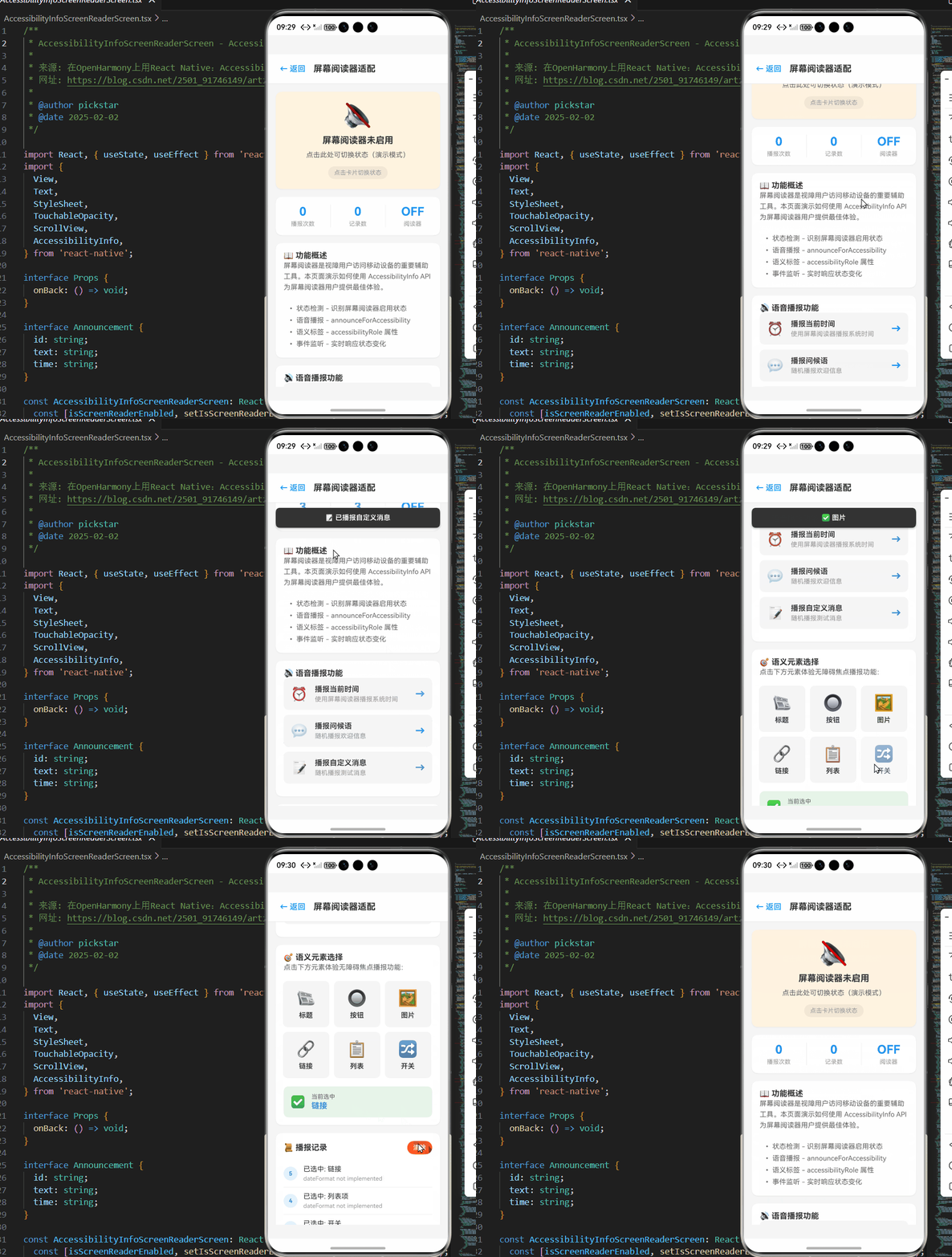
以下是在 OpenHarmony 6.0.0 平台上实现的完整屏幕阅读器适配示例:
/**
* AccessibilityInfoScreenReaderScreen - AccessibilityInfo屏幕阅读器适配
*
* 来源: 在OpenHarmony上用React Native:AccessibilityInfo屏幕阅读器
* 网址: https://blog.csdn.net/2501_91746149/article/details/157580763
*
* @author pickstar
* @date 2025-02-02
*/
import React, { useState, useEffect } from 'react';
import {
View,
Text,
StyleSheet,
TouchableOpacity,
ScrollView,
AccessibilityInfo,
} from 'react-native';
interface Props {
onBack: () => void;
}
interface Announcement {
id: string;
text: string;
time: string;
}
const AccessibilityInfoScreenReaderScreen: React.FC<Props> = ({ onBack }) => {
const [isScreenReaderEnabled, setIsScreenReaderEnabled] = useState<boolean>(false);
const [announcements, setAnnouncements] = useState<Announcement[]>([]);
const [selectedElement, setSelectedElement] = useState<string>('');
const [toastMessage, setToastMessage] = useState<string>('');
const [announcementCount, setAnnouncementCount] = useState<number>(0);
// 检测屏幕阅读器状态
useEffect(() => {
const checkScreenReader = async () => {
try {
const enabled = await AccessibilityInfo.isScreenReaderEnabled();
setIsScreenReaderEnabled(enabled);
} catch (e) {
console.log('Screen reader detection not available');
}
};
checkScreenReader();
// 注册状态变更监听
const listener = AccessibilityInfo.addEventListener(
'change',
(enabled: boolean) => {
setIsScreenReaderEnabled(enabled);
showToast(enabled ? '屏幕阅读器已启用' : '屏幕阅读器已关闭');
}
);
return () => {
listener.remove();
};
}, []);
// 显示Toast消息
const showToast = (message: string) => {
setToastMessage(message);
setTimeout(() => setToastMessage(''), 2000);
};
// 添加播报记录
const addAnnouncement = (text: string) => {
const newAnnouncement: Announcement = {
id: Date.now().toString(),
text,
time: new Date().toLocaleTimeString(),
};
setAnnouncements(prev => [newAnnouncement, ...prev].slice(0, 5));
setAnnouncementCount(prev => prev + 1);
};
// 播报当前时间
const handleAnnounceTime = () => {
const message = `当前时间是 ${new Date().toLocaleTimeString()}`;
AccessibilityInfo.announceForAccessibility(message);
addAnnouncement(message);
showToast('📢 已播报当前时间');
};
// 播报问候语
const handleAnnounceGreeting = () => {
const messages = [
'欢迎使用无障碍功能演示',
'感谢您使用屏幕阅读器',
'希望您有愉快的体验',
'祝您使用愉快',
];
const message = messages[Math.floor(Math.random() * messages.length)];
AccessibilityInfo.announceForAccessibility(message);
addAnnouncement(message);
showToast('💬 已播报问候语');
};
// 播报自定义消息
const handleAnnounceCustom = () => {
const customMessages = [
'这是自定义消息播报测试',
'无障碍功能正在运行中',
'系统状态正常',
'感谢您的测试',
];
const message = customMessages[Math.floor(Math.random() * customMessages.length)];
AccessibilityInfo.announceForAccessibility(message);
addAnnouncement(message);
showToast('📝 已播报自定义消息');
};
// 播报选中状态
const handleSelectElement = (element: string) => {
setSelectedElement(element);
const message = `已选中: ${element}`;
AccessibilityInfo.announceForAccessibility(message);
addAnnouncement(message);
showToast(`✅ ${element}`);
};
// 清除播报记录
const handleClearAnnouncements = () => {
const count = announcements.length;
setAnnouncements([]);
setAnnouncementCount(0);
AccessibilityInfo.announceForAccessibility('播报记录已清除');
showToast(`🗑️ 已清除 ${count} 条记录`);
};
// 切换屏幕阅读器状态(演示)
const toggleScreenReaderDemo = () => {
const newState = !isScreenReaderEnabled;
setIsScreenReaderEnabled(newState);
showToast(newState ? '♿ 演示: 已启用屏幕阅读器' : '🔇 演示: 已关闭屏幕阅读器');
};
return (
<View style={styles.container}>
{/* 顶部导航栏 */}
<View style={styles.header}>
<TouchableOpacity onPress={onBack} style={styles.backButton}>
<Text style={styles.backButtonText}>← 返回</Text>
</TouchableOpacity>
<Text style={styles.headerTitle}>屏幕阅读器适配</Text>
</View>
{/* Toast 消息 */}
{toastMessage ? (
<View style={styles.toast}>
<Text style={styles.toastText}>{toastMessage}</Text>
</View>
) : null}
<ScrollView style={styles.content} showsVerticalScrollIndicator={false}>
{/* 状态指示卡片 */}
<TouchableOpacity
style={[
styles.statusCard,
{ backgroundColor: isScreenReaderEnabled ? '#E8F5E9' : '#FFF3E0' }
]}
onPress={toggleScreenReaderDemo}
activeOpacity={0.7}
>
<Text style={styles.statusIcon}>
{isScreenReaderEnabled ? '♿' : '🔇'}
</Text>
<Text style={styles.statusTitle}>
{isScreenReaderEnabled ? '屏幕阅读器已启用' : '屏幕阅读器未启用'}
</Text>
<Text style={styles.statusDesc}>
{isScreenReaderEnabled
? '当前启用了 TalkBack 或 VoiceOver,所有无障碍功能已激活'
: '点击此处可切换状态(演示模式)'}
</Text>
<View style={styles.tapHint}>
<Text style={styles.tapHintText}>点击卡片切换状态</Text>
</View>
</TouchableOpacity>
{/* 统计卡片 */}
<View style={styles.statsCard}>
<View style={styles.statItem}>
<Text style={styles.statValue}>{announcementCount}</Text>
<Text style={styles.statLabel}>播报次数</Text>
</View>
<View style={styles.statDivider} />
<View style={styles.statItem}>
<Text style={styles.statValue}>{announcements.length}</Text>
<Text style={styles.statLabel}>记录数</Text>
</View>
<View style={styles.statDivider} />
<View style={styles.statItem}>
<Text style={styles.statValue}>{isScreenReaderEnabled ? 'ON' : 'OFF'}</Text>
<Text style={styles.statLabel}>阅读器</Text>
</View>
</View>
{/* 功能概述卡片 */}
<View style={styles.card}>
<Text style={styles.cardTitle}>📖 功能概述</Text>
<Text style={styles.cardText}>
屏幕阅读器是视障用户访问移动设备的重要辅助工具。本页面演示如何使用 AccessibilityInfo API 为屏幕阅读器用户提供最佳体验。
</Text>
<View style={styles.featureList}>
<Text style={styles.featureItem}>• 状态检测 - 识别屏幕阅读器启用状态</Text>
<Text style={styles.featureItem}>• 语音播报 - announceForAccessibility</Text>
<Text style={styles.featureItem}>• 语义标签 - accessibilityRole 属性</Text>
<Text style={styles.featureItem}>• 事件监听 - 实时响应状态变化</Text>
</View>
</View>
{/* 语音播报卡片 */}
<View style={styles.card}>
<Text style={styles.cardTitle}>🔊 语音播报功能</Text>
<TouchableOpacity
style={styles.announceButton}
onPress={handleAnnounceTime}
activeOpacity={0.7}
>
<View style={styles.announceButtonLeft}>
<Text style={styles.announceButtonIcon}>⏰</Text>
<View style={styles.announceButtonContent}>
<Text style={styles.announceButtonText}>播报当前时间</Text>
<Text style={styles.announceButtonDesc}>使用屏幕阅读器播报系统时间</Text>
</View>
</View>
<Text style={styles.announceArrow}>→</Text>
</TouchableOpacity>
<TouchableOpacity
style={styles.announceButton}
onPress={handleAnnounceGreeting}
activeOpacity={0.7}
>
<View style={styles.announceButtonLeft}>
<Text style={styles.announceButtonIcon}>💬</Text>
<View style={styles.announceButtonContent}>
<Text style={styles.announceButtonText}>播报问候语</Text>
<Text style={styles.announceButtonDesc}>随机播报欢迎信息</Text>
</View>
</View>
<Text style={styles.announceArrow}>→</Text>
</TouchableOpacity>
<TouchableOpacity
style={styles.announceButton}
onPress={handleAnnounceCustom}
activeOpacity={0.7}
>
<View style={styles.announceButtonLeft}>
<Text style={styles.announceButtonIcon}>📝</Text>
<View style={styles.announceButtonContent}>
<Text style={styles.announceButtonText}>播报自定义消息</Text>
<Text style={styles.announceButtonDesc}>随机播报测试消息</Text>
</View>
</View>
<Text style={styles.announceArrow}>→</Text>
</TouchableOpacity>
</View>
{/* 语义元素选择卡片 */}
<View style={styles.card}>
<Text style={styles.cardTitle}>🎯 语义元素选择</Text>
<Text style={styles.cardText}>
点击下方元素体验无障碍焦点播报功能:
</Text>
<View style={styles.elementGrid}>
<TouchableOpacity
style={styles.elementItem}
onPress={() => handleSelectElement('标题')}
activeOpacity={0.7}
>
<Text style={styles.elementEmoji}>📰</Text>
<Text style={styles.elementText}>标题</Text>
</TouchableOpacity>
<TouchableOpacity
style={styles.elementItem}
onPress={() => handleSelectElement('按钮')}
activeOpacity={0.7}
>
<Text style={styles.elementEmoji}>🔘</Text>
<Text style={styles.elementText}>按钮</Text>
</TouchableOpacity>
<TouchableOpacity
style={styles.elementItem}
onPress={() => handleSelectElement('图片')}
activeOpacity={0.7}
>
<Text style={styles.elementEmoji}>🖼️</Text>
<Text style={styles.elementText}>图片</Text>
</TouchableOpacity>
<TouchableOpacity
style={styles.elementItem}
onPress={() => handleSelectElement('链接')}
activeOpacity={0.7}
>
<Text style={styles.elementEmoji}>🔗</Text>
<Text style={styles.elementText}>链接</Text>
</TouchableOpacity>
<TouchableOpacity
style={styles.elementItem}
onPress={() => handleSelectElement('列表项')}
activeOpacity={0.7}
>
<Text style={styles.elementEmoji}>📋</Text>
<Text style={styles.elementText}>列表</Text>
</TouchableOpacity>
<TouchableOpacity
style={styles.elementItem}
onPress={() => handleSelectElement('开关')}
activeOpacity={0.7}
>
<Text style={styles.elementEmoji}>🔀</Text>
<Text style={styles.elementText}>开关</Text>
</TouchableOpacity>
</View>
{selectedElement ? (
<View style={styles.selectedInfo}>
<Text style={styles.selectedIcon}>✅</Text>
<View style={styles.selectedContent}>
<Text style={styles.selectedLabel}>当前选中</Text>
<Text style={styles.selectedValue}>{selectedElement}</Text>
</View>
</View>
) : null}
</View>
{/* 播报记录卡片 */}
<View style={styles.card}>
<View style={styles.cardHeader}>
<Text style={styles.cardTitle}>📜 播报记录</Text>
{announcements.length > 0 && (
<TouchableOpacity style={styles.clearButton} onPress={handleClearAnnouncements}>
<Text style={styles.clearButtonText}>清除</Text>
</TouchableOpacity>
)}
</View>
{announcements.length === 0 ? (
<View style={styles.emptyState}>
<Text style={styles.emptyIcon}>📭</Text>
<Text style={styles.emptyText}>暂无播报记录</Text>
<Text style={styles.emptyHint}>点击上方按钮开始播报</Text>
</View>
) : (
announcements.map((item, index) => (
<View key={item.id} style={styles.announcementItem}>
<View style={styles.announcementLeft}>
<View style={styles.announcementIndex}>
<Text style={styles.announcementIndexText}>{announcements.length - index}</Text>
</View>
<View style={styles.announcementContent}>
<Text style={styles.announcementText}>{item.text}</Text>
<Text style={styles.announcementTime}>{item.time}</Text>
</View>
</View>
</View>
))
)}
</View>
{/* API 说明卡片 */}
<View style={styles.card}>
<Text style={styles.cardTitle}>📚 核心 API 说明</Text>
<View style={styles.apiItem}>
<Text style={styles.apiName}>isScreenReaderEnabled()</Text>
<Text style={styles.apiDesc}>
返回 Promise<boolean>,检测屏幕阅读器是否启用
</Text>
</View>
<View style={styles.apiItem}>
<Text style={styles.apiName}>announceForAccessibility(message)</Text>
<Text style={styles.apiDesc}>
使用屏幕阅读器播报指定的消息文本
</Text>
</View>
<View style={styles.apiItem}>
<Text style={styles.apiName}>addEventListener('change', handler)</Text>
<Text style={styles.apiDesc}>
监听屏幕阅读器状态变化事件
</Text>
</View>
<View style={styles.apiItem}>
<Text style={styles.apiName}>accessibilityRole 属性</Text>
<Text style={styles.apiDesc}>
定义元素的语义角色:header、button、link、image 等
</Text>
</View>
</View>
</ScrollView>
</View>
);
};
const styles = StyleSheet.create({
container: {
flex: 1,
backgroundColor: '#F5F5F5',
},
header: {
flexDirection: 'row',
alignItems: 'center',
backgroundColor: '#fff',
paddingHorizontal: 16,
paddingVertical: 12,
borderBottomWidth: 1,
borderBottomColor: '#E8E8E8',
},
backButton: {
padding: 8,
marginRight: 8,
},
backButtonText: {
fontSize: 16,
color: '#2196F3',
fontWeight: '600',
},
headerTitle: {
fontSize: 18,
fontWeight: '700',
color: '#333',
flex: 1,
},
toast: {
position: 'absolute',
top: 70,
left: 16,
right: 16,
backgroundColor: '#333',
borderRadius: 8,
padding: 12,
zIndex: 100,
alignItems: 'center',
shadowColor: '#000',
shadowOffset: { width: 0, height: 2 },
shadowOpacity: 0.25,
shadowRadius: 4,
elevation: 5,
},
toastText: {
color: '#fff',
fontSize: 14,
fontWeight: '600',
},
content: {
flex: 1,
padding: 16,
},
statusCard: {
borderRadius: 12,
padding: 20,
marginBottom: 16,
alignItems: 'center',
shadowColor: '#000',
shadowOffset: { width: 0, height: 1 },
shadowOpacity: 0.05,
shadowRadius: 2,
elevation: 2,
},
statusIcon: {
fontSize: 48,
marginBottom: 12,
},
statusTitle: {
fontSize: 18,
fontWeight: '700',
color: '#333',
marginBottom: 8,
textAlign: 'center',
},
statusDesc: {
fontSize: 14,
color: '#666',
textAlign: 'center',
lineHeight: 22,
marginBottom: 12,
},
tapHint: {
backgroundColor: 'rgba(0,0,0,0.05)',
paddingHorizontal: 12,
paddingVertical: 6,
borderRadius: 16,
},
tapHintText: {
fontSize: 12,
color: '#999',
},
statsCard: {
flexDirection: 'row',
backgroundColor: '#fff',
borderRadius: 12,
padding: 16,
marginBottom: 16,
shadowColor: '#000',
shadowOffset: { width: 0, height: 1 },
shadowOpacity: 0.05,
shadowRadius: 2,
elevation: 2,
},
statItem: {
flex: 1,
alignItems: 'center',
},
statValue: {
fontSize: 24,
fontWeight: '700',
color: '#2196F3',
marginBottom: 4,
},
statLabel: {
fontSize: 12,
color: '#999',
},
statDivider: {
width: 1,
backgroundColor: '#F0F0F0',
marginHorizontal: 16,
},
card: {
backgroundColor: '#fff',
borderRadius: 12,
padding: 16,
marginBottom: 16,
shadowColor: '#000',
shadowOffset: { width: 0, height: 1 },
shadowOpacity: 0.05,
shadowRadius: 2,
elevation: 2,
},
cardHeader: {
flexDirection: 'row',
justifyContent: 'space-between',
alignItems: 'center',
marginBottom: 12,
},
cardTitle: {
fontSize: 16,
fontWeight: '700',
color: '#333',
},
cardText: {
fontSize: 14,
color: '#666',
lineHeight: 22,
marginBottom: 12,
},
featureList: {
marginTop: 8,
},
featureItem: {
fontSize: 14,
color: '#666',
lineHeight: 24,
marginLeft: 8,
},
announceButton: {
flexDirection: 'row',
alignItems: 'center',
backgroundColor: '#F5F5F5',
borderRadius: 10,
padding: 14,
marginBottom: 10,
},
announceButtonLeft: {
flexDirection: 'row',
alignItems: 'center',
flex: 1,
},
announceButtonIcon: {
fontSize: 28,
marginRight: 14,
},
announceButtonContent: {
flex: 1,
},
announceButtonText: {
fontSize: 15,
fontWeight: '600',
color: '#333',
marginBottom: 4,
},
announceButtonDesc: {
fontSize: 13,
color: '#999',
},
announceArrow: {
fontSize: 20,
color: '#2196F3',
fontWeight: 'bold',
},
elementGrid: {
flexDirection: 'row',
flexWrap: 'wrap',
marginHorizontal: -6,
},
elementItem: {
width: '30%',
backgroundColor: '#F5F5F5',
borderRadius: 10,
padding: 16,
alignItems: 'center',
margin: '1.5%',
},
elementEmoji: {
fontSize: 32,
marginBottom: 8,
},
elementText: {
fontSize: 14,
fontWeight: '600',
color: '#333',
},
selectedInfo: {
marginTop: 12,
padding: 14,
backgroundColor: '#E8F5E9',
borderRadius: 10,
flexDirection: 'row',
alignItems: 'center',
},
selectedIcon: {
fontSize: 24,
marginRight: 12,
},
selectedContent: {
flex: 1,
},
selectedLabel: {
fontSize: 12,
color: '#666',
marginBottom: 2,
},
selectedValue: {
fontSize: 16,
fontWeight: '700',
color: '#2196F3',
},
clearButton: {
backgroundColor: '#FF5722',
paddingHorizontal: 12,
paddingVertical: 6,
borderRadius: 16,
},
clearButtonText: {
fontSize: 13,
fontWeight: '600',
color: '#fff',
},
emptyState: {
alignItems: 'center',
paddingVertical: 24,
},
emptyIcon: {
fontSize: 48,
marginBottom: 12,
},
emptyText: {
fontSize: 14,
color: '#999',
marginBottom: 4,
},
emptyHint: {
fontSize: 12,
color: '#CCC',
},
announcementItem: {
paddingVertical: 10,
borderBottomWidth: 1,
borderBottomColor: '#F0F0F0',
},
announcementLeft: {
flexDirection: 'row',
alignItems: 'center',
},
announcementIndex: {
width: 28,
height: 28,
borderRadius: 14,
backgroundColor: '#E3F2FD',
marginRight: 12,
},
announcementIndexText: {
fontSize: 12,
fontWeight: 'bold',
color: '#2196F3',
textAlign: 'center',
lineHeight: 28,
},
announcementContent: {
flex: 1,
},
announcementText: {
fontSize: 14,
color: '#333',
marginBottom: 4,
},
announcementTime: {
fontSize: 12,
color: '#999',
},
apiItem: {
marginBottom: 12,
paddingBottom: 12,
borderBottomWidth: 1,
borderBottomColor: '#F0F0F0',
},
apiName: {
fontSize: 14,
fontWeight: '600',
color: '#2196F3',
marginBottom: 4,
fontFamily: 'monospace',
},
apiDesc: {
fontSize: 13,
color: '#666',
lineHeight: 20,
},
});
export default AccessibilityInfoScreenReaderScreen;
5. OpenHarmony 6.0.0 平台特定注意事项
平台差异处理
在 OpenHarmony 上开发无障碍功能需特别注意以下差异点:
| 功能 | Android 实现 | OpenHarmony 实现 | 适配方案 |
|---|---|---|---|
| 焦点管理 | AccessibilityNodeInfo | AccessibilityNode | 使用 accessibilityLabelledBy 属性 |
| 事件类型 | TYPE_VIEW_SELECTED | EventType.SELECTION | 自定义事件映射表 |
| 文本播报 | Announcement | AccessibilityEvent | 通过 announceForAccessibility 封装 |
鸿蒙特有功能适配
-
触摸浏览模式:
-
无障碍手势支持:
- 双指滑动:滚动页面
- 单指右扫:下一个元素
- 单指左扫:上一个元素
- 双指轻点:全局上下文菜单
常见问题解决方案
以下是在 OpenHarmony 6.0.0 上开发时可能遇到的问题及解决方案:
| 问题现象 | 原因分析 | 解决方案 |
|---|---|---|
| 焦点无法正确转移 | 节点树映射错误 | 设置 importantForAccessibility="yes" |
| 状态变更事件丢失 | 服务绑定失败 | 检查 ohos.permission.ACCESSIBILITY 权限 |
| 文本播报不生效 | 事件优先级问题 | 使用 announceForAccessibility 替代自定义方案 |
| 长按操作无响应 | 超时设置冲突 | 调整 accessibilityTimeout 系统参数 |
性能优化建议
在 OpenHarmony 平台上实现高性能无障碍体验需注意:
- 减少不必要的焦点变更事件
- 使用
useMemo优化无障碍标签计算 - 避免高频调用
fetchScreenReaderEnabled() - 对静态内容设置
accessibilityElementsHidden
结论
React Native 的 AccessibilityInfo API 在 OpenHarmony 6.0.0 平台上展现出强大的跨平台适配能力。通过本文的深度解析和实战演示,我们验证了从屏幕阅读器状态检测到动态通知播报的完整无障碍功能实现。值得注意的是,鸿蒙平台的无障碍架构提供了独特的触摸浏览模式和手势交互支持,这为开发者创造了新的体验设计空间。
随着 OpenHarmony 生态的快速发展,React Native 的无障碍支持也将持续演进。建议开发者关注:
- 鸿蒙分布式无障碍服务的跨设备支持
- 基于 AI 的智能无障碍辅助功能集成
- 无障碍测试自动化工具链的完善
- 无障碍云控平台的远程配置能力

开源鸿蒙跨平台开发社区汇聚开发者与厂商,共建“一次开发,多端部署”的开源生态,致力于降低跨端开发门槛,推动万物智联创新。
更多推荐


 6
6 0
0- 0


 已为社区贡献16条内容

所有评论(0)