跨端开发实战:Flutter × OpenHarmony 打造飞机坦克大战游戏界面
本文介绍了如何利用Flutter和OpenHarmony进行跨端开发,实现飞机坦克大战游戏界面。通过Flutter的丰富UI组件和OpenHarmony的分布式能力,开发者可以快速构建跨平台游戏应用。文章详细解析了核心代码,包括游戏区域布局、玩家飞机、敌方坦克等元素的实现,展示了如何通过Container、Stack、Positioned等控件搭建复杂游戏界面,同时保证跨设备的显示比例一致性。该方
文章目录
欢迎加入开源鸿蒙跨平台社区: https://openharmonycrossplatform.csdn.net
跨端开发实战:Flutter × OpenHarmony 打造飞机坦克大战游戏界面
前言
近年来,跨端开发已经成为移动应用开发的重要趋势。Flutter 以其单套代码、多端运行的特性受到开发者青睐,而 OpenHarmony 的分布式能力则为智能终端提供了更多可能。将二者结合,可以快速打造既美观又高性能的跨端游戏应用。
本文将以一个简化版的 飞机坦克大战游戏界面 为例,展示如何使用 Flutter × OpenHarmony 构建游戏区域,并对核心 UI 组件逐行解析,实现可扩展的游戏基础框架。
背景
游戏开发中,游戏区域是核心界面,它承载了玩家操作、敌方单位、子弹、爆炸效果等。传统的移动游戏通常需要在不同平台重复开发,而通过 Flutter × OpenHarmony,可以:
- 实现一次开发、多端运行(手机、平板、电视、IoT 设备)。
- 统一 UI 风格与动画效果。
- 简化事件交互逻辑和状态管理。
本次示例重点展示 UI 布局与静态展示,后续可以扩展为动态游戏逻辑与碰撞检测。
Flutter × OpenHarmony 跨端开发介绍
-
Flutter
- 使用 Dart 语言,提供丰富的 UI 组件和动画系统。
Container、Stack、Positioned等控件可以快速搭建复杂布局。- 通过
AspectRatio可以保证跨设备的显示比例。
-
OpenHarmony
- 分布式操作系统,支持多端应用运行。
- Flutter 应用可在 OpenHarmony 上运行,实现跨设备 UI 统一。
- 支持硬件适配,如触摸屏、遥控器、手势控制等。
结合两者,可以快速开发跨端游戏界面,而无需针对每个平台重复造轮子。
开发核心代码及详细解析
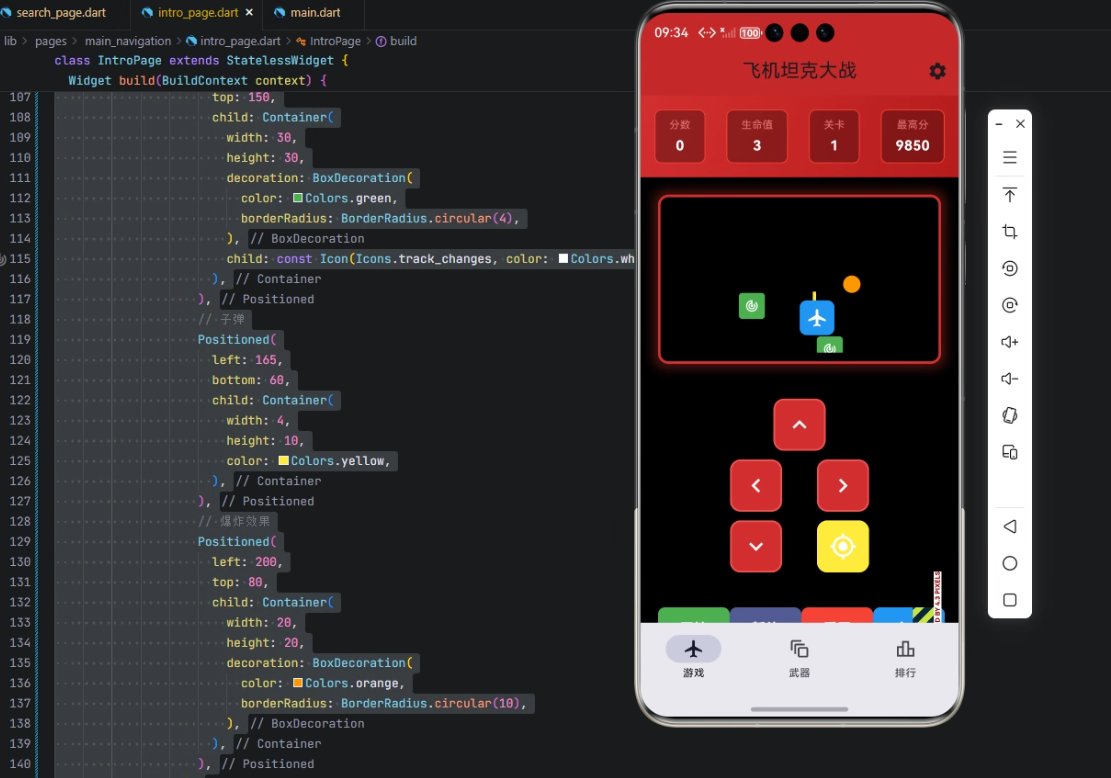
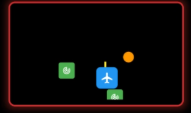
下面是游戏区域的核心实现代码,我将逐段拆解并解析。
// 游戏区域
Container(
  margin: const EdgeInsets.all(20),
  padding: const EdgeInsets.all(10),
  decoration: BoxDecoration(
    color: Colors.black,
    borderRadius: BorderRadius.circular(12),
    border: Border.all(color: Colors.red[700]!, width: 3),
    boxShadow: [
      BoxShadow(
        color: Colors.red.withOpacity(0.3),
        spreadRadius: 5,
        blurRadius: 10,
        offset: const Offset(0, 0),
      ),
    ],
  ),
  child: AspectRatio(
    aspectRatio: 16/9,
    child: Stack(
      children: [
        // 背景网格
        Container(
          decoration: const BoxDecoration(
            image: DecorationImage(
              image: AssetImage('assets/images/game_background.png'),
              fit: BoxFit.cover,
            ),
          ),
        ),
        // 玩家飞机
        Positioned(
          left: 150,
          bottom: 20,
          child: Container(
            width: 40,
            height: 40,
            decoration: BoxDecoration(
              color: Colors.blue,
              borderRadius: BorderRadius.circular(8),
            ),
            child: const Icon(Icons.airplanemode_active, color: Colors.white, size: 24),
          ),
        ),
        // 敌方坦克1
        Positioned(
          left: 80,
          top: 100,
          child: Container(
            width: 30,
            height: 30,
            decoration: BoxDecoration(
              color: Colors.green,
              borderRadius: BorderRadius.circular(4),
            ),
            child: const Icon(Icons.track_changes, color: Colors.white, size: 16),
          ),
        ),
        // 敌方坦克2
        Positioned(
          right: 100,
          top: 150,
          child: Container(
            width: 30,
            height: 30,
            decoration: BoxDecoration(
              color: Colors.green,
              borderRadius: BorderRadius.circular(4),
            ),
            child: const Icon(Icons.track_changes, color: Colors.white, size: 16),
          ),
        ),
        // 子弹
        Positioned(
          left: 165,
          bottom: 60,
          child: Container(
            width: 4,
            height: 10,
            color: Colors.yellow,
          ),
        ),
        // 爆炸效果
        Positioned(
          left: 200,
          top: 80,
          child: Container(
            width: 20,
            height: 20,
            decoration: BoxDecoration(
              color: Colors.orange,
              borderRadius: BorderRadius.circular(10),
            ),
          ),
        ),
      ],
    ),
  ),
),
逐段解析
1. 外层容器 Container
Container(
  margin: const EdgeInsets.all(20),
  padding: const EdgeInsets.all(10),
  decoration: BoxDecoration(
    color: Colors.black,
    borderRadius: BorderRadius.circular(12),
    border: Border.all(color: Colors.red[700]!, width: 3),
    boxShadow: [
      BoxShadow(
        color: Colors.red.withOpacity(0.3),
        spreadRadius: 5,
        blurRadius: 10,
        offset: const Offset(0, 0),
      ),
    ],
  ),
- margin:外边距,确保游戏区域与屏幕边缘保持距离。
- padding:内边距,用于内部元素的间距。
- BoxDecoration:背景、圆角、边框和阴影效果。
- color:设置黑色背景,营造战场氛围。
- boxShadow:红色阴影让游戏区域更有视觉层次感。
2. 保持宽高比 AspectRatio
child: AspectRatio(
  aspectRatio: 16/9,
- 保证游戏区域始终为 16:9 宽高比,适配不同屏幕。
- 在跨端开发中,AspectRatio 是保证 UI 一致性的关键。
3. 堆叠布局 Stack
child: Stack(
  children: [
- Stack 允许在同一层级中叠放多个控件。
- 飞机、坦克、子弹、爆炸效果都可以自由定位。
4. 背景网格
Container(
  decoration: const BoxDecoration(
    image: DecorationImage(
      image: AssetImage('assets/images/game_background.png'),
      fit: BoxFit.cover,
    ),
  ),
),
- 使用图片填充整个游戏背景。
- fit: BoxFit.cover 保证背景铺满整个容器。
5. 玩家飞机
Positioned(
  left: 150,
  bottom: 20,
  child: Container(
    width: 40,
    height: 40,
    decoration: BoxDecoration(
      color: Colors.blue,
      borderRadius: BorderRadius.circular(8),
    ),
    child: const Icon(Icons.airplanemode_active, color: Colors.white, size: 24),
  ),
),
- Positioned 定位玩家飞机。
- 蓝色背景 + 白色飞机图标,视觉清晰。
- 容器尺寸和圆角设计为动画和碰撞检测提供基础。
6. 敌方坦克
Positioned(
  left: 80,
  top: 100,
  child: Container(
    width: 30,
    height: 30,
    decoration: BoxDecoration(
      color: Colors.green,
      borderRadius: BorderRadius.circular(4),
    ),
    child: const Icon(Icons.track_changes, color: Colors.white, size: 16),
  ),
),
- 敌方坦克用绿色表示。
- 两个坦克通过
left/top和right/top定位,模拟不同位置的敌人。
7. 子弹
Positioned(
  left: 165,
  bottom: 60,
  child: Container(
    width: 4,
    height: 10,
    color: Colors.yellow,
  ),
),
- 子弹用黄色矩形表示。
- 未来可通过
AnimationController动画实现飞行效果。
8. 爆炸效果
Positioned(
  left: 200,
  top: 80,
  child: Container(
    width: 20,
    height: 20,
    decoration: BoxDecoration(
      color: Colors.orange,
      borderRadius: BorderRadius.circular(10),
    ),
  ),
),
- 使用圆形橙色表示爆炸。
- 后续可添加粒子动画或缩放动画增强视觉效果。
心得
- Flutter 的灵活布局非常适合快速原型开发,Stack + Positioned 能够快速实现复杂界面。
- OpenHarmony 的跨端特性让同一套界面在多终端显示一致,大大减少了适配成本。
- 游戏开发中,UI 分层清晰、颜色与图标统一,便于后续加入逻辑、动画和碰撞检测。
总结
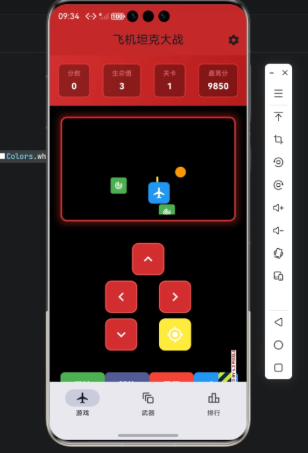
通过本次示例,我成功实现了一个 跨端飞机坦克大战游戏区域,并对各个 UI 元素进行了详细拆解。
这为后续扩展游戏逻辑(玩家移动、敌机生成、子弹飞行、碰撞检测)打下了坚实基础。
Flutter × OpenHarmony 的组合不仅提升了跨端开发效率,还保证了界面视觉和交互的一致性,是未来轻量级游戏和互动应用开发的理想选择。

开源鸿蒙跨平台开发社区汇聚开发者与厂商,共建“一次开发,多端部署”的开源生态,致力于降低跨端开发门槛,推动万物智联创新。
更多推荐
 24
24 0
0- 0


 已为社区贡献16条内容

所有评论(0)