Flutter OH 开发如何使用LTPO功能
1.简介
LTPO功能是指屏幕动态帧率,在屏幕刷新率设置为“智能”时,应用可根据当前场景自动切换合适的帧率。
Flutter框架帧率现状:在屏幕刷新率设置为“智能”时,其帧率策略与屏幕刷新率设置为“高”时一致。手指触摸屏幕时,屏幕刷新率为120帧;手指离开屏幕后,屏幕刷新率保持3s的120帧;3s后无操作,屏幕刷新率降低为60帧。
注意:LTPO特性依赖OpenHarmony API 20,请在API 20及以上的ROM中验证。
2.适配场景
| 序号 | 场景 |
|---|---|
| 1 | 自定义平移动画 |
| 2 | 转场平移动画 |
| 3 | 滚动列表抛滑 |
| 4 | 轮播图 |
3.应用适配依赖
| 依赖顺序 | 依赖项 | 说明 |
|---|---|---|
| 1 | deveco-studio | IDE工具 |
| 2 | flutter_flutter | 集成了LTPO功能的flutter sdk |
| 3 | LTPO配置文件 | 配置LTPO功能开关和帧率策略 |
| 4 | 匹配版本要求 | 系统能力支持的最低版本 |
4.详情
4.1 deveco-studio
deveco-studio需要更新新版本,点击下方链接下载最新DevEco Studio.
链接:https://developer.huawei.com/consumer/cn/download/deveco-studio
4.2 flutter_flutter
LTPO功能跟随flutter_flutter代码仓版本发布,请使用flutter_flutter代码仓的3.27.5-ohos-1.0.2分支进行具备LTPO功能的flutter应用开发。
链接:https://gitcode.com/openharmony-tpc/flutter_flutter/tree/3.27.5-ohos-1.0.2
4.3 LTPO配置文件
LTPO配置文件有动态帧率开关,平移动画的帧率映射表,以及缩放和旋转的帧率映射表。
| 子项 | 描述 | 类型 |
|---|---|---|
| SWITCH | 动态帧率开关 | 整型。0-关闭;1-开启 |
| TRANSLATE | 平移动画的帧率映射表, 不建议修改帧率映射表中的元素。 |
数组。每个元素由序号、最小速度、最大速度、期望帧率组成。 |
| SCALE | 平移动画的帧率映射表, 不建议修改帧率映射表中的元素。 当前未实现 |
数组。每个元素由序号、最小速度、最大速度、期望帧率组成。 |
| ROTATION | 平移动画的帧率映射表, 不建议修改帧率映射表中的元素。 当前未实现 |
数组。每个元素由序号、最小速度、最大速度、期望帧率组成。 |
当前帧率映射表如下:
| 序号 | 最低滑动速度 | 最高滑动速度 | 帧率 |
|---|---|---|---|
| 1 | 800 | 无限大 | 90 |
| 2 | 77 | 800 | 120 |
| 3 | 46 | 77 | 90 |
| 4 | 10 | 46 | 72 |
| 5 | 0 | 10 | 60 |
注意:实际屏幕帧率由系统决策。
配置文件framesconfig.json,存放在ArkUI应用工程中Flutter模块的src/main/resources/rawfile目录下,与flutter_assets同级目录。
详细说明:
- framesconfig.json是LTPO的配置文件,可配置使能开关,当前默认使能。
- 配置文件预置了平移动画的速率映射帧率挡位,根据动画的平移速率来决定屏幕刷新率。默认映射帧率挡位配置,不推荐改动。
- 配置文件预置在模板应用工程中,默认存在新建的flutter应用工程中。已存在的flutter应用工程,需要适配切换flutter 3.27版本或更高版本,并手动拷贝framesconfig.json文件到应用工程ohos/entry/src/main/resources/rawfile路径下。
4.4 匹配版本要求
打开“设置”,进入“关于本机”,查看软件版本是否为《6.0.0.110(SP96C00E110R4P8)》及以上。
5.适配流程
- 更新deveco-studio的IDE工具,至少使用DevEco Studio 6.0.0 Release版本,其中包含所依赖的api 20接口。
- 下载适配了LTPO功能的flutter_flutter代码仓,并添加进环境变量。
- 命令行窗口执行"flutter doctor -v",确认flutter路径是否为适配了ltpo功能的flutter_flutter代码仓,其分支是否为3.27.5-ohos-1.0.2及以上,确保适配应用是flutter 3.27 版本的。
- 应用工程里的ltpo配置文件framesconfig.json确认是否存在。如果是新建的flutter应用工程,ltpo配置文件默认存在应用模板里;如果是已存在的应用工程,需要手动拷贝framesconfig.json文件到应用工程ohos/entry/src/main/resources/rawfile路径下。
- 确认LTPO配置文件使能开关打开。请查看framesconfig.json文件“SWITCH”选项是否为1,不为1则修改为1。
6.验证流程
- 检查手机版本是否匹配版本要求。不匹配的情况下,联系接口人推送系统版本。
- 当前系统有帧率策略管控,需要联系接口人进行系统帧率策略云推。
- 开启“智能”刷新。“设置” > “显示和亮度” > “屏幕刷新率”。
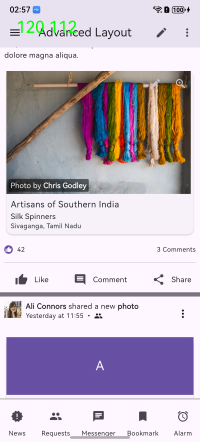
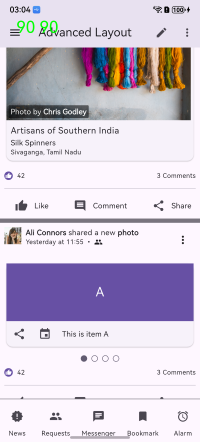
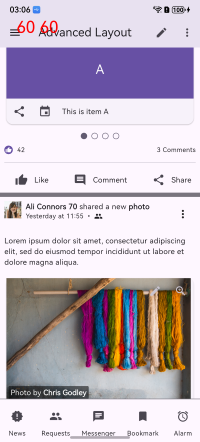
- 开启“显示刷新频率”。“设置” > “系统” > “开发者选项”,调试那一栏下。开启后左上角显示两个数字,左侧为帧率挡位,即期望帧率;右侧为实时帧率。主要关心左侧的数字。(如果只有一个数字,即为帧率挡位)
- 打开应用中带有Flutter框架的滚动组件页面。
- 页面抛滑。
- 观察抛滑过程,可以看到显示帧率根据页面滑动速度从120fps先降低到90fps,最后停止滑动后降低到60fps。如下图所示:
7.常见问题
动画页面切换后台,动画未暂停,仍然在执行。屏幕刷新率未下降。
有以下建议:
合理选择标签页页面的TabController
TabController的创建有两种形式,一种是使用系统的DefaultTabController,第二种是自己定义一个TabController实现SingleTickerProviderStateMixin。
- 无状态控件(StatelessWidget)搭配DefaultTabController
- 有状态控件(StatefulWidget)搭配TabController
// 示例代码
class TabsPage  extends StatefulWidget {
  @override
  State<TabsPage> createState() => _TabsPageState();
}

class _TabsPageState extends State<TabsPage>
    with SingleTickerProviderStateMixin {
  late TabController _tabController;

  @override
  void initState() {
    super.initState();
    _tabController = new TabController(
      vsync: this,
      length: 3 // 设置TabBarView数量
    );
  }

  @override
  void dispose() {
    _tabController.dispose();
    super.dispose();
  }

@override
  Widget build(BuildContext context) {
    ...
    TabBar(
        controller: _tabController,
        tabs: <Widget>[ ... ]
    ),
    ...
    TabBarView(
        controller: _tabController,
        children: <Widget>[ ... ]
    ),
  }
}
TabView页签切换停止动画
有状态控件(StatefulWidget)生命周期deactivate,当框架从树中移除此 State 对象时将会调用此方法。可在此生命周期回调deactivate对AnimationController进行stop的操作。
如果是一个基于this的vsync周期循环的动画,重新进入页面后会自动播放,无须手动启动动画。
// 示例代码
class AnimationPage extends StatefulWidget {
  @override
  _AnimationPageState createState() => _AnimationPageState();
}

class _AnimationPageState extends State<AnimationPage>
    with SingleTickerProviderStateMixin {

    late AnimationController _controller;

  @override
  void deactivate() {
    super.deactivate();
    _controller.stop();
  }

  @override
  void initState() {
    super.initState();

    _controller = AnimationController(duration: Duration(seconds: 4), vsync: this)
      ..addListener(() {
        setState(() {});
      })
      ..repeat(reverse:true);

      ...
  }
}
8.参考资料
基于LTPO的低功耗设计
https://developer.huawei.com/consumer/cn/doc/best-practices/bpta-ltpo-description
NativeVSync开发指导 (C/C++)
https://gitcode.com/openharmony/docs/blob/master/zh-cn/application-dev/graphics/native-vsync-guidelines.md
NativeVsync的相关函数
https://gitcode.com/openharmony/docs/blob/master/zh-cn/application-dev/reference/apis-arkgraphics2d/capi-native-vsync-h.md

开源鸿蒙跨平台开发社区汇聚开发者与厂商,共建“一次开发,多端部署”的开源生态,致力于降低跨端开发门槛,推动万物智联创新。
更多推荐
 11
11 0
0- 0


 已为社区贡献28条内容

所有评论(0)