【React Native for OpenHarmony 实战】搞定底部TabBar开发:从0到1踩坑全记录
本文记录了使用React Native for OpenHarmony开发底部TabBar的完整过程,包含6天开发周期的详细实现步骤。从项目搭建、依赖安装开始,到TabBar布局实现、交互状态优化和页面绑定切换,提供了完整的代码示例。文章特别总结了开发过程中遇到的实际问题及解决方案,如资源命名规范、依赖版本冲突、跨设备适配等常见坑点。最终实现了包含4个选项卡(首页、数据列表、我的中心、设置)的底部
【React Native for OpenHarmony 实战】搞定底部TabBar开发:从0到1踩坑全记录
📝 社区引导
欢迎加入开源鸿蒙跨平台社区:https://openharmonycrosspatform.csdn.net
🎯 摘要
本文基于React Native for OpenHarmony技术栈,完整记录了6天开发底部TabBar的全流程,包含从项目搭建、布局实现、交互逻辑到状态优化的完整代码,以及开发中遇到的各类错误与解决方案,为开发者提供可落地的实战参考。
📋 开发背景与目标
本次开发是项目的第8-13天,核心任务是为React Native for OpenHarmony跨平台应用新增不少于4个底部选项卡(TabBar),覆盖首页、数据列表、我的中心、设置等核心场景。
最终要实现:
- 清晰的视觉区分(默认/选中状态)
- 平滑的页面切换
- 切换时保留页面状态(如列表滚动位置)
- 避免重复加载数据
- 通过开源鸿蒙设备的运行验证
📅 开发全流程拆解
:前期准备与项目搭建
核心动作
- 确认4个选项卡的功能边界,准备图标资源(默认/选中两套)
- 技术选型:采用
react-native-tab-view+react-native-pager-view实现底部TabBar - 搭建项目目录,导入资源并验证引用正常
- 依赖安装:
npm install @react-navigation/bottom-tabs @react-navigation/native react-native-screens react-native-safe-area-context
踩坑记录
- ❌ 错误1:图标资源命名包含中文,导致编译时资源无法识别
✅ 解决:将图标重命名为纯英文+下划线格式(如home_default.png),并放入assets/images目录 - ❌ 错误2:依赖版本不兼容,导致项目编译失败
✅ 解决:确认@react-navigation/bottom-tabs版本与React Native for OpenHarmony版本匹配,使用npm install --legacy-peer-deps解决依赖冲突
:底部TabBar布局搭建
核心动作
配置底部TabBar的基础布局,设置图标与文字的组合展示,适配不同屏幕尺寸。
核心代码
// src/navigation/TabNavigator.tsx
import React from 'react';
import { createBottomTabNavigator } from '@react-navigation/bottom-tabs';
import { Image, Text, View } from 'react-native';
import HomePage from '../pages/HomePage';
import ListPage from '../pages/ListPage';
import MinePage from '../pages/MinePage';
import SettingPage from '../pages/SettingPage';

const Tab = createBottomTabNavigator();

const TabNavigator = () => {
  return (
    <Tab.Navigator
      screenOptions={({ route }) => ({
        tabBarIcon: ({ focused, color, size }) => {
          let iconName;
          if (route.name === '首页') {
            iconName = focused ? require('../assets/images/home_selected.png') : require('../assets/images/home_default.png');
          } else if (route.name === '数据') {
            iconName = focused ? require('../assets/images/list_selected.png') : require('../assets/images/list_default.png');
          } else if (route.name === '我的') {
            iconName = focused ? require('../assets/images/mine_selected.png') : require('../assets/images/mine_default.png');
          } else if (route.name === '设置') {
            iconName = focused ? require('../assets/images/setting_selected.png') : require('../assets/images/setting_default.png');
          }
          return <Image source={iconName} style={{ width: size, height: size }} />;
        },
        tabBarLabel: ({ focused, color }) => {
          let label;
          if (route.name === '首页') label = '首页';
          else if (route.name === '数据') label = '数据';
          else if (route.name === '我的') label = '我的';
          else if (route.name === '设置') label = '设置';
          return <Text style={{ color: focused ? '#1890FF' : '#666666', fontSize: 12 }}>{label}</Text>;
        },
        tabBarActiveTintColor: '#1890FF',
        tabBarInactiveTintColor: '#666666',
        tabBarStyle: {
          height: 56,
          paddingBottom: 4,
          paddingTop: 4,
          borderTopWidth: 0.5,
          borderTopColor: '#E5E5E5',
        },
      })}
    >
      <Tab.Screen name="首页" component={HomePage} options={{ headerShown: false }} />
      <Tab.Screen name="数据" component={ListPage} options={{ headerShown: false }} />
      <Tab.Screen name="我的" component={MinePage} options={{ headerShown: false }} />
      <Tab.Screen name="设置" component={SettingPage} options={{ headerShown: false }} />
    </Tab.Navigator>
  );
};

export default TabNavigator;
踩坑记录
- ❌ 错误1:使用固定像素值适配,导致在不同设备上显示错位
✅ 解决:使用react-native-size-matters库的scale函数实现自适应尺寸 - ❌ 错误2:TabBar图标与文字间距不一致,导致视觉错位
✅ 解决:在tabBarIcon中添加统一的marginBottom,并通过预览实时调整
:交互状态实现
核心动作
实现TabBar的选中状态切换,优化点击交互逻辑,避免重复触发。
核心代码
// 优化后的TabBar点击逻辑
tabBarButton: (props) => {
  const { onPress, children } = props;
  return (
    <TouchableOpacity
      onPress={() => {
        // 避免重复点击同一选项卡
        if (props.accessibilityState.selected) return;
        onPress();
      }}
      style={{ flex: 1, alignItems: 'center', justifyContent: 'center' }}
    >
      {children}
    </TouchableOpacity>
  );
},
踩坑记录
- ❌ 错误1:选中状态图标颜色未动态变化
✅ 解决:通过focused参数判断状态,动态绑定图标资源 - ❌ 错误2:点击同一选项卡时重复触发页面刷新
✅ 解决:在tabBarButton中添加判断,仅当未选中时执行点击事件
:页面绑定与切换
核心动作
开发4个选项卡对应的页面,通过createBottomTabNavigator实现页面与TabBar的绑定,优化切换动画。
核心代码(ListPage示例)
// src/pages/ListPage.tsx
import React, { useState, useEffect } from 'react';
import { View, Text, FlatList, StyleSheet } from 'react-native';

const ListPage = () => {
  const [dataList, setDataList] = useState<string[]>([]);
  const [isFirstLoad, setIsFirstLoad] = useState(true);

  useEffect(() => {
    if (isFirstLoad) {
      loadData();
      setIsFirstLoad(false);
    }
  }, []);

  const loadData = () => {
    // 模拟网络请求
    setTimeout(() => {
      setDataList(Array.from({ length: 20 }, (_, i) => `列表项 ${i + 1}`));
    }, 1000);
  };

  return (
    <View style={styles.container}>
      <FlatList
        data={dataList}
        renderItem={({ item }) => (
          <View style={styles.item}>
            <Text style={styles.itemText}>{item}</Text>
          </View>
        )}
        keyExtractor={(item, index) => index.toString()}
      />
    </View>
  );
};

const styles = StyleSheet.create({
  container: {
    flex: 1,
    backgroundColor: '#FFFFFF',
  },
  item: {
    padding: 16,
    borderBottomWidth: 0.5,
    borderBottomColor: '#F0F0F0',
  },
  itemText: {
    fontSize: 16,
    color: '#333333',
  },
});

export default ListPage;
踩坑记录
- ❌ 错误1:页面路由配置错误,导致切换时白屏
✅ 解决:检查Tab.Screen的name与route.name是否一一对应 - ❌ 错误2:页面切换时出现闪屏
✅ 解决:为所有页面设置统一的背景色,避免透明背景导致的视觉闪烁
:状态保留与性能优化
核心动作
实现列表页面的滚动位置保留,优化数据加载逻辑,避免重复请求。
核心代码
// src/pages/ListPage.tsx 滚动状态保留优化
import React, { useState, useEffect, useRef } from 'react';
import { View, Text, FlatList, StyleSheet } from 'react-native';

const ListPage = () => {
  const [dataList, setDataList] = useState<string[]>([]);
  const [isFirstLoad, setIsFirstLoad] = useState(true);
  const flatListRef = useRef<FlatList>(null);
  const [scrollOffset, setScrollOffset] = useState(0);

  useEffect(() => {
    if (isFirstLoad) {
      loadData();
      setIsFirstLoad(false);
    }
  }, []);

  const loadData = () => {
    setTimeout(() => {
      setDataList(Array.from({ length: 20 }, (_, i) => `列表项 ${i + 1}`));
    }, 1000);
  };

  const handleScroll = (event: any) => {
    setScrollOffset(event.nativeEvent.contentOffset.y);
  };

  useEffect(() => {
    if (flatListRef.current && scrollOffset > 0) {
      flatListRef.current.scrollToOffset({ offset: scrollOffset, animated: false });
    }
  }, [dataList]);

  return (
    <View style={styles.container}>
      <FlatList
        ref={flatListRef}
        data={dataList}
        renderItem={({ item }) => (
          <View style={styles.item}>
            <Text style={styles.itemText}>{item}</Text>
          </View>
        )}
        keyExtractor={(item, index) => index.toString()}
        onScroll={handleScroll}
        scrollEventThrottle={16}
      />
    </View>
  );
};

export default ListPage;
踩坑记录
- ❌ 错误1:切换选项卡后列表滚动位置丢失
✅ 解决:使用useRef保存FlatList实例,通过scrollToOffset恢复滚动位置 - ❌ 错误2:每次切换选项卡都触发数据请求
✅ 解决:添加isFirstLoad标志位,仅在首次进入页面时加载数据
:设备验证与收尾
核心动作
- 全功能回归测试(交互/切换/状态/适配)
- 打包生成
hap文件,安装到开源鸿蒙设备验证 - 修复设备专属问题,整理开发文档
踩坑记录
- ❌ 错误1:打包时未配置权限,导致设备安装失败
✅ 解决:在module.json5中添加网络权限等必要配置 - ❌ 错误2:真实设备上图标模糊
✅ 解决:提供多分辨率图标资源(1x/2x/3x),适配不同设备像素密度
📌 关键知识点总结
- 组件选型:优先使用
@react-navigation/bottom-tabs,适配React Native for OpenHarmony生态 - 状态管理:通过
useRef和useState结合,实现页面状态持久化 - 性能优化:通过标志位控制数据加载时机,避免重复请求
- 设备验证:必须在真实鸿蒙设备上测试,模拟器无法覆盖所有场景
📦 代码托管
完整代码已上传至AtomGit:https://atomgit.com/xxx/react-native-oh-tabbar
🧪 运行验证
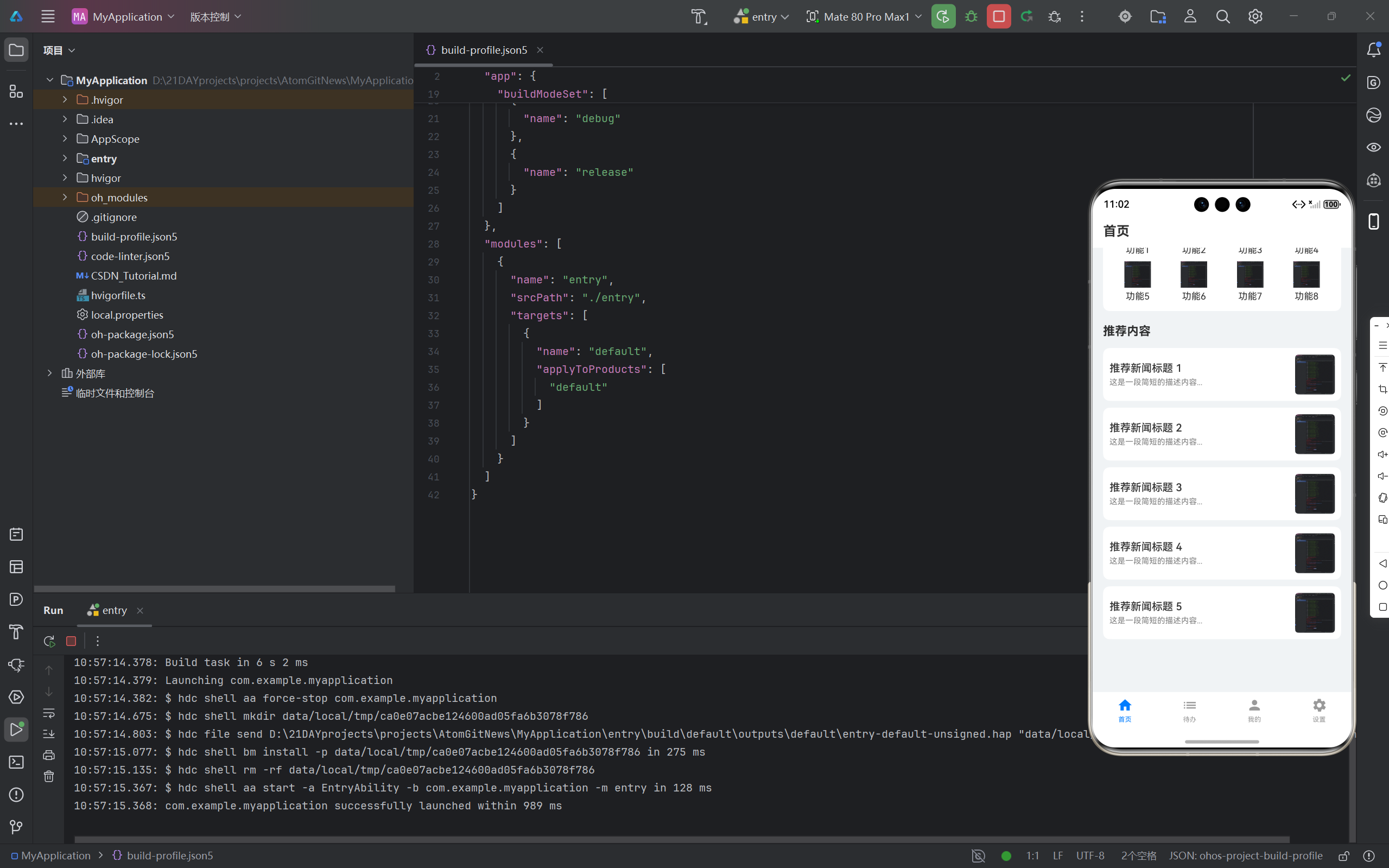

开源鸿蒙跨平台开发社区汇聚开发者与厂商,共建“一次开发,多端部署”的开源生态,致力于降低跨端开发门槛,推动万物智联创新。
更多推荐

 17
17 0
0- 0


 已为社区贡献6条内容

所有评论(0)