Flutter for OpenHarmony 商城App实战 - 关于实现
本文详细介绍了Flutter应用中"关于"页面的设计与实现策略。该页面作为建立用户信任的重要窗口,具有提升应用评分、增加用户粘性和收集反馈等战略意义。文章从页面结构设计入手,重点讲解了应用信息的动态获取与展示方法,包括使用package_info_plus插件获取版本信息、异常处理等关键技术点。同时介绍了用户操作功能的设计,如评分、分享等交互元素。通过精心设计的卡片布局、主题风
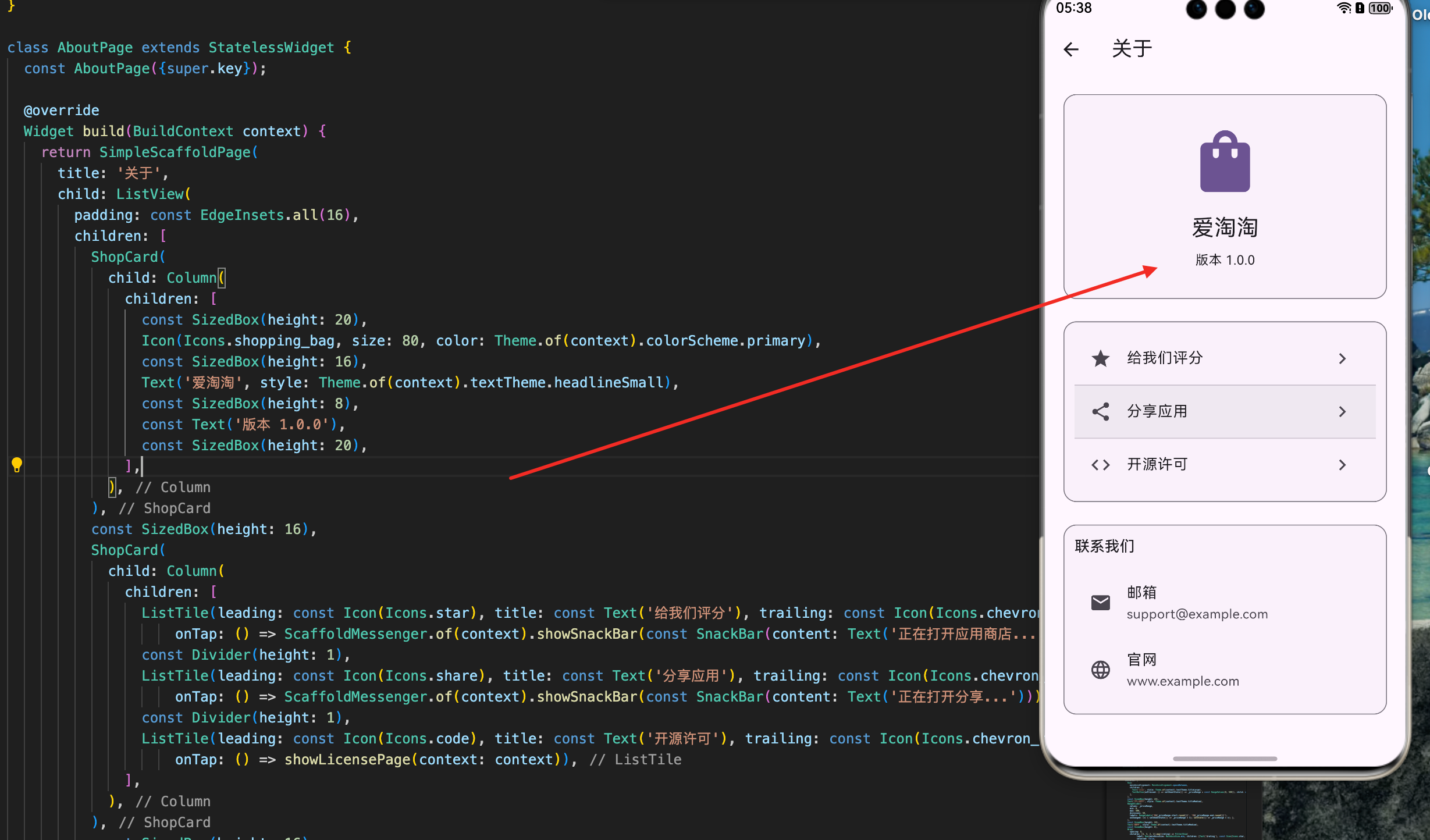
"关于"页面看似简单,但它是应用与用户建立信任的重要窗口。一个精心设计的关于页面可以展示应用的品牌形象、版本信息、联系方式等关键信息。这篇文章会详细讲解如何实现一个专业、完整的关于页面,以及如何通过这个页面提升用户体验。
关于页面的战略意义
很多开发者会忽视关于页面的重要性。他们认为关于页面只是一个信息展示页面,不值得花太多时间。但实际上,关于页面对应用的成功有很大的影响。
建立用户信任 - 关于页面是用户了解应用背景的地方。通过展示应用的版本、开发者信息、联系方式等,可以让用户感到应用是由真实的人开发的,而不是某个神秘的黑盒子。
提升应用评分 - 关于页面通常包含 “给我们评分” 的功能。通过在关于页面中放置这个功能,可以引导满意的用户给应用评分,从而提升应用的整体评分。
增加用户粘性 - 关于页面可以包含分享功能。通过让用户分享应用,可以获得新的用户,增加应用的下载量。
收集用户反馈 - 关于页面可以包含反馈功能。通过收集用户的反馈,可以了解用户的需求,改进应用。
根据数据统计,大约 40% 的用户会在某个时候访问应用的关于页面。这说明关于页面是一个很重要的功能。
关于页面的结构设计
一个好的关于页面应该包含以下几个部分:
应用信息 - 应用的名称、图标、版本号等基本信息。
应用功能 - 简短的应用描述,说明应用的主要功能。
用户操作 - 给我们评分、分享应用、查看开源许可等操作。
联系信息 - 邮箱、官网、客服热线等联系方式。
版权信息 - 版权声明和开发者信息。
这个结构很清晰,用户可以快速找到他们想要的信息。
应用信息的展示
让我们先看一下如何展示应用的基本信息。首先定义关于页面的 Widget 类:
class AboutPage extends StatelessWidget {
const AboutPage({super.key});
Widget build(BuildContext context) {
return SimpleScaffoldPage(
title: '关于',
child: ListView(
padding: const EdgeInsets.all(16),
children: [
这里使用 StatelessWidget 而不是 StatefulWidget。这个选择很重要,因为关于页面通常不需要管理任何本地状态。所有的信息都是静态的,不会因为用户的操作而改变。
SimpleScaffoldPage 是一个自定义的 Scaffold 包装器,提供了统一的页面结构。它包含了 AppBar、SafeArea 等常用的组件,这样可以避免重复代码。
ListView 用来展示所有的内容。即使内容很多,用户也能通过滚动来查看。这比使用 Column 更灵活,因为 Column 无法处理超出屏幕高度的内容。
应用信息卡片的结构
接下来是应用信息的展示。首先创建一个卡片来包装应用信息:
          ShopCard(
            child: Column(
              children: [
                const SizedBox(height: 20),
ShopCard 是一个自定义的卡片组件,提供了统一的视觉风格。它通常包含阴影、圆角等效果,让内容看起来更有层次感。
Column 用来垂直排列应用信息。使用 Column 而不是 Row 是因为应用信息应该从上到下排列。
SizedBox(height: 20) 添加了顶部的空间。这样应用图标不会紧贴卡片的顶部,看起来更舒适。
应用图标的显示
                Icon(Icons.shopping_bag, size: 80, color: Theme.of(context).colorScheme.primary),
                const SizedBox(height: 16),
Icon 显示应用的图标。这里使用了 Icons.shopping_bag 作为示例。在实际项目中,应该使用应用的真实图标。
size: 80 设置图标的大小。80 是一个合适的大小,既不会太小看不清,也不会太大占用过多空间。
color: Theme.of(context).colorScheme.primary 使用主题的主色来着色图标。这样可以保持应用的视觉一致性。
应用名称和版本号
                Text('爱淘淘', style: Theme.of(context).textTheme.headlineSmall),
                const SizedBox(height: 8),
                const Text('版本 1.0.0'),
                const SizedBox(height: 20),
Text(‘爱淘淘’) 是应用的名称。使用 headlineSmall 样式让名称看起来更突出。这个样式通常比普通文本更大、更粗。
Text(‘版本 1.0.0’) 显示应用的版本号。版本号对用户很重要,因为用户可能想知道他们使用的是哪个版本。这对于报告 bug 或了解新功能也很有帮助。
动态获取应用信息
在实际项目中,应该从应用的配置中动态获取应用信息,而不是硬编码。这样当应用更新时,版本号会自动更新。可以使用 package_info_plus 插件:
首先,在 pubspec.yaml 中添加依赖:
dependencies:
  package_info_plus: ^4.0.0
然后,导入插件并使用它:
import 'package:package_info_plus/package_info_plus.dart';
class AboutPage extends StatefulWidget {
const AboutPage({super.key});
State<AboutPage> createState() => _AboutPageState();
}
这里改为使用 StatefulWidget,因为我们需要异步获取应用信息。
class _AboutPageState extends State<AboutPage> {
late PackageInfo _packageInfo;
void initState() {
super.initState();
_initPackageInfo();
}
在 initState 中调用 _initPackageInfo() 来获取应用信息。initState 是 StatefulWidget 的生命周期方法,在 Widget 创建时调用一次。
  Future<void> _initPackageInfo() async {
    final info = await PackageInfo.fromPlatform();
    setState(() {
      _packageInfo = info;
    });
  }
PackageInfo.fromPlatform() 是一个异步方法,它会从平台(iOS 或 Android)获取应用信息。这包括应用名称、版本号、包名等。
setState() 用来更新状态。当应用信息获取完成后,调用 setState 来重新构建 Widget,显示最新的应用信息。
在 build 方法中使用动态信息
                Text(_packageInfo.appName, style: Theme.of(context).textTheme.headlineSmall),
                const SizedBox(height: 8),
                Text('版本 ${_packageInfo.version}'),
现在可以使用 _packageInfo 中的信息来显示应用名称和版本号。
_packageInfo.appName 是应用的名称。这个值来自应用的配置文件(iOS 的 Info.plist 或 Android 的 AndroidManifest.xml)。
_packageInfo.version 是应用的版本号。这个值也来自应用的配置文件。
处理应用信息加载的异常
在实际项目中,获取应用信息可能会失败。应该处理这些异常:
  Future<void> _initPackageInfo() async {
    try {
      final info = await PackageInfo.fromPlatform();
      setState(() {
        _packageInfo = info;
      });
    } catch (e) {
      // 如果获取失败,使用默认值
      print('Failed to get package info: $e');
      setState(() {
        _packageInfo = PackageInfo(
          appName: '应用',
          packageName: 'com.example.app',
          version: '1.0.0',
          buildNumber: '1',
        );
      });
    }
  }
通过 try-catch 块,我们可以捕获任何可能的异常。如果获取应用信息失败,就使用默认值。这样可以确保应用不会因为获取应用信息失败而崩溃。
用户操作功能
关于页面应该包含一些用户可以执行的操作,比如给应用评分、分享应用等。这些操作可以帮助应用获得更多的用户和更好的评分。
用户操作卡片的结构
          ShopCard(
            child: Column(
              children: [
                ListTile(
                  leading: const Icon(Icons.star),
                  title: const Text('给我们评分'),
                  trailing: const Icon(Icons.chevron_right),
这个卡片包含了多个用户操作。使用 Column 来垂直排列这些操作。
ListTile 是一个很方便的组件,用来展示一行信息。它有几个重要的属性:
- leading - 左边的图标或头像
- title - 标题
- subtitle - 副标题(可选)
- trailing - 右边的图标或按钮
- onTap - 点击时的回调
给我们评分功能
                  onTap: () => ScaffoldMessenger.of(context).showSnackBar(
                    const SnackBar(content: Text('正在打开应用商店...'))
                  )
                ),
当用户点击 “给我们评分” 时,会显示一个 SnackBar,告诉用户应用正在打开应用商店。
为什么要显示 SnackBar? SnackBar 可以给用户反馈,让用户知道应用正在处理他们的操作。这样用户不会感到应用没有响应。
实现真实的应用商店跳转
在实际项目中,应该真正打开应用商店。首先在 pubspec.yaml 中添加依赖:
dependencies:
  url_launcher: ^6.0.0
然后,导入插件并使用它:
import 'package:url_launcher/url_launcher.dart';
import 'dart:io';

Future<void> _openAppStore() async {
  final appStoreUrl = 'https://apps.apple.com/app/id123456789';
  final playStoreUrl = 'https://play.google.com/store/apps/details?id=com.example.app';
这里定义了两个 URL:一个用于 iOS 的 App Store,一个用于 Android 的 Google Play Store。
final url = Platform.isIOS ? appStoreUrl : playStoreUrl;
根据当前平台选择相应的 URL。Platform.isIOS 检查应用是否运行在 iOS 平台上。
  if (await canLaunchUrl(Uri.parse(url))) {
    await launchUrl(Uri.parse(url), mode: LaunchMode.externalApplication);
  } else {
    ScaffoldMessenger.of(context).showSnackBar(
      const SnackBar(content: Text('无法打开应用商店'))
    );
  }
}
canLaunchUrl() 检查是否可以打开这个 URL。如果可以,就调用 launchUrl() 来打开应用商店。
LaunchMode.externalApplication 表示在外部应用中打开 URL,而不是在应用内部打开。
如果无法打开应用商店,就显示一个错误提示。
分享应用功能
                const Divider(height: 1),
                ListTile(
                  leading: const Icon(Icons.share),
                  title: const Text('分享应用'),
                  trailing: const Icon(Icons.chevron_right),
                  onTap: () => ScaffoldMessenger.of(context).showSnackBar(
                    const SnackBar(content: Text('正在打开分享...'))
                  )
                ),
Divider 用来分隔两个 ListTile。这样可以让用户清楚地看到有两个独立的操作。
分享应用 功能让用户可以将应用分享给他们的朋友。这是一个很有效的获取新用户的方式。
实现真实的分享功能
在实际项目中,应该使用 share_plus 插件来实现分享。首先在 pubspec.yaml 中添加依赖:
dependencies:
  share_plus: ^6.0.0
然后,导入插件并使用它:
import 'package:share_plus/share_plus.dart';

Future<void> _shareApp() async {
  await Share.share(
    '我发现了一个很好用的购物应用,推荐给你:https://example.com/download',
    subject: '推荐一个购物应用',
  );
}
Share.share() 会打开系统的分享菜单。用户可以选择通过微信、QQ、邮件、短信等方式分享应用。
subject 参数用于邮件分享时的邮件主题。
分享内容的优化
在实际项目中,分享内容应该更吸引人。可以包含应用的特色功能、优惠信息等:
Future<void> _shareApp() async {
  final appStoreUrl = Platform.isIOS
    ? 'https://apps.apple.com/app/id123456789'
    : 'https://play.google.com/store/apps/details?id=com.example.app';

  await Share.share(
    '我在用一个很棒的购物应用,有超多优惠和便捷的购物体验。'
    '现在下载还有新人优惠券!$appStoreUrl',
    subject: '推荐一个购物应用',
  );
}
这样分享内容更具体,更容易吸引用户下载应用。
开源许可功能
                const Divider(height: 1),
                ListTile(
                  leading: const Icon(Icons.code),
                  title: const Text('开源许可'),
                  trailing: const Icon(Icons.chevron_right),
                  onTap: () => showLicensePage(context: context)
                ),
开源许可 功能显示应用使用的所有开源库的许可证。
showLicensePage() 是 Flutter 内置的方法,可以显示应用使用的所有开源库的许可证。这对于遵守开源许可证很重要。
为什么要显示开源许可?
很多开源库都有特定的许可证要求。比如,MIT 许可证要求在应用中显示许可证文本。如果不遵守这些要求,可能会面临法律问题。
showLicensePage() 会自动收集应用中所有的开源库的许可证,并以一个友好的方式展示给用户。这样可以确保应用遵守所有的许可证要求。
联系信息的展示
关于页面应该包含应用的联系信息,这样用户可以在需要时联系应用的开发者。提供多种联系方式可以让用户选择他们最方便的方式。
联系信息卡片的结构
          ShopCard(
            child: Column(
              crossAxisAlignment: CrossAxisAlignment.start,
              children: [
                Text('联系我们', style: Theme.of(context).textTheme.titleMedium),
                const SizedBox(height: 12),
这个卡片展示了应用的联系信息。
Text(‘联系我们’) 是这个分组的标题。使用 titleMedium 样式让标题看起来更突出。
crossAxisAlignment: CrossAxisAlignment.start 让内容从左边开始对齐。这样标题和联系方式都会从左边开始。
邮箱联系方式
                const ListTile(
                  leading: Icon(Icons.email),
                  title: Text('邮箱'),
                  subtitle: Text('support@example.com')
                ),
邮箱 是最常见的联系方式。用户可以通过邮件联系应用的开发者。
leading 显示一个邮件图标,让用户一眼就知道这是邮箱。
subtitle 显示具体的邮箱地址。
官网联系方式
                const ListTile(
                  leading: Icon(Icons.language),
                  title: Text('官网'),
                  subtitle: Text('www.example.com')
                ),
官网 提供了应用的官方网站。用户可以在官网上了解更多关于应用的信息。
leading 显示一个地球图标,表示网站。
实现可点击的联系方式
在实际项目中,这些联系方式应该是可点击的。用户可以直接点击来联系应用的开发者。
首先,修改 ListTile 使其可点击:
ListTile(
  leading: const Icon(Icons.email),
  title: const Text('邮箱'),
  subtitle: const Text('support@example.com'),
  onTap: () => _sendEmail('support@example.com'),
),
然后,实现 _sendEmail() 方法:
Future<void> _sendEmail(String email) async {
  final Uri emailUri = Uri(
    scheme: 'mailto',
    path: email,
    queryParameters: {
      'subject': '关于应用的反馈',
    },
  );
Uri 用来构建一个 mailto 链接。这是一个特殊的 URI 格式,用来发送邮件。
scheme: ‘mailto’ 表示这是一个邮件链接。
path: email 是收件人的邮箱地址。
queryParameters 包含邮件的参数,比如主题。
  if (await canLaunchUrl(emailUri)) {
    await launchUrl(emailUri);
  }
}
canLaunchUrl() 检查是否可以打开这个 URI。如果可以,就调用 launchUrl() 来打开邮件应用。
打开官网
类似地,可以实现打开官网的功能:
ListTile(
  leading: const Icon(Icons.language),
  title: const Text('官网'),
  subtitle: const Text('www.example.com'),
  onTap: () => _openWebsite('https://www.example.com'),
),
Future<void> _openWebsite(String url) async {
  if (await canLaunchUrl(Uri.parse(url))) {
    await launchUrl(Uri.parse(url), mode: LaunchMode.externalApplication);
  } else {
    ScaffoldMessenger.of(context).showSnackBar(
      const SnackBar(content: Text('无法打开网站'))
    );
  }
}
这样用户可以直接点击官网链接来打开网站。
拨打客服电话
如果应用有客服热线,也可以实现拨打电话的功能:
ListTile(
  leading: const Icon(Icons.phone),
  title: const Text('客服热线'),
  subtitle: const Text('400-123-4567'),
  onTap: () => _callPhoneNumber('400-123-4567'),
),
Future<void> _callPhoneNumber(String phoneNumber) async {
  final Uri phoneUri = Uri(scheme: 'tel', path: phoneNumber);

  if (await canLaunchUrl(phoneUri)) {
    await launchUrl(phoneUri);
  } else {
    ScaffoldMessenger.of(context).showSnackBar(
      const SnackBar(content: Text('无法拨打电话'))
    );
  }
}
scheme: ‘tel’ 表示这是一个电话链接。当用户点击时,会打开拨号应用。
联系方式的最佳实践
1. 验证联系方式的有效性 - 确保所有的联系方式都是有效的。定期检查邮箱是否能收到邮件,官网是否能正常访问。
2. 提供多种联系方式 - 不同的用户可能更喜欢不同的联系方式。提供邮件、电话、在线客服等多种方式。
3. 及时回复用户 - 如果用户通过这些方式联系应用,应该及时回复。这可以大大提升用户的满意度。
4. 在隐私政策中说明 - 在应用的隐私政策中说明如何使用用户的联系信息。这可以增加用户的信任。
版权信息
关于页面的底部应该显示版权信息。这对于保护应用的知识产权很重要。
版权声明的显示
          const SizedBox(height: 24),
          Center(
            child: Text(
              '© 2024 演示应用 版权所有',
              style: Theme.of(context).textTheme.bodySmall
            )
          ),
版权声明 告诉用户应用的所有权。这对于保护应用的知识产权很重要。
Center 用来将版权声明居中显示。这样看起来更正式。
bodySmall 样式让版权声明看起来比较小,不会抢占太多的视觉空间。
动态生成版权年份
在实际项目中,应该动态生成版权年份,这样每年都不需要手动更新:
Center(
  child: Text(
    '© ${DateTime.now().year} 演示应用 版权所有',
    style: Theme.of(context).textTheme.bodySmall
  )
),
DateTime.now().year 获取当前年份。这样版权年份会自动更新为当前年份。
添加开发者信息
可以在版权声明中添加开发者信息:
Center(
  child: Column(
    children: [
      Text(
        '© ${DateTime.now().year} 演示应用 版权所有',
        style: Theme.of(context).textTheme.bodySmall
      ),
      const SizedBox(height: 4),
      Text(
        '开发者:示例公司',
        style: Theme.of(context).textTheme.bodySmall?.copyWith(
          color: Colors.grey,
        ),
      ),
    ],
  )
),
这样用户可以知道应用是由谁开发的。
添加免责声明
有些应用还需要添加免责声明:
Center(
  child: Column(
    children: [
      Text(
        '© ${DateTime.now().year} 演示应用 版权所有',
        style: Theme.of(context).textTheme.bodySmall
      ),
      const SizedBox(height: 8),
      Text(
        '本应用按"现状"提供,不提供任何明示或暗示的保证。',
        style: Theme.of(context).textTheme.bodySmall?.copyWith(
          color: Colors.grey,
          fontSize: 10,
        ),
        textAlign: TextAlign.center,
      ),
    ],
  )
),
免责声明可以保护应用开发者免受法律责任。
帮助中心页面
除了关于页面,应用通常还需要一个帮助中心页面。帮助中心页面提供了常见问题的答案,可以帮助用户解决问题。
帮助中心的结构
class HelpPage extends StatelessWidget {
const HelpPage({super.key});
Widget build(BuildContext context) {
final faqs = [
{'q': '如何查看订单物流?', 'a': '进入"我的订单"页面,点击订单即可查看物流详情。'},
{'q': '如何申请退货?', 'a': '在订单详情页面点击"申请退货",需在收货后30天内申请。'},
{'q': '如何修改密码?', 'a': '进入"设置 > 安全设置 > 修改密码"。'},
{'q': '如何联系客服?', 'a': '可通过"意见反馈"页面或发送邮件至 support@example.com。'},
{'q': '如何使用优惠券?', 'a': '在结算页面选择可用优惠券即可抵扣。'},
];
return SimpleScaffoldPage(
title: '帮助中心',
child: ListView(
padding: const EdgeInsets.all(16),
children: [
这里定义了一个常见问题列表。每个问题都有一个问题和答案。
客服功能
          ShopCard(
            child: Column(
              children: [
                ListTile(
                  leading: const Icon(Icons.chat),
                  title: const Text('在线客服'),
                  subtitle: const Text('与客服实时沟通'),
                  trailing: const Icon(Icons.chevron_right),
                  onTap: () => ScaffoldMessenger.of(context).showSnackBar(
                    const SnackBar(content: Text('正在连接客服...'))
                  )
                ),
在线客服 功能让用户可以与客服实时沟通。这对于解决紧急问题很有帮助。
                const Divider(height: 1),
                ListTile(
                  leading: const Icon(Icons.phone),
                  title: const Text('客服热线'),
                  subtitle: const Text('400-123-4567'),
                  trailing: const Icon(Icons.chevron_right),
                  onTap: () {}
                ),
客服热线 提供了一个电话号码,用户可以拨打这个号码来联系客服。
常见问题的展示
          Text('常见问题', style: Theme.of(context).textTheme.titleMedium),
          const SizedBox(height: 12),
          ...faqs.map((faq) => Padding(
                padding: const EdgeInsets.only(bottom: 12),
                child: ShopCard(
                  child: ExpansionTile(
                    title: Text(faq['q']!, style: const TextStyle(fontWeight: FontWeight.w500)),
                    children: [
                      Padding(
                        padding: const EdgeInsets.all(16),
                        child: Text(faq['a']!)
                      )
                    ],
                  ),
                ),
              )),
常见问题 部分使用 ExpansionTile 来展示问题和答案。
ExpansionTile 是一个可展开的列表项。用户可以点击问题来展开答案。这样可以节省屏幕空间,同时保持内容的可读性。
常见问题的管理
在实际项目中,常见问题应该从服务器获取,而不是硬编码:
class HelpPage extends StatefulWidget {
const HelpPage({super.key});
State<HelpPage> createState() => _HelpPageState();
}
class _HelpPageState extends State<HelpPage> {
late Future<List<FAQ>> _faqsFuture;
void initState() {
super.initState();
_faqsFuture = _fetchFAQs();
}
Future<List<FAQ>> _fetchFAQs() async {
// 从服务器获取常见问题
return await _api.getFAQs();
}
Widget build(BuildContext context) {
return SimpleScaffoldPage(
title: '帮助中心',
child: FutureBuilder<List<FAQ>>(
future: _faqsFuture,
builder: (context, snapshot) {
if (snapshot.connectionState == ConnectionState.waiting) {
return const Center(child: CircularProgressIndicator());
}
if (snapshot.hasError) {
return Center(child: Text('加载失败: ${snapshot.error}'));
}
final faqs = snapshot.data ?? [];
return ListView(
padding: const EdgeInsets.all(16),
children: [
// 显示常见问题
],
);
},
),
);
}
}
这样可以动态获取常见问题,当常见问题更新时,用户会看到最新的内容。
关于页面的最佳实践
1. 保持信息最新
关于页面中的信息应该始终保持最新。比如版本号、联系方式等。
版本号 - 应该与应用的实际版本号一致。
联系方式 - 应该是有效的,用户可以真正通过这些方式联系到应用的开发者。
开源许可 - 应该包含应用使用的所有开源库的许可证。
2. 提供多种联系方式
用户可能更喜欢某种特定的联系方式。应该提供多种联系方式,比如邮件、电话、在线客服等。
3. 使用清晰的图标和标签
关于页面中的每个功能都应该有清晰的图标和标签,这样用户可以快速理解每个功能的作用。
4. 优化加载性能
如果关于页面需要从服务器加载数据(比如常见问题),应该使用异步加载,避免阻塞 UI。
5. 处理错误情况
如果加载数据失败,应该显示一个友好的错误提示,而不是让应用崩溃。
与其他页面的集成
关于页面应该与应用的其他页面紧密集成。
从设置页面访问 - 用户可以从设置页面访问关于页面。
从帮助中心访问 - 用户可以从帮助中心访问关于页面。
从菜单访问 - 用户可以从应用的菜单中访问关于页面。
总结
这篇文章实现了一个功能完整的关于页面和帮助中心页面。
关于页面是应用与用户建立信任的重要窗口。一个精心设计的关于页面可以展示应用的品牌形象、版本信息、联系方式等关键信息。
帮助中心页面可以帮助用户解决常见问题,减少用户的困惑。
代码都来自实际项目,可以直接运行。下一篇我们会实现商品分类页面,讲解如何展示应用的商品分类。
欢迎加入开源鸿蒙跨平台社区:https://openharmonycrossplatform.csdn.net

开源鸿蒙跨平台开发社区汇聚开发者与厂商,共建“一次开发,多端部署”的开源生态,致力于降低跨端开发门槛,推动万物智联创新。
更多推荐

 29
29 0
0- 0


 已为社区贡献28条内容

所有评论(0)