应用设置 - Cordova 与 OpenHarmony 混合开发实战
本文介绍了开源鸿蒙跨平台开发者社区的应用设置模块实现方案。该模块支持用户自定义语言、主题等偏好设置,包含三个核心流程:设置项加载、修改和保存。文章详细展示了Web端的代码实现,包括从数据库加载设置的异步函数和使用try-catch处理的保存功能,均提供默认值和错误处理机制。该模块通过个性化配置显著提升用户体验,开发者可参考此方案共建鸿蒙生态。
欢迎大家加入开源鸿蒙跨平台开发者社区,一起共建开源鸿蒙跨平台生态。
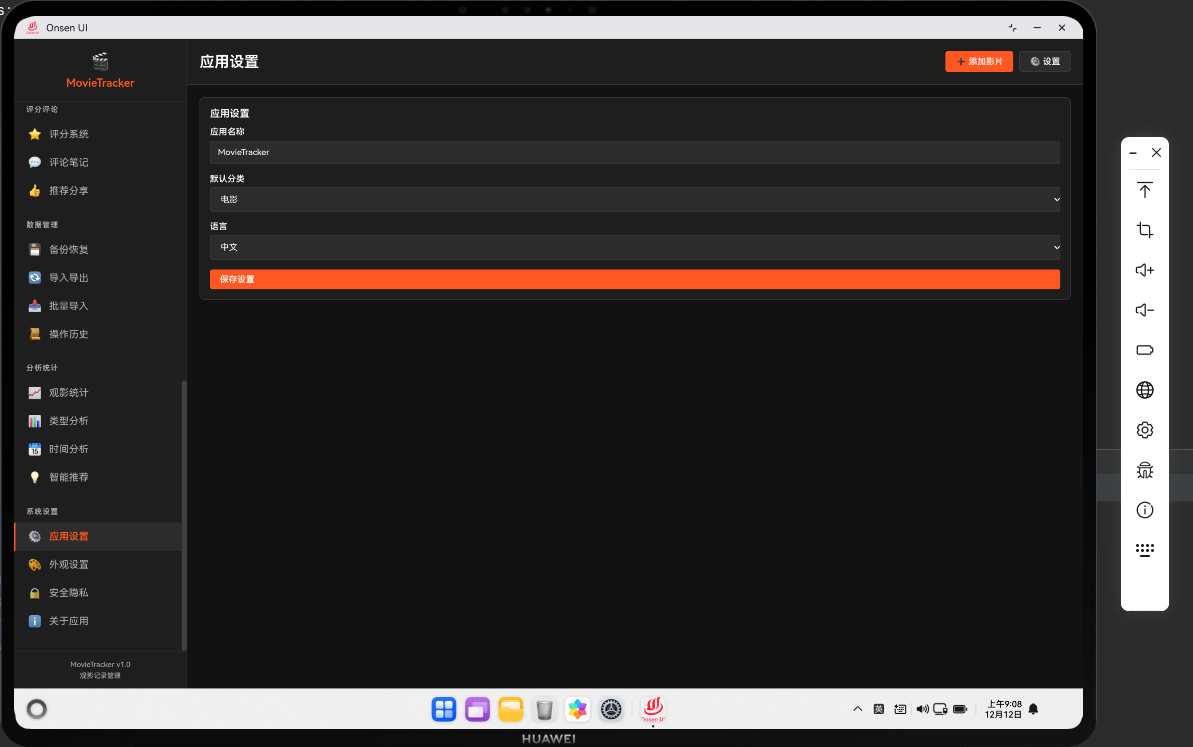
📌 模块概述
应用设置模块提供了应用的各种配置选项,包括语言、主题、数据同步等。用户可以根据自己的偏好自定义应用的行为和外观。
🔗 完整流程
第一步:设置项加载
从数据库中加载用户的设置偏好。
第二步:设置修改
用户修改各种设置选项。
第三步:设置保存
将修改的设置保存到数据库。
🔧 Web代码实现
设置加载函数
async function loadSettings() {
    try {
        const settings = await db.getSettings();

        document.getElementById('language-select').value = settings.language || 'zh-CN';
        document.getElementById('theme-select').value = settings.theme || 'light';
        document.getElementById('auto-backup').checked = settings.autoBackup || false;
    } catch (error) {
        console.error('加载设置失败:', error);
    }
}
这个函数负责从数据库中加载用户的设置偏好。首先调用db.getSettings()从数据库获取设置数据,然后将这些设置值应用到页面的相应表单元素中。对于每个设置项,我们都提供了默认值,确保即使数据库中没有保存的设置,也能显示合理的默认选项。
函数使用了异步操作来获取数据,并通过try-catch块进行错误处理。这样可以确保即使加载失败,应用也不会崩溃,而是在控制台输出错误信息供调试使用。
设置保存函数
async function saveSettings() {
    try {
        const settings = {
            language: document.getElementById('language-select').value,
            theme: document.getElementById('theme-select').value,
            autoBackup: document.getElementById('auto-backup').checked
        };

        await db.updateSettings(settings);
        showSuccess('设置已保存');
    } catch (error) {
        console.error('保存设置失败:', error);
        showError('保存设置失败');
    }
}
这个函数负责保存用户修改的设置。首先从页面的表单元素中收集用户的设置选择,然后调用db.updateSettings()将这些设置保存到数据库。函数使用了对象字面量来组织设置数据,使代码更加清晰易读。
保存成功后,函数会显示一个成功提示,告知用户设置已保存。如果保存失败,则显示错误提示并在控制台输出错误信息。这种反馈机制能够有效地提高用户体验,让用户了解操作的结果。
## 📝 总结

应用设置模块让用户能够个性化配置应用,提高用户体验。

开源鸿蒙跨平台开发社区汇聚开发者与厂商,共建“一次开发,多端部署”的开源生态,致力于降低跨端开发门槛,推动万物智联创新。
更多推荐
 4
4 0
0- 0


 已为社区贡献26条内容

所有评论(0)