Flutter & OpenHarmony 社交App空状态组件设计实现
本文介绍了如何在Flutter和OpenHarmony平台上实现专业级的空状态组件。主要内容包括:1) Flutter中实现通用EmptyState组件,支持自定义图标、文案和操作按钮;2) 预定义常用空状态场景如无数据、网络错误等;3) OpenHarmony ArkTS版本的实现方式。该设计能有效提升应用在数据为空时的用户体验,通过清晰引导帮助用户完成后续操作。
前言
空状态是应用中数据为空时的展示界面,良好的空状态设计能够引导用户进行下一步操作,提升用户体验。一个优秀的空状态组件需要支持自定义图标、文案以及操作按钮。本文将详细讲解如何在Flutter和OpenHarmony平台上构建专业级的空状态组件。
Flutter空状态实现
首先实现通用的空状态组件。
class EmptyState extends StatelessWidget {
  final String? image;
  final IconData? icon;
  final String title;
  final String? description;
  final String? actionText;
  final VoidCallback? onAction;

  const EmptyState({
    Key? key,
    this.image,
    this.icon,
    required this.title,
    this.description,
    this.actionText,
    this.onAction,
  }) : super(key: key);
EmptyState支持图片或图标两种展示方式,title是必填的主标题,description是可选的描述文字,actionText和onAction定义操作按钮。
Widget build(BuildContext context) {
return Center(
child: Padding(
padding: EdgeInsets.all(32),
child: Column(
mainAxisAlignment: MainAxisAlignment.center,
children: [
if (image != null)
Image.asset(
image!,
width: 120,
height: 120,
)
else if (icon != null)
Icon(
icon,
size: 80,
color: Colors.grey[400],
),
SizedBox(height: 24),
Text(
title,
style: TextStyle(
fontSize: 18,
fontWeight: FontWeight.w600,
color: Colors.grey[800],
),
textAlign: TextAlign.center,
),
Center和Column实现垂直居中布局。优先显示图片,其次显示图标。标题使用较大字号和加粗字重。
            if (description != null) ...[
              SizedBox(height: 8),
              Text(
                description!,
                style: TextStyle(
                  fontSize: 14,
                  color: Colors.grey[600],
                ),
                textAlign: TextAlign.center,
              ),
            ],
            if (actionText != null && onAction != null) ...[
              SizedBox(height: 24),
              ElevatedButton(
                onPressed: onAction,
                child: Text(actionText!),
              ),
            ],
          ],
        ),
      ),
    );
  }
}
描述文字使用较小字号和灰色。操作按钮引导用户进行下一步操作。展开运算符…将条件渲染的多个Widget添加到列表。
预定义空状态
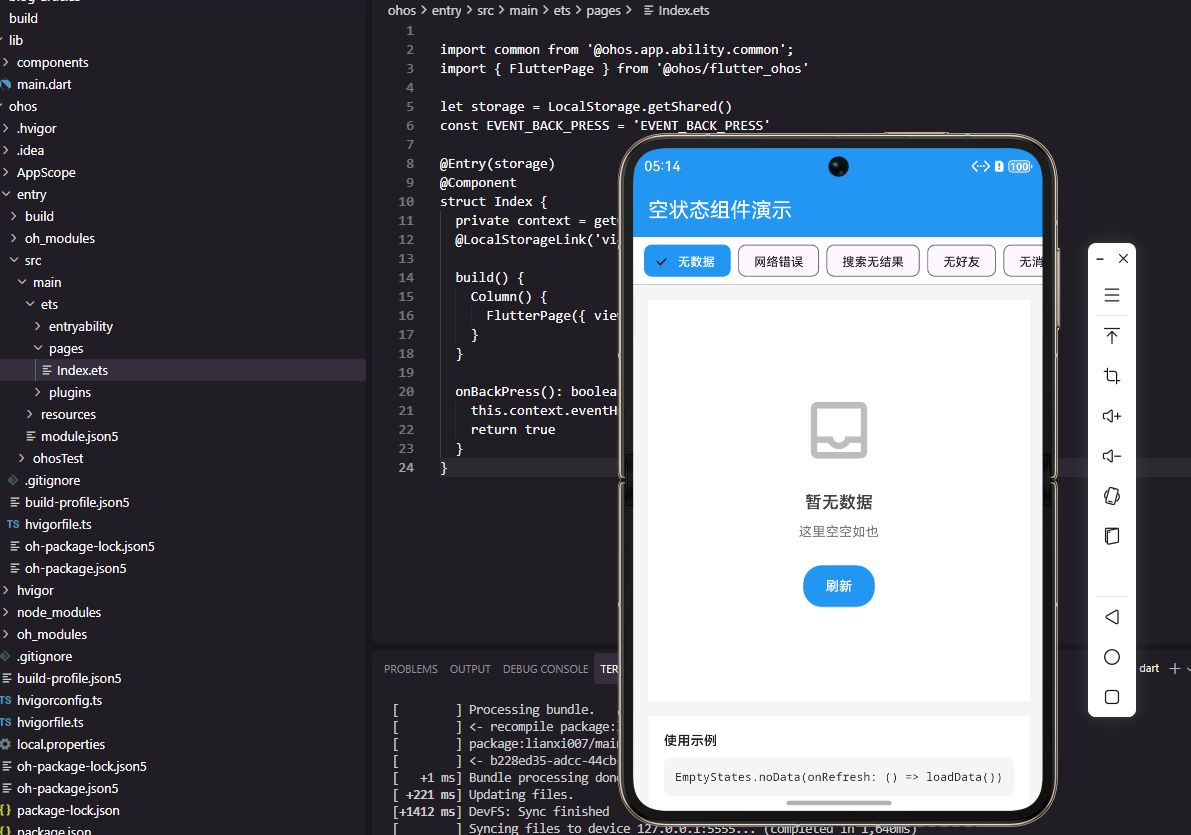
在Flutter中定义常用的空状态:
class EmptyStates {
  static Widget noData({VoidCallback? onRefresh}) {
    return EmptyState(
      icon: Icons.inbox_outlined,
      title: '暂无数据',
      description: '这里空空如也',
      actionText: onRefresh != null ? '刷新' : null,
      onAction: onRefresh,
    );
  }

  static Widget noNetwork({required VoidCallback onRetry}) {
    return EmptyState(
      icon: Icons.wifi_off,
      title: '网络连接失败',
      description: '请检查网络设置后重试',
      actionText: '重试',
      onAction: onRetry,
    );
  }

  static Widget noSearch(String keyword) {
    return EmptyState(
      icon: Icons.search_off,
      title: '未找到相关结果',
      description: '换个关键词试试吧',
    );
  }

  static Widget noFriends({required VoidCallback onAdd}) {
    return EmptyState(
      icon: Icons.people_outline,
      title: '还没有好友',
      description: '快去添加好友吧',
      actionText: '添加好友',
      onAction: onAdd,
    );
  }
}
EmptyStates类预定义常用的空状态场景,包括无数据、网络错误、搜索无结果和无好友等。这种设计让空状态的使用更加便捷统一。
OpenHarmony ArkTS实现
鸿蒙系统上的空状态实现。
@Component
struct EmptyState {
  @Prop icon: Resource
  @Prop title: string = ''
  @Prop description: string = ''
  @Prop actionText: string = ''
  onAction: () => void = () => {}

  build() {
    Column() {
      Image(this.icon)
        .width(80)
        .height(80)
        .fillColor('#C7C7CC')

      Text(this.title)
        .fontSize(18)
        .fontWeight(FontWeight.Medium)
        .fontColor('#3C3C43')
        .margin({ top: 24 })
        .textAlign(TextAlign.Center)
Column垂直排列图标、标题、描述和按钮。Image组件显示图标,fillColor设置灰色。
      if (this.description.length > 0) {
        Text(this.description)
          .fontSize(14)
          .fontColor('#8E8E93')
          .margin({ top: 8 })
          .textAlign(TextAlign.Center)
      }

      if (this.actionText.length > 0) {
        Button(this.actionText)
          .margin({ top: 24 })
          .onClick(() => this.onAction())
      }
    }
    .width('100%')
    .padding(32)
    .justifyContent(FlexAlign.Center)
  }
}
条件渲染描述文字和操作按钮。justifyContent设置垂直居中。
使用示例
在Flutter中使用空状态:
class FriendListPage extends StatelessWidget {
final List<Friend> friends;
final bool isLoading;
Widget build(BuildContext context) {
if (isLoading) {
return Center(child: CircularProgressIndicator());
}
if (friends.isEmpty) {
return EmptyStates.noFriends(
onAdd: () => Navigator.pushNamed(context, '/add-friend'),
);
}
return ListView.builder(
itemCount: friends.length,
itemBuilder: (context, index) => FriendListItem(friend: friends[index]),
);
}
}
根据加载状态和数据情况显示不同内容:加载中显示指示器,数据为空显示空状态,有数据显示列表。这种设计覆盖了所有可能的状态。
总结
本文详细介绍了空状态组件在Flutter和OpenHarmony两个平台上的实现。空状态是数据为空时的展示界面,需要提供清晰的提示和操作引导。两个平台的实现都采用了居中布局和条件渲染。在实际项目中,需要为不同场景设计对应的空状态内容。
欢迎加入开源鸿蒙跨平台社区:https://openharmonycrossplatform.csdn.net

开源鸿蒙跨平台开发社区汇聚开发者与厂商,共建“一次开发,多端部署”的开源生态,致力于降低跨端开发门槛,推动万物智联创新。
更多推荐
 4
4 0
0- 0


 已为社区贡献21条内容

所有评论(0)