Flutter & OpenHarmony OA系统文件管理器组件开发指南
本文介绍了使用Flutter和OpenHarmony开发文件管理器组件的关键技术。Flutter端通过FileItem数据模型管理文件属性,实现列表视图、文件图标显示和多选操作等功能。OpenHarmony端采用TypeScript定义文件接口,构建支持列表/网格切换的视图和工具栏。组件实现了文件浏览、预览、上传等核心功能,采用响应式设计提升用户体验。两种技术方案都展示了高效的文件管理实现方式,为
前言
文件管理是OA系统的基础功能,它承载着企业文档的存储、共享、协作等重要职责。一个优秀的文件管理器组件需要支持文件夹导航、文件预览、上传下载、权限控制等功能。本文将详细介绍如何使用Flutter和OpenHarmony开发一个功能完善的文件管理器组件,帮助企业实现高效的文档管理。
组件功能规划
文件管理器组件采用经典的文件浏览器布局,左侧显示文件夹树,右侧显示当前文件夹的内容。支持列表视图和网格视图切换,文件可以按名称、大小、修改时间排序。组件需要处理多种文件类型的图标显示和预览,支持多选操作和批量处理。在交互上,支持双击打开、右键菜单、拖拽移动等操作。
Flutter端实现
定义文件和文件夹数据模型:
class FileItem {
  final String id;
  final String name;
  final String type; // folder, document, image, video, etc.
  final int size;
  final DateTime modifiedTime;
  final String path;
  final String? parentId;
  final String? thumbnailUrl;

  FileItem({
    required this.id,
    required this.name,
    required this.type,
    required this.size,
    required this.modifiedTime,
    required this.path,
    this.parentId,
    this.thumbnailUrl,
  });

  bool get isFolder => type == 'folder';
}
文件模型包含文件的基本属性,type字段区分文件类型用于显示不同图标。parentId用于构建文件夹层级关系,thumbnailUrl存储缩略图地址用于图片预览。isFolder是一个计算属性,方便判断是否为文件夹。
文件管理器组件的基础结构:
class FileManager extends StatefulWidget {
final List<FileItem> files;
final Function(FileItem) onFileOpen;
final Function(FileItem) onFileDelete;
final Function(String) onUpload;
const FileManager({
Key? key,
required this.files,
required this.onFileOpen,
required this.onFileDelete,
required this.onUpload,
}) : super(key: key);
State<FileManager> createState() => _FileManagerState();
}
组件接收文件列表和各种操作回调函数,onFileOpen处理文件打开,onFileDelete处理删除,onUpload处理上传。这种设计使组件专注于UI展示,业务逻辑由父组件处理。
状态类中的关键变量:
class _FileManagerState extends State<FileManager> {
  String _currentPath = '/';
  ViewMode _viewMode = ViewMode.list;
  SortBy _sortBy = SortBy.name;
  Set<String> _selectedIds = {};

  List<FileItem> get _currentFiles {
    return widget.files
      .where((f) => f.path.startsWith(_currentPath))
      .toList()
      ..sort(_compareFiles);
  }
}
状态类管理当前路径、视图模式、排序方式和选中文件。_currentFiles是计算属性,根据当前路径过滤并排序文件列表。Set用于存储多选的文件ID。
文件列表视图的构建:
Widget _buildListView() {
  return ListView.builder(
    itemCount: _currentFiles.length,
    itemBuilder: (context, index) {
      final file = _currentFiles[index];
      final isSelected = _selectedIds.contains(file.id);

      return ListTile(
        leading: _buildFileIcon(file),
        title: Text(file.name),
        subtitle: Text(_formatFileInfo(file)),
        trailing: isSelected ? Icon(Icons.check_circle, color: Colors.blue) : null,
        selected: isSelected,
        onTap: () => _handleFileTap(file),
        onLongPress: () => _toggleSelection(file.id),
      );
    },
  );
}
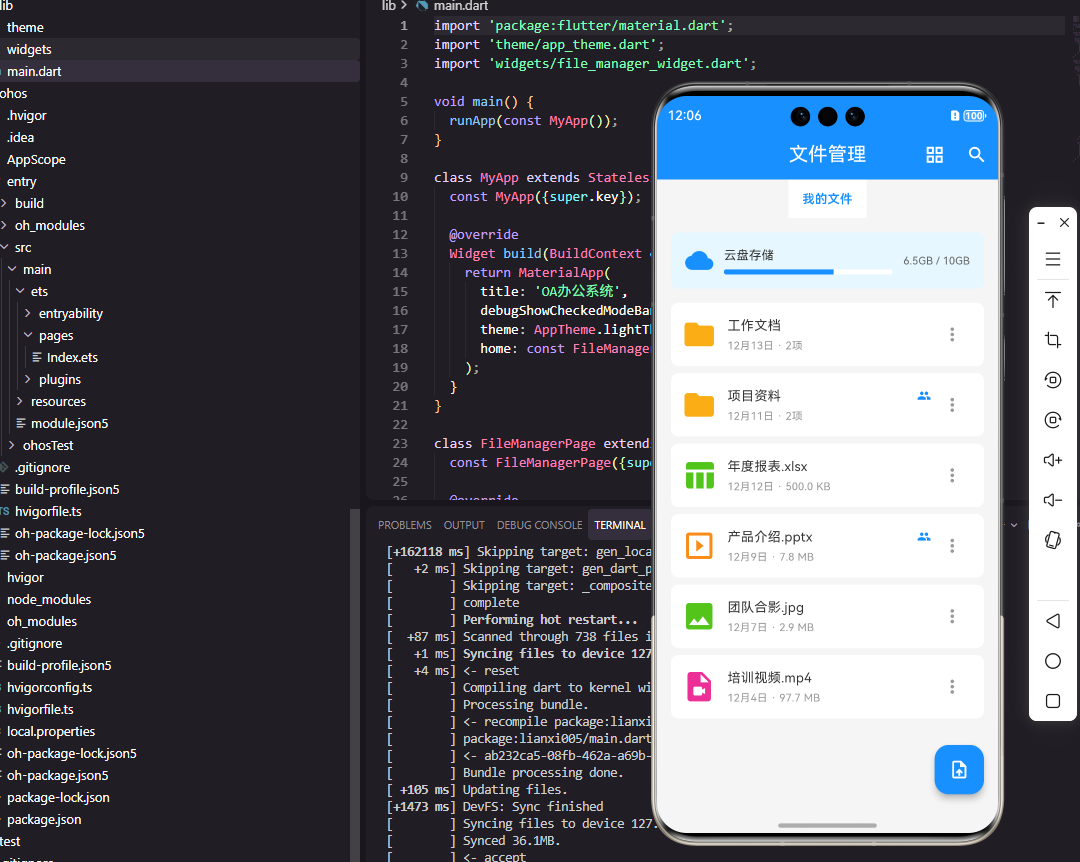
列表视图使用ListTile展示文件信息,leading显示文件类型图标,subtitle显示文件大小和修改时间。长按进入多选模式,选中的文件显示勾选图标。
文件图标的构建:
Widget _buildFileIcon(FileItem file) {
  if (file.isFolder) {
    return Icon(Icons.folder, color: Colors.amber, size: 40);
  }

  switch (file.type) {
    case 'image':
      return file.thumbnailUrl != null
        ? ClipRRect(
            borderRadius: BorderRadius.circular(4),
            child: Image.network(file.thumbnailUrl!, width: 40, height: 40, fit: BoxFit.cover),
          )
        : Icon(Icons.image, color: Colors.green, size: 40);
    case 'document':
      return Icon(Icons.description, color: Colors.blue, size: 40);
    case 'video':
      return Icon(Icons.video_file, color: Colors.purple, size: 40);
    default:
      return Icon(Icons.insert_drive_file, color: Colors.grey, size: 40);
  }
}
文件图标根据类型显示不同的图标和颜色,图片类型优先显示缩略图。这种视觉设计帮助用户快速识别文件类型,提高浏览效率。
OpenHarmony鸿蒙端实现
定义文件数据接口:
interface FileItem {
  id: string
  name: string
  type: 'folder' | 'document' | 'image' | 'video' | 'audio' | 'other'
  size: number
  modifiedTime: number
  path: string
  parentId?: string
  thumbnailUrl?: string
}
使用联合类型定义文件类型,提供更好的类型安全。size以字节为单位,modifiedTime使用时间戳格式。
文件管理器组件的基础结构:
@Component
struct FileManager {
  @Prop files: FileItem[] = []
  @State currentPath: string = '/'
  @State viewMode: 'list' | 'grid' = 'list'
  @State selectedIds: Set<string> = new Set()

  private onFileOpen: (file: FileItem) => void = () => {}
  private onFileDelete: (file: FileItem) => void = () => {}
}
使用@State管理当前路径、视图模式和选中状态。viewMode支持列表和网格两种视图切换。
工具栏的构建:
@Builder
Toolbar() {
  Row() {
    Text(this.currentPath)
      .fontSize(14)
      .fontColor('#666666')
      .layoutWeight(1)

    Image(this.viewMode === 'list' ? $r('app.media.grid') : $r('app.media.list'))
      .width(24)
      .height(24)
      .onClick(() => {
        this.viewMode = this.viewMode === 'list' ? 'grid' : 'list'
      })

    Image($r('app.media.upload'))
      .width(24)
      .height(24)
      .margin({ left: 16 })
      .onClick(() => this.handleUpload())
  }
  .width('100%')
  .padding(12)
  .backgroundColor(Color.White)
}
工具栏显示当前路径和操作按钮,视图切换按钮根据当前模式显示不同图标。上传按钮触发文件选择和上传流程。
列表视图的构建:
@Builder
ListView() {
  List({ space: 1 }) {
    ForEach(this.getCurrentFiles(), (file: FileItem) => {
      ListItem() {
        Row() {
          this.FileIcon(file)

          Column() {
            Text(file.name)
              .fontSize(14)
              .fontWeight(FontWeight.Medium)
              .maxLines(1)
              .textOverflow({ overflow: TextOverflow.Ellipsis })

            Text(this.formatFileInfo(file))
              .fontSize(12)
              .fontColor('#999999')
              .margin({ top: 4 })
          }
          .alignItems(HorizontalAlign.Start)
          .layoutWeight(1)
          .margin({ left: 12 })

          if (this.selectedIds.has(file.id)) {
            Image($r('app.media.check_circle'))
              .width(24)
              .height(24)
              .fillColor('#1890FF')
          }
        }
        .width('100%')
        .padding(12)
        .backgroundColor(this.selectedIds.has(file.id) ? '#E6F7FF' : Color.White)
      }
      .onClick(() => this.handleFileTap(file))
      .gesture(
        LongPressGesture()
          .onAction(() => this.toggleSelection(file.id))
      )
    })
  }
}
列表视图使用List组件渲染文件列表,每个文件项包含图标、名称、信息和选中状态。长按手势进入多选模式,选中的文件显示蓝色背景和勾选图标。
网格视图的构建:
@Builder
GridView() {
  Grid() {
    ForEach(this.getCurrentFiles(), (file: FileItem) => {
      GridItem() {
        Column() {
          Stack() {
            this.FileIcon(file)

            if (this.selectedIds.has(file.id)) {
              Image($r('app.media.check_circle'))
                .width(20)
                .height(20)
                .position({ x: '80%', y: 0 })
            }
          }
          .width(60)
          .height(60)

          Text(file.name)
            .fontSize(12)
            .maxLines(2)
            .textOverflow({ overflow: TextOverflow.Ellipsis })
            .textAlign(TextAlign.Center)
            .margin({ top: 8 })
        }
        .width('100%')
        .padding(8)
        .onClick(() => this.handleFileTap(file))
      }
    })
  }
  .columnsTemplate('1fr 1fr 1fr 1fr')
  .rowsGap(12)
  .columnsGap(12)
  .padding(12)
}
网格视图使用Grid组件构建4列布局,每个文件显示图标和名称。Stack用于叠加选中状态图标,position定位在右上角。网格视图适合浏览图片等视觉内容。
文件操作菜单:
@Builder
FileActionMenu(file: FileItem) {
  Menu() {
    MenuItem({ content: '打开' })
      .onClick(() => this.onFileOpen(file))
    MenuItem({ content: '重命名' })
      .onClick(() => this.showRenameDialog(file))
    MenuItem({ content: '移动' })
      .onClick(() => this.showMoveDialog(file))
    MenuItem({ content: '删除' })
      .onClick(() => this.onFileDelete(file))
  }
}
文件操作菜单提供常用的文件操作选项,通过Menu组件实现。每个MenuItem绑定对应的操作处理函数,删除操作会弹出确认对话框。
总结
本文详细介绍了Flutter和OpenHarmony平台上文件管理器组件的开发方法。文件管理器是OA系统中的基础组件,需要处理多种文件类型的展示和操作。两个平台都提供了列表和网格布局组件,开发者可以根据文件类型选择合适的视图模式。多选操作和批量处理是文件管理器的重要功能,需要合理设计状态管理。
欢迎加入开源鸿蒙跨平台社区:https://openharmonycrossplatform.csdn.net

开源鸿蒙跨平台开发社区汇聚开发者与厂商,共建“一次开发,多端部署”的开源生态,致力于降低跨端开发门槛,推动万物智联创新。
更多推荐
 25
25 0
0- 0


 已为社区贡献22条内容

所有评论(0)