OpenHarmony Flutter 进度条组件完整实现
本文介绍了在OpenHarmony平台上使用Flutter实现进度条组件的方法。主要内容包括线性进度条和圆形进度条的基础实现,通过LinearProgressIndicator和CircularProgressIndicator组件实现;分段进度条的开发技巧,利用Row和Expanded布局;以及高级功能如动画进度条、状态管理和样式定制。文章提供了详细的代码示例和实现要点,帮助开发者在OpenHa
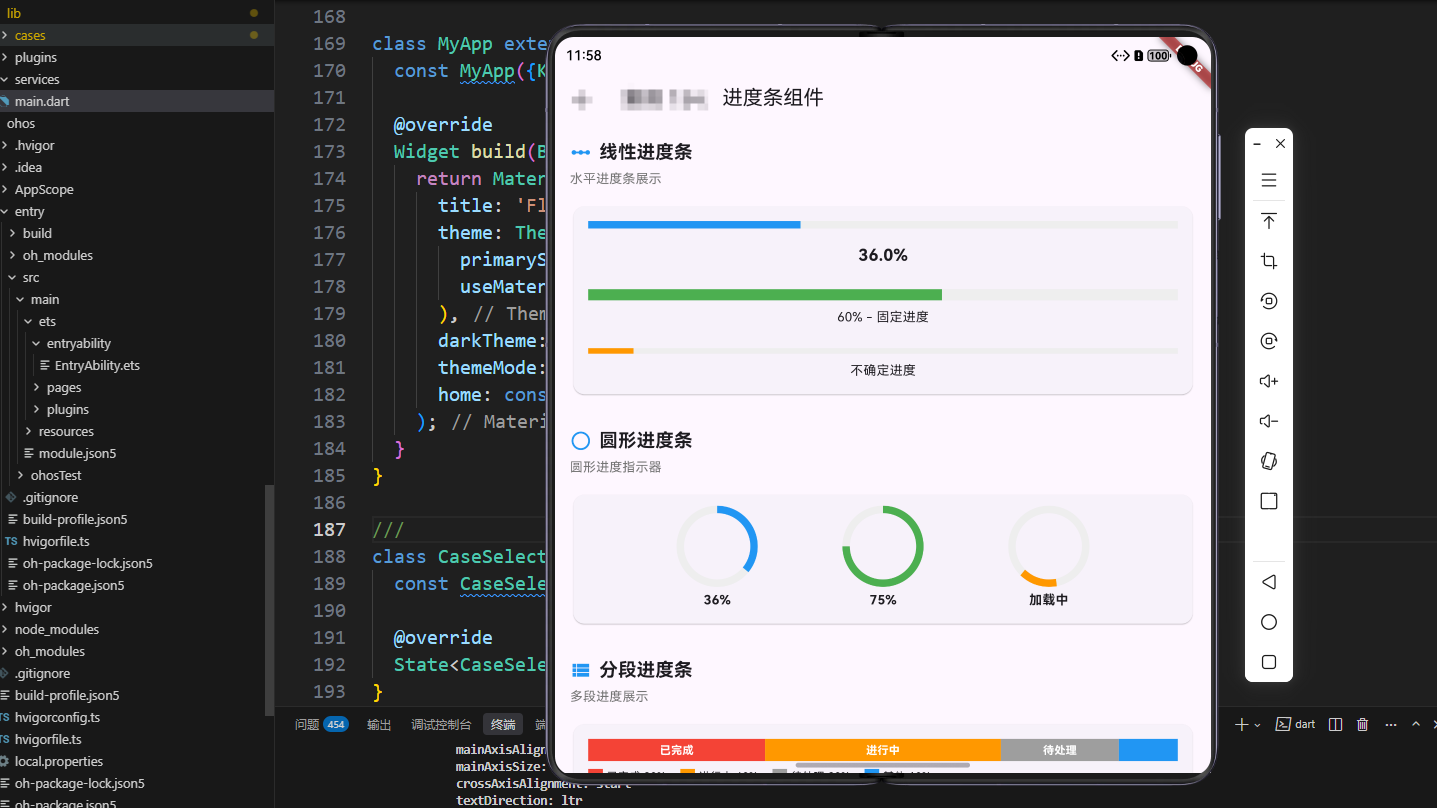
OpenHarmony 是一个开源操作系统,本文介绍如何在 OpenHarmony 平台上使用 Flutter 实现进度条组件。
概述
进度条是应用中常见的UI组件,用于显示任务进度、加载状态等。在OpenHarmony平台上,Flutter提供了LinearProgressIndicator和CircularProgressIndicator两种进度条组件。本文将详细介绍如何在OpenHarmony平台上使用Flutter实现功能完善的进度条组件,包括线性进度条、圆形进度条、分段进度条、动画进度条等多种场景。
核心功能特性
1. 线性进度条
- 功能描述:水平进度条展示
- 实现方式:使用
LinearProgressIndicator - 状态支持:确定进度和不确定进度
2. 圆形进度条
- 功能描述:圆形进度指示器
- 实现方式:使用
CircularProgressIndicator - 视觉设计:可自定义大小和颜色
3. 分段进度条
- 功能描述:多段进度展示
- 实现方式:使用
Row和Expanded实现分段 - 信息展示:显示各段比例和标签
技术实现详解
线性进度条实现
Widget _buildLinearProgress() {
  return Column(
    children: [
      LinearProgressIndicator(
        value: _linearProgress,
        backgroundColor: Colors.grey[200],
        valueColor: AlwaysStoppedAnimation<Color>(Colors.blue),
        minHeight: 8,
      ),
      const SizedBox(height: 16),
      Text(
        '${(_linearProgress * 100).toStringAsFixed(1)}%',
        style: const TextStyle(
          fontSize: 18,
          fontWeight: FontWeight.bold,
        ),
      ),
    ],
  );
}
实现要点:
value设置进度值(0.0-1.0)backgroundColor设置背景色valueColor设置进度条颜色minHeight设置最小高度
圆形进度条实现
Widget _buildCircularProgress() {
  return SizedBox(
    width: 80,
    height: 80,
    child: Stack(
      alignment: Alignment.center,
      children: [
        CircularProgressIndicator(
          value: _circularProgress,
          strokeWidth: 8,
          backgroundColor: Colors.grey[200],
          valueColor: const AlwaysStoppedAnimation<Color>(Colors.blue),
        ),
        Text(
          '${(_circularProgress * 100).toStringAsFixed(0)}%',
          style: const TextStyle(
            fontSize: 14,
            fontWeight: FontWeight.bold,
          ),
        ),
      ],
    ),
  );
}
设计亮点:
- 使用
Stack叠加文字 - 居中显示百分比
- 可自定义大小和粗细
分段进度条实现
Widget _buildSegmentedBar(List<SegmentData> segments) {
  return Column(
    crossAxisAlignment: CrossAxisAlignment.start,
    children: [
      Row(
        children: segments.map((segment) {
          return Expanded(
            flex: (segment.value * 100).round(),
            child: Container(
              height: 24,
              color: segment.color,
              child: Center(
                child: segment.value > 0.1
                    ? Text(
                        segment.label,
                        style: const TextStyle(
                          color: Colors.white,
                          fontSize: 12,
                          fontWeight: FontWeight.bold,
                        ),
                      )
                    : const SizedBox.shrink(),
              ),
            ),
          );
        }).toList(),
      ),
      const SizedBox(height: 8),
      Wrap(
        spacing: 16,
        children: segments.map((segment) {
          return Row(
            mainAxisSize: MainAxisSize.min,
            children: [
              Container(
                width: 16,
                height: 16,
                color: segment.color,
              ),
              const SizedBox(width: 4),
              Text(
                '${segment.label} ${(segment.value * 100).toStringAsFixed(0)}%',
                style: const TextStyle(fontSize: 12),
              ),
            ],
          );
        }).toList(),
      ),
    ],
  );
}
实现要点:
- 使用
Row和Expanded实现分段 flex根据比例分配空间- 显示图例说明
高级功能扩展
1. 动画进度条
Widget _buildAnimatedProgress() {
  return TweenAnimationBuilder<double>(
    tween: Tween(begin: 0.0, end: _linearProgress),
    duration: const Duration(milliseconds: 500),
    builder: (context, value, child) {
      return LinearProgressIndicator(
        value: value,
        backgroundColor: Colors.grey[200],
        valueColor: AlwaysStoppedAnimation<Color>(Colors.purple),
        minHeight: 10,
      );
    },
  );
}
2. 进度条状态管理
enum ProgressState { idle, loading, success, error }
class StatefulProgressBar extends StatefulWidget {
Widget build(BuildContext context) {
switch (_state) {
case ProgressState.idle:
return const SizedBox.shrink();
case ProgressState.loading:
return LinearProgressIndicator(value: _progress);
case ProgressState.success:
return LinearProgressIndicator(
value: 1.0,
valueColor: AlwaysStoppedAnimation<Color>(Colors.green),
);
case ProgressState.error:
return LinearProgressIndicator(
value: _progress,
valueColor: AlwaysStoppedAnimation<Color>(Colors.red),
);
}
}
}
3. 进度条样式定制
class CustomProgressBar extends StatelessWidget {
final double progress;
final Color color;
final double height;
final BorderRadius? borderRadius;
Widget build(BuildContext context) {
return Container(
height: height,
decoration: BoxDecoration(
color: Colors.grey[200],
borderRadius: borderRadius ?? BorderRadius.circular(height / 2),
),
child: FractionallySizedBox(
alignment: Alignment.centerLeft,
widthFactor: progress,
child: Container(
decoration: BoxDecoration(
color: color,
borderRadius: borderRadius ?? BorderRadius.circular(height / 2),
),
),
),
);
}
}
4. 进度条文本显示
class ProgressBarWithText extends StatelessWidget {
final double progress;
final String? text;
Widget build(BuildContext context) {
return Stack(
children: [
LinearProgressIndicator(value: progress),
Positioned.fill(
child: Center(
child: Text(
text ?? '${(progress * 100).toStringAsFixed(0)}%',
style: TextStyle(
color: progress > 0.5 ? Colors.white : Colors.black,
fontWeight: FontWeight.bold,
),
),
),
),
],
);
}
}
5. 进度条事件回调
class ProgressBarWithCallback extends StatefulWidget {
final double progress;
final VoidCallback? onComplete;
void didUpdateWidget(ProgressBarWithCallback oldWidget) {
super.didUpdateWidget(oldWidget);
if (progress >= 1.0 && oldWidget.progress < 1.0) {
onComplete?.call();
}
}
Widget build(BuildContext context) {
return LinearProgressIndicator(value: progress);
}
}
使用场景
- 文件上传:上传进度显示
- 数据加载:加载进度展示
- 任务进度:任务完成进度
- 数据统计:数据占比展示
最佳实践
1. 用户体验
- 清晰的进度显示
- 平滑的动画效果
- 合理的更新频率
2. 性能优化
- 避免频繁更新
- 使用动画提升体验
- 合理使用setState
3. 视觉设计
- 合适的进度条高度
- 清晰的颜色对比
- 合理的文字显示
进度条的设计心理学
进度条不仅仅是一个技术组件,更是用户心理的重要支撑。当用户执行一个耗时操作时,如果没有进度反馈,用户会感到焦虑和不确定。进度条能够告诉用户操作正在进行中,还需要多长时间,这能够显著降低用户的焦虑感。心理学研究表明,即使进度条显示的时间比实际时间长,用户也会感觉操作更快,这就是进度反馈的心理效应。
进度条的视觉设计原则
进度条的视觉设计应该遵循几个核心原则。首先是清晰性原则,用户应该能够一眼看出当前的进度。进度条的颜色应该与背景形成足够的对比,确保在任何环境下都能清晰可见。其次是准确性原则,进度条显示的进度应该尽可能准确,避免给用户造成误导。最后是美观性原则,进度条应该与应用的整体设计风格保持一致。
不确定进度与确定进度
进度条有两种基本类型:不确定进度和确定进度。不确定进度条(Indeterminate Progress)用于无法准确计算进度的情况,比如网络请求、数据加载等。它通过动画效果告诉用户操作正在进行中,但不知道具体需要多长时间。确定进度条(Determinate Progress)用于可以准确计算进度的情况,比如文件上传、数据导入等。它显示具体的百分比,让用户知道还需要多长时间。
进度条的动画效果
进度条的动画效果对于用户体验至关重要。当进度更新时,应该使用平滑的动画过渡,而不是突然跳变。这能够让用户感受到操作的连续性,而不是断断续续的感觉。动画的时长应该适中,太短会让用户感觉不自然,太长会让用户感觉操作变慢了。通常建议使用200-500毫秒的动画时长。
进度条的状态管理
在复杂的应用中,进度条的状态管理可能变得复杂。一个操作可能包含多个步骤,每个步骤都有自己的进度。多个操作可能同时进行,需要显示多个进度条。操作可能失败或取消,需要处理错误状态。这些场景都需要开发者仔细设计状态管理方案,确保进度条能够正确反映操作的当前状态。
进度条的精度问题
进度条的精度是一个需要仔细考虑的问题。对于文件上传,可以精确到字节级别,但对于数据处理,可能只能精确到步骤级别。过于精确的进度可能会频繁更新,导致性能问题。过于粗略的进度可能会让用户感觉操作卡住了。需要在精度和性能之间找到平衡点。
进度条的错误处理
当操作失败时,进度条应该如何处理?这是一个经常被忽视的问题。简单的做法是隐藏进度条,但这可能会让用户困惑。更好的做法是显示错误状态,比如将进度条变为红色,或者显示错误图标。这样用户能够清楚地知道操作失败了,而不是简单地消失了。
进度条的取消功能
对于长时间运行的操作,应该提供取消功能。用户可能因为各种原因想要取消操作,比如选择了错误的文件,或者发现操作会花费太长时间。取消按钮应该清晰可见,点击后应该立即响应,并清理相关资源。取消后的状态应该明确告知用户,避免用户困惑。
进度条的性能优化
虽然单个进度条的性能影响很小,但在列表中有大量进度条时,性能优化就变得重要了。应该避免频繁的setState调用,而是使用更高效的状态管理方式。对于不确定进度条,应该使用RepaintBoundary来限制重绘范围。对于确定进度条,应该使用TweenAnimationBuilder来提供流畅的动画效果。
进度条的可访问性
可访问性是现代应用开发的重要考虑因素。进度条应该支持屏幕阅读器,为视觉障碍用户提供清晰的进度描述。应该提供文本形式的进度信息,而不仅仅依赖视觉进度条。对于不确定进度,应该提供文字说明,告诉用户操作正在进行中。这些可访问性特性能够确保所有用户都能了解操作的进度。
进度条在不同场景中的应用
进度条在不同场景中有不同的应用方式。在文件上传中,需要显示上传速度和剩余时间。在数据加载中,可能需要显示加载的数据量。在安装过程中,需要显示安装步骤和当前步骤。在游戏加载中,可能需要显示加载的资源类型。每个场景都有其特殊需求,需要开发者根据具体场景进行定制。
进度条的创新设计
随着技术的发展,进度条的设计也在不断创新。一些应用使用创意的方式显示进度,比如使用粒子效果、3D动画、故事性展示等。这些创新设计虽然可能增加开发复杂度,但能够提升用户体验,让等待过程变得更有趣。开发者可以在保证功能性的前提下,尝试一些创新的设计。
进度条的测试策略
测试进度条功能时,需要覆盖各种场景。包括正常进度更新、快速进度更新、进度回退、操作失败、操作取消等。应该测试进度条在不同设备上的表现,确保动画流畅、显示正确。对于不确定进度,应该测试动画是否流畅。对于确定进度,应该测试进度计算是否准确。全面的测试能够确保进度条功能的可靠性。
总结
进度条组件是一个重要的UI组件,通过合理的设计和实现,可以提供清晰的进度反馈。本文提供的实现方案涵盖了线性进度条、圆形进度条、分段进度条等核心功能,可以根据具体需求进行扩展和优化。在实际开发中,开发者需要深入理解用户心理,注意视觉设计和动画效果,考虑状态管理、错误处理、性能优化等方面,才能打造出真正优秀的进度条组件。同时,要关注用户体验细节,确保进度条能够有效缓解用户的等待焦虑,提供清晰的操作反馈。
欢迎加入开源鸿蒙跨平台社区:https://openharmonycrossplatform.csdn.net

开源鸿蒙跨平台开发社区汇聚开发者与厂商,共建“一次开发,多端部署”的开源生态,致力于降低跨端开发门槛,推动万物智联创新。
更多推荐



 28
28 0
0- 0


 已为社区贡献12条内容

所有评论(0)