Flutter for OpenHarmony高级闹钟App实战:快捷操作面板实现
本文介绍了快捷操作面板的设计与实现,该功能采用2x2网格布局展示新增闹钟、睡眠周期等4个核心功能。通过Card容器和InkWell实现美观的点击效果,使用响应式单位确保多设备适配。文章详细解析了布局结构、间距控制、交互设计等技术细节,并探讨了扩展功能、动画效果、无障碍优化等进阶方案。该设计通过直观的图标和文字组合,显著提升了用户操作效率,是主页的核心功能区域。
快捷操作面板是主页的核心功能区,提供新增闹钟、睡眠周期、日历视图、搜索闹钟等常用功能的快速入口。说实话,一个好的快捷面板能让用户快速找到想要的功能,大大提升使用效率。
咱们这次要实现的快捷操作面板,采用网格布局展示四个主要功能。做这个组件的时候,我一直在想怎么让布局既美观又实用,最后决定用2x2的网格配合图标和文字,形成清晰的视觉效果。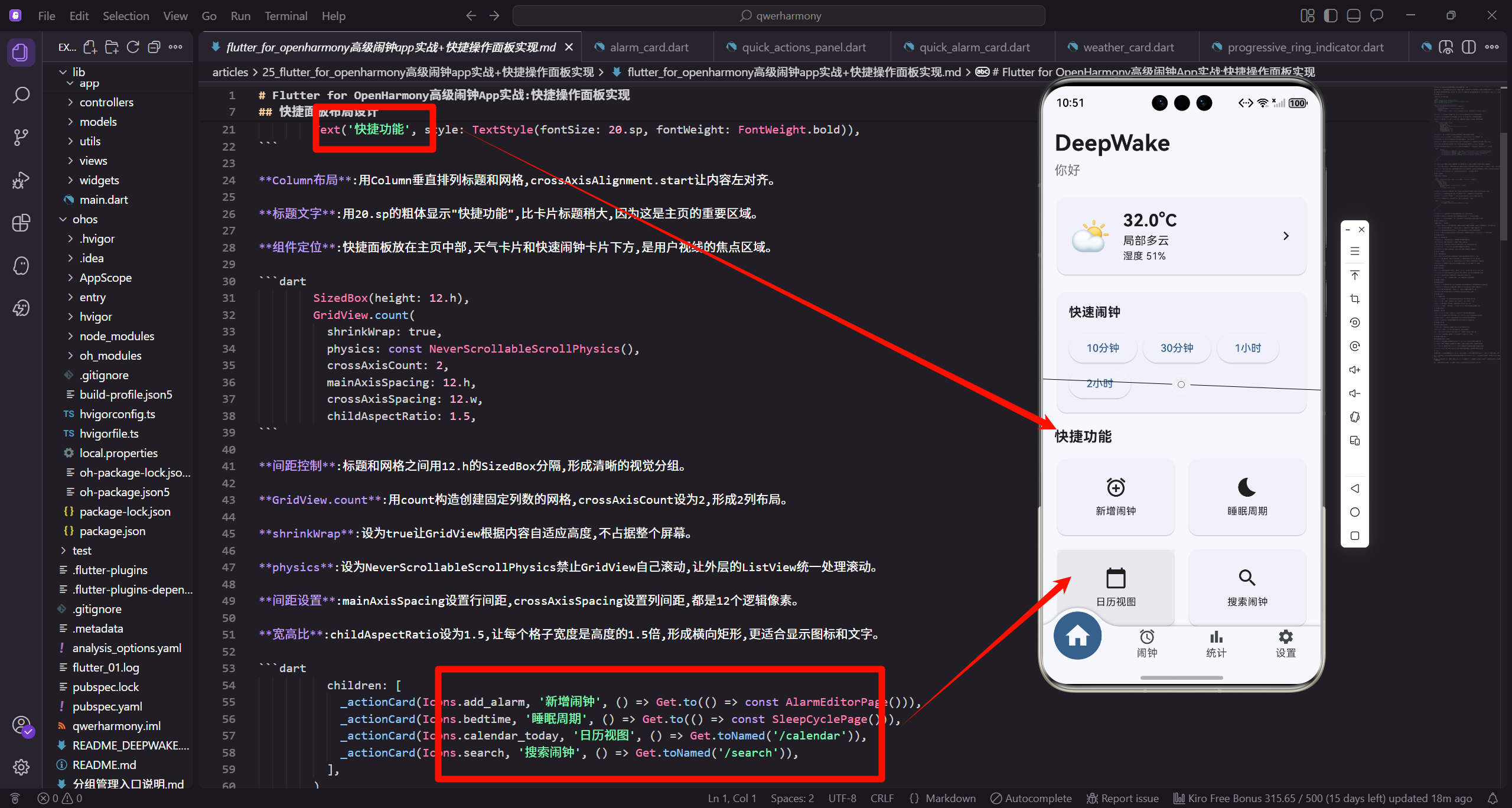
快捷面板布局设计
实现网格布局的基础结构。
import 'package:flutter/material.dart';
import 'package:flutter_screenutil/flutter_screenutil.dart';
import 'package:get/get.dart';

class HomeTab extends StatelessWidget {
  Widget _buildQuickActions(BuildContext context) {
    return Column(
      crossAxisAlignment: CrossAxisAlignment.start,
      children: [
        Text('快捷功能', style: TextStyle(fontSize: 20.sp, fontWeight: FontWeight.bold)),
Column布局:用Column垂直排列标题和网格,crossAxisAlignment.start让内容左对齐。
标题文字:用20.sp的粗体显示"快捷功能",比卡片标题稍大,因为这是主页的重要区域。
组件定位:快捷面板放在主页中部,天气卡片和快速闹钟卡片下方,是用户视线的焦点区域。
        SizedBox(height: 12.h),
        GridView.count(
          shrinkWrap: true,
          physics: const NeverScrollableScrollPhysics(),
          crossAxisCount: 2,
          mainAxisSpacing: 12.h,
          crossAxisSpacing: 12.w,
          childAspectRatio: 1.5,
间距控制:标题和网格之间用12.h的SizedBox分隔,形成清晰的视觉分组。
GridView.count:用count构造创建固定列数的网格,crossAxisCount设为2,形成2列布局。
shrinkWrap:设为true让GridView根据内容自适应高度,不占据整个屏幕。
physics:设为NeverScrollableScrollPhysics禁止GridView自己滚动,让外层的ListView统一处理滚动。
间距设置:mainAxisSpacing设置行间距,crossAxisSpacing设置列间距,都是12个逻辑像素。
宽高比:childAspectRatio设为1.5,让每个格子宽度是高度的1.5倍,形成横向矩形,更适合显示图标和文字。
          children: [
            _actionCard(Icons.add_alarm, '新增闹钟', () => Get.to(() => const AlarmEditorPage())),
            _actionCard(Icons.bedtime, '睡眠周期', () => Get.to(() => const SleepCyclePage())),
            _actionCard(Icons.calendar_today, '日历视图', () => Get.toNamed('/calendar')),
            _actionCard(Icons.search, '搜索闹钟', () => Get.toNamed('/search')),
          ],
        ),
      ],
    );
  }
四个功能:新增闹钟、睡眠周期、日历视图、搜索闹钟,这四个是最常用的功能,覆盖了用户的主要需求。
图标选择:add_alarm(添加闹钟)、bedtime(睡眠)、calendar_today(日历)、search(搜索),图标都很直观,用户一眼就能理解。
页面跳转:前两个用Get.to跳转到具体页面,后两个用Get.toNamed跳转到命名路由。两种方式都可以,看项目的路由管理方式。
回调函数:每个_actionCard传入一个VoidCallback,点击时执行对应的跳转操作。
操作卡片组件
实现单个操作卡片的UI。
  Widget _actionCard(IconData icon, String label, VoidCallback onTap) {
    return Card(
      child: InkWell(
        onTap: onTap,
        child: Column(
          mainAxisAlignment: MainAxisAlignment.center,
          children: [
            Icon(icon, size: 32.sp),
Card容器:用Card包裹每个操作项,形成独立的视觉单元。Card自带阴影和圆角,与其他卡片保持一致。
InkWell点击:用InkWell提供点击效果,点击时有水波纹动画,符合Material Design规范。
Column布局:用Column垂直排列图标和文字,mainAxisAlignment.center让内容垂直居中。
图标大小:Icon的size设为32.sp,大小适中,既醒目又不会太大占空间。
            SizedBox(height: 8.h),
            Text(label, style: TextStyle(fontSize: 14.sp)),
          ],
        ),
      ),
    );
  }
}
间距控制:图标和文字之间用8.h的SizedBox分隔,让布局不会太紧凑。
文字样式:label用14.sp的字号,清晰易读。不需要粗体,因为图标已经很醒目了。
参数化设计:_actionCard接收图标、标签、回调三个参数,可以灵活创建不同的操作卡片。
操作卡片的样式定制
卡片样式可以进一步优化。
背景渐变:可以给每个卡片设置不同的背景渐变,比如新增闹钟用蓝色渐变,睡眠周期用紫色渐变,增加视觉吸引力。
图标颜色:可以给不同功能的图标设置不同颜色,与背景渐变呼应,形成统一的视觉语言。
阴影效果:可以调整Card的elevation,增加或减少阴影深度,让卡片更立体或更扁平。
圆角大小:可以用ClipRRect包裹Card,自定义圆角大小,比如BorderRadius.circular(16.r),让卡片更圆润。
快捷功能的扩展
可以添加更多快捷功能。
分组管理:添加"分组管理"入口,让用户快速访问闹钟分组功能。
统计分析:添加"统计分析"入口,让用户查看闹钟使用统计。
设置中心:添加"设置"入口,虽然底部有设置Tab,但在主页也提供入口更方便。
帮助文档:添加"使用帮助"入口,新用户可以快速了解应用功能。
自定义功能:让用户自定义快捷面板,选择显示哪些功能,隐藏不常用的功能。
网格布局的优化
网格布局可以更灵活。
响应式列数:根据屏幕宽度动态调整列数,小屏2列,大屏3列或4列,充分利用空间。
滚动网格:如果功能很多,可以让GridView可滚动,用户可以左右滑动查看更多功能。
分页指示器:如果用滚动网格,添加PageIndicator显示当前页数,让用户知道还有多少功能。
拖拽排序:让用户可以长按拖拽卡片,自定义功能的排列顺序,把常用功能放在前面。
操作卡片的交互
交互要流畅自然。
点击反馈:InkWell提供水波纹效果,也可以添加缩放动画,点击时卡片稍微缩小,增强反馈。
长按菜单:长按卡片显示上下文菜单,提供更多操作,比如"添加到桌面"、"隐藏此功能"等。
拖拽手势:支持拖拽手势,用户可以拖拽卡片到桌面创建快捷方式。
双击操作:双击卡片执行特殊操作,比如双击新增闹钟直接创建默认闹钟。
快捷面板的状态
状态管理要清晰。
功能可用性:根据权限或设置,动态显示或隐藏某些功能。比如没有定位权限就隐藏天气相关功能。
徽章提示:在卡片右上角显示徽章,比如搜索功能显示"新"徽章,提示用户这是新功能。
加载状态:如果某个功能需要加载数据,显示加载指示器,避免用户重复点击。
错误状态:如果某个功能不可用,显示灰色或禁用状态,点击时提示原因。
快捷面板的动画
添加动画提升体验。
入场动画:页面打开时,卡片依次淡入或从下方滑入,形成流畅的入场效果。
点击动画:点击卡片时,卡片先缩小再恢复,或者旋转一下,增强点击反馈。
切换动画:如果支持多页快捷面板,页面切换时用平滑的过渡动画。
悬停效果:在支持鼠标的平台上,鼠标悬停时卡片稍微放大或改变颜色,提示可点击。
快捷面板的无障碍
要支持无障碍功能。
语义标签:给每个卡片添加Semantics,让屏幕阅读器能正确朗读功能名称。
焦点顺序:确保键盘导航时,焦点按合理顺序在卡片间移动,通常是从左到右、从上到下。
对比度:确保图标和文字与背景的对比度足够高,方便视力不好的用户识别。
触摸目标:确保每个卡片的触摸区域足够大,至少48x48dp,方便手指点击。
快捷面板的测试
充分测试确保功能正常。
Widget测试:测试快捷面板的渲染,验证四个卡片是否正确显示。
交互测试:测试点击每个卡片,验证是否正确跳转到对应页面。
布局测试:在不同屏幕尺寸上测试,验证网格布局是否正常,不会溢出或错位。
性能测试:测试快捷面板的渲染性能,确保不会卡顿,特别是有动画时。
快捷面板的数据驱动
可以用数据驱动的方式实现。
配置数据:把快捷功能定义成数据结构,包含图标、标签、路由等信息,存储在列表中。
动态生成:遍历配置列表,动态生成卡片,这样添加新功能只需要修改数据,不需要改代码。
远程配置:把配置存储在服务器,应用启动时下载,这样可以动态调整快捷功能,不需要发版。
A/B测试:用远程配置实现A/B测试,不同用户看到不同的快捷功能,测试哪种配置效果更好。
总结
快捷操作面板是主页的核心功能区,通过网格布局展示常用功能,让用户能快速访问。清晰的图标和文字,直观的点击交互,让操作变得简单高效。
说实话,做快捷面板让我对信息架构有了更深的理解。功能要精选,不是越多越好,而是要选最常用的。布局要合理,网格布局既美观又实用。交互要简单,点击就能跳转,不要有复杂操作。样式要统一,所有卡片保持一致的风格。
如果你也在做快捷面板,建议重点关注功能选择和布局设计。功能要基于用户需求,选择最常用的。布局要考虑屏幕尺寸,小屏2列,大屏可以更多。交互要流畅,给用户及时反馈。样式要美观,但不要过度设计,简洁实用最重要。
欢迎加入OpenHarmony跨平台开发社区交流:https://openharmonycrossplatform.csdn.net

开源鸿蒙跨平台开发社区汇聚开发者与厂商,共建“一次开发,多端部署”的开源生态,致力于降低跨端开发门槛,推动万物智联创新。
更多推荐
 0
0 0
0- 0


 已为社区贡献39条内容

所有评论(0)