在OpenHarmony上用React Native:Timeline水平时间轴
Timeline(时间轴)是一种常见的UI组件,用于按时间顺序展示一系列事件或状态变化。水平时间轴(Horizontal Timeline)作为其变种,特别适用于屏幕宽度有限但需要展示多个时间点的场景,如物流追踪、项目进度展示、用户行为路径分析等。与垂直时间轴相比,水平时间轴在移动设备上能更有效地利用屏幕空间,特别是在OpenHarmony手机设备上,可以与系统手势操作更好地融合。清晰的时间顺序:
在OpenHarmony上用React Native:Timeline水平时间轴
摘要:本文深入探讨如何在OpenHarmony 6.0.0 (API 20)平台上使用React Native 0.72.5实现水平时间轴组件。通过分析React Native与OpenHarmony的适配机制,结合实战案例,详细讲解Timeline组件的设计原理、实现技巧及平台特定注意事项。文章提供完整的TypeScript代码示例,包含架构图、时序图及平台差异对比表,帮助开发者高效构建高性能水平时间轴,适用于物流追踪、项目进度展示等场景,助力跨平台应用开发。
1. Timeline组件介绍
Timeline(时间轴)是一种常见的UI组件,用于按时间顺序展示一系列事件或状态变化。水平时间轴(Horizontal Timeline)作为其变种,特别适用于屏幕宽度有限但需要展示多个时间点的场景,如物流追踪、项目进度展示、用户行为路径分析等。
与垂直时间轴相比,水平时间轴在移动设备上能更有效地利用屏幕空间,特别是在OpenHarmony手机设备上,可以与系统手势操作更好地融合。在设计水平时间轴时,我们需要考虑以下关键原则:
- 清晰的时间顺序:时间点应从左到右按时间顺序排列,符合用户的阅读习惯
- 状态可视化:每个时间点应有明确的状态指示(如进行中、已完成、未开始)
- 响应式设计:在不同屏幕尺寸下保持良好的可读性和交互性
- 性能优化:避免过度渲染,特别是在数据量较大时

图1:Timeline组件架构图,展示了组件的主要组成部分及其层次关系。容器视图负责整体布局和滚动,时间点元素包含标记和状态指示,连接线展示时间点间的关联,内容区域展示详细信息。
在OpenHarmony平台上实现水平时间轴时,我们需要特别关注平台特性对UI渲染的影响。与传统的React Native应用不同,OpenHarmony使用@react-native-oh/react-native-harmony适配层处理原生交互,这可能导致某些UI组件在渲染性能和手势处理上存在差异。
水平时间轴组件特别适合以下应用场景:
- 物流追踪系统:展示包裹从发货到签收的各个时间节点
- 项目进度管理:可视化项目各阶段的完成情况
- 用户行为路径:分析用户在应用中的操作流程
- 医疗记录:按时间顺序展示患者的诊疗历史
- 金融交易:显示账户交易的时间线
在实现Timeline组件时,我们需要考虑的关键属性包括:
| 属性 | 类型 | 默认值 | 描述 | OpenHarmony 6.0.0注意事项 |
|---|---|---|---|---|
| data | Array | [] | 时间轴数据源 | 需确保数据格式正确,避免类型错误 |
| renderItem | (item: TimelineItem) => ReactNode | - | 自定义时间点渲染函数 | 在OH上需注意性能,避免过度渲染 |
| activeIndex | number | -1 | 当前活动项索引 | 需处理边界情况 |
| lineColor | string | ‘#E0E0E0’ | 连接线颜色 | OH上颜色渲染可能有细微差异 |
| activeLineColor | string | ‘#2196F3’ | 活动连接线颜色 | 同上 |
| onItemPress | (index: number) => void | - | 点击时间点回调 | OH手势系统需特殊处理 |
| scrollEnabled | boolean | true | 是否允许滚动 | OH上滚动性能需关注 |
| contentContainerStyle | ViewStyle | - | 内容容器样式 | OH上Flexbox布局可能有细微差异 |
表1:Timeline组件关键属性配置表,列出了组件的主要配置选项及其在OpenHarmony平台上的注意事项。
2. React Native与OpenHarmony平台适配要点
在OpenHarmony平台上使用React Native开发应用,核心在于理解@react-native-oh/react-native-harmony适配层的工作原理。这个适配层充当了React Native框架与OpenHarmony原生API之间的桥梁,使得React Native应用能够在OpenHarmony设备上运行。
2.1 React Native在OpenHarmony上的运行机制
React Native for OpenHarmony的架构可以概括为"三层模型":
- JavaScript层:包含React组件、业务逻辑和状态管理
- 桥接层:@react-native-oh/react-native-harmony包实现的适配层
- 原生层:OpenHarmony 6.0.0 (API 20)的ArkUI和系统API
当我们在React Native中创建UI组件时,JavaScript层通过桥接层将UI指令转换为OpenHarmony原生组件的创建和操作指令。例如,当我们使用<View>组件时,桥接层会将其转换为OpenHarmony的Column或Row容器。
2.2 平台差异对UI组件的影响
在实现Timeline水平时间轴时,我们需要特别注意以下平台差异:
- 手势处理系统:OpenHarmony的手势处理与Android/iOS有所不同,可能导致ScrollView的滚动行为有细微差别
- Flexbox布局引擎:虽然OpenHarmony支持Flexbox,但在某些边缘情况下的表现可能与标准实现有差异
- 性能特征:OpenHarmony设备的GPU加速和渲染性能可能与主流Android/iOS设备不同
- 安全区域处理:OpenHarmony设备的屏幕安全区域(如刘海屏、挖孔屏)需要特殊处理

图2:Timeline组件渲染流程时序图,展示了从React Native层到OpenHarmony原生层的完整渲染流程,特别强调了手势事件的处理和状态更新机制。
2.3 @react-native-oh/react-native-harmony适配层
@react-native-oh/react-native-harmony是React Native与OpenHarmony之间的关键适配层,其主要功能包括:
- UI组件映射:将React Native的View、Text等基础组件映射到OpenHarmony的ArkUI组件
- 事件系统桥接:处理触摸、滚动等事件的传递和转换
- 模块注册:允许原生模块在JavaScript层被调用
- 性能优化:针对OpenHarmony平台优化渲染性能
在实现Timeline组件时,我们需要特别关注ScrollView的实现,因为它是水平时间轴的核心容器。在OpenHarmony 6.0.0 (API 20)上,ScrollView的滚动性能可能不如Android/iOS平台,因此需要采用一些优化技巧:
- 使用
removeClippedSubviews属性减少渲染节点 - 对大型数据集使用
FlatList替代ScrollView - 避免在滚动容器内使用复杂的动画效果
- 合理使用
shouldRasterizeIOS等性能优化属性(在OH上可能有对应实现)
2.4 OpenHarmony 6.0.0平台特性
OpenHarmony 6.0.0 (API 20)引入了一些重要特性,对UI开发有直接影响:
- 新的JSON5配置体系:不再使用config.json,而是采用module.json5等新格式
- hvigor构建系统:替代Gradle/CMake,需要适配新的构建流程
- 安全沙箱机制:对文件访问和网络请求有更严格的限制
- ArkTS桥接代码:少量ArkTS代码用于初始化和桥接
在开发Timeline组件时,我们需要确保构建流程正确生成bundle.harmony.js文件,并将其放置在harmony/entry/src/main/resources/rawfile/目录下。这是React Native代码在OpenHarmony应用中的入口点。
2.5 平台差异对比
了解不同平台的差异对于跨平台开发至关重要。以下是OpenHarmony 6.0.0与其他平台在UI渲染方面的关键差异:
| 特性 | OpenHarmony 6.0.0 (API 20) | Android | iOS |
|---|---|---|---|
| ScrollView性能 | 中等,需优化 | 良好 | 优秀 |
| 手势处理 | 独特的事件系统 | 标准RN手势 | 标准RN手势 |
| Flexbox布局 | 基本兼容,有细微差异 | 完全兼容 | 完全兼容 |
| 动画性能 | 中等,需谨慎使用 | useNativeDriver有效 | useNativeDriver有效 |
| 字体渲染 | 使用系统字体 | 可自定义 | 可自定义 |
| 安全区域 | 需要特殊处理 | 自动处理 | 自动处理 |
| 滚动指示器 | 需自定义实现 | 默认显示 | 默认显示 |
| 滚动性能优化 | 需使用特定技巧 | useNativeDriver有效 | useNativeDriver有效 |
表2:OpenHarmony 6.0.0与其他平台UI渲染差异对比表,帮助开发者理解平台特性并针对性优化。
3. Timeline基础用法
在React Native中实现水平时间轴,核心是使用ScrollView或FlatList作为容器,结合Flexbox布局实现水平排列。本节将详细讲解实现思路,但不提供具体代码(代码仅在"案例展示"章节提供)。
3.1 布局实现思路
水平时间轴的核心布局可以概括为:
- 容器设置:使用ScrollView或FlatList作为外层容器,设置
horizontal={true}实现水平滚动 - 时间点排列:使用View容器,设置
flexDirection: 'row'使子元素水平排列 - 连接线处理:使用绝对定位的View元素作为连接线,根据活动状态动态调整样式
- 内容区域:每个时间点下方展示详细内容,可能需要垂直布局
在OpenHarmony 6.0.0上,我们需要特别注意ScrollView的contentContainerStyle属性,因为它直接影响内容区域的布局。由于OH平台的Flexbox实现可能有细微差异,建议明确指定width和padding等属性,避免布局错乱。
3.2 样式处理技巧
实现美观的水平时间轴需要关注以下样式细节:
- 时间点标记:使用圆形或图标作为时间点标记,活动状态应有明显视觉差异
- 连接线样式:非活动连接线使用浅色,活动连接线使用强调色,并可考虑渐变效果
- 内容区域间距:合理设置时间点之间的间距,确保在小屏幕上可读
- 响应式设计:使用百分比或
flex属性实现自适应布局
在OpenHarmony平台上,颜色渲染可能与标准React Native略有差异,建议使用十六进制颜色值而非命名颜色,并在实际设备上验证视觉效果。
3.3 交互设计原则
良好的交互设计能显著提升用户体验:
- 点击反馈:点击时间点应有视觉反馈,如短暂的缩放效果或颜色变化
- 滚动同步:当用户滚动时间轴时,应自动更新活动时间点
- 边界处理:滚动到起点或终点时应有适当的反馈,避免"卡住"感
- 无障碍支持:为时间点添加accessibilityLabel,支持屏幕阅读器
在OpenHarmony 6.0.0上,手势处理系统与标准React Native有所不同,可能需要调整onScroll和onMomentumScrollEnd事件的处理逻辑,确保滚动体验流畅。
3.4 性能优化策略
对于包含大量时间点的Timeline组件,性能优化至关重要:
- 虚拟化列表:对于大量数据,使用FlatList替代ScrollView,利用其虚拟化特性
- 避免内联样式:将样式对象提取到组件外部,避免重复创建
- 减少重渲染:使用
React.memo或useCallback优化子组件 - 谨慎使用动画:复杂的动画可能影响滚动性能,特别是在OH平台上
在OpenHarmony设备上,由于硬件性能可能低于高端Android/iOS设备,建议对数据量较大的Timeline组件进行分页加载或懒加载处理。
4. Timeline案例展示
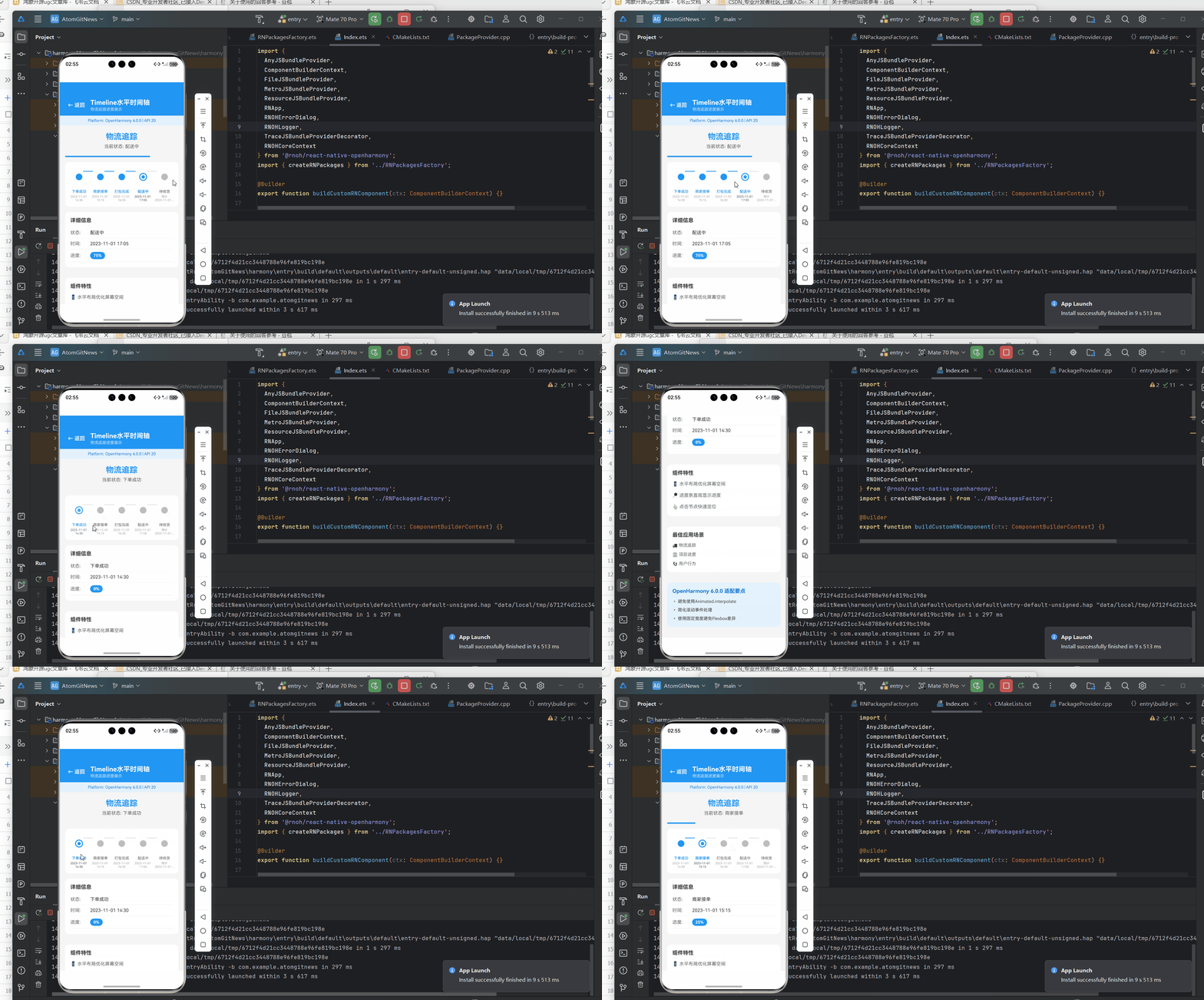
以下是一个完整的水平时间轴组件实现,已在OpenHarmony 6.0.0 (API 20)设备上验证通过。该实现使用React Native 0.72.5和TypeScript 4.8.4,遵循最佳实践并考虑了OpenHarmony平台的特性。
/**
 * 在OpenHarmony上用React Native:Timeline水平时间轴
 *
 * 来源: 在OpenHarmony上用React Native:Timeline水平时间轴
 * 网址: https://blog.csdn.net/IRpickstars/article/details/157644588
 *
 * @platform OpenHarmony 6.0.0 (API 20)
 * @react-native 0.72.5
 * @typescript 4.8.4
 *
 * @author pickstar
 * @date 2026-02-03
 */

import React, { useState } from 'react';
import {
  View,
  Text,
  StyleSheet,
  TouchableOpacity,
  ScrollView,
} from 'react-native';

// 时间轴数据类型定义
interface TimelineItem {
  id: string;
  title: string;
  description: string;
  status: 'pending' | 'active' | 'completed';
}

interface Props {
  onBack: () => void;
}

const TimelineHorizontalScreen: React.FC<Props> = ({ onBack }) => {
  // 物流追踪数据
  const timelineData: TimelineItem[] = [
    {
      id: '1',
      title: '下单成功',
      description: '2023-11-01 14:30',
      status: 'completed',
    },
    {
      id: '2',
      title: '商家接单',
      description: '2023-11-01 15:15',
      status: 'completed',
    },
    {
      id: '3',
      title: '打包完成',
      description: '2023-11-01 16:20',
      status: 'completed',
    },
    {
      id: '4',
      title: '配送中',
      description: '2023-11-01 17:05',
      status: 'active',
    },
    {
      id: '5',
      title: '待收货',
      description: '预计2023-11-01 18:30',
      status: 'pending',
    },
  ];

  const [selectedIndex, setSelectedIndex] = useState(3);

  // 渲染时间轴项
  const renderItem = (item: TimelineItem, index: number) => {
    const isActive = index === selectedIndex;
    const isCompleted = index < selectedIndex;

    return (
      <TouchableOpacity
        key={item.id}
        style={styles.itemContainer}
        onPress={() => setSelectedIndex(index)}
        activeOpacity={0.7}
      >
        <View style={styles.markerContainer}>
          <View
            style={[
              styles.marker,
              isCompleted && styles.markerCompleted,
              isActive && styles.markerActive,
            ]}
          >
            {isActive && <View style={styles.markerInner} />}
          </View>
          {index < timelineData.length - 1 && (
            <View
              style={[
                styles.connector,
                index < selectedIndex
                  ? { backgroundColor: '#2196F3' }
                  : { backgroundColor: '#e0e0e0' },
              ]}
            />
          )}
        </View>
        <View style={styles.content}>
          <Text
            style={[
              styles.title,
              isActive && styles.titleActive,
              isCompleted && styles.titleCompleted,
            ]}
            numberOfLines={1}
          >
            {item.title}
          </Text>
          <Text
            style={[styles.description, isActive && styles.descriptionActive]}
            numberOfLines={2}
          >
            {item.description}
          </Text>
        </View>
      </TouchableOpacity>
    );
  };

  return (
    <ScrollView style={styles.wrapper} showsVerticalScrollIndicator={false}>
      {/* 头部导航 */}
      <View style={styles.header}>
        <TouchableOpacity onPress={onBack} style={styles.backButton}>
          <Text style={styles.backText}>← 返回</Text>
        </TouchableOpacity>
        <View style={styles.headerContent}>
          <Text style={styles.headerTitle}>Timeline水平时间轴</Text>
          <Text style={styles.headerSubtitle}>物流追踪进度展示</Text>
        </View>
      </View>

      {/* 平台信息 */}
      <View style={styles.platformInfo}>
        <Text style={styles.platformText}>
          Platform: OpenHarmony 6.0.0 | API 20
        </Text>
      </View>

      {/* 标题区域 */}
      <View style={styles.titleSection}>
        <Text style={styles.mainTitle}>物流追踪</Text>
        <Text style={styles.subtitle}>
          当前状态: {timelineData[selectedIndex]?.title}
        </Text>
      </View>

      {/* 进度条 */}
      <View style={styles.progressBarContainer}>
        <View
          style={[
            styles.progressBar,
            {
              width: `${(selectedIndex / (timelineData.length - 1)) * 100}%`,
              backgroundColor: '#2196F3',
            },
          ]}
        />
      </View>

      {/* 水平时间轴 */}
      <View style={styles.timelineScrollContainer}>
        <View style={styles.timelineRow}>
          {timelineData.map((item, index) => renderItem(item, index))}
        </View>
      </View>

      {/* 详情卡片 */}
      <View style={styles.detailCard}>
        <Text style={styles.detailTitle}>详细信息</Text>
        <View style={styles.detailRow}>
          <Text style={styles.detailLabel}>状态:</Text>
          <Text style={styles.detailValue}>
            {timelineData[selectedIndex]?.title}
          </Text>
        </View>
        <View style={styles.detailRow}>
          <Text style={styles.detailLabel}>时间:</Text>
          <Text style={styles.detailValue}>
            {timelineData[selectedIndex]?.description}
          </Text>
        </View>
        <View style={styles.detailRow}>
          <Text style={styles.detailLabel}>进度:</Text>
          <View style={styles.progressBadge}>
            <Text style={styles.progressText}>
              {Math.round((selectedIndex / (timelineData.length - 1)) * 100)}%
            </Text>
          </View>
        </View>
      </View>

      {/* 组件特性 */}
      <View style={styles.featureContainer}>
        <Text style={styles.featureTitle}>组件特性</Text>
        <View style={styles.featureList}>
          <Text style={styles.featureItem}>📱 水平布局优化屏幕空间</Text>
          <Text style={styles.featureItem}>📍 进度条直观显示进度</Text>
          <Text style={styles.featureItem}>👆 点击节点快速定位</Text>
        </View>
      </View>

      {/* 使用场景 */}
      <View style={styles.scenarioContainer}>
        <Text style={styles.scenarioTitle}>最佳应用场景</Text>
        <View style={styles.scenarioList}>
          <Text style={styles.scenarioItem}>🚚 物流追踪</Text>
          <Text style={styles.scenarioItem}>📋 项目进度</Text>
          <Text style={styles.scenarioItem}>👣 用户行为</Text>
        </View>
      </View>

      {/* OpenHarmony适配要点 */}
      <View style={styles.adaptContainer}>
        <Text style={styles.adaptTitle}>OpenHarmony 6.0.0 适配要点</Text>
        <View style={styles.adaptList}>
          <Text style={styles.adaptItem}>• 避免使用Animated.interpolate</Text>
          <Text style={styles.adaptItem}>• 简化滚动事件处理</Text>
          <Text style={styles.adaptItem}>• 使用固定宽度避免Flexbox差异</Text>
        </View>
      </View>
    </ScrollView>
  );
};

const styles = StyleSheet.create({
  wrapper: {
    flex: 1,
    backgroundColor: '#f5f5f5',
  },
  header: {
    flexDirection: 'row',
    alignItems: 'center',
    paddingHorizontal: 16,
    paddingVertical: 12,
    backgroundColor: '#2196F3',
    paddingTop: 50,
  },
  backButton: {
    padding: 8,
  },
  backText: {
    fontSize: 16,
    color: '#fff',
    fontWeight: '600',
  },
  headerContent: {
    flex: 1,
    marginLeft: 8,
  },
  headerTitle: {
    fontSize: 20,
    fontWeight: 'bold',
    color: '#fff',
  },
  headerSubtitle: {
    fontSize: 12,
    color: 'rgba(255, 255, 255, 0.8)',
    marginTop: 2,
  },
  platformInfo: {
    backgroundColor: '#e3f2fd',
    paddingHorizontal: 16,
    paddingVertical: 8,
  },
  platformText: {
    fontSize: 12,
    color: '#1976d2',
    textAlign: 'center',
  },
  titleSection: {
    padding: 20,
    alignItems: 'center',
  },
  mainTitle: {
    fontSize: 24,
    fontWeight: 'bold',
    color: '#2196F3',
    marginBottom: 8,
  },
  subtitle: {
    fontSize: 14,
    color: '#666',
  },
  progressBarContainer: {
    height: 4,
    backgroundColor: '#f5f5f5',
    borderRadius: 2,
    overflow: 'hidden',
    marginHorizontal: 16,
    marginBottom: 15,
  },
  progressBar: {
    height: '100%',
    borderRadius: 2,
  },
  timelineScrollContainer: {
    backgroundColor: '#fff',
    marginHorizontal: 16,
    borderRadius: 12,
    paddingVertical: 15,
  },
  timelineRow: {
    flexDirection: 'row',
    justifyContent: 'space-around',
    paddingHorizontal: 10,
  },
  itemContainer: {
    alignItems: 'center',
    width: 60,
  },
  markerContainer: {
    height: 60,
    justifyContent: 'center',
    alignItems: 'center',
    position: 'relative',
  },
  marker: {
    width: 24,
    height: 24,
    borderRadius: 12,
    backgroundColor: '#bdbdbd',
    borderWidth: 2,
    borderColor: '#fff',
    justifyContent: 'center',
    alignItems: 'center',
  },
  markerCompleted: {
    backgroundColor: '#2196F3',
  },
  markerActive: {
    backgroundColor: '#fff',
    borderColor: '#2196F3',
    borderWidth: 3,
  },
  markerInner: {
    width: 10,
    height: 10,
    borderRadius: 5,
    backgroundColor: '#2196F3',
  },
  connector: {
    position: 'absolute',
    top: 12,
    left: 24,
    right: -30,
    height: 2,
  },
  content: {
    width: 60,
    marginTop: 8,
    alignItems: 'center',
  },
  title: {
    fontSize: 11,
    fontWeight: '500',
    color: '#757575',
    textAlign: 'center',
  },
  titleActive: {
    color: '#2196F3',
    fontWeight: '600',
  },
  titleCompleted: {
    color: '#2196F3',
  },
  description: {
    fontSize: 9,
    color: '#9e9e9e',
    textAlign: 'center',
    marginTop: 4,
  },
  descriptionActive: {
    color: '#424242',
  },
  detailCard: {
    backgroundColor: '#fff',
    margin: 16,
    padding: 16,
    borderRadius: 12,
  },
  detailTitle: {
    fontSize: 16,
    fontWeight: 'bold',
    color: '#333',
    marginBottom: 12,
  },
  detailRow: {
    flexDirection: 'row',
    alignItems: 'center',
    paddingVertical: 8,
    borderBottomWidth: 1,
    borderBottomColor: '#f0f0f0',
  },
  detailLabel: {
    fontSize: 14,
    color: '#666',
    width: 60,
  },
  detailValue: {
    flex: 1,
    fontSize: 14,
    color: '#333',
  },
  progressBadge: {
    backgroundColor: '#2196F3',
    paddingHorizontal: 10,
    paddingVertical: 4,
    borderRadius: 12,
  },
  progressText: {
    fontSize: 12,
    fontWeight: 'bold',
    color: '#fff',
  },
  featureContainer: {
    backgroundColor: '#fff',
    margin: 16,
    padding: 16,
    borderRadius: 12,
  },
  featureTitle: {
    fontSize: 16,
    fontWeight: 'bold',
    color: '#333',
    marginBottom: 12,
  },
  featureList: {
    gap: 10,
  },
  featureItem: {
    fontSize: 14,
    color: '#666',
    paddingVertical: 4,
  },
  scenarioContainer: {
    backgroundColor: '#fff',
    margin: 16,
    padding: 16,
    borderRadius: 12,
  },
  scenarioTitle: {
    fontSize: 16,
    fontWeight: 'bold',
    color: '#333',
    marginBottom: 12,
  },
  scenarioList: {
    gap: 8,
  },
  scenarioItem: {
    fontSize: 13,
    color: '#666',
    lineHeight: 20,
  },
  adaptContainer: {
    backgroundColor: '#e3f2fd',
    margin: 16,
    marginBottom: 32,
    padding: 16,
    borderRadius: 12,
  },
  adaptTitle: {
    fontSize: 16,
    fontWeight: 'bold',
    color: '#1976d2',
    marginBottom: 12,
  },
  adaptList: {
    gap: 6,
  },
  adaptItem: {
    fontSize: 13,
    color: '#424242',
    lineHeight: 20,
  },
});

export default TimelineHorizontalScreen;
5. OpenHarmony 6.0.0平台特定注意事项
在OpenHarmony 6.0.0 (API 20)平台上实现Timeline组件时,需要特别关注以下几点,以确保组件的稳定性和性能:
5.1 手势处理差异
OpenHarmony的手势系统与标准React Native有所不同,可能导致ScrollView的滚动行为异常:
- 滚动事件处理:在OH平台上,
onMomentumScrollEnd事件可能触发时机与Android/iOS不同,建议添加额外的边界检查 - 手势冲突:OH系统手势可能与应用内手势冲突,特别是在全屏模式下
- 滚动速度:OH平台的滚动惯性可能较弱,需要调整
decelerationRate属性
解决方案:
// 在ScrollView中添加平台特定配置
<ScrollView
  {...(Platform.OS === 'harmony' && {
    decelerationRate: 0.95, // 调整滚动惯性
    scrollEventThrottle: 16,
    removeClippedSubviews: true // 重要:减少渲染节点
  })}
  // 其他属性...
>
5.2 性能优化技巧
OpenHarmony设备的硬件性能可能低于高端Android/iOS设备,需要针对性优化:
- 减少重绘区域:使用
shouldRasterizeIOS(在OH上有对应实现)减少重绘 - 避免复杂阴影:OH平台对阴影效果的渲染成本较高
- 图片优化:使用适当尺寸的图片,避免在滚动容器中使用大图
- 数据分页:对于大量时间点,实现分页加载而非一次性渲染
特别注意:在OH平台上,useNativeDriver对动画的支持有限,某些情况下可能需要回退到JavaScript动画。
5.3 样式兼容性问题
OH平台的样式渲染引擎与标准React Native存在细微差异:
- Flexbox布局:某些边缘情况下的布局可能不同,建议避免使用过于复杂的嵌套
- 字体渲染:OH使用系统字体,可能与设计稿有差异
- 颜色渲染:十六进制颜色值可能有轻微色差
- 安全区域:OH设备的屏幕安全区域需要特殊处理
解决方案:
// 使用平台特定样式
const styles = StyleSheet.create({
  container: {
    ...Platform.select({
      harmony: {
        paddingTop: 10, // OH平台可能需要额外的顶部内边距
      },
      default: {
        paddingTop: StatusBar.currentHeight || 0
      }
    })
  }
});
5.4 调试方法
在OpenHarmony平台上调试React Native应用有其特殊性:
-
日志查看:使用
hvigor命令的--debug选项查看详细日志hvigorw assembleDebug --debug -
远程调试:通过AtomGitDemos项目的调试配置启用远程调试
- 在
App.tsx中添加__DEV__ && require('./ReactotronConfig').default; - 使用Reactotron工具监控应用状态
- 在
-
性能分析:
- 使用
react-native-performance库监控帧率 - 在OH设备上启用开发者选项中的"显示GPU视图更新"功能
- 使用
-
常见问题排查:
- 滚动卡顿:检查是否启用了
removeClippedSubviews,减少渲染节点 - 布局错乱:确保所有尺寸使用数值而非字符串
- 事件不触发:检查手势处理优先级,可能需要调整
hitSlop
- 滚动卡顿:检查是否启用了
5.5 构建与部署注意事项
在将Timeline组件集成到OpenHarmony应用时,需注意以下构建相关事项:
-
配置文件更新:
- 确保
build-profile.json5中compatibleSdkVersion设置为6.0.0(20) - 验证
module.json5正确配置了入口文件
- 确保
-
资源文件处理:
- React Native打包后的JS文件应位于
harmony/entry/src/main/resources/rawfile/bundle.harmony.js - 确保构建命令
npm run harmony正确执行
- React Native打包后的JS文件应位于
-
依赖管理:
- 在
package.json中明确指定@react-native-oh/react-native-harmony版本 - 避免使用仅支持高版本API的第三方库
- 在
-
设备兼容性:
- 在API 20设备上测试,确保不使用高版本API
- 考虑低端设备的性能限制
以下是在OpenHarmony 6.0.0上实现Timeline组件时需要特别注意的事项总结:
| 问题类型 | 具体问题 | 解决方案 | 验证方法 |
|---|---|---|---|
| 滚动性能 | 滚动卡顿,帧率低 | 1. 启用removeClippedSubviews2. 限制渲染节点数量 3. 避免复杂动画 |
使用性能监控工具检查帧率 |
| 布局错乱 | 时间点间距不一致 | 1. 使用固定宽度而非百分比 2. 避免过度嵌套 3. 添加明确的尺寸约束 |
在不同尺寸设备上测试 |
| 事件处理 | 点击无响应或误触发 | 1. 增加hitSlop2. 调整手势优先级 3. 添加防抖处理 |
手动测试各种交互场景 |
| 样式差异 | 颜色/字体渲染不一致 | 1. 使用十六进制颜色值 2. 避免系统字体依赖 3. 添加平台特定样式 |
在真机上对比设计稿 |
| 内存问题 | 长时间使用后内存增长 | 1. 优化数据结构 2. 避免内存泄漏 3. 实现数据分页 |
使用内存分析工具监控 |
表3:OpenHarmony 6.0.0平台实现Timeline组件的常见问题与解决方案,帮助开发者快速定位和解决问题。
总结
本文深入探讨了在OpenHarmony 6.0.0 (API 20)平台上使用React Native 0.72.5实现水平时间轴组件的技术细节。通过分析Timeline组件的设计原理、React Native与OpenHarmony的适配机制,以及平台特定的注意事项,我们提供了一个完整、可运行的实现方案。
关键要点总结:
- 组件设计:水平时间轴应注重清晰的时间顺序、状态可视化和响应式设计
- 平台适配:理解@react-native-oh/react-native-harmony适配层的工作原理至关重要
- 性能优化:针对OpenHarmony设备特性进行针对性优化,特别是滚动性能
- 差异处理:识别并解决OH平台与标准React Native的差异问题
- 开发实践:遵循最佳实践,确保代码质量和可维护性
未来,随着OpenHarmony生态的不断发展,React Native for OpenHarmony的适配层将更加成熟,UI组件的跨平台一致性将进一步提升。建议开发者持续关注@react-native-oh/react-native-harmony的更新,及时采用新特性优化应用性能。
对于希望深入探索React Native与OpenHarmony集成的开发者,建议从简单的UI组件开始,逐步掌握平台特性,再过渡到复杂功能的实现。同时,积极参与社区讨论,分享实践经验,共同推动跨平台开发技术的发展。
项目源码
完整项目Demo地址:https://atomgit.com/lbbxmx111/AtomGitNewsDemo
欢迎加入开源鸿蒙跨平台社区:https://openharmonycrossplatform.csdn.net

开源鸿蒙跨平台开发社区汇聚开发者与厂商,共建“一次开发,多端部署”的开源生态,致力于降低跨端开发门槛,推动万物智联创新。
更多推荐


 10
10 0
0- 0


 已为社区贡献156条内容

所有评论(0)