构建跨端留守儿童帮扶平台的功能导航 —— Flutter × OpenHarmony 实战解析
本文介绍了基于Flutter和OpenHarmony构建跨端留守儿童帮扶平台的功能导航模块实现。针对传统帮扶方式存在的数据分散、跨端难等问题,采用Flutter的Widget组件化开发结合OpenHarmony的分布式能力,实现了多端统一的平台入口界面。通过GridView构建4列网格布局,包含儿童档案、帮扶记录等8个功能入口,每个功能采用图标+文字的设计,并适配不同主题模式。代码实现上采用模块化
文章目录
构建跨端留守儿童帮扶平台的功能导航 —— Flutter × OpenHarmony 实战解析
前言
在数字化社会中,留守儿童群体的教育、心理和生活管理越来越受到社会关注。为了提高帮扶效率,构建一套智能化、可视化的帮扶平台显得尤为重要。本篇文章将从技术实践的角度出发,展示如何使用 Flutter × OpenHarmony 构建一套跨端的留守儿童帮扶平台,并重点解析“功能导航”模块的实现。
这套功能导航不仅能够展示平台的主要功能入口,同时也保持了界面的美观性和交互友好性,为不同角色的使用者提供便捷操作体验。
背景
传统的留守儿童帮扶管理,往往依赖纸质档案、Excel 记录或分散的线上工具。存在以下问题:
- 数据分散:档案、活动和捐赠记录无法统一管理。
- 跨端难题:移动端、Web 和桌面端无法同步更新。
- 交互体验差:用户界面不统一,操作复杂。
为了应对这些问题,我们选择使用 Flutter × OpenHarmony 进行跨端开发:
- Flutter:谷歌推出的跨平台 UI 框架,支持 iOS、Android、Web、桌面多端。
- OpenHarmony:华为开源的分布式操作系统,支持多设备协同、统一 API 和多屏交互。
结合二者,可以在不同设备上构建统一的帮扶平台,提高开发效率并保持用户体验一致。
Flutter × OpenHarmony 跨端开发介绍
Flutter 提供 Widget 化组件开发,让我们能够以声明式的方式构建界面。而 OpenHarmony 提供 分布式能力,使得数据与 UI 可以在手机、平板、电视等多端同步。
结合二者,开发流程一般如下:
- 界面层:使用 Flutter 的 Widget 构建功能模块,如功能导航、列表展示、表单录入等。
- 业务逻辑层:利用 Flutter 的状态管理(Provider、Riverpod 等)处理用户交互与数据更新。
- 跨端数据交互:通过 OpenHarmony 的分布式数据存储或能力服务,实现多端同步和远程访问。
- 主题与适配:通过 Theme 和 MediaQuery 适配不同屏幕尺寸、亮暗模式。
在本篇中,我们重点讲解 功能导航模块 的实现,这一模块是平台的“入口大门”,用户点击即可进入各项功能。
开发核心代码详解
下面是功能导航模块的实现代码: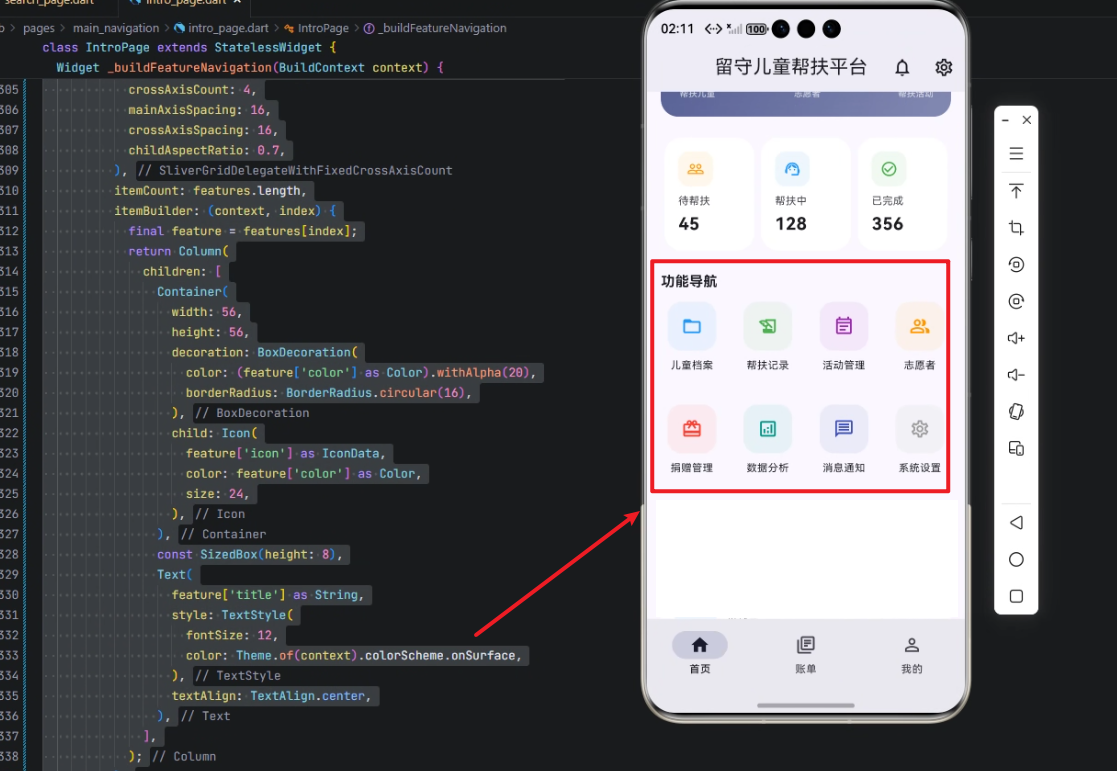
/// 构建功能导航
/// 展示平台主要功能入口
Widget _buildFeatureNavigation(BuildContext context) {
  final features = [
    {
      'title': '儿童档案',
      'icon': Icons.folder_open_outlined,
      'color': Colors.blue,
    },
    {
      'title': '帮扶记录',
      'icon': Icons.history_edu_outlined,
      'color': Colors.green,
    },
    {
      'title': '活动管理',
      'icon': Icons.event_note_outlined,
      'color': Colors.purple,
    },
    {
      'title': '志愿者',
      'icon': Icons.people_alt_outlined,
      'color': Colors.orange,
    },
    {
      'title': '捐赠管理',
      'icon': Icons.card_giftcard_outlined,
      'color': Colors.red,
    },
    {
      'title': '数据分析',
      'icon': Icons.analytics_outlined,
      'color': Colors.teal,
    },
    {
      'title': '消息通知',
      'icon': Icons.message_outlined,
      'color': Colors.indigo,
    },
    {
      'title': '系统设置',
      'icon': Icons.settings_outlined,
      'color': Colors.grey,
    },
  ];

  return Column(
    crossAxisAlignment: CrossAxisAlignment.start,
    children: [
      Text(
        '功能导航',
        style: TextStyle(
          fontSize: 16,
          fontWeight: FontWeight.bold,
          color: Theme.of(context).colorScheme.onSurface,
        ),
      ),
      const SizedBox(height: 12),
      GridView.builder(
        shrinkWrap: true,
        physics: const NeverScrollableScrollPhysics(),
        gridDelegate: const SliverGridDelegateWithFixedCrossAxisCount(
          crossAxisCount: 4,
          mainAxisSpacing: 16,
          crossAxisSpacing: 16,
          childAspectRatio: 0.7,
        ),
        itemCount: features.length,
        itemBuilder: (context, index) {
          final feature = features[index];
          return Column(
            children: [
              Container(
                width: 56,
                height: 56,
                decoration: BoxDecoration(
                  color: (feature['color'] as Color).withAlpha(20),
                  borderRadius: BorderRadius.circular(16),
                ),
                child: Icon(
                  feature['icon'] as IconData,
                  color: feature['color'] as Color,
                  size: 24,
                ),
              ),
              const SizedBox(height: 8),
              Text(
                feature['title'] as String,
                style: TextStyle(
                  fontSize: 12,
                  color: Theme.of(context).colorScheme.onSurface,
                ),
                textAlign: TextAlign.center,
              ),
            ],
          );
        },
      ),
    ],
  );
}
下面逐行解析:
1️⃣ 定义功能列表
final features = [
  {
    'title': '儿童档案',
    'icon': Icons.folder_open_outlined,
    'color': Colors.blue,
  },
  ...
];
features是一个列表,每个元素是一个 Map,包含功能名称、图标和颜色。- 通过这种方式,可以灵活增加或修改功能,无需改动布局逻辑。
Icons提供 Flutter 内置 Material 图标。
2️⃣ 返回主 Widget —— Column
return Column(
  crossAxisAlignment: CrossAxisAlignment.start,
  children: [
    ...
  ],
);
- 使用
Column垂直排列组件。 crossAxisAlignment: CrossAxisAlignment.start保证子组件左对齐。
3️⃣ 功能导航标题
Text(
  '功能导航',
  style: TextStyle(
    fontSize: 16,
    fontWeight: FontWeight.bold,
    color: Theme.of(context).colorScheme.onSurface,
  ),
),
- 标题文本为“功能导航”,字体加粗、大小适中。
- 使用
Theme.of(context).colorScheme.onSurface保持主题色一致,适配暗色/亮色模式。
4️⃣ GridView 构建功能按钮
GridView.builder(
  shrinkWrap: true,
  physics: const NeverScrollableScrollPhysics(),
  gridDelegate: const SliverGridDelegateWithFixedCrossAxisCount(
    crossAxisCount: 4,
    mainAxisSpacing: 16,
    crossAxisSpacing: 16,
    childAspectRatio: 0.7,
  ),
  itemCount: features.length,
  itemBuilder: (context, index) {
    ...
  },
)
GridView.builder动态生成网格布局,更灵活且节省性能。shrinkWrap: true表示 GridView 高度自适应内容,不占用无限空间。NeverScrollableScrollPhysics()禁止 GridView 滚动,由外部 ScrollView 控制滚动。SliverGridDelegateWithFixedCrossAxisCount:设置每行 4 个按钮,间距为 16,宽高比为 0.7。
5️⃣ 功能按钮的单个布局
return Column(
  children: [
    Container(
      width: 56,
      height: 56,
      decoration: BoxDecoration(
        color: (feature['color'] as Color).withAlpha(20),
        borderRadius: BorderRadius.circular(16),
      ),
      child: Icon(
        feature['icon'] as IconData,
        color: feature['color'] as Color,
        size: 24,
      ),
    ),
    const SizedBox(height: 8),
    Text(
      feature['title'] as String,
      style: TextStyle(
        fontSize: 12,
        color: Theme.of(context).colorScheme.onSurface,
      ),
      textAlign: TextAlign.center,
    ),
  ],
);
Container:圆角背景,透明度 20% 的浅色背景,增强视觉分层。Icon:功能图标,颜色与 Map 中定义一致。Text:功能名称,字体小巧、居中显示。Column将图标与文字垂直排列,形成整齐的按钮样式。
心得
通过这段代码实现的功能导航模块,我们可以总结几个开发经验:
- 数据驱动 UI:用
featuresMap 列表来驱动界面,增加功能仅需修改数据结构。 - 跨端适配:使用
Theme颜色、MediaQuery或百分比布局,轻松适配不同设备屏幕。 - 性能优化:
GridView.builder避免一次性创建全部 Widget,尤其适合功能更多的场景。 - 美观与易用结合:圆角、半透明背景、间距和字体大小控制,让界面既美观又不拥挤。
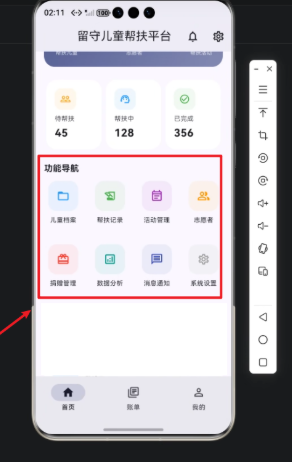
总结
本文展示了如何使用 Flutter × OpenHarmony 构建留守儿童帮扶平台的核心功能导航模块。从功能定义、网格布局到图标与文字样式,我们进行了详细解析,并分享了跨端开发和性能优化心得。
通过这种方式,平台用户可以在移动端、平板甚至桌面端获得一致的体验。未来还可以结合分布式能力,实现多端数据同步和实时通知,从而进一步提升留守儿童帮扶的效率和可视化管理能力。
这套方法不仅适用于帮扶平台,也适用于各类管理系统的功能入口设计,为跨端 Flutter 开发提供了实用参考。
欢迎加入开源鸿蒙跨平台社区:https://openharmonycrossplatform.csdn.net

开源鸿蒙跨平台开发社区汇聚开发者与厂商,共建“一次开发,多端部署”的开源生态,致力于降低跨端开发门槛,推动万物智联创新。
更多推荐
 13
13 0
0- 0


 已为社区贡献8条内容

所有评论(0)