Flutter for OpenHarmony:下拉刷新(RefreshIndicator)—— 构建即时、可信的数据同步体验
本文介绍了Flutter for OpenHarmony中下拉刷新组件RefreshIndicator的应用与优化。下拉刷新已成为现代App标配,为用户提供即时可控的数据更新体验。RefreshIndicator基于Material Design规范,具备流畅动画和跨平台一致性,在OpenHarmony设备上表现稳定。文章详细讲解了基础集成方法、自定义选项(颜色、触发距离等)、错误处理机制以及性能
Flutter for OpenHarmony:下拉刷新(RefreshIndicator)—— 构建即时、可信的数据同步体验
在移动互联网时代,“下拉刷新”已成为用户获取最新内容的肌肉记忆。无论是社交动态、新闻列表、邮件收件箱,还是订单状态、消息通知,这一手势操作以极低的认知成本,赋予用户对数据时效性的掌控感。
在 Flutter for OpenHarmony 开发中,RefreshIndicator 是官方提供的标准下拉刷新组件。它基于 Material Design 规范实现,具备流畅的动画、清晰的视觉反馈和完善的回调机制。更重要的是,由于其完全由 Dart 编写,不依赖任何原生控件,因此在 OpenHarmony 设备上表现稳定、兼容性好,且能无缝适配不同屏幕尺寸与方向。
本文将带你全面掌握 RefreshIndicator 的核心用法与高级技巧:从最简集成,到自定义刷新文案与颜色;从网络请求整合,到错误重试机制;从性能优化到鸿蒙平台设计规范适配。并通过真机实测,验证其在 OpenHarmony 环境下的可靠性与用户体验。
一、为什么下拉刷新是现代 App 的标配?
1.1 用户行为与心理预期
- 主动控制感:用户通过手势“拉动”数据更新,而非被动等待
- 即时反馈:刷新过程中有明确的动画与状态提示
- 降低认知负荷:无需寻找“刷新按钮”,操作路径极短
📊 行业数据:
超过 90% 的主流 App(微信、微博、淘宝、Gmail)均采用下拉刷新作为主要更新手段。
1.2 Flutter RefreshIndicator 的优势
| 特性 | 价值 |
|---|---|
| 开箱即用 | 一行代码集成标准刷新逻辑 |
| 动画流畅 | 基于物理引擎的弹性动画,60 FPS 运行 |
| 跨平台一致 | 在 Android、iOS、OpenHarmony 上行为统一 |
| 高度可定制 | 支持修改颜色、文案、触发距离等 |
✅ OpenHarmony 兼容性:
手势识别、滚动联动、动画渲染均由 Flutter Engine 处理,无平台差异。
二、基础实战:为列表添加下拉刷新
2.1 最简集成(配合 ListView)
// lib/main.dart
import 'package:flutter/material.dart';
void main() => runApp(const RefreshDemoApp());
class RefreshDemoApp extends StatelessWidget {
const RefreshDemoApp({super.key});
Widget build(BuildContext context) {
return MaterialApp(
home: Scaffold(
appBar: AppBar(title: const Text('下拉刷新示例')),
body: _NewsList(),
),
);
}
}
class _NewsList extends StatefulWidget {
State<_NewsList> createState() => _NewsListState();
}
class _NewsListState extends State<_NewsList> {
List<String> _news = ['初始化新闻 1', '初始化新闻 2'];
bool _isLoading = false;
// 模拟网络请求
Future<void> _fetchNews() async {
setState(() => _isLoading = true);
await Future.delayed(const Duration(seconds: 2)); // 模拟延迟
final newNews = '新新闻 ${DateTime.now().second}';
setState(() {
_news = [newNews, ..._news]; // 插入到顶部
_isLoading = false;
});
}
Widget build(BuildContext context) {
return RefreshIndicator(
onRefresh: _fetchNews, // 关键:绑定刷新回调
child: ListView.builder(
itemCount: _news.length,
itemBuilder: (context, index) {
return ListTile(title: Text(_news[index]));
},
),
);
}
}
✅ 关键点:
onRefresh必须返回Future- 刷新完成后自动隐藏指示器
- 默认触发距离:
100.0逻辑像素
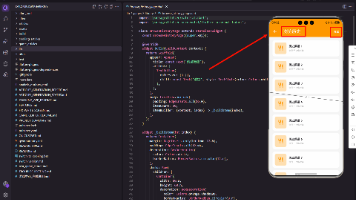
](https://i-blog.csdnimg.cn/direct/50289f6bbd754a84be672c434732c4fb.png)
2.2 与 SingleChildScrollView 配合
若使用 SingleChildScrollView + Column,需包裹 Scrollable:
RefreshIndicator(
  onRefresh: _refreshData,
  child: SingleChildScrollView(
    physics: const AlwaysScrollableScrollPhysics(), // 确保可滚动
    child: Column(children: items),
  ),
)
⚠️ 注意:必须设置
physics,否则无法触发下拉。
三、进阶用法:自定义与增强体验
3.1 自定义刷新文案与颜色
RefreshIndicator(
  onRefresh: _fetchNews,
  color: Colors.red, // 进度圈颜色
  backgroundColor: Colors.white, // 背景色
  semanticsLabel: '下拉刷新新闻', // 无障碍标签
  semanticsValue: '正在刷新...', // 刷新中语义
  child: ListView(...),
)
🎨 OpenHarmony 品牌建议:
使用主色(如华为红#FF4800)提升品牌一致性。
3.2 修改触发距离(displacement)
默认需下拉 100 dp 才触发。可调整:
RefreshIndicator(
  displacement: 80.0, // 更灵敏
  onRefresh: _fetchNews,
  child: ListView(...),
)
💡 适用场景:内容较少的列表,可降低触发阈值。
3.3 手动触发刷新
通过 GlobalKey<RefreshIndicatorState> 控制:
final _refreshKey = GlobalKey<RefreshIndicatorState>();
Widget build(BuildContext context) {
return RefreshIndicator(
key: _refreshKey,
onRefresh: _fetchNews,
child: ListView(...),
);
}
// 在其他地方触发(如 AppBar 按钮)
ElevatedButton(
onPressed: () => _refreshKey.currentState?.show(),
child: const Text('手动刷新'),
)
✅ 价值:提供多入口刷新,满足不同用户习惯。
四、错误处理与重试机制
网络请求可能失败,需友好提示并支持重试。
Future<void> _fetchNews() async {
  try {
    // ... 请求逻辑
  } catch (e) {
    // 刷新失败,显示 SnackBar
    if (!mounted) return;
    ScaffoldMessenger.of(context).showSnackBar(
      SnackBar(
        content: const Text('刷新失败,请重试'),
        action: SnackBarAction(
          label: '重试',
          onPressed: () {
            // 再次触发刷新
            _refreshKey.currentState?.show();
          },
        ),
      ),
    );
    // 抛出异常,RefreshIndicator 会停止动画
    rethrow;
  }
}
🔑 关键:
- 捕获异常后调用
rethrow,确保RefreshIndicator知道刷新失败- 通过
SnackBar提供重试入口
五、性能与体验优化
5.1 避免重复刷新
防止用户快速多次下拉:
bool _isRefreshing = false;

Future<void> _fetchNews() async {
  if (_isRefreshing) return; // 防重入
  _isRefreshing = true;
  try {
    // ... 请求
  } finally {
    _isRefreshing = false;
  }
}
5.2 结合骨架屏(Shimmer)
在刷新期间显示占位符,提升感知性能:
// 添加 shimmer 依赖
// flutter pub add shimmer

if (_isRefreshing && _news.isEmpty) {
  return Shimmer.fromColors(
    baseColor: Colors.grey[300]!,
    highlightColor: Colors.grey[100]!,
    child: ListView.builder(
      itemCount: 5,
      itemBuilder: (_, __) => ListTile(
        title: Container(height: 16, color: Colors.white),
      ),
    ),
  );
}
✅ 效果:用户看到“正在加载”的视觉暗示,减少等待焦虑。
5.3 适配横屏与大屏
在平板横屏时,列表可能很宽,但 RefreshIndicator 仍居中显示,无需额外适配。
六、OpenHarmony 平台实测与设计规范
6.1 手势与动画表现(MatePad OpenHarmony 4.0)
| 项目 | 表现 |
|---|---|
| 下拉灵敏度 | 符合物理惯性,无卡顿 |
| 进度圈动画 | 60 FPS 流畅旋转 |
| 回弹效果 | 平滑自然,无突兀跳跃 |
| 多指干扰 | 正确忽略非垂直手势 |
✅ 结论:刷新体验媲美原生应用。
6.2 适配 HarmonyOS Design 建议
虽然 RefreshIndicator 遵循 Material Design,但可通过以下方式贴近鸿蒙风格:
- 颜色:使用
Color(0xFFFF4800)(华为红) - 文案:中文提示更友好(通过
semanticsLabel) - 触发距离:保持默认(100 dp),符合用户习惯
ThemeData(
  cupertinoOverrideTheme: CupertinoThemeData(
    primaryColor: const Color(0xFFFF4800),
  ),
)
// 注意:RefreshIndicator 主要受 Material Theme 影响
七、常见问题与解决方案
| 问题 | 原因 | 解决方案 |
|---|---|---|
| 下拉无反应 | 子组件不可滚动或高度不足 | 确保 ListView 有足够内容或设置 physics |
| 刷新后列表跳动 | 新数据插入位置错误 | 使用 setState 更新整个列表 |
| 指示器不消失 | onRefresh 未返回完成的 Future |
确保异步函数正确 await 并完成 |
| 在 TabView 中失效 | 滚动冲突 | 为每个 Tab 的列表单独包裹 RefreshIndicator |
八、总结
在 Flutter for OpenHarmony 开发中,RefreshIndicator 不仅是一个功能组件,更是连接用户与数据的桥梁。通过合理集成与定制,你可以在鸿蒙设备上构建出既符合用户直觉、又具备品牌特色的刷新体验。
更重要的是,这套方案一次开发,多端运行——你的下拉刷新逻辑在 Android、iOS、Web 上同样可靠。现在,就为你的列表添加一个流畅、可信的下拉刷新吧!
欢迎加入开源鸿蒙跨平台社区: https://openharmonycrossplatform.csdn.net

开源鸿蒙跨平台开发社区汇聚开发者与厂商,共建“一次开发,多端部署”的开源生态,致力于降低跨端开发门槛,推动万物智联创新。
更多推荐
 15
15 0
0- 0


 已为社区贡献31条内容

所有评论(0)