Flutter for OpenHarmony智慧学习助手app实战:记忆卡片实现
本文介绍了使用Flutter for OpenHarmony实现记忆卡片功能的关键步骤。记忆卡片通过问答形式有效提升学习效率,系统包含卡片切换、状态管理和交互设计等核心功能。文章详细阐述了页面结构定义、状态变量设计、卡片切换逻辑实现,以及包含进度指示器和立体效果的UI布局。该实现支持前后翻页、问答切换功能,并预留了卡片添加接口,为知识记忆提供了便捷的数字化工具。通过Flutter的跨平台特性,这套
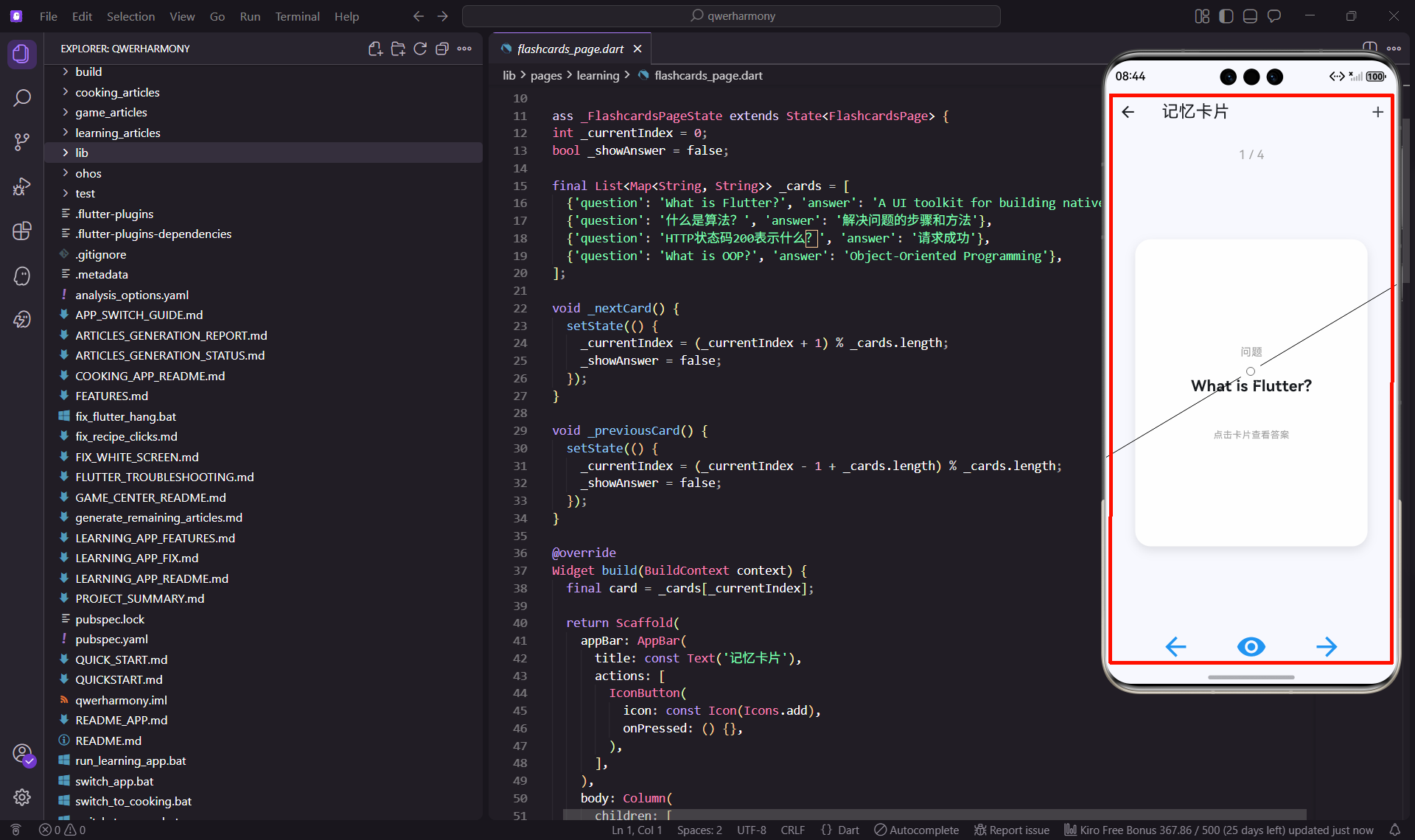
记忆卡片是一种经典的学习工具,通过问答形式帮助学生记忆知识点。本文将详细介绍如何使用Flutter for OpenHarmony实现一个交互友好的记忆卡片功能,让学习变得更加有趣高效。
记忆卡片的学习价值
记忆卡片通过主动回忆的方式加深记忆,比被动阅读更有效。正面显示问题,背面显示答案,学生需要先思考再查看答案。这种学习方式特别适合记忆单词、公式、概念等知识点。
页面结构定义
首先定义记忆卡片页面的基本结构:
import 'package:flutter/material.dart';
import 'package:flutter_screenutil/flutter_screenutil.dart';
class FlashcardsPage extends StatefulWidget {
const FlashcardsPage({super.key});
State<FlashcardsPage> createState() => _FlashcardsPageState();
}
使用StatefulWidget因为卡片需要管理当前索引和显示状态。flutter_screenutil确保在不同设备上的适配效果。这是一个交互性较强的功能模块。
状态变量设计
定义卡片所需的状态变量:
class _FlashcardsPageState extends State<FlashcardsPage> {
  int _currentIndex = 0;
  bool _showAnswer = false;

  final List<Map<String, String>> _cards = [
    {'question': 'What is Flutter?', 'answer': 'A UI toolkit for building natively compiled applications'},
    {'question': '什么是算法?', 'answer': '解决问题的步骤和方法'},
    {'question': 'HTTP状态码200表示什么?', 'answer': '请求成功'},
    {'question': 'What is OOP?', 'answer': 'Object-Oriented Programming'},
  ];
_currentIndex记录当前显示的卡片索引,_showAnswer标记是否显示答案。_cards列表存储所有卡片数据,每张卡片包含问题和答案。这些示例数据涵盖了不同学科的知识点。
切换卡片方法
实现切换到下一张卡片的方法:
  void _nextCard() {
    setState(() {
      _currentIndex = (_currentIndex + 1) % _cards.length;
      _showAnswer = false;
    });
  }
使用取模运算实现循环切换,当到达最后一张卡片时自动回到第一张。切换卡片时将_showAnswer重置为false,确保新卡片显示问题面。这种循环设计让用户可以反复练习。
切换到上一张
实现切换到上一张卡片的方法:
  void _previousCard() {
    setState(() {
      _currentIndex = (_currentIndex - 1 + _cards.length) % _cards.length;
      _showAnswer = false;
    });
  }
向前切换时需要加上_cards.length再取模,避免出现负数。同样重置_showAnswer状态。这样用户可以前后自由浏览卡片。
页面布局实现
构建记忆卡片页面的整体布局:
Widget build(BuildContext context) {
final card = _cards[_currentIndex];
return Scaffold(
appBar: AppBar(
title: const Text('记忆卡片'),
actions: [
IconButton(
icon: const Icon(Icons.add),
onPressed: () {},
),
],
),
从卡片列表中获取当前卡片数据。AppBar右侧添加加号图标,预留添加新卡片的功能。虽然当前未实现,但体现了可扩展性。
进度指示器
显示当前卡片的位置:
      body: Column(
        children: [
          Padding(
            padding: EdgeInsets.all(16.w),
            child: Text(
              '${_currentIndex + 1} / ${_cards.length}',
              style: TextStyle(fontSize: 16.sp, color: Colors.grey),
            ),
          ),
在页面顶部显示"当前索引/总数"的格式,让用户了解学习进度。使用灰色字体,不抢占视觉焦点。这种进度提示能够激励用户完成所有卡片。
卡片容器
创建可点击的卡片容器:
          Expanded(
            child: Center(
              child: GestureDetector(
                onTap: () => setState(() => _showAnswer = !_showAnswer),
                child: Container(
                  width: 300.w,
                  height: 400.h,
                  margin: EdgeInsets.all(20.w),
                  decoration: BoxDecoration(
                    color: Colors.white,
                    borderRadius: BorderRadius.circular(20.r),
                    boxShadow: [
                      BoxShadow(
                        color: Colors.black.withOpacity(0.1),
                        blurRadius: 10,
                        offset: const Offset(0, 5),
                      ),
                    ],
                  ),
使用Expanded让卡片占据主要空间。GestureDetector监听点击事件,点击卡片切换问答显示。Container设置固定宽高,圆角和阴影让卡片更有立体感。白色背景突出卡片内容。
卡片内容显示
实现卡片的问题和答案显示:
                  child: Center(
                    child: Padding(
                      padding: EdgeInsets.all(24.w),
                      child: Column(
                        mainAxisAlignment: MainAxisAlignment.center,
                        children: [
                          Text(
                            _showAnswer ? '答案' : '问题',
                            style: TextStyle(
                              fontSize: 14.sp,
                              color: Colors.grey,
                            ),
                          ),
                          SizedBox(height: 20.h),
使用Center确保内容居中显示。顶部显示"问题"或"答案"标签,让用户明确当前显示的是哪一面。标签使用小号灰色字体,起到提示作用。
问答文本显示
显示实际的问题或答案内容:
                          Text(
                            _showAnswer ? card['answer']! : card['question']!,
                            style: TextStyle(
                              fontSize: 20.sp,
                              fontWeight: FontWeight.bold,
                            ),
                            textAlign: TextAlign.center,
                          ),
                          SizedBox(height: 40.h),
                          Text(
                            '点击卡片查看${_showAnswer ? "问题" : "答案"}',
                            style: TextStyle(
                              fontSize: 12.sp,
                              color: Colors.grey,
                            ),
                          ),
                        ],
                      ),
                    ),
                  ),
                ),
              ),
            ),
          ),
根据_showAnswer状态显示问题或答案。使用较大的粗体字让内容清晰可读。文本居中对齐,适应不同长度的内容。底部提示用户可以点击查看另一面,引导交互。
控制按钮区域
实现卡片切换和翻转的控制按钮:
          Padding(
            padding: EdgeInsets.all(20.w),
            child: Row(
              mainAxisAlignment: MainAxisAlignment.spaceEvenly,
              children: [
                IconButton(
                  onPressed: _previousCard,
                  icon: const Icon(Icons.arrow_back),
                  iconSize: 40.sp,
                  color: Colors.blue,
                ),
在页面底部放置控制按钮,使用Row水平排列。第一个按钮是向左箭头,点击查看上一张卡片。图标大小40sp确保足够的点击区域。蓝色与应用主题一致。
翻转和前进按钮
添加翻转和前进按钮:
                IconButton(
                  onPressed: () => setState(() => _showAnswer = !_showAnswer),
                  icon: Icon(_showAnswer ? Icons.visibility_off : Icons.visibility),
                  iconSize: 40.sp,
                  color: Colors.blue,
                ),
                IconButton(
                  onPressed: _nextCard,
                  icon: const Icon(Icons.arrow_forward),
                  iconSize: 40.sp,
                  color: Colors.blue,
                ),
              ],
            ),
          ),
        ],
      ),
    );
  }
}
中间按钮用于翻转卡片,根据当前状态显示眼睛或闭眼图标。右侧按钮是向右箭头,点击查看下一张卡片。三个按钮均匀分布,操作直观。
功能特点分析
这个记忆卡片实现有几个设计亮点。首先是交互方式多样,既可以点击卡片翻转,也可以点击按钮操作。其次是视觉效果好,卡片的阴影和圆角让界面更加精致。
再者是循环浏览设计,用户可以反复练习所有卡片。最后是进度提示清晰,用户随时了解学习进度。这些设计让记忆卡片既好用又好看。
使用场景
记忆卡片适用于多种学习场景。学习外语时可以用来记忆单词,正面是单词,背面是释义。学习数学时可以记忆公式,正面是公式名称,背面是具体公式。
学习历史时可以记忆事件,正面是时间,背面是事件内容。学习编程时可以记忆概念,正面是术语,背面是解释。通过反复练习,这些知识点会深深印在脑海中。
数据持久化
当前实现的卡片数据是硬编码的,实际应用中应该支持用户自定义。可以使用sqflite数据库存储卡片,包括问题、答案、分类、创建时间等字段。
在页面初始化时从数据库加载卡片列表。用户可以添加、编辑、删除卡片。可以按分类组织卡片,比如英语单词、数学公式等。
扩展功能建议
当前实现可以进一步扩展。可以添加卡片编辑功能,修改问题和答案。可以添加卡片删除功能,移除已掌握的内容。可以添加卡片分类,按学科或主题组织。
可以实现间隔重复算法,根据记忆曲线智能安排复习。可以添加收藏功能,标记重点卡片。可以支持图片卡片,不仅限于文字。
翻转动画
可以添加翻转动画让交互更生动。使用AnimatedSwitcher或自定义动画实现3D翻转效果。卡片翻转时可以有旋转和缩放动画。
切换卡片时可以添加滑动动画,向左滑显示上一张,向右滑显示下一张。这些动画不仅美观,还能提供视觉反馈,增强用户体验。
手势支持
可以添加手势操作,让交互更自然。支持左右滑动切换卡片,向左滑下一张,向右滑上一张。支持上下滑动翻转卡片,向上滑显示答案,向下滑显示问题。
支持双击快速翻转。支持长按显示操作菜单,编辑或删除卡片。这些手势操作能够提高使用效率。
学习模式
可以提供多种学习模式。顺序模式按顺序浏览所有卡片。随机模式打乱顺序,避免记忆顺序而非内容。测试模式只显示问题,用户回答后再显示答案。
复习模式只显示标记为未掌握的卡片。挑战模式限时回答,增加紧迫感。这些模式能够满足不同的学习需求。
记忆追踪
可以追踪每张卡片的记忆情况。记录查看次数、正确次数、错误次数。根据这些数据计算掌握程度。可以用颜色标记,绿色表示已掌握,黄色表示部分掌握,红色表示未掌握。
可以生成学习报告,显示总体掌握情况。可以推荐需要重点复习的卡片。这些追踪功能能够让学习更有针对性。
间隔重复算法
可以实现间隔重复算法,科学安排复习时间。根据记忆曲线,刚学习的内容需要频繁复习,已掌握的内容可以延长复习间隔。
可以使用SuperMemo或Anki的算法。系统自动计算每张卡片的下次复习时间。用户打开应用时优先显示需要复习的卡片。这种科学的复习方法能够大大提高记忆效率。
卡片分享
可以添加卡片分享功能,与同学交流学习资料。可以导出卡片为文本或图片格式。可以生成分享链接,其他人可以导入卡片。
可以建立卡片库,用户可以浏览和下载他人分享的卡片。可以评价和收藏优质卡片。这些分享功能能够形成学习社区。
语音功能
可以添加语音功能,提升学习体验。可以朗读问题和答案,适合听觉学习者。可以支持语音输入,快速创建卡片。
可以进行语音测试,用户口头回答问题,系统识别并判断正确性。这些语音功能能够让学习更加多样化。
多媒体支持
除了文字,还可以支持多媒体内容。可以在卡片中添加图片,比如地图、图表等。可以添加音频,比如单词发音、音乐片段等。
可以添加视频,比如实验演示、操作步骤等。这些多媒体内容能够让记忆更加深刻。
协作学习
可以实现协作学习功能。可以创建学习小组,成员共享卡片。可以一起编辑卡片,众人拾柴火焰高。
可以进行小组测试,比较学习成果。可以互相出题,增加趣味性。这些协作功能能够让学习不再孤单。
游戏化元素
可以添加游戏化元素,提高学习动力。可以设置学习目标,完成后获得奖励。可以设置连续学习天数,培养习惯。
可以设置排行榜,与好友比较学习进度。可以解锁成就,比如"记忆大师"、"坚持之星"等。这些游戏化元素能够让学习更有趣。
性能优化
当卡片数量较多时需要考虑性能。可以使用分页加载,每次只加载一部分卡片。可以使用懒加载,只在需要时加载卡片内容。
可以使用缓存机制,减少数据库查询。可以预加载下一张卡片,减少等待时间。这些优化能够保证流畅的用户体验。
用户体验优化
为了提升用户体验,可以添加一些细节。比如在卡片翻转时添加触觉反馈。可以支持键盘快捷键,方便桌面端使用。
可以添加夜间模式,保护眼睛。可以支持字体大小调整,适应不同用户。可以添加学习提醒,定时推送复习通知。
无障碍支持
为了让所有用户都能使用记忆卡片,需要添加无障碍支持。为卡片内容添加语义标签,让屏幕阅读器能够正确朗读。确保颜色对比度足够高。
支持键盘导航,不依赖触摸操作。支持大字体模式,适应视力较弱的用户。这些改进体现了对所有用户的关怀。
测试要点
测试记忆卡片需要关注几个方面。测试卡片切换是否正常,前后翻转是否正确。测试循环浏览是否正确,到达边界时的行为。
测试点击翻转和按钮翻转是否都有效。测试数据持久化是否可靠。测试在不同屏幕尺寸下的显示效果。测试大量卡片时的性能表现。
代码质量
这个实现遵循了良好的编码规范。状态管理清晰,使用简单的变量管理索引和显示状态。方法职责单一,_nextCard和_previousCard专门负责切换。
UI代码结构清晰,卡片和控制按钮分离。使用了合适的Widget组件,发挥了Flutter的优势。代码易于理解和维护。
总结
记忆卡片是智慧学习助手的特色功能,通过问答形式帮助学生记忆知识点。本文详细介绍了如何使用Flutter for OpenHarmony实现这个功能,包括卡片显示、翻转交互、切换控制等方面。
通过精心的设计和实现,我们创建了一个交互友好、功能完整的记忆卡片。这个功能不仅能够帮助记忆,还能让学习变得更有趣。希望本文能够为开发者提供有价值的参考,共同打造更优秀的学习应用。
欢迎加入开源鸿蒙跨平台社区:https://openharmonycrossplatform.csdn.net

开源鸿蒙跨平台开发社区汇聚开发者与厂商,共建“一次开发,多端部署”的开源生态,致力于降低跨端开发门槛,推动万物智联创新。
更多推荐
 25
25 0
0- 0


 已为社区贡献12条内容

所有评论(0)