Flutter for OpenHarmony:卡片式 UI(Card Widget)设计 —— 构建清晰、优雅的信息容器
本文介绍了Flutter for OpenHarmony中卡片式UI的设计与应用。卡片作为现代移动应用的基础UI模式,具有视觉隔离、层次分明、操作明确等优势。文章详细讲解了Flutter的Card组件特性,包括开箱即用的圆角阴影设计、高度自定义能力以及跨平台一致性。通过代码示例展示了从基础卡片构建到添加交互功能的完整实现过程,包括商品卡片、联系人卡片等多种布局模式。特别强调了在OpenHarmon
Flutter for OpenHarmony:卡片式 UI(Card Widget)设计 —— 构建清晰、优雅的信息容器
在现代移动应用中,卡片(Card)是最基础、最通用的 UI 模式之一。无论是社交动态、商品展示、新闻摘要,还是个人资料、设置项,卡片都能以视觉隔离、结构清晰、交互友好的方式组织信息,提升内容的可读性与操作效率。
在 Flutter for OpenHarmony 开发中,Card 组件是 Material Design 体系的核心元素之一。它不仅提供了默认的圆角、阴影和内边距,还支持高度自定义,让你轻松实现从简约到复杂的各类卡片设计。更重要的是,由于其纯 Dart 实现,Card 在 OpenHarmony 设备上表现稳定、渲染高效,无需担心平台兼容性问题。
本文将带你系统掌握 Flutter 卡片设计的完整方法论:从基础用法,到图文混排、交互反馈、状态管理;从标准样式到品牌化定制;并结合 OpenHarmony 的设计语言(如 HarmonyOS Design),提供实测验证与最佳实践,助你打造专业级的信息展示体验。
一、为什么 Card 是信息展示的黄金标准?
1.1 卡片设计的核心价值
| 特性 | 用户价值 |
|---|---|
| 视觉隔离 | 在密集信息流中快速识别独立单元 |
| 层次分明 | 通过阴影/颜色区分主次内容 |
| 操作明确 | 整体可点击,或内部含独立操作区 |
| 响应灵活 | 适配不同屏幕尺寸与内容长度 |
📌 OpenHarmony 设计指南建议:
“使用卡片承载独立、完整的业务信息单元,避免信息碎片化。”
1.2 Flutter Card 的优势
- ✅ 开箱即用:内置圆角(
shape)、阴影(elevation)、内边距(margin) - ✅ 完全可定制:可替换
shape、color、shadowColor等 - ✅ 无障碍友好:自动集成语义标签(Semantics)
- ✅ 跨平台一致:在 Android、iOS、OpenHarmony 上行为统一
二、基础实战:构建标准信息卡片
2.1 最简 Card 结构
// lib/main.dart
import 'package:flutter/material.dart';
void main() => runApp(const CardDemoApp());
class CardDemoApp extends StatelessWidget {
const CardDemoApp({super.key});
Widget build(BuildContext context) {
return MaterialApp(
home: Scaffold(
appBar: AppBar(title: const Text('卡片示例')),
body: ListView(
padding: const EdgeInsets.all(16),
children: const [
_ProductCard(),
],
),
),
);
}
}
class _ProductCard extends StatelessWidget {
const _ProductCard();
Widget build(BuildContext context) {
return Card(
child: Padding(
padding: const EdgeInsets.all(16.0),
child: Column(
crossAxisAlignment: CrossAxisAlignment.start,
children: [
// 商品图
AspectRatio(
aspectRatio: 16 / 9,
child: Container(
color: Colors.grey[300],
child: const Center(child: Text('商品图片')),
),
),
const SizedBox(height: 12),
// 标题
Text(
'鸿蒙智能手表 Watch 4',
style: Theme.of(context).textTheme.titleMedium,
maxLines: 1,
overflow: TextOverflow.ellipsis,
),
const SizedBox(height: 8),
// 描述
Text(
'支持心率监测、血氧检测、运动模式,续航长达14天。',
maxLines: 2,
overflow: TextOverflow.ellipsis,
),
const SizedBox(height: 12),
// 价格
Text(
'¥1299',
style: TextStyle(
color: Theme.of(context).colorScheme.primary,
fontSize: 18,
fontWeight: FontWeight.bold,
),
),
],
),
),
);
}
}
✅ 关键点:
- 使用
Padding控制内部留白Column+CrossAxisAlignment.start左对齐TextOverflow.ellipsis防止文本溢出
](https://i-blog.csdnimg.cn/direct/03934535fa61411993bedb20c5611bb1.png)
2.2 添加交互:整体可点击
class _ProductCard extends StatelessWidget {
const _ProductCard();
Widget build(BuildContext context) {
return Card(
// 添加点击水波纹效果
clipBehavior: Clip.hardEdge, // 确保水波纹不溢出圆角
child: InkWell(
onTap: () {
// 跳转详情页
Navigator.push(context, MaterialPageRoute(builder: (_) => DetailPage()));
},
child: Padding(
padding: const EdgeInsets.all(16.0),
child: Column(...), // 同上
),
),
);
}
}
💡 效果:点击卡片时显示 Material 波纹,提升反馈感。
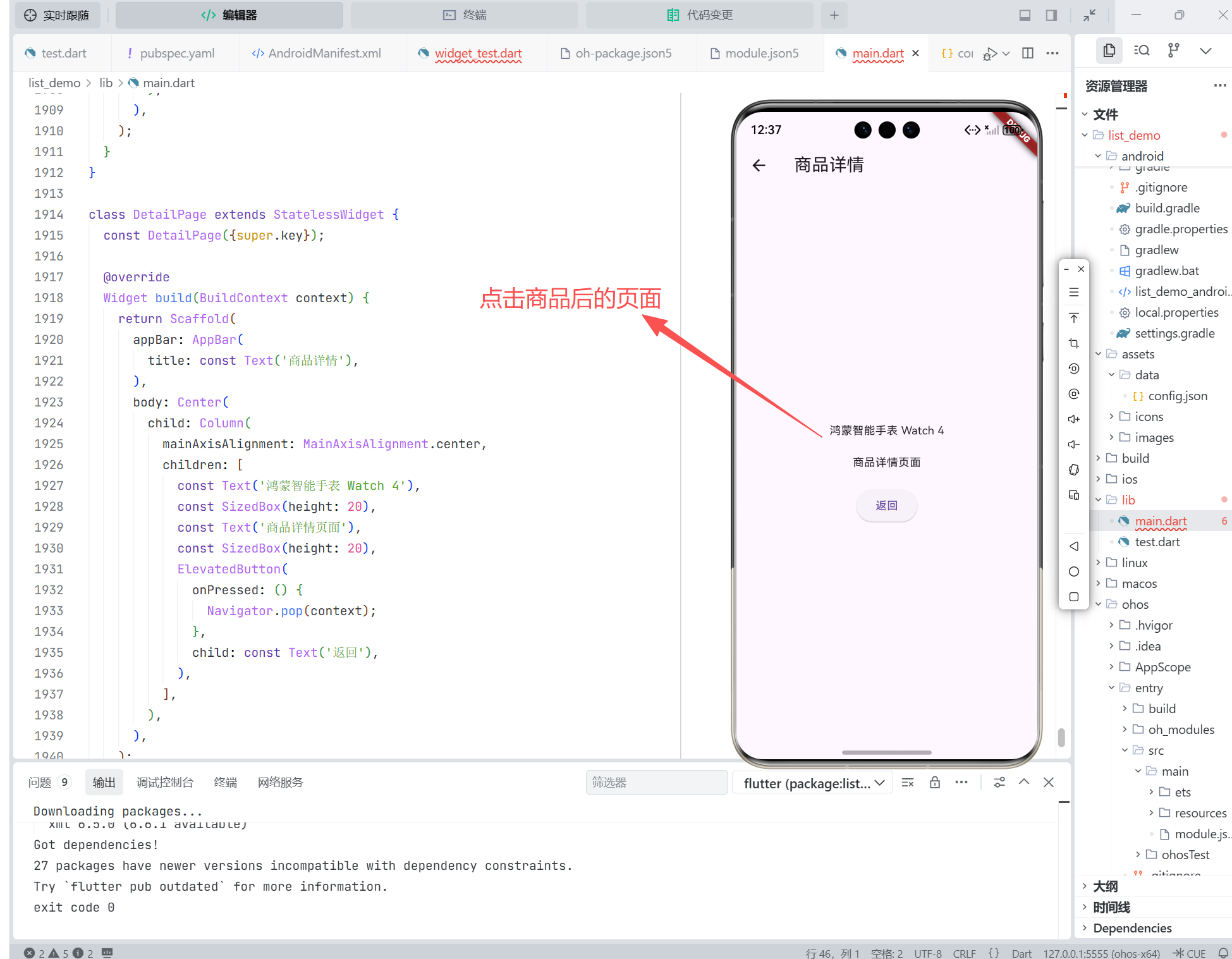
三、进阶布局:多类型卡片模式
3.1 图文左右布局(适用于联系人、设置项)
Card(
  child: ListTile(
    leading: CircleAvatar(
      backgroundImage: AssetImage('assets/images/avatar.png'),
    ),
    title: Text('张三'),
    subtitle: Text('产品经理'),
    trailing: Icon(Icons.arrow_forward_ios, size: 16),
    onTap: () { /* 跳转 */ },
  ),
)
✅ 适用场景:列表型信息,强调头像与名称。
3.2 带操作按钮的卡片(适用于待办事项)
Card(
  child: Padding(
    padding: const EdgeInsets.all(16.0),
    child: Row(
      children: [
        Expanded(
          child: Column(
            crossAxisAlignment: CrossAxisAlignment.start,
            children: [
              Text('完成 Flutter 卡片教程', style: Theme.of(context).textTheme.titleMedium!),
              const SizedBox(height: 4),
              Text('截止:2026-02-10', style: TextStyle(color: Colors.grey)),
            ],
          ),
        ),
        TextButton(
          onPressed: () { /* 标记完成 */ },
          style: TextButton.styleFrom(
            foregroundColor: Theme.of(context).colorScheme.primary,
          ),
          child: const Text('完成'),
        ),
      ],
    ),
  ),
)
🔧 技巧:使用
Expanded让文本区域自适应剩余空间。
3.3 多媒体卡片(含视频/音频预览)
Card(
  child: Column(
    children: [
      // 视频占位
      Stack(
        children: [
          AspectRatio(
            aspectRatio: 16 / 9,
            child: Container(color: Colors.black12),
          ),
          const Positioned.fill(
            child: Icon(Icons.play_circle, size: 64, color: Colors.white),
          ),
        ],
      ),
      Padding(
        padding: const EdgeInsets.all(12.0),
        child: Text('OpenHarmony 开发入门视频', maxLines: 1, overflow: TextOverflow.ellipsis),
      ),
    ],
  ),
)
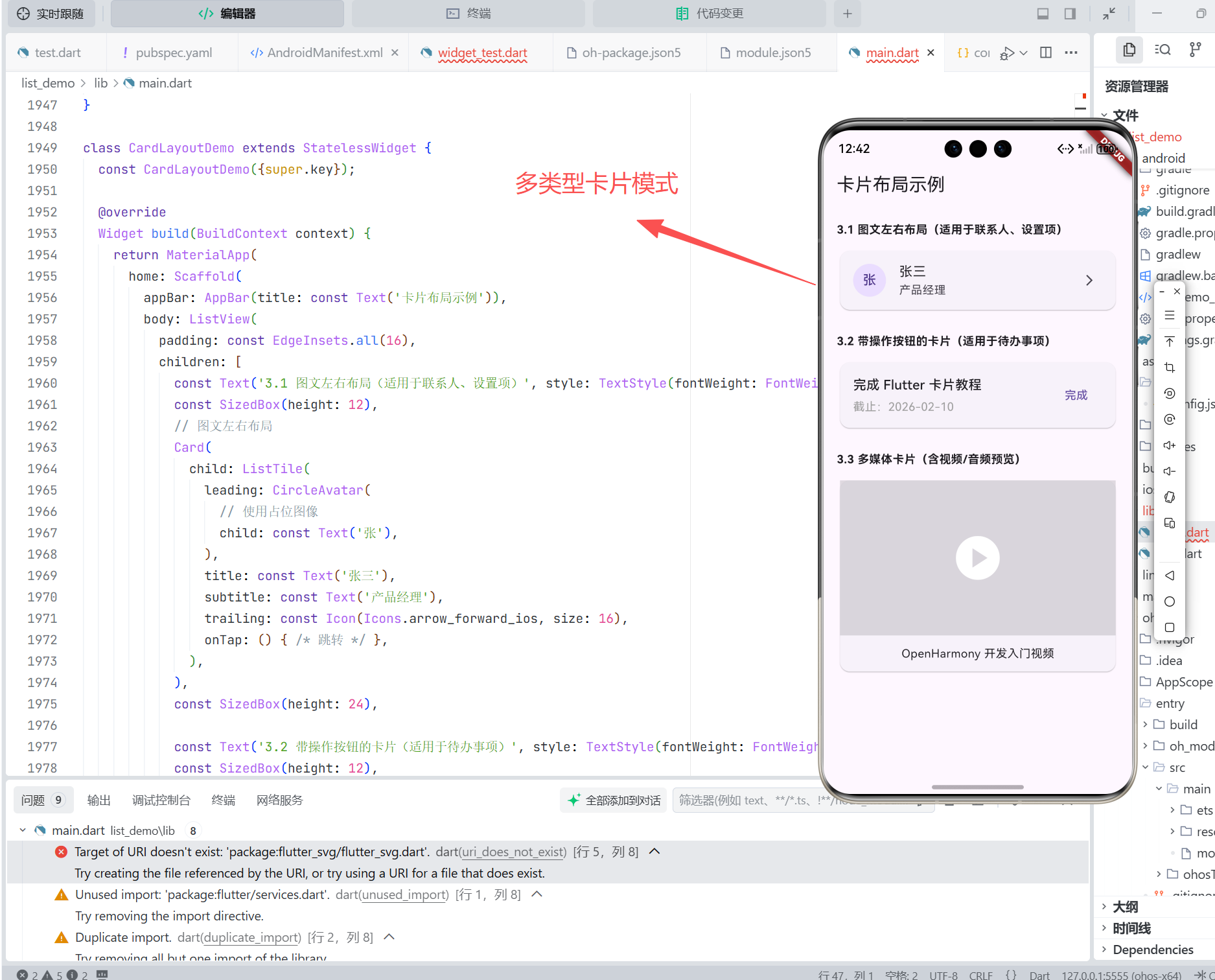
四、自定义样式:超越默认外观
4.1 调整阴影与圆角
Card(
  elevation: 4, // 阴影深度(默认 1)
  shape: RoundedRectangleBorder(
    borderRadius: BorderRadius.circular(12), // 圆角(默认 4)
  ),
  child: ...,
)
🎨 OpenHarmony 设计建议:
- 圆角:8–12 dp 更符合 HarmonyOS 风格
- 阴影:elevation 2–4 足够,避免过重
4.2 自定义背景色与边框
Card(
  color: Colors.blue[50], // 浅蓝色背景
  shadowColor: Colors.blue.withOpacity(0.3),
  shape: RoundedRectangleBorder(
    side: BorderSide(color: Colors.blue, width: 1), // 添加边框
    borderRadius: BorderRadius.circular(12),
  ),
  child: ...,
)
4.3 无阴影卡片(适用于列表项)
Card(
  elevation: 0,
  margin: const EdgeInsets.symmetric(vertical: 4), // 仅保留垂直间距
  child: ListTile(...),
)
✅ 适用场景:设置列表、消息列表等密集型内容。
五、性能与可访问性优化
5.1 避免过度嵌套
- 尽量减少
Card > Container > Padding > Column这类冗余嵌套 - 使用
ListTile替代简单图文布局
5.2 语义化支持
Flutter Card 默认已包含无障碍支持。若需增强:
Semantics(
  container: true,
  label: '商品:鸿蒙手表,价格1299元',
  child: Card(...),
)
5.3 列表中的复用
在 ListView.builder 中,确保 Card 子组件使用 const 构造函数(若可能),提升滚动性能:
ListView.builder(
  itemCount: items.length,
  itemBuilder: (context, index) {
    return const _ReusableCard(); // 使用 const
  },
)
六、OpenHarmony 平台实测与设计规范
6.1 视觉一致性验证
在 MatePad(OpenHarmony 4.0)上测试:
- 圆角渲染:平滑无锯齿
- 阴影效果:柔和自然,符合 Material 规范
- 点击反馈:水波纹动画流畅
✅ 结论:
Card在鸿蒙设备上视觉表现优秀。
6.2 适配 HarmonyOS Design
虽然 Flutter 使用 Material Design,但可通过微调贴近鸿蒙风格:
- 色彩:使用品牌主色替代 Material 蓝
- 圆角:增大至 12 dp
- 留白:增加内边距(16–24 dp)
- 图标:使用鸿蒙风格图标集
// 主题定制示例
ThemeData(
  cardTheme: CardTheme(
    shape: RoundedRectangleBorder(borderRadius: BorderRadius.circular(12)),
    elevation: 2,
    margin: const EdgeInsets.all(12),
  ),
)
七、常见问题与解决方案
| 问题 | 原因 | 解决方案 |
|---|---|---|
| 卡片内容溢出 | 未限制文本行数 | 使用 maxLines + overflow |
| 圆角被裁剪 | 未设置 clipBehavior |
Card(clipBehavior: Clip.hardEdge) |
| 阴影不显示 | elevation 为 0 或父容器遮挡 |
检查 elevation 值及父级 Stack/Clip |
| 点击无反馈 | 未包裹 InkWell |
用 InkWell 包裹 child |
八、总结
在 Flutter for OpenHarmony 开发中,Card 不仅仅是一个 Widget,更是一种信息组织的设计哲学。通过合理运用其默认样式与自定义能力,你可以快速构建出既符合 Material Design 规范、又贴近鸿蒙用户体验的高质量界面。
更重要的是,卡片模式天然支持响应式布局——在手机上单列展示,在平板上可改为网格布局,真正实现“一次开发,多端适配”。
现在,就打开你的项目,用一张精心设计的卡片,为用户呈现清晰、优雅的信息吧!
欢迎加入开源鸿蒙跨平台社区: https://openharmonycrossplatform.csdn.net

开源鸿蒙跨平台开发社区汇聚开发者与厂商,共建“一次开发,多端部署”的开源生态,致力于降低跨端开发门槛,推动万物智联创新。
更多推荐

 20
20 0
0- 0


 已为社区贡献37条内容

所有评论(0)