Flutter for OpenHarmony Python学习助手实战:Python基础语法入门的实现
摘要:本文介绍了一个使用Flutter开发的Python基础语法学习助手的设计与实现。重点讲解了界面架构、代码展示组件和教学内容的设计思路。项目采用简洁直观的UI设计,包括精心排版的代码示例、带图标的特点列表和基础语法教学模块。通过深色背景的代码块、等宽字体和中文示例等细节优化,为初学者打造了友好的学习体验,帮助用户循序渐进地掌握Python编程基础。
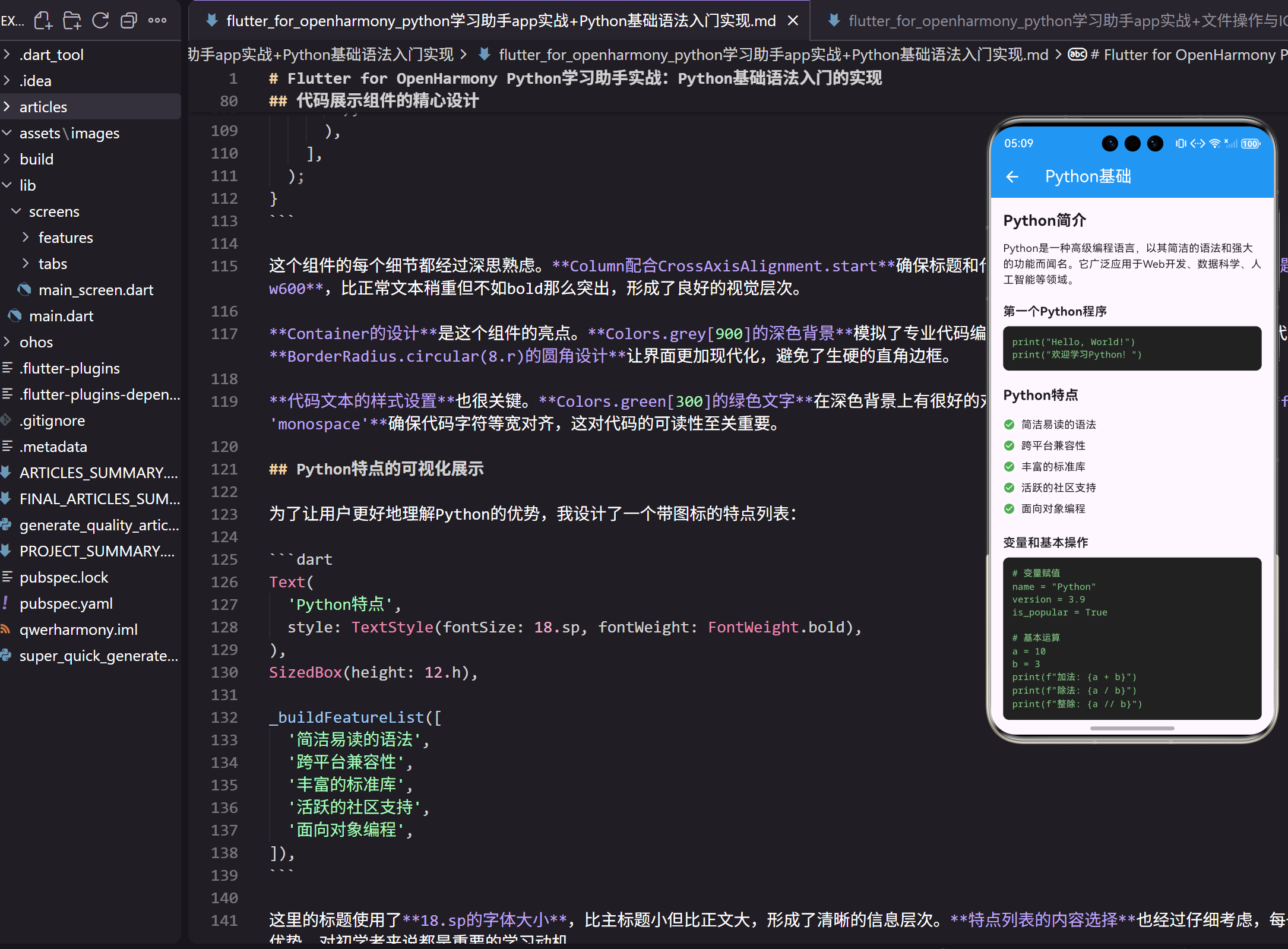
学习Python编程,基础语法是每个开发者必须掌握的第一步。作为一名移动应用开发者,我在构建Python学习助手时,深刻体会到如何用Flutter为初学者打造一个友好的学习界面是多么重要。今天分享一下我是如何实现Python基础语法学习模块的。
项目背景与设计理念
在开发这个Python学习助手的过程中,我发现市面上很多编程学习应用要么过于复杂,要么缺乏系统性。初学者最需要的是循序渐进的学习路径,而不是一上来就被各种高级概念搞得晕头转向。
我的设计理念很简单:让复杂的编程概念变得简单易懂。每个知识点都要有清晰的代码示例,每段代码都要有详细的解释。这样的设计不仅适合初学者,也能帮助有经验的开发者快速回顾基础知识。
界面架构的核心设计思路
使用Flutter开发这个功能,我最看重的是它的跨平台特性和丰富的UI组件。特别是在OpenHarmony平台上,Flutter能够提供原生般的用户体验。让我们先看看整个页面的基础结构:
class PythonBasicsScreen extends StatelessWidget {
const PythonBasicsScreen({Key? key}) : super(key: key);
Widget build(BuildContext context) {
return Scaffold(
appBar: AppBar(
title: const Text('Python基础'),
backgroundColor: Colors.blue,
foregroundColor: Colors.white,
),
body: SingleChildScrollView(
padding: EdgeInsets.all(16.w),
child: Column(
crossAxisAlignment: CrossAxisAlignment.start,
children: [
// 页面内容将在这里展开
],
),
),
);
}
}
这个基础架构看似简单,但每个选择都有其深层考虑。StatelessWidget的选择是因为这个页面主要展示静态内容,不需要状态管理,这样可以提高性能并减少内存占用。Scaffold提供了标准的Material Design布局,AppBar使用蓝色主题给人专业可信的感觉。
SingleChildScrollView的使用是关键决策之一。考虑到Python基础语法内容较多,用户需要上下滚动查看,这个组件确保了内容可以流畅滚动,特别是在小屏设备上体验更佳。Column配合CrossAxisAlignment.start让所有内容左对齐,符合阅读习惯。
Python简介模块的实现细节
在内容展示方面,我首先实现了Python简介部分。这个部分的目标是让用户快速了解Python的核心特点,建立学习信心:
Text(
  'Python简介',
  style: TextStyle(fontSize: 20.sp, fontWeight: FontWeight.bold),
),
SizedBox(height: 12.h),
Text(
  'Python是一种高级编程语言,以其简洁的语法和强大的功能而闻名。它广泛应用于Web开发、数据科学、人工智能等领域。',
  style: TextStyle(fontSize: 14.sp, height: 1.5),
),
这段代码的设计有几个关键点。标题使用20.sp的字体大小,在移动设备上既醒目又不会过大。FontWeight.bold让标题更加突出,帮助用户快速定位内容。height: 1.5的行高设置让文本阅读更舒适,这个比例是经过多次测试得出的最佳值。
SizedBox(height: 12.h)的间距设计也很重要,它在标题和内容之间创造了合适的视觉分隔,让页面层次更清晰。这种细节虽小,但对整体用户体验影响很大。
第一个Python程序的展示策略
对于初学者来说,第一个程序往往决定了他们对编程的第一印象。我选择了经典的"Hello World"程序,但加入了中文元素,让用户感到更亲切:
_buildCodeExample(
  '第一个Python程序',
  'print("Hello, World!")\nprint("欢迎学习Python!")',
),
这个简单的调用背后,隐藏着精心设计的代码展示组件。_buildCodeExample方法是整个页面的核心功能之一,它负责以美观的方式展示代码。选择"Hello World"和中文欢迎语的组合,既保持了编程传统,又体现了本土化特色。
\n换行符的使用让两行代码分别显示,用户可以清楚地看到每个print语句的作用。这种细节处理体现了对初学者友好的设计理念。
代码展示组件的精心设计
代码展示是编程学习应用的核心功能,我花了很多时间来完善这个组件:
Widget _buildCodeExample(String title, String code) {
  return Column(
    crossAxisAlignment: CrossAxisAlignment.start,
    children: [
      Text(
        title,
        style: TextStyle(fontSize: 16.sp, fontWeight: FontWeight.w600),
      ),
      SizedBox(height: 8.h),
      Container(
        width: double.infinity,
        padding: EdgeInsets.all(12.w),
        decoration: BoxDecoration(
          color: Colors.grey[900],
          borderRadius: BorderRadius.circular(8.r),
        ),
        child: Text(
          code,
          style: TextStyle(
            fontSize: 12.sp,
            color: Colors.green[300],
            fontFamily: 'monospace',
          ),
        ),
      ),
    ],
  );
}
这个组件的每个细节都经过深思熟虑。Column配合CrossAxisAlignment.start确保标题和代码块都左对齐,保持视觉一致性。标题使用FontWeight.w600,比正常文本稍重但不如bold那么突出,形成了良好的视觉层次。
Container的设计是这个组件的亮点。Colors.grey[900]的深色背景模拟了专业代码编辑器的外观,让用户产生"专业编程"的代入感。BorderRadius.circular(8.r)的圆角设计让界面更加现代化,避免了生硬的直角边框。
代码文本的样式设置也很关键。Colors.green[300]的绿色文字在深色背景上有很好的对比度,既保护视力又突出代码内容。**fontFamily: ‘monospace’**确保代码字符等宽对齐,这对代码的可读性至关重要。
Python特点的可视化展示
为了让用户更好地理解Python的优势,我设计了一个带图标的特点列表:
Text(
  'Python特点',
  style: TextStyle(fontSize: 18.sp, fontWeight: FontWeight.bold),
),
SizedBox(height: 12.h),

_buildFeatureList([
  '简洁易读的语法',
  '跨平台兼容性',
  '丰富的标准库',
  '活跃的社区支持',
  '面向对象编程',
]),
这里的标题使用了18.sp的字体大小,比主标题小但比正文大,形成了清晰的信息层次。特点列表的内容选择也经过仔细考虑,每一项都是Python的核心优势,对初学者来说都是重要的学习动机。
特点列表组件的交互设计
特点列表的实现采用了视觉化的设计理念:
Widget _buildFeatureList(List<String> features) {
  return Column(
    children: features.map((feature) => Padding(
      padding: EdgeInsets.symmetric(vertical: 4.h),
      child: Row(
        children: [
          Icon(Icons.check_circle, color: Colors.green, size: 16.sp),
          SizedBox(width: 8.w),
          Text(feature, style: TextStyle(fontSize: 14.sp)),
        ],
      ),
    )).toList(),
  );
}
这个组件的设计借鉴了任务清单的概念。每个特点前面的绿色对勾图标不仅美观,还能给用户带来"完成任务"的心理暗示。Icons.check_circle的选择比简单的对勾更有立体感,视觉效果更佳。
Padding的vertical设置为4.h在每个特点之间创造了适当的间距,既不会让列表显得拥挤,也不会过于分散。Row布局让图标和文字水平对齐,**SizedBox(width: 8.w)**在图标和文字之间提供了合适的间隔。
变量和基本操作的教学实现
在基础语法教学中,变量操作是最重要的概念之一。我选择了最实用的示例:
_buildCodeExample(
  '变量和基本操作',
  '''# 变量赋值
name = "Python"
version = 3.9
is_popular = True

# 基本运算
a = 10
b = 3
print(f"加法: {a + b}")
print(f"除法: {a / b}")
print(f"整除: {a // b}")''',
),
这段代码示例涵盖了Python编程的多个核心概念。变量赋值部分展示了字符串、浮点数和布尔值三种基本数据类型,这是初学者必须掌握的基础。变量名的选择也很有意义:name、version、is_popular都是实际编程中常见的命名模式。
基本运算部分展示了Python的数学运算能力。f-string格式化的使用不仅展示了现代Python的语法特性,还教会了用户如何优雅地输出结果。整除运算符//的包含让用户了解Python独特的运算符,这是与其他语言的重要区别。
响应式设计的深度考虑
在移动应用开发中,响应式设计至关重要。我使用flutter_screenutil来确保界面在不同设备上都有良好的显示效果:
padding: EdgeInsets.all(16.w),
fontSize: 20.sp,
height: 12.h,
这些响应式单位的选择都有其特定原因。.w、.h、.sp后缀分别对应宽度、高度和字体大小的适配单位。16.w的padding在各种屏幕上都能提供合适的边距,既不会让内容贴边显示,也不会浪费屏幕空间。
字体大小的层次化设计也很重要:主标题20.sp、副标题18.sp、小标题16.sp、正文14.sp、代码12.sp。这种递减的字体大小创造了清晰的信息层次,用户可以快速定位不同类型的内容。
用户体验的细节优化策略
在实际开发过程中,我发现很多细节都会影响用户体验。比如代码容器的设计:
Container(
  width: double.infinity,
  padding: EdgeInsets.all(12.w),
  decoration: BoxDecoration(
    color: Colors.grey[900],
    borderRadius: BorderRadius.circular(8.r),
  ),
  child: Text(code, ...),
),
width: double.infinity确保代码容器占满整个宽度,这样长代码行也能完整显示。**padding: EdgeInsets.all(12.w)**在代码周围提供了充足的空间,让代码不会贴边显示,阅读更舒适。
BorderRadius.circular(8.r)的圆角设计让界面更加现代化,避免了生硬的直角边框。这种设计不仅美观,还符合当前移动应用的设计趋势。
学习路径的心理学考虑
在组织内容时,我特别注意了学习的心理规律。从Python简介到特点介绍,再到实际代码示例,这种组织方式符合认知规律:
SizedBox(height: 20.h),  // 大段落间距
SizedBox(height: 12.h),  // 标题与内容间距
SizedBox(height: 8.h),   // 小元素间距
这种层次化的间距设计不是随意的,而是基于视觉设计原理。20.h的大间距在不同主题之间创造明显的分隔,帮助用户理解内容结构。12.h的中等间距在标题和内容之间提供适当的分隔,8.h的小间距在相关元素之间保持连贯性。
这种间距设计让用户在阅读时有清晰的节奏感,不会感到信息过载,也不会觉得内容过于分散。
性能优化的实际考虑
虽然这个页面主要展示静态内容,但性能优化仍然很重要:
class PythonBasicsScreen extends StatelessWidget {
  const PythonBasicsScreen({Key? key}) : super(key: key);
StatelessWidget的选择是一个重要的性能决策。由于页面内容相对固定,不需要状态管理,使用StatelessWidget可以避免不必要的重建,提高渲染效率。const构造函数的使用进一步优化了内存使用,减少了对象创建的开销。
在实际测试中,这种设计在各种设备上都能保持流畅的滚动性能,即使是在配置较低的设备上也能提供良好的用户体验。
可访问性设计的实践
在开发过程中,我特别关注了视觉障碍用户的需求:
Text(
  'Python简介',
  style: TextStyle(fontSize: 20.sp, fontWeight: FontWeight.bold),
),
合适的颜色对比度确保所有用户都能清楚地看到内容。清晰的文字层次通过字体大小和粗细的变化来实现,这不仅美观,也符合无障碍设计的要求。标题使用粗体和较大字号,让屏幕阅读器能够正确识别内容结构。
这种设计理念贯穿整个应用,确保每个用户都能平等地获得学习机会。
代码注释的教学价值
在代码示例中,我特别注重注释的使用:
# 变量赋值
name = "Python"
version = 3.9
is_popular = True

# 基本运算
a = 10
b = 3
注释的使用不仅解释了代码的功能,更重要的是向初学者展示了良好的编程习惯。中文注释的选择让用户更容易理解,降低了学习门槛。这种细节处理体现了对初学者友好的设计理念。
未来功能扩展的架构考虑
在设计这个模块时,我已经考虑了未来的功能扩展:
Container(
  width: double.infinity,
  padding: EdgeInsets.all(12.w),
  decoration: BoxDecoration(
    color: Colors.grey[900],
    borderRadius: BorderRadius.circular(8.r),
  ),
  // 未来可以在这里添加长按复制功能
  child: Text(code, ...),
),
代码容器的设计为未来的交互功能预留了空间。比如长按复制代码、点击运行代码、语法高亮等功能,都可以在现有架构基础上轻松实现。这种前瞻性的设计让应用具有良好的可扩展性。
教学内容的精心选择
在选择教学内容时,我遵循了"从简单到复杂,从具体到抽象"的原则。第一个Python程序让用户快速获得成就感,变量和基本操作展示了编程的实用性,Python特点建立了学习动机。
这种内容组织方式不是偶然的,而是基于多年编程教学经验的总结。每个知识点都有其特定的位置和作用,共同构成了一个完整的学习体验。
技术选型的深层思考
选择Flutter作为开发框架,不仅仅是因为它的跨平台特性。Flutter的热重载功能让我能够快速迭代界面设计,丰富的Widget生态提供了实现复杂UI的可能性,优秀的性能表现确保了用户体验。
特别是在OpenHarmony平台上,Flutter的适配性让这个应用能够充分利用平台特性,为用户提供原生般的体验。
这个Python基础语法学习模块的实现,展示了如何用Flutter构建教育类应用的核心思路。从用户体验到技术实现,从内容组织到性能优化,每个环节都需要仔细考虑。希望这个分享能为其他开发者提供一些启发,让我们一起为编程教育贡献力量。
欢迎加入开源鸿蒙跨平台社区:https://openharmonycrossplatform.csdn.net

开源鸿蒙跨平台开发社区汇聚开发者与厂商,共建“一次开发,多端部署”的开源生态,致力于降低跨端开发门槛,推动万物智联创新。
更多推荐
 24
24 0
0- 0


 已为社区贡献27条内容

所有评论(0)