Flutter for OpenHarmony:构建一个 Flutter 颜色反应测试游戏,深入解析认知干扰、动画反馈与精准计时系统
Flutter for OpenHarmony:构建一个 Flutter 颜色反应测试游戏,深入解析认知干扰、动画反馈与精准计时系统
Flutter for OpenHarmony:构建一个 Flutter 颜色反应测试游戏,深入解析认知干扰、动画反馈与精准计时系统
发布时间:2026年1月28日
技术栈:Flutter 3.22+、Dart 3.4+、Material Design 3
适用读者:熟悉 Flutter 基础,希望掌握交互式心理测试应用、动画控制器、高精度计时及状态同步的开发者
“斯特鲁普效应(Stroop Effect)揭示了人类大脑在处理冲突信息时的认知延迟。”——当文字“红色”用绿色显示时,你能否快速说出文字的颜色而非文字的内容?
这个看似简单的任务,实则是心理学中经典的认知干扰实验。而今天,我们将用 Flutter 构建一个 30秒颜色反应测试游戏,不仅复现这一经典范式,更通过毫秒级反应时间追踪、动态视觉反馈和沉浸式交互设计,打造一个兼具科学性与趣味性的认知训练工具。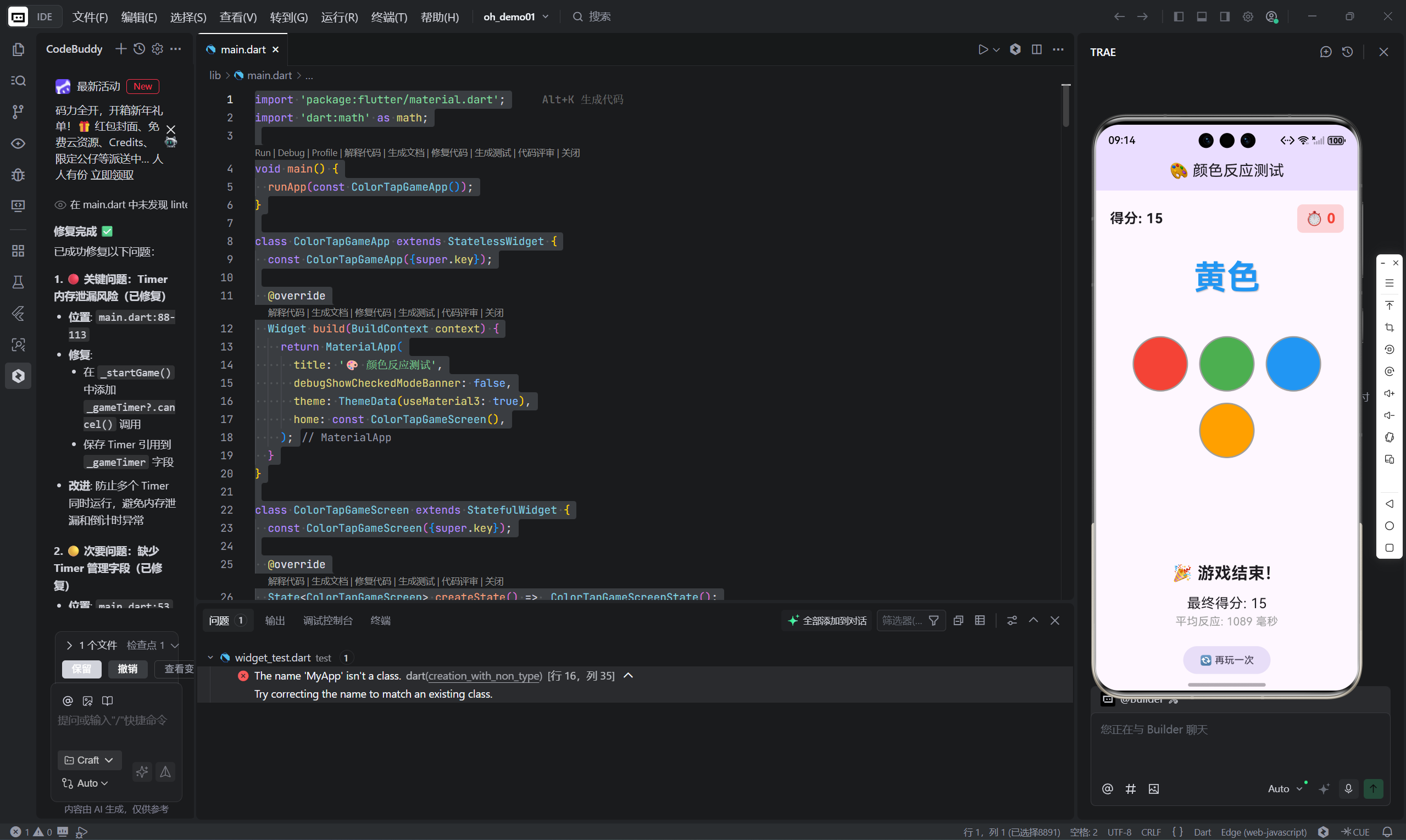
🧠 游戏机制与认知科学基础
核心玩法
- 屏幕中央显示一个中文颜色词(如“红色”)
- 但该文字以任意颜色渲染(可能匹配,也可能不匹配)
- 玩家需忽略文字语义,点击下方对应颜色的圆块
- 游戏持续30秒,统计:
- 总得分(正确次数)
- 平均反应时间(毫秒)
斯特鲁普效应体现
| 情境 | 反应时间 | 认知负荷 |
|---|---|---|
| 文字“红色” + 红色字体 | 快(约500ms) | 低(一致) |
| 文字“红色” + 绿色字体 | 慢(约800ms) | 高(冲突) |
✅ 本游戏的价值:
不仅是娱乐,更是让用户亲身体验大脑在语义与感知冲突中的处理瓶颈。
⚙️ 技术架构:四大核心模块
1. 状态管理
displayedWord:显示的文字(如“蓝色”)wordColor:文字的实际渲染颜色correctIndex:正确答案在颜色数组中的索引gameActive:游戏是否进行中showFeedback:是否显示反馈层
2. 计时系统
- 倒计时:30秒全局计时器
- 反应时间:记录从新回合开始到点击的毫秒数
3. 动画反馈
- 使用
AnimationController实现半透明红/绿覆盖层 - 正确 → 绿色,错误 → 红色,持续400ms
4. UI 响应
- 中央文字使用
AnimatedSwitcher实现淡入淡出 - 四色按钮居中排列,圆形设计符合 Material 规范
🕒 高精度计时:毫秒级反应追踪
关键逻辑
void _newRound() {
  // ...
  tapStartTime = DateTime.now(); // 记录回合开始时间
}

void _handleTap(int tappedIndex) {
  final now = DateTime.now();
  final reactionTimeMs = now.difference(tapStartTime!).inMilliseconds;
  totalTime += reactionTimeMs;
  totalTaps++;
}
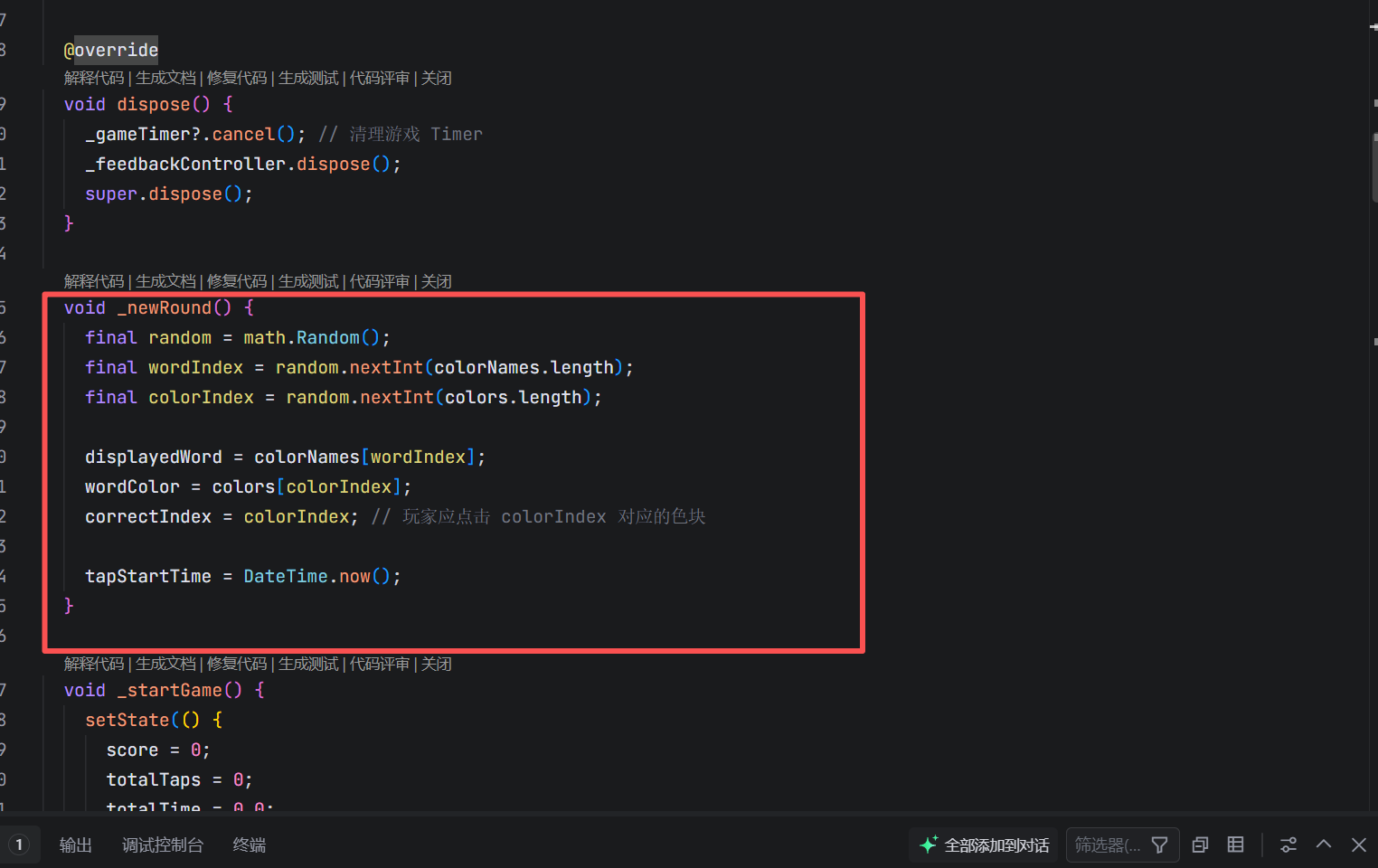
为什么重要?
- 避免单位转换误差:直接累加毫秒值,最后求平均
- 真实反映认知速度:专业心理学实验通常以毫秒为单位
- 数据可比性:用户可横向比较多次游戏的平均反应时间
💡 注意:移动端
DateTime.now()精度足够用于此类应用(误差 < 10ms),无需引入原生计时 API。
🎨 动画反馈系统:AnimationController 与视觉强化
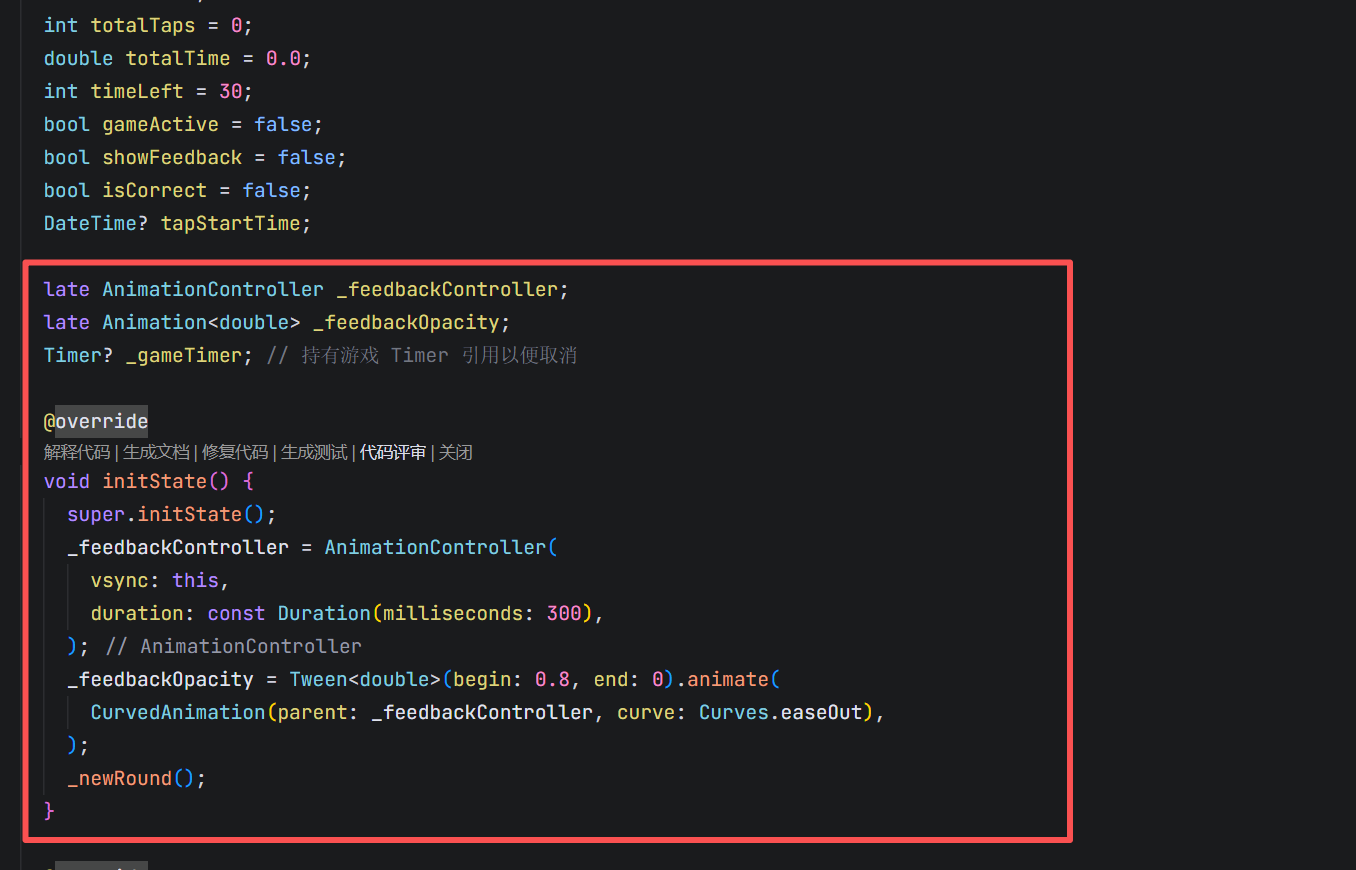
初始化
late AnimationController _feedbackController;
late Animation<double> _feedbackOpacity;
void initState() {
_feedbackController = AnimationController(vsync: this, duration: 300ms);
_feedbackOpacity = Tween(begin: 0.8, end: 0).animate(
CurvedAnimation(parent: _feedbackController, curve: Curves.easeOut),
);
}
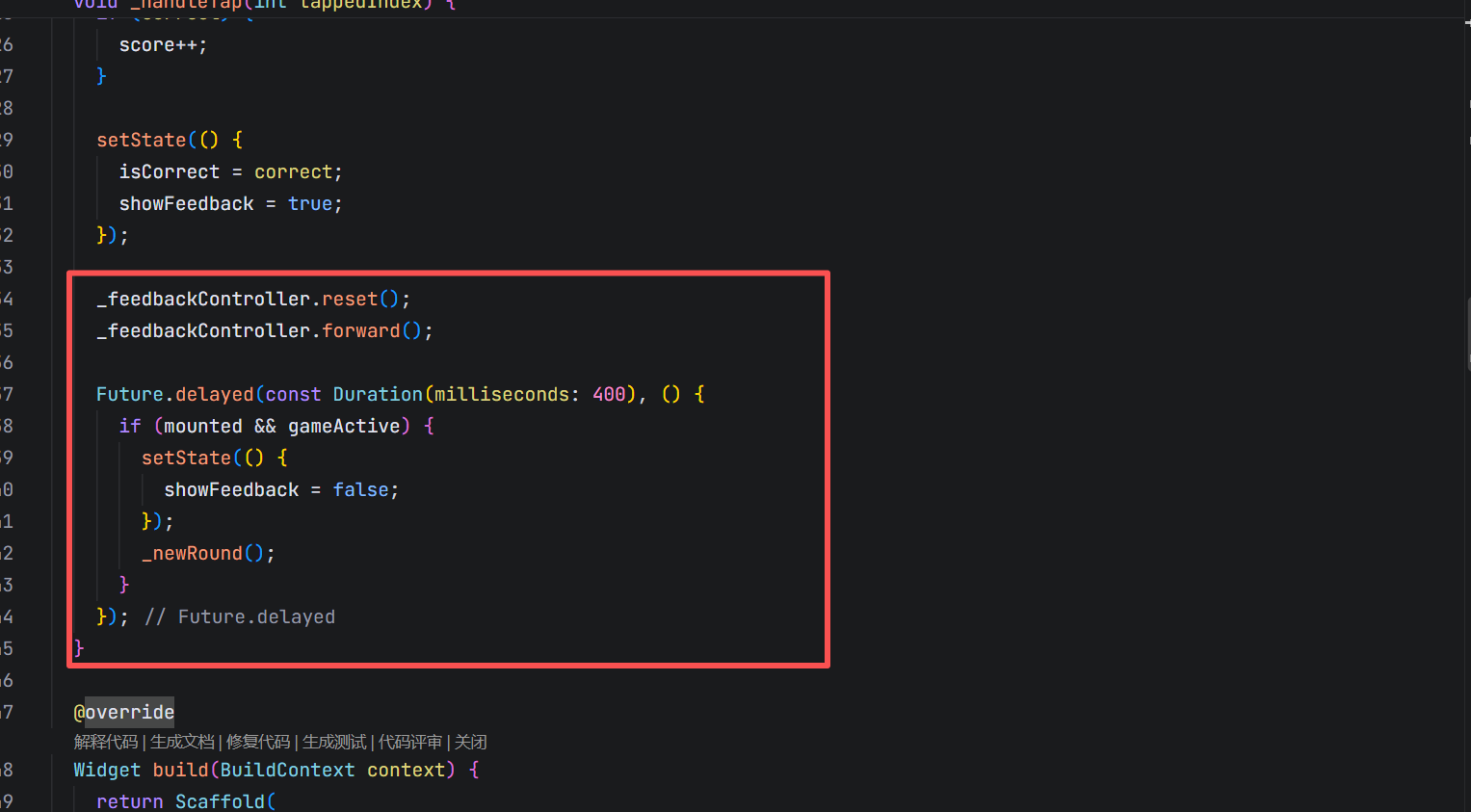
触发反馈
void _handleTap(...) {
  // ...
  _feedbackController.reset();
  _feedbackController.forward();

  Future.delayed(400ms, () {
    if (mounted && gameActive) {
      setState(() { showFeedback = false; });
      _newRound();
    }
  });
}
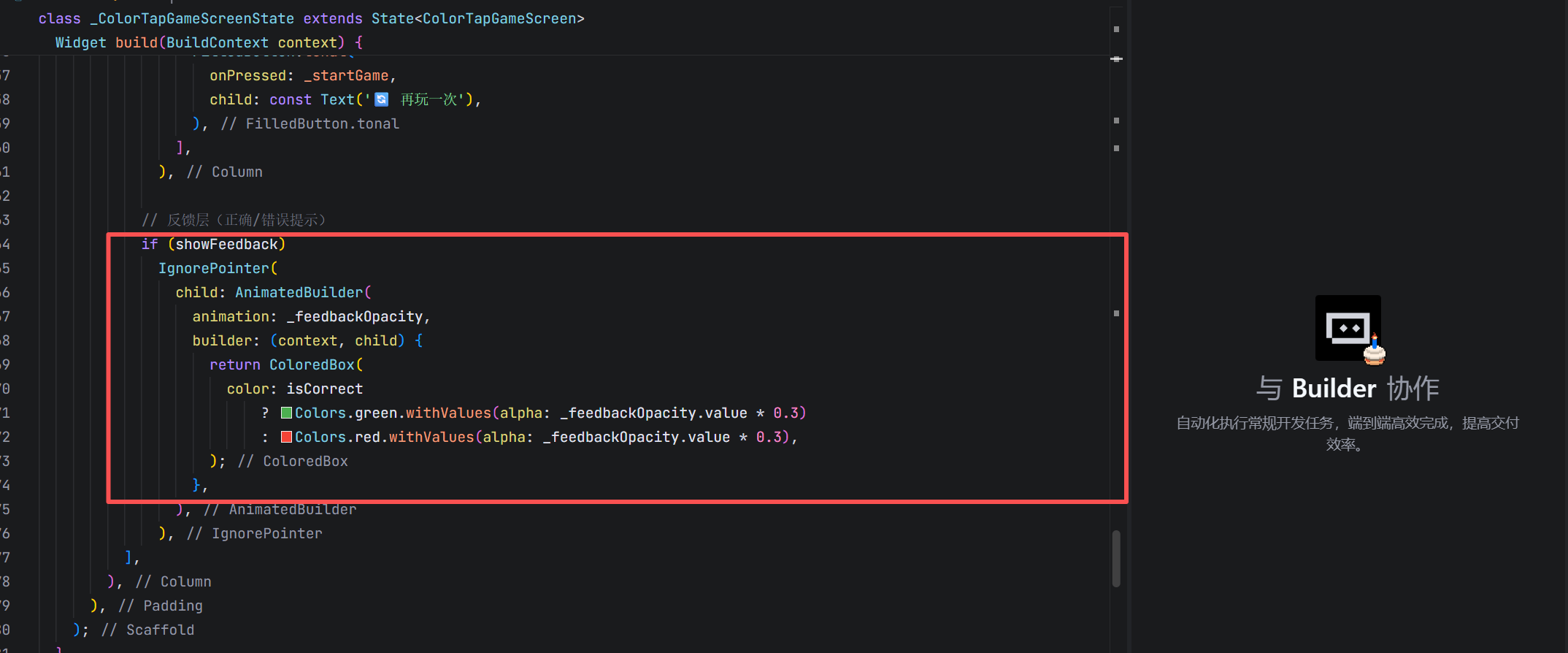
UI 渲染
if (showFeedback)
  IgnorePointer(
    child: AnimatedBuilder(
      animation: _feedbackOpacity,
      builder: (context, _) => ColoredBox(
        color: isCorrect
            ? Colors.green.withValues(alpha: _feedbackOpacity.value * 0.3)
            : Colors.red.withValues(alpha: _feedbackOpacity.value * 0.3),
      ),
    ),
  )
设计价值
- 即时强化:正确/错误在200ms内给予视觉反馈
- 非侵入式:半透明覆盖层不遮挡内容,仅提供氛围提示
- 防连点:
IgnorePointer确保反馈期间无法操作
⏳ 倒计时与资源管理:防止内存泄漏
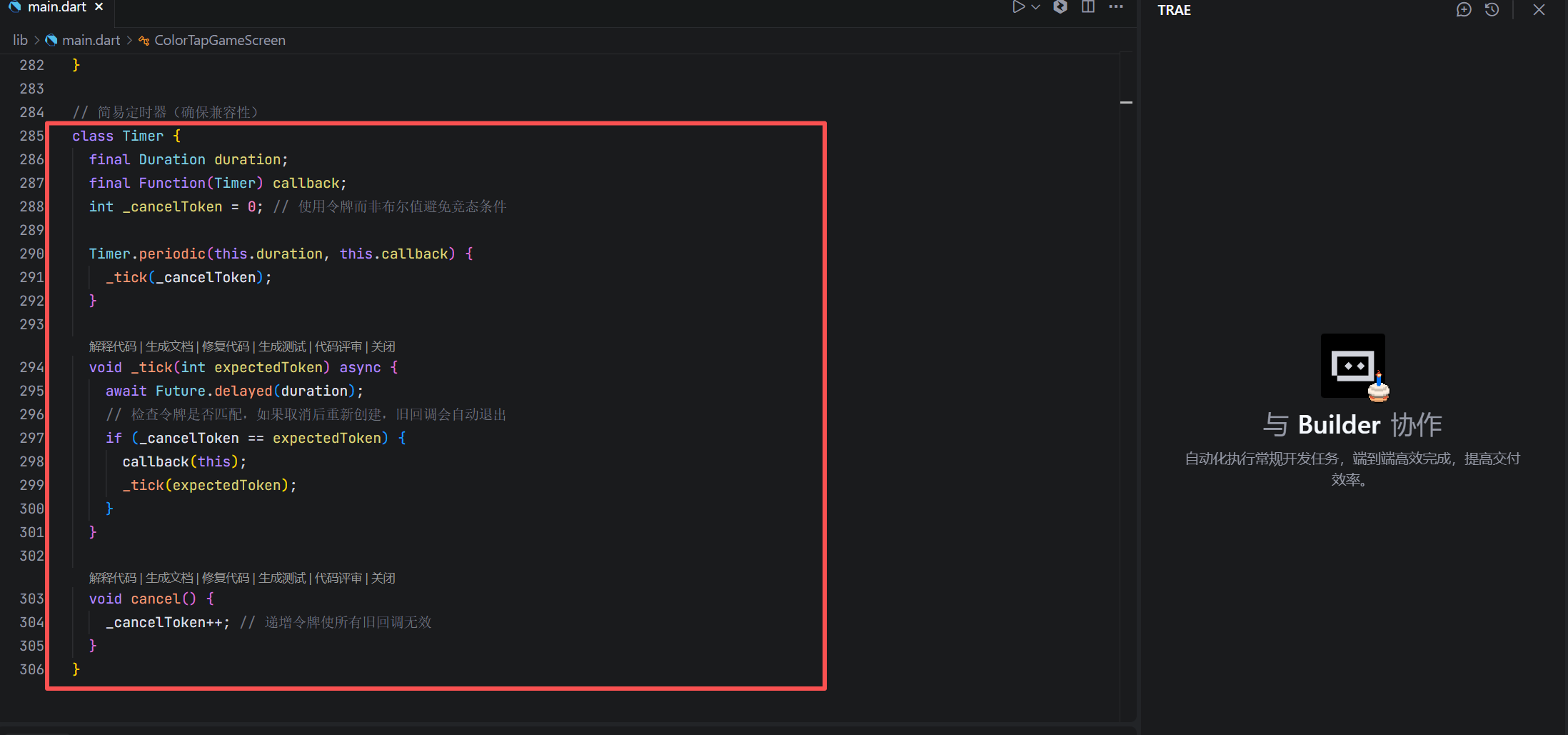
自定义 Timer 类
class Timer {
  int _cancelToken = 0;

  Timer.periodic(Duration duration, Function(Timer) callback) {
    _tick(_cancelToken);
  }

  void _tick(int expectedToken) async {
    await Future.delayed(duration);
    if (_cancelToken == expectedToken) {
      callback(this);
      _tick(expectedToken); // 递归调用实现周期性
    }
  }

  void cancel() {
    _cancelToken++; // 使所有旧回调失效
  }
}
为什么不用 dart:async 的 Timer?
- 竞态条件防护:通过
_cancelToken确保旧回调自动退出 - 避免
setStateon unmounted widget:即使页面销毁,回调也不会执行
资源清理
void dispose() {
_gameTimer?.cancel();
_feedbackController.dispose();
super.dispose();
}
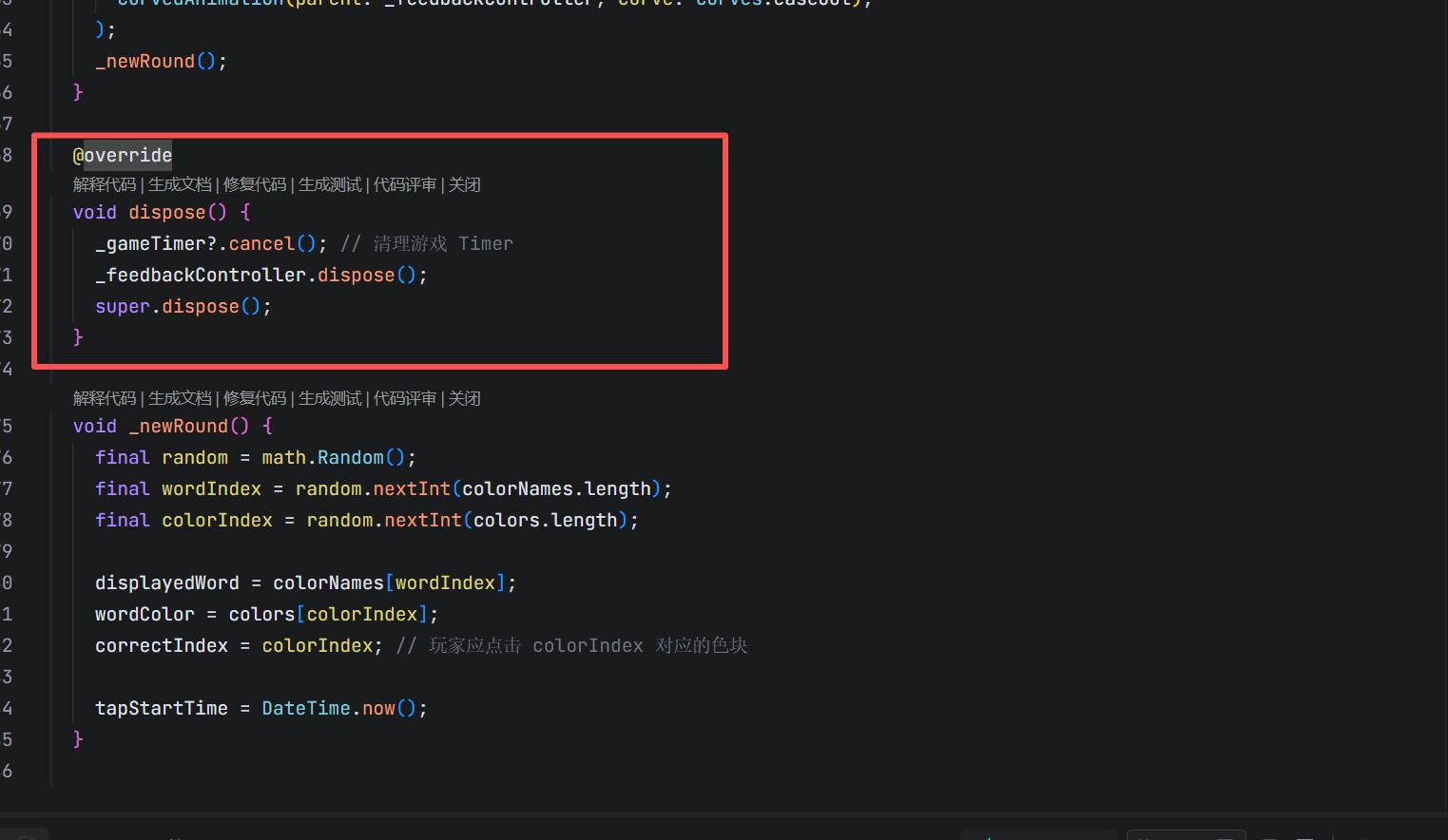
✅ 最佳实践:任何持有
Timer或AnimationController的 Stateful Widget 必须在dispose中清理。
🖥️ UI/UX 设计:认知友好型界面
1. 中央干扰项
Text(
  displayedWord,
  style: TextStyle(
    fontSize: 48,
    color: wordColor,
    shadows: [Shadow(offset: Offset(1,1), blurRadius: 4, color: Colors.black26)],
  ),
)
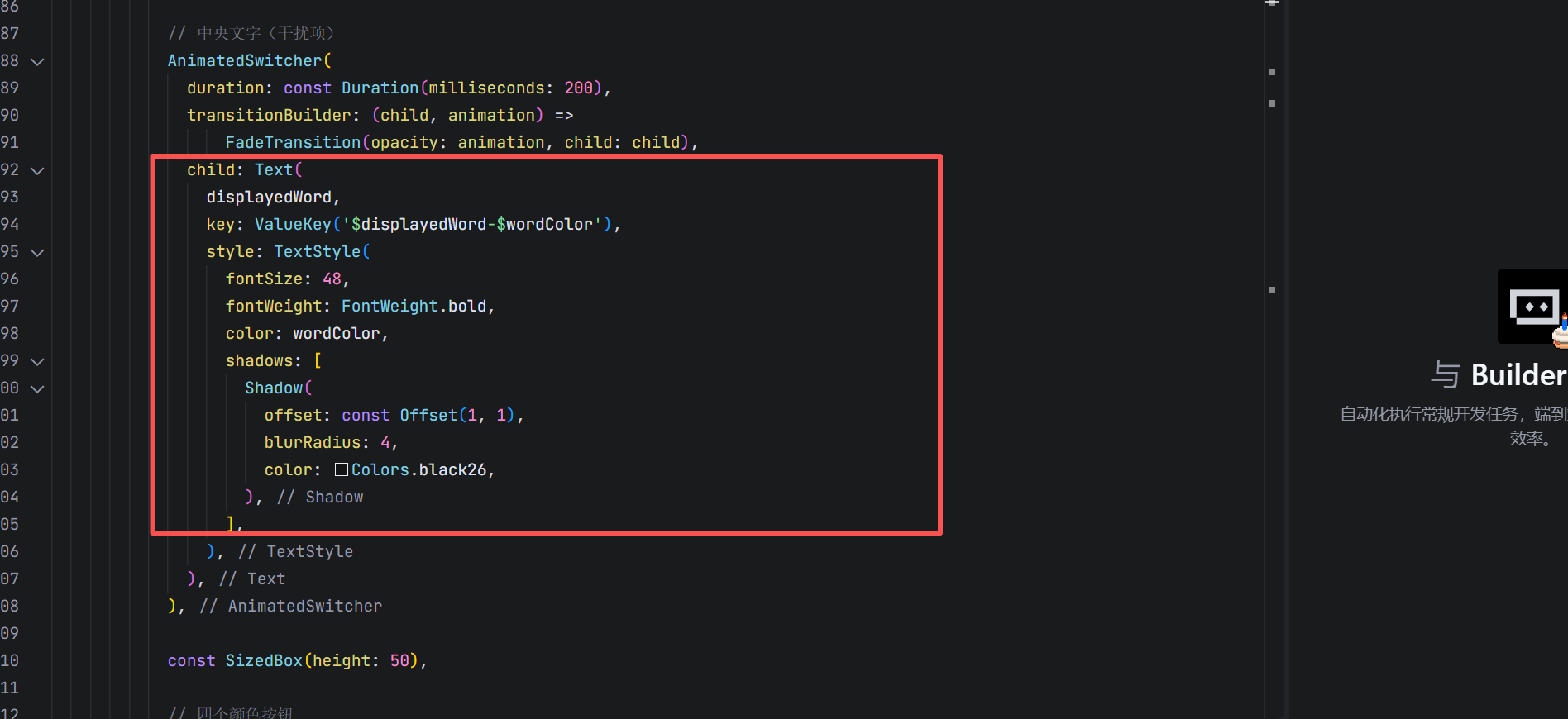
- 大字号 + 阴影:确保高对比度,减少识别时间
AnimatedSwitcher:文字变化时淡入淡出,避免视觉跳跃
2. 倒计时警示
Container(
  decoration: BoxDecoration(
    color: timeLeft <= 5 ? Colors.red.withValues(alpha: 0.2) : null,
  ),
  child: Text('⏱️ $timeLeft', style: TextStyle(color: timeLeft <= 5 ? Colors.red : null)),
)
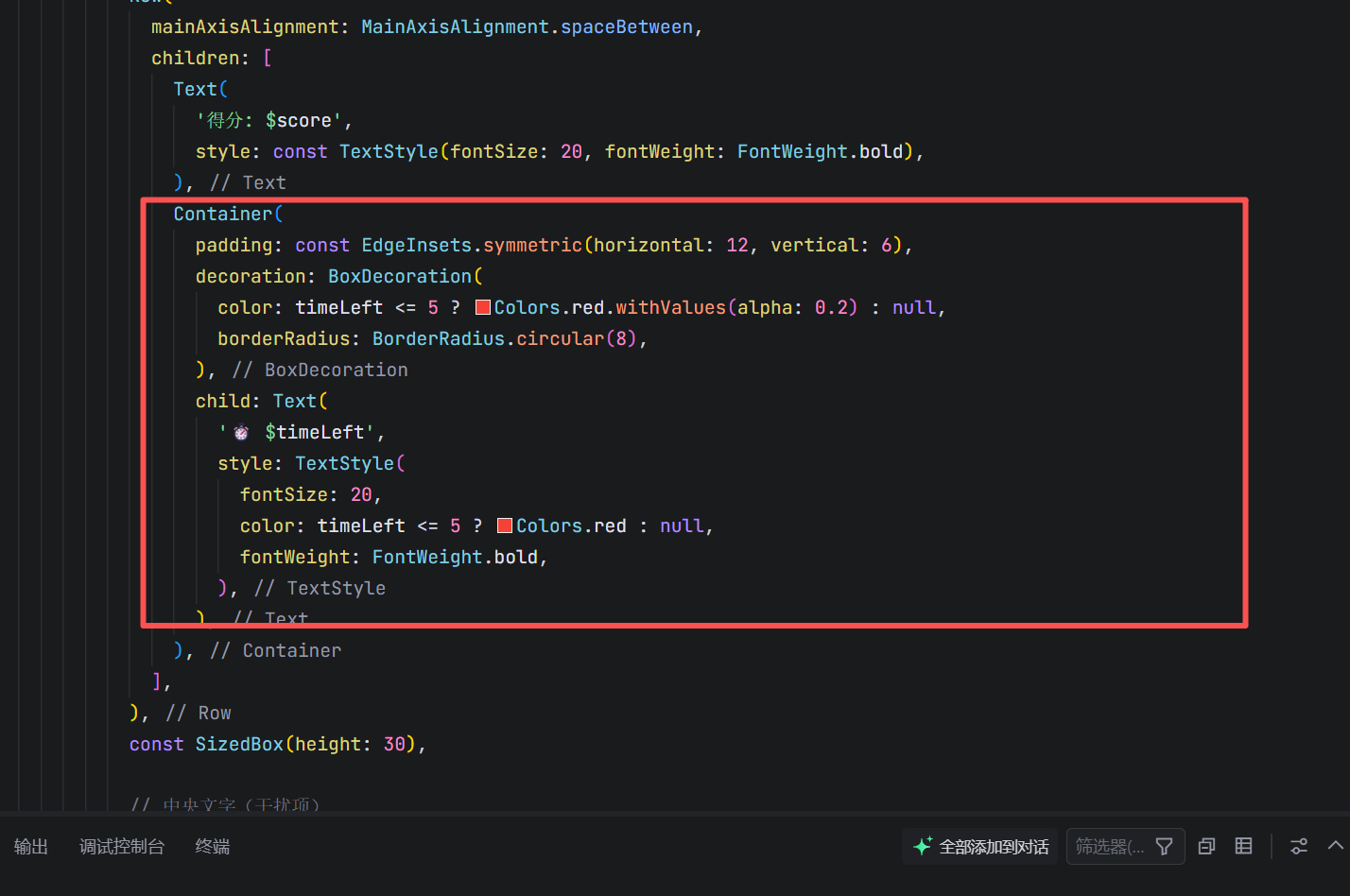
- 最后5秒变红:制造紧迫感,提升参与度
3. 结果展示
- 游戏结束后显示:
- 最终得分
- 平均反应时间(毫秒)
- “再玩一次”按钮
🚀 扩展方向:从游戏到认知评估工具
当前架构可轻松升级:
1. 难度分级
- 初级:仅一致 trials(文字=颜色)
- 高级:70% 冲突 trials
- 专家:加入“紫色”“粉色”等干扰色
2. 历史记录
- 本地存储每次游戏的得分与反应时间
- 绘制进步曲线图
3. 多语言支持
- 英文版:“RED” in blue font
- 适配不同语言的斯特鲁普效应强度
4. 科学模式
- 固定 trial 数量(如 40 次)
- 导出 CSV 数据供研究分析
5. 多人对战
- 双人轮流挑战,比拼反应速度
- 实时排行榜
✅ 总结:小游戏,大科学
这个颜色反应测试应用约 180 行代码,却完整融合了 认知心理学原理 与 Flutter 工程实践:
| 技术点 | 实现方式 | 价值 |
|---|---|---|
| 斯特鲁普范式 | 文字语义 vs 字体颜色冲突 | 科学有效的认知测试 |
| 毫秒级计时 | DateTime.difference |
精准量化反应速度 |
| 动画反馈 | AnimationController + ColoredBox |
即时行为强化 |
| 资源安全 | 自定义 Timer + dispose |
防止内存泄漏 |
| 状态隔离 | gameActive / showFeedback |
杜绝非法操作 |
它证明了:优秀的教育类应用,不在复杂功能,而在能否将科学原理转化为直观、可玩、可量化的交互体验。
Happy Coding with Flutter! 🐦
愿你的每一行代码,都能如一次精准的反应——在认知的迷雾中,点亮清晰的信号。
欢迎加入开源鸿蒙跨平台社区: https://openharmonycrossplatform.csdn.net

开源鸿蒙跨平台开发社区汇聚开发者与厂商,共建“一次开发,多端部署”的开源生态,致力于降低跨端开发门槛,推动万物智联创新。
更多推荐
 18
18 0
0- 0


 已为社区贡献55条内容

所有评论(0)