Flutter for OpenHarmony:消失术 — 淡入淡出 (Fade Through) 与 缩放展示 (Fade Scale)
本文介绍了Flutter在OpenHarmony设备上实现淡入淡出(Fade Through)和缩放展示(Fade Scale)两种动画效果的方法。Fade Through适用于底部导航栏切换,通过分阶段淡出和淡入动画实现平滑过渡;Fade Scale则用于模态UI元素展示,结合透明度和缩放效果。文章提供了具体代码实现,并针对OpenHarmony设备给出了性能优化、布局适配和动画曲线调整等实战建
Flutter for OpenHarmony:消失术 — 淡入淡出 (Fade Through) 与 缩放展示 (Fade Scale)
前言
在移动端 UI 设计中,页面的转场往往决定了应用的“性格”。如果说 容器转换 (Container Transform) 是华丽的舞台剧,共享轴过渡 (Shared Axis) 是严谨的逻辑流,那么 淡入淡出 (Fade Through) 与 缩放展示 (Fade Scale) 就是深藏不露的“消失术”。
这两类动效不追求空间上的位移或拉伸,而是通过透明度与微小的比例变化,在视觉上实现内容的原位替换。对于鸿蒙系统(OpenHarmony)这种强调简洁、高效交互的生态环境,掌握这两类“轻量级”动效,是提升应用质感的关键。本文将带大家深入探究其底
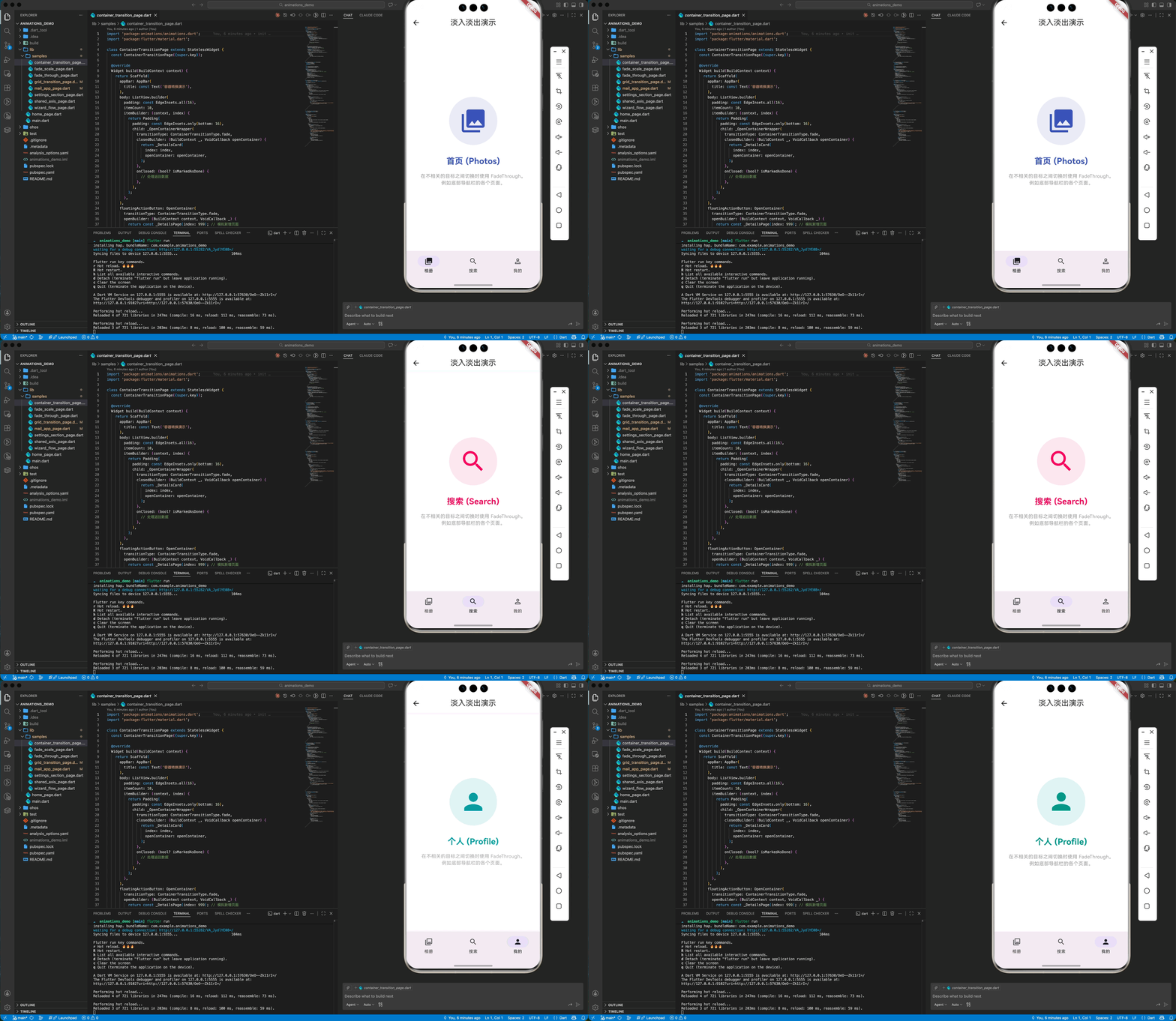
一、 淡入淡出 (Fade Through) 模式
一、 深度解析:淡入淡出 (Fade Through) 模式
1.1 什么是 Fade Through?
Fade Through 并不是简单的透明度从 0 到 1 的线性变化。在 Material Motion 设计规范中,它是一种“分阶段”的行为:
- 退出阶段:旧元素完全淡出,并伴随从 100% 缩小到约 92% 的微弱坍缩效果。
- 进入阶段:新元素从 92% 的比例开始放大,同时淡入到完全可见。
这种设计巧妙地利用了人眼的“视觉填充”效应,让内容替换看起来像是“在空间深处完成了更替”,而不是在表面上硬生生地重叠。
1.2 何时使用 Fade Through?
📌 核心场景:底部导航栏 (BottomNavigationBar) 切换。
当用户在“首页”、“消息”、“个人中心”这类并列关系且空间位置重合的页面间切换时,Fade Through 是最具辨识度且最不打扰用户的方案。
1.3 核心组件:PageTransitionSwitcher
为了实现 Fade Through,我们不能使用系统的 Navigator.push,而应该使用 animations 库提供的 PageTransitionSwitcher。它能够同时持有新旧两个子组件,并协调它们的动画。
// 💡 封装一个通用的淡入淡出导航外层
class FadeThroughNavigator extends StatelessWidget {
final int currentIndex;
final List<Widget> pages;
const FadeThroughNavigator({
super.key,
required this.currentIndex,
required this.pages
});
Widget build(BuildContext context) {
return PageTransitionSwitcher(
// 🎨 动画时长:鸿蒙建议 300ms 以内
duration: const Duration(milliseconds: 300),
transitionBuilder: (
Widget child,
Animation<double> primaryAnimation,
Animation<double> secondaryAnimation,
) {
// 关键:将两个动画序列传给 FadeThroughTransition
return FadeThroughTransition(
animation: primaryAnimation, // 控制当前页面的进入
secondaryAnimation: secondaryAnimation, // 控制旧页面的退出
child: child,
);
},
child: pages[currentIndex], // 切换 child 时触发动画
);
}
}
二、 魔法重现:缩放展示 (Fade Scale) 模式
2.1 什么是 Fade Scale?
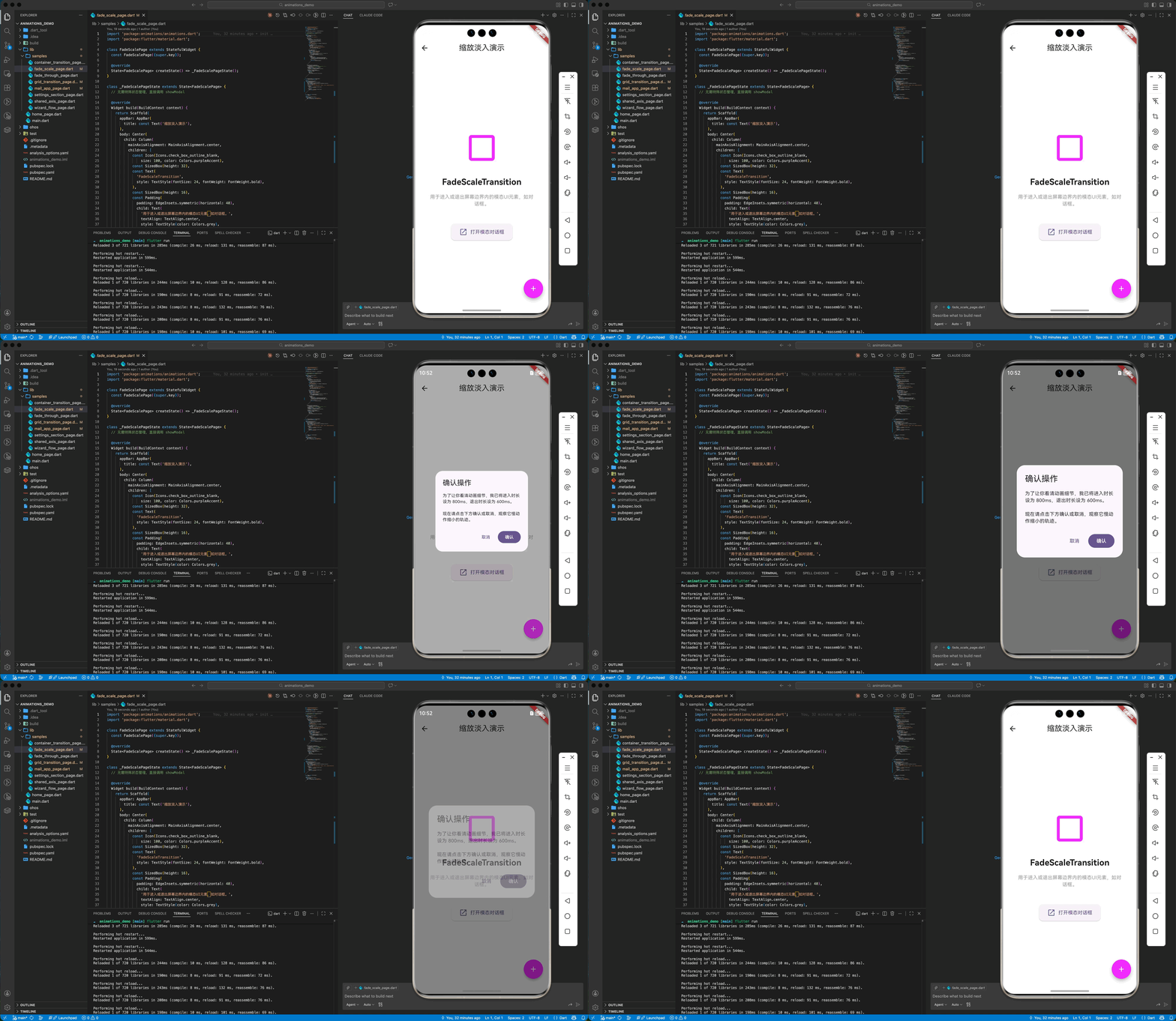
如果说 Fade Through 处理的是“全屏内容的替换”,那么 Fade Scale 处理的就是“局部元素的出现”。它通过中心点的微小缩放配合透明度变化,赋予组件一种“由点及面”的生长感。
2.2 适用场景
- 模态对话框 (AlertDialog):比系统的默认弹出更有高级感。
- 浮动操作按钮菜单 (FAB Menu):从按钮中心弹出的子菜单。
- 上下文菜单 (Pop-up Menu)。
2.3 核心 API 实战:showModal
animations 库内置了一个增强版的 showModal,它能自动处理 Overlay 层级的管理,并注入 FadeScaleTransitionConfiguration。
void _showCustomDialog(BuildContext context) {
  showModal(
    context: context,
    // 📌 配置:开启缩放淡入模式
    configuration: const FadeScaleTransitionConfiguration(
      barrierColor: Colors.black54, // 遮罩颜色
      barrierDismissible: true,    // 点击背景可关闭
      duration: Duration(milliseconds: 200),
    ),
    builder: (BuildContext context) {
      return AlertDialog(
        shape: RoundedRectangleBorder(borderRadius: BorderRadius.circular(24)),
        title: const Text('发现新版本'),
        content: const Text('OpenHarmony 适配层已更新,是否立即下载?'),
        actions: [
          TextButton(
            onPressed: () => Navigator.pop(context),
            child: const Text('稍后再说'),
          ),
          ElevatedButton(
            onPressed: () => Navigator.pop(context),
            child: const Text('立即更新'),
          ),
        ],
      );
    },
  );
}
三、 四大模式深度对比清单
为了让大家在实际开发中不再迷茫,我整理了这四个转场模式的对比表:
| 模式 | 视觉特征 | 空间感 | 建议场景 | 鸿蒙适配注意点 |
|---|---|---|---|---|
| Container Transform | 扩张/收缩 | 强 (父子关系) | 列表/卡片跳转详情 | 避免大阴影导致的掉帧 |
| Shared Axis | 平滑位移 | 强 (同级线性) | 注册流程、设置切换 | 防范侧滑返回手势冲突 |
| Fade Through | 原位淡换 | 弱 (内容切换) | 底部导航栏切换 | 处理好底部 NavigationBar 高度 |
| Fade Scale | 中心出入 | 弱 (局部弹出) | 对话框、悬浮菜单 | 针对高刷屏微调 Duration |
四、 OpenHarmony 平台适配进阶优化
在鸿蒙设备(尤其是搭载麒麟芯片、具有 120Hz 高刷特性的设备)上运行 Flutter 动画,有以下几个高级优化点:
4.1 处理“平行视界”环境
鸿蒙平板特有的“平行视界”(Magic Window) 会导致屏幕宽度在运行时动态变化。
- ⚠️ 注意:在使用 Fade Through 切换页面时,确保内部组件通过
LayoutBuilder获取实时宽度,否则动画过程中可能会出现布局跳变。
4.2 适配系统级返回手势
鸿蒙的边缘侧滑返回是一个全局手势。
- ✅ 推荐:在全屏 Fade Through 页面中使用
PopScope拦截。如果当前页面是一个多步骤表单,建议在onPopInvoked中调用反向动画,而不是直接杀掉整个 Activity。
4.3 渲染性能调优:Canvas 重绘
FadeThroughTransition 涉及新旧两个 Layer 的混合渲染。
- 💡 技巧:在鸿蒙真机上,如果发现切换时有轻微卡顿,请检查 child 是否包含极其复杂的
BoxShadow或者未优化的BackdropFilter。 - ✅ 做法:在 AOT 编译模式下运行。Flutter 在鸿蒙上的 AOT 性能远超 JIT,能够保证 120Hz 的渲染稳定性。
// 在鸿蒙终端运行 Release 模式查看真实动画表现
flutter run --release
五、 常见问题 (FAQ) 避坑指南
Q1: 使用 PageTransitionSwitcher 时,页面切换没有动画,直接闪现?
A: 检查你的
child是否设置了唯一的Key。Flutter 必须通过不同的ValueKey来识别 Widget 树的变更,从而触发转场。
Q2: 动画过程中背景变白或黑屏?
A: 确保
PageTransitionSwitcher的父容器有明确的背景色。Fade 系列动画在混合过程中如果没有底色支撑,可能会露出底层 Scaffold 的背景。
Q3: 为什么 showModal 弹出的对话框比原生慢?
A: 这是因为 Material Motion 的标准默认时长(300ms)比鸿蒙系统原生快弹(约 150-200ms)稍长。通过自定义
configuration中的duration即可同步质感。
六、 总结
淡入淡出与缩放展示虽然在视觉上比容器转换更“平实”,但它们承载了应用中最常见的交互逻辑。
- 🎨 Fade Through 理顺了并列模块间的跳转,减少了视觉杂讯。
- 🎨 Fade Scale 优化了模态反馈,让对话框不再是“突然闪现”。
在 Flutter for OpenHarmony 的开发旅途中,细节决定成败。掌握了这套“消失术”,你的鸿蒙应用将具备与生俱来的优雅。
📦 完整代码已上传至 AtomGit:animations_demo
🌐 欢迎加入开源鸿蒙跨平台社区:开源鸿蒙跨平台开发者社区

开源鸿蒙跨平台开发社区汇聚开发者与厂商,共建“一次开发,多端部署”的开源生态,致力于降低跨端开发门槛,推动万物智联创新。
更多推荐



 15
15 0
0- 0


 已为社区贡献8条内容

所有评论(0)