Flutter for OpenHarmony:基础布局组件(上),附鸿蒙演示(待办清单2)

目录
目标:基于Scaffold完善待办清单的主界面布局,实现标题栏 + 任务列表区域 + 悬浮添加按钮的完整页面框架,为后续功能预留交互区域。
核心知识点
Scaffold组件的完整属性使用(appBar/body/floatingActionButton)- Flutter 基础布局组件:
Column、Container、Padding、Expanded - 布局核心属性:
crossAxisAlignment、mainAxisSize、mainAxisAlignment
一、核心组件
1. StatefulWidget(有状态组件)
1.1 与StatelessWidget的核心区别
| 组件类型 | 状态是否可变 | build 方法执行时机 | 适用场景 |
| StatelessWidget | 不可变 | 仅创建时执行一次 | 静态 UI、根容器、无交互组件 |
| StatefulWidget | 可变 | 创建时和 setState时执行 |
有交互、数据变化的组件 |
1.2 结构格式
class 组件名 extends StatefulWidget {
  const 组件名({super.key}); // 构造函数
  @override
  State<组件名> createState() => _组件名State(); // 创建状态类
}
// 状态类:下划线表示私有,仅在当前文件中可用
class _组件名State extends State<组件名> {
  // 存放可变状态(如任务列表、输入框控制器)
  @override
  Widget build(BuildContext context) {
    // 构建UI,可使用可变状态
    return Container();
  }
}
使用原因
待办清单的主界面包含输入框和任务列表,内容会随用户操作(输入、添加任务)变化,因此需要用
StatefulWidget管理可变状态。
2. 布局组件:Column
- 作用:垂直布局组件,将子 Widget 按从上到下的顺序排列在垂直方向
- 核心属性:
children:子 Widget 数组,存放需要排列的所有组件crossAxisAlignment:交叉轴对齐(Column 的主轴是垂直方向,交叉轴是水平方向),常用值:CrossAxisAlignment.start:左对齐CrossAxisAlignment.center:水平居中CrossAxisAlignment.stretch:水平拉伸,占满父容器宽度(本次核心使用)
mainAxisAlignment:主轴对齐(垂直方向),常用值:start/center/end/spaceBetweenmainAxisSize:主轴尺寸,MainAxisSize.min(包裹子组件)/MainAxisSize.max(占满父容器高度,默认)
- 易错点:
Column的子组件如果高度超过屏幕,会导致布局溢出,需要配合Expanded使用。
替换body的内容:
// 页面主体内容区域:简单的文本内容
        body: Container(
          //width: double.infinity, // 占满整个宽度
          child: Column(
            // 垂直方向居中对齐
            mainAxisAlignment: MainAxisAlignment.center,
            // 水平方向居中对齐
            crossAxisAlignment: CrossAxisAlignment.center, // 水平居中
            children: [
              Text('待办事项页面'),
              Text('你好'),
            ],
          ),
        ),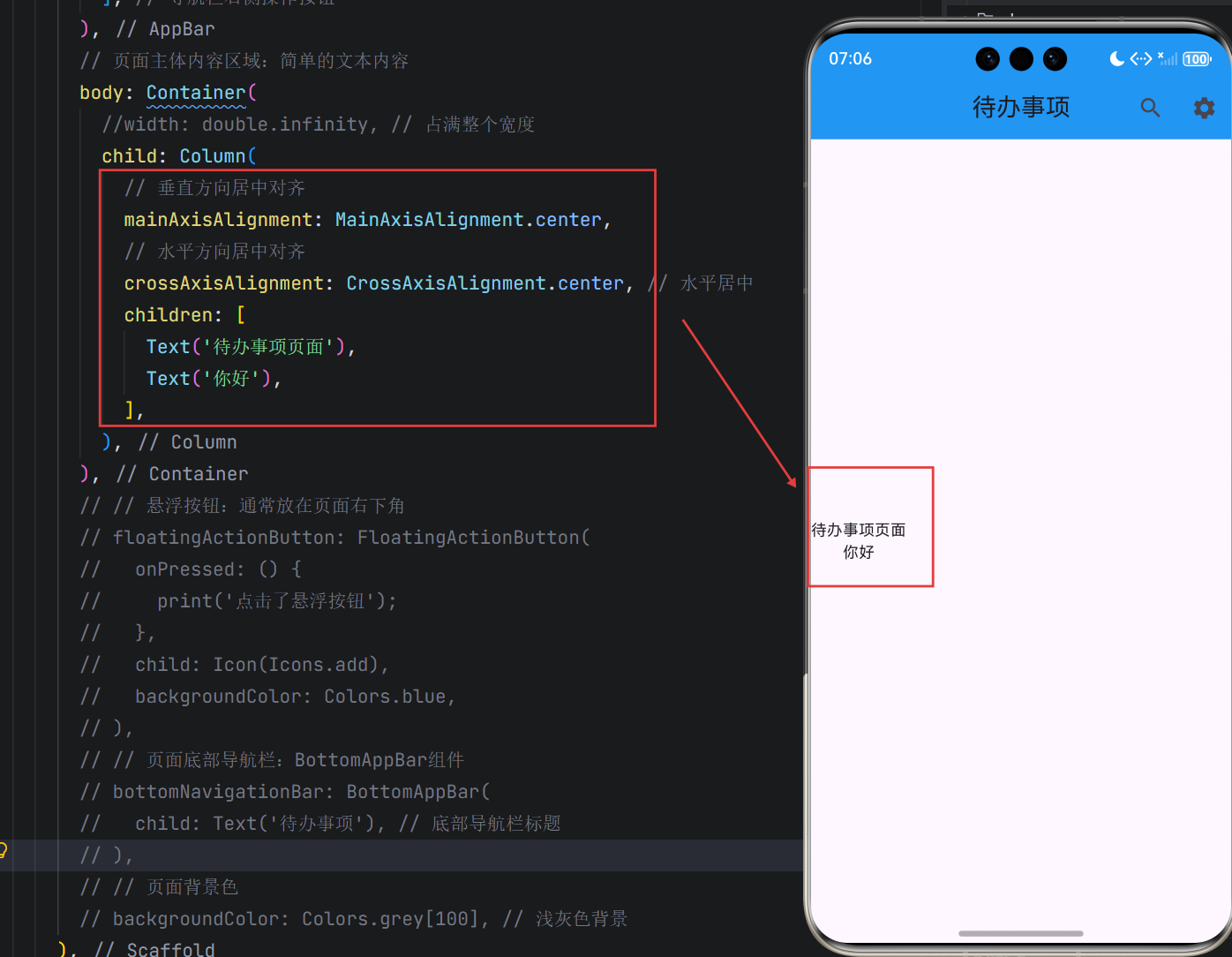
CrossAxisAlignment.center没有效果的原因:
- Column 宽度问题 : Column 默认宽度是包裹内容的,所以如果子元素是文本,整个 Column 就会收缩到文本的宽度
- 水平居中效果 :当 Column 宽度等于内容宽度时, crossAxisAlignment: CrossAxisAlignment.center 就看不出效果了,因为内容已经填满了 Column 的宽度
解决方法:使用 Container 包裹 Column,并将 Container 宽度设置为占满整个宽度
width: double.infinity, // 占满整个宽度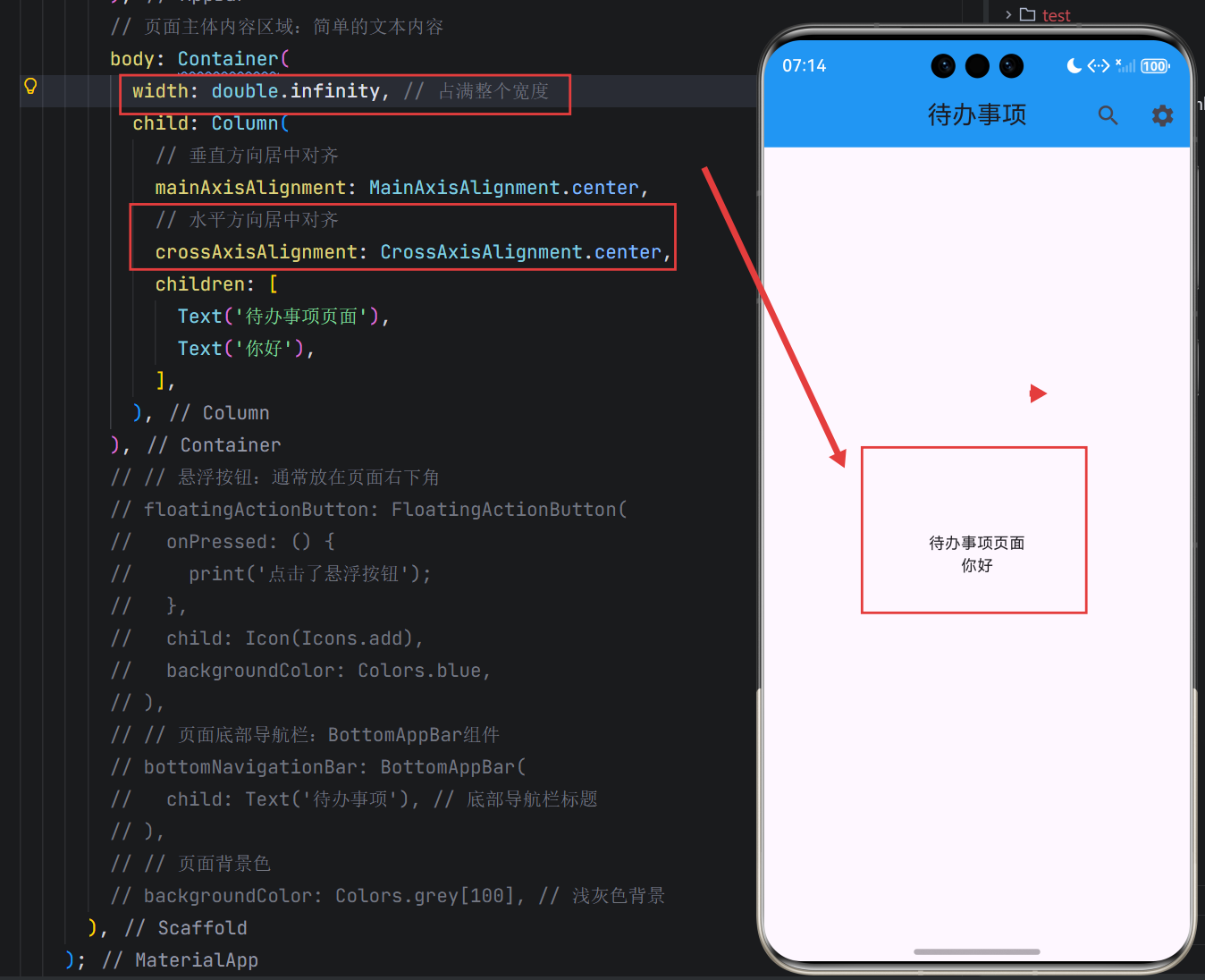
3. 布局组件:Expanded
- 作用:占满父容器剩余空间,通常配合
Column/Row使用,解决布局溢出问题 - 核心属性:
child:包裹需要占满剩余空间的子 Widget - 使用场景:让任务列表区域占满输入框下方的所有剩余垂直空间,避免溢出。
假设你手机屏幕是一个竖版的长方形盒子(Column 垂直布局):
- 盒子上半部分放了待办事项的输入框(占了固定高度)
- 剩下的空白区域你想全部用来显示待办列表
如果直接把列表塞进去,要么列表内容太多会 “撑破” 屏幕(溢出),要么列表内容少会留一大片空白。这时候给列表套上 Expanded,就相当于跟 Flutter 说:“把输入框用完剩下的所有空间,都分给这个列表!”
4. 容器组件:Container
- 作用:通用容器组件,用于包裹其他 Widget,实现宽高、背景、边框、圆角、边距等样式设置
- 核心属性:
child:包裹的子 Widgetmargin:外间距(与其他 Widget 的距离)padding:内间距(与子 Widget 的距离)EdgeInsets.all(double value):上下左右均为 value 像素EdgeInsets.symmetric(horizontal: x, vertical: y):水平方向 x,垂直方向 yEdgeInsets.only(left: x, top: y, right: z, bottom: w):自定义四个方向的间距EdgeInsets.fromLTRB(x, y, z, w):左、上、右、下依次设置
decoration:装饰样式(背景色、边框、圆角、阴影等)- color 背景颜色
- border 边框样式
- borderRadius 圆角半径
- boxShadow 阴影效果
- gradient 渐变背景
width/height:固定宽高- width: 300 固定宽度
- width: double.infinity - 占满父容器宽度
- height: 300 固定高度
是 Flutter 中使用最频繁的组件之一。
body: Center(
          child: Container(
            //宽度和高度
            width: 300, // 固定宽度
            height: 120, // 固定高度
            //外间距(与其他组件的距离)
            margin: EdgeInsets.all(20), // 四周外间距20
            //内间距(与子组件的距离)
            padding: EdgeInsets.all(16), // 四周内间距16
            //装饰样式
            decoration: BoxDecoration(
              // 背景色
              color: Colors.white,
              // 边框
              border: Border.all(
                color: Colors.blue, // 边框颜色
                width: 2, // 边框宽度
              ),
              // 圆角
              borderRadius: BorderRadius.circular(12), // 12px圆角
              // 阴影
              boxShadow: [
                BoxShadow(
                  color: Color.fromRGBO(128, 128, 128, 0.3), // 阴影颜色(半透明)
                  spreadRadius: 2, // 阴影扩散范围
                  blurRadius: 5, // 阴影模糊程度
                  offset: Offset(0, 3), // 阴影偏移(x, y)
                ),
              ],
            ),

            // 核心属性5:子组件
            child: Column(
              mainAxisAlignment: MainAxisAlignment.center,
              crossAxisAlignment: CrossAxisAlignment.center,
              children: [
                Text('Container示例'),
                Text('展示所有核心属性'),
              ],
            ),
          ),
        ),
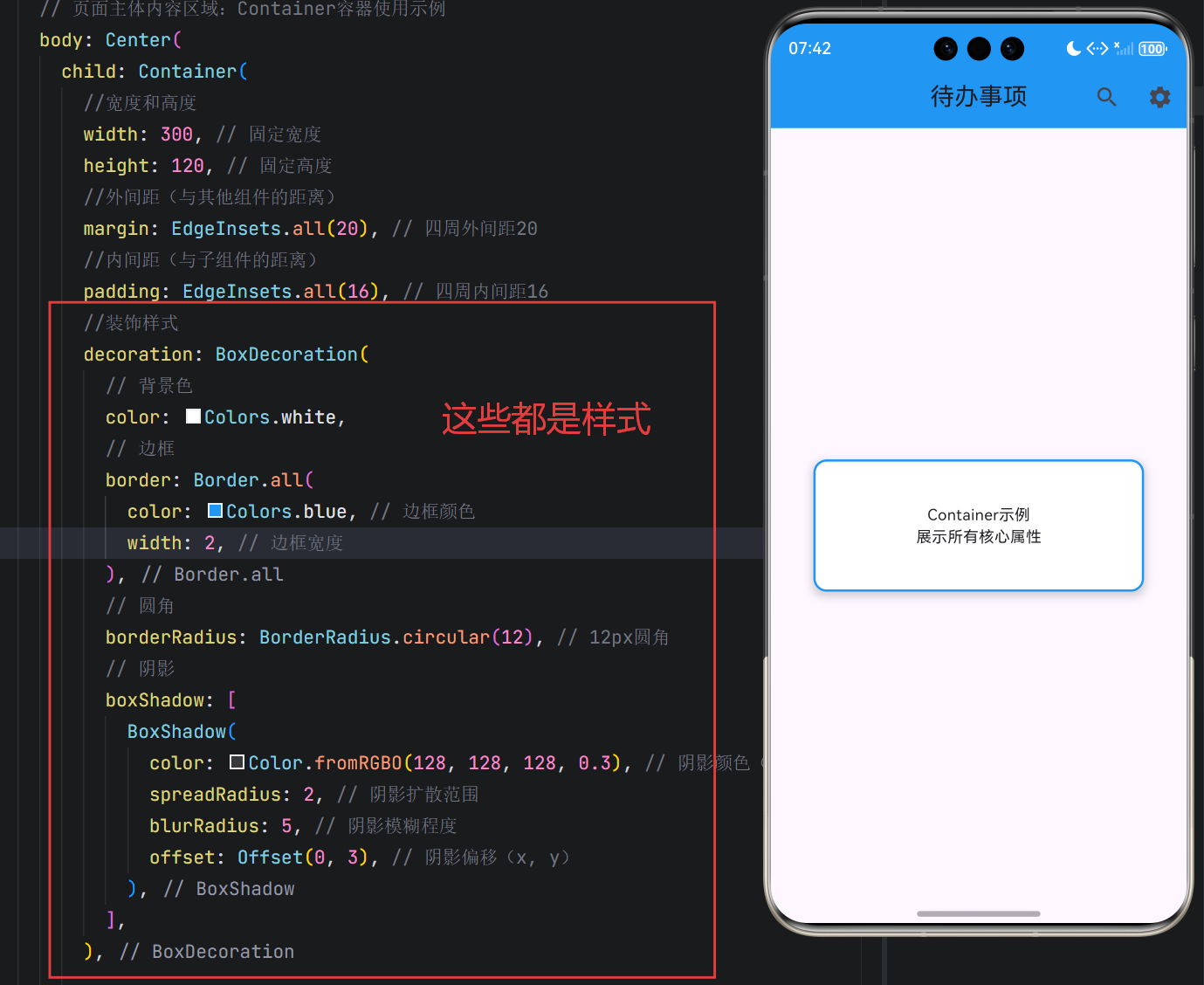
Column 宽度继承 :
当 Column 作为 Container 的子组件时,它的宽度默认会继承父容器的宽度,所以这里可以水平居中。
二、待办清单主页
将刚才所了解到的知识综合起来,就可以写出一个页面,之后再一点一点填内容。
import 'package:flutter/material.dart';

void main() {
  runApp(const MyToDoApp());
}

class MyToDoApp extends StatelessWidget {
  const MyToDoApp({super.key});

  @override
  Widget build(BuildContext context) {
    return MaterialApp(
      title: '待办事项',
      debugShowCheckedModeBanner: false,
      // 应用主页:设置为Scaffold(页面基础布局组件)
      home: const ToDoHomePage(),
    );
  }
}

class ToDoHomePage extends StatefulWidget {
  const ToDoHomePage({Key? key}) : super(key: key);

  @override
  State<ToDoHomePage> createState() => _ToDoHomePageState();
}

class _ToDoHomePageState extends State<ToDoHomePage> {
  @override
  Widget build(BuildContext context) {
    return Scaffold(
      appBar: AppBar(
        title: const Text('待办事项'),
        centerTitle: true,
        backgroundColor: Colors.blue,
      ),
      body: Container(
        padding: const EdgeInsets.all(16.0),
        child: Column(
          crossAxisAlignment: CrossAxisAlignment.stretch,
          mainAxisAlignment: MainAxisAlignment.spaceBetween,
          children: [
            //先空着,等讲到输入框时在添加
            Container(),
            // 待办事项列表区域
            Expanded(
              child: Container(
                decoration: BoxDecoration(
                  // 边框:灰色浅边,宽度1像素
                  border: Border.all(color: Colors.grey.shade200, width: 1),
                  // 圆角:8像素,柔和边角
                  borderRadius: BorderRadius.circular(8.0),
                  // 背景色:浅灰色,区分列表区域和页面背景
                  color: Colors.grey.shade50,
                ),
                child: Center(
                  child: Text(
                    '暂无待办事项',
                    style: TextStyle(
                      color: Colors.grey.shade400,
                      fontSize: 16.0,
                    ),
                  ),
                ),
              ),
            ),
          ],
        ),
      ),
      floatingActionButton: FloatingActionButton(
        backgroundColor: Colors.blue,
        child: const Icon(Icons.add),
        onPressed: () {},
      ),
    );
  }
}
效果:
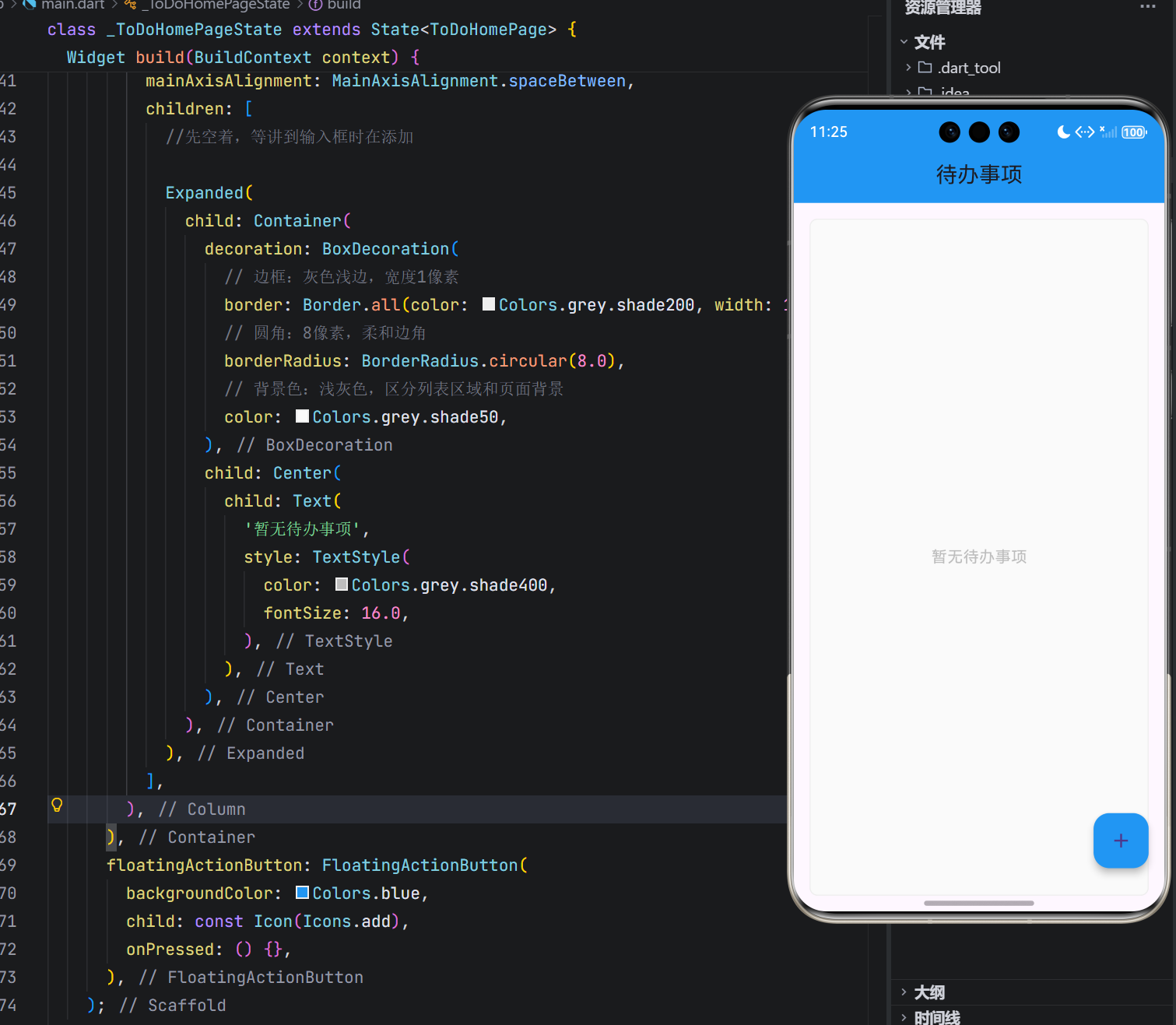
三、代码详解
1. 项目结构优化
将主页面抽离为独立的ToDoHomePage组件,根组件MyToDoApp仅做全局配置,符合模块化开发原则,后续新增页面时更易维护。
继承StatefulWidget有状态组件,之后会通过输入框和任务列表,根据用户操作(输入、添加任务)内容会发生变化,因此需要管理可变状态。现在页面还没有更改状态,因为我们还没有写对应事件,之后会一点一点添加。
2. Scaffold的使用
本次用到了Scaffold的三个核心属性,也是开发中最常用的:
appBar:顶部导航栏,添加了elevation属性设置阴影,提升页面层次感body:页面主体,嵌套了Container+Column+Expanded,实现规范的布局floatingActionButton:悬浮添加按钮,使用 Material Design 内置的Icons.add图标,点击事件onPressed后续实现
3. 主页布局的核心逻辑
Scaffold.body
→ Container
→ Column(垂直布局)
→ 两个子组件:
1. 添加输入框,现在先空着,Container → TextField
2. Expanded → Container(任务列表区域,占满剩余空间)
4. 样式优化细节
为了让界面更美观、符合 Material Design 规范,添加了多个细节样式:
- 全局内间距:
Padding(all:16),避免内容贴边 - 列表区域样式:边框、圆角、浅背景色,区分页面背景,提升视觉体验
- 暂无任务提示:灰色文字,居中显示,提升用户体验
结尾
至此,已经完成了待办清单主界面的核心布局搭建 —— 从无状态的基础页面,升级为包含Scaffold完整属性、Column+Expanded布局逻辑、Container样式美化的有状态页面框架。不仅是实现了 “标题栏 + 输入框占位 + 任务列表区域 + 悬浮按钮” 的视觉效果,更重要的是掌握了 Flutter 布局的核心思维:
- 用
StatefulWidget为后续的 “数据变化”(输入、添加任务)预留了状态管理能力; - 用
Column+Expanded解决了 “剩余空间占满” 的布局难题,避免了移动端常见的溢出问题; - 用
Container的样式配置让界面脱离 “原生默认感”; - 用模块化的组件拆分(抽离
ToDoHomePage),为后续功能拓展打下了可维护的基础。
这个看似简单的页面框架,其实已经覆盖了 Flutter 日常开发中 80% 的基础布局场景:垂直排列、剩余空间分配、样式美化、有状态组件管理。接下来,你只需要逐步填充 “输入框输入任务”“点击悬浮按钮添加任务”“列表展示任务” 等核心功能,就能让这个静态框架变成可交互的完整应用。
欢迎加入开源鸿蒙跨平台社区: https://openharmonycrossplatform.csdn.net

开源鸿蒙跨平台开发社区汇聚开发者与厂商,共建“一次开发,多端部署”的开源生态,致力于降低跨端开发门槛,推动万物智联创新。
更多推荐
 23
23 0
0- 0


 已为社区贡献6条内容

所有评论(0)