开源鸿蒙跨平台开发:Windows平台KuiklyUI华为云真机部署记录
欢迎加入开源鸿蒙跨平台社区:https://openharmonycrossplatform.csdn.net
引言
本文用来详细记录KuiklyUI华为云真机是如何部署以及的。
1.证书与签名文件生成
在部署华为云真机时,证书与签名文件是保障应用安全和合法性的核心机制,在后面的配置中也会用到
1.1生成.p12密钥库
1.打开DevEco Studio(版本应在5.0以上,包括5.0)
2.导入kuikly-main文件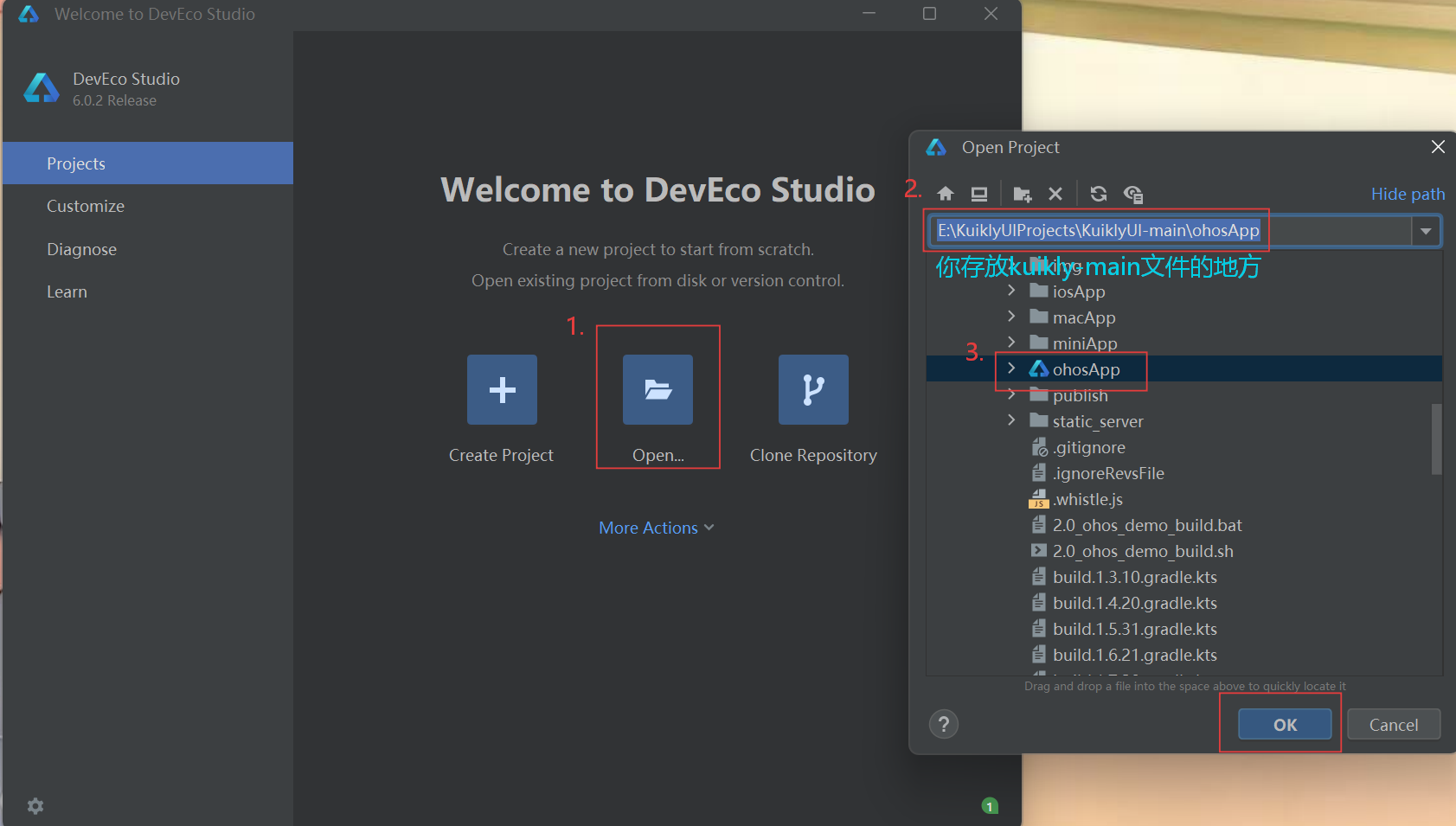
3.找到build,找到Generate Key and CSR
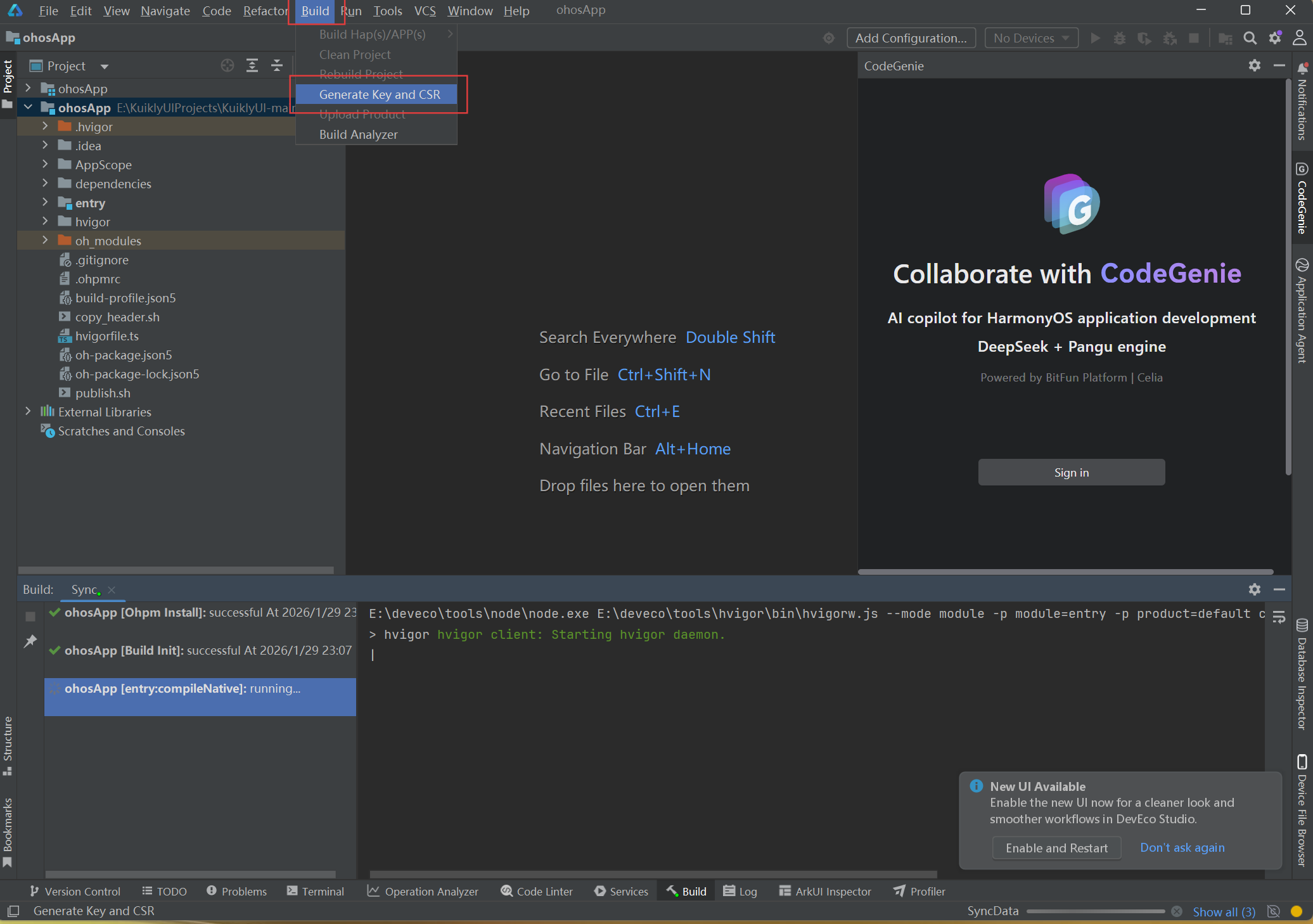
4.会弹出来一个小窗户,点击new,在这之前你需要新建一个文件来存储密钥
5.选择你新建的文件,按照图片上的内容来进行填写,密码设置格式为必须包含大小写字母+数字+特殊符号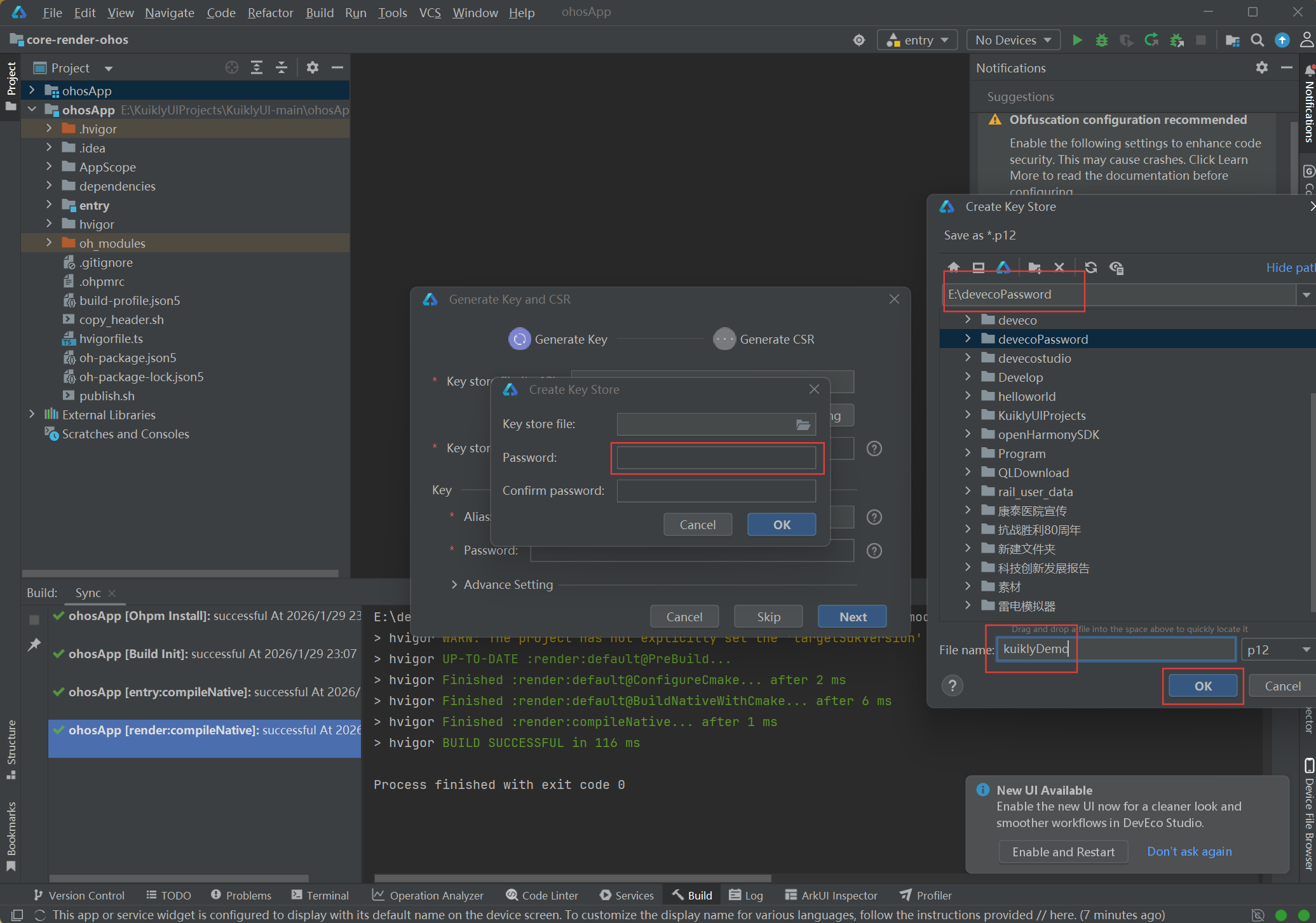
6.设置好密码后,点击ok,会弹出来一个窗口,按照图片上的提示进行填写
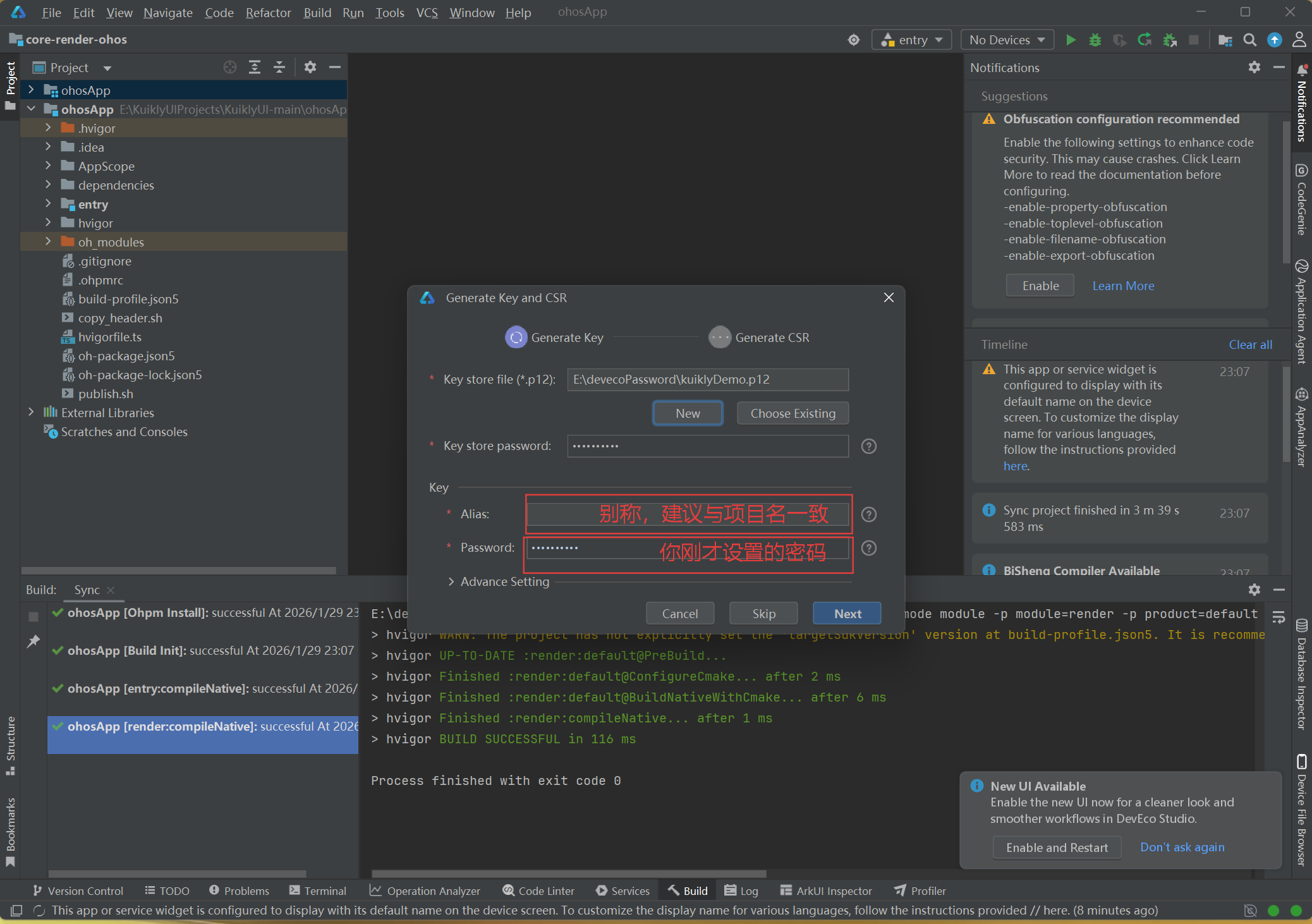 7.点击next之后,我们就会获得.p12文件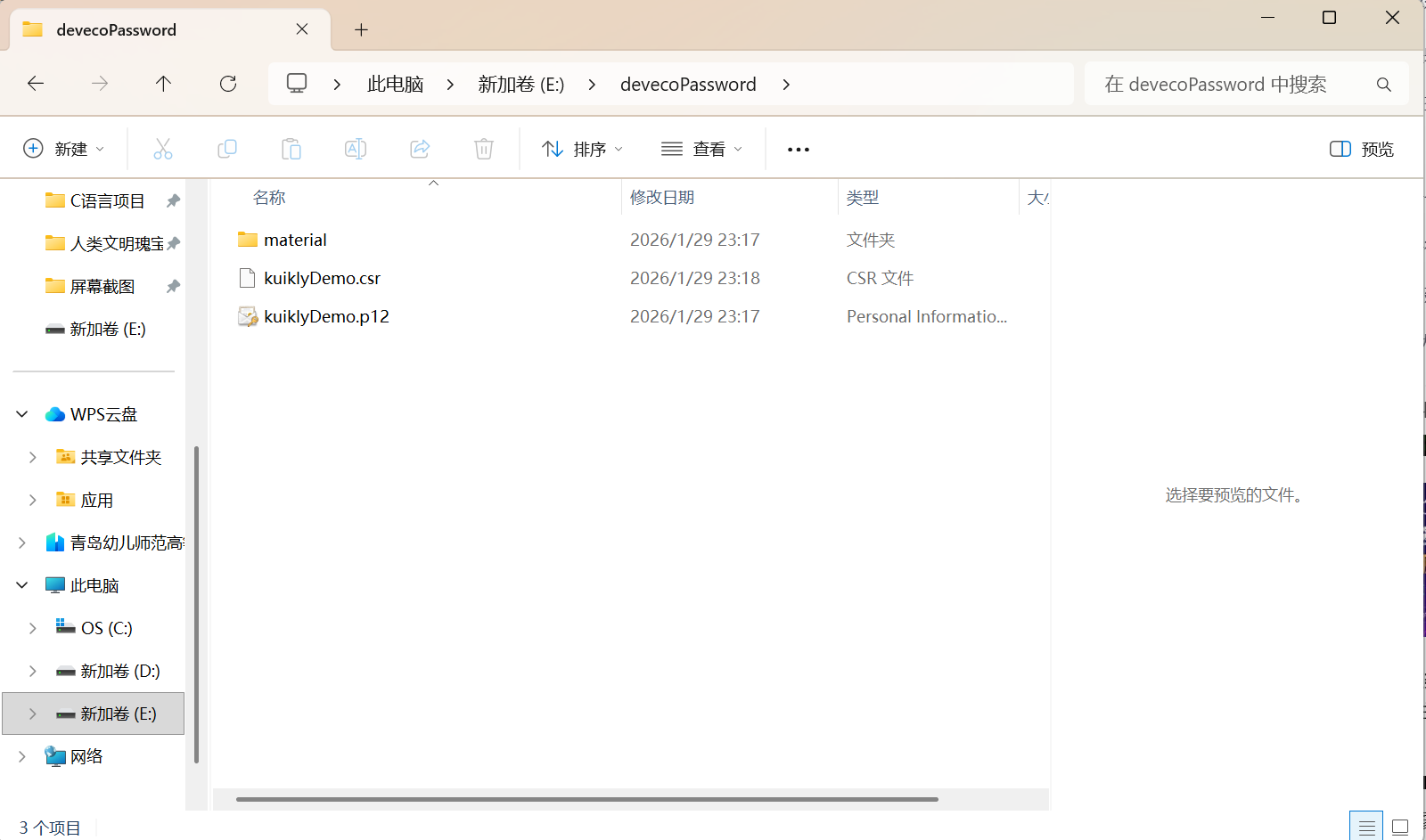
1.2生成.csr证书请求
步骤和生成.p12差不多,但是需要新建一个文件夹来存放.csr证书
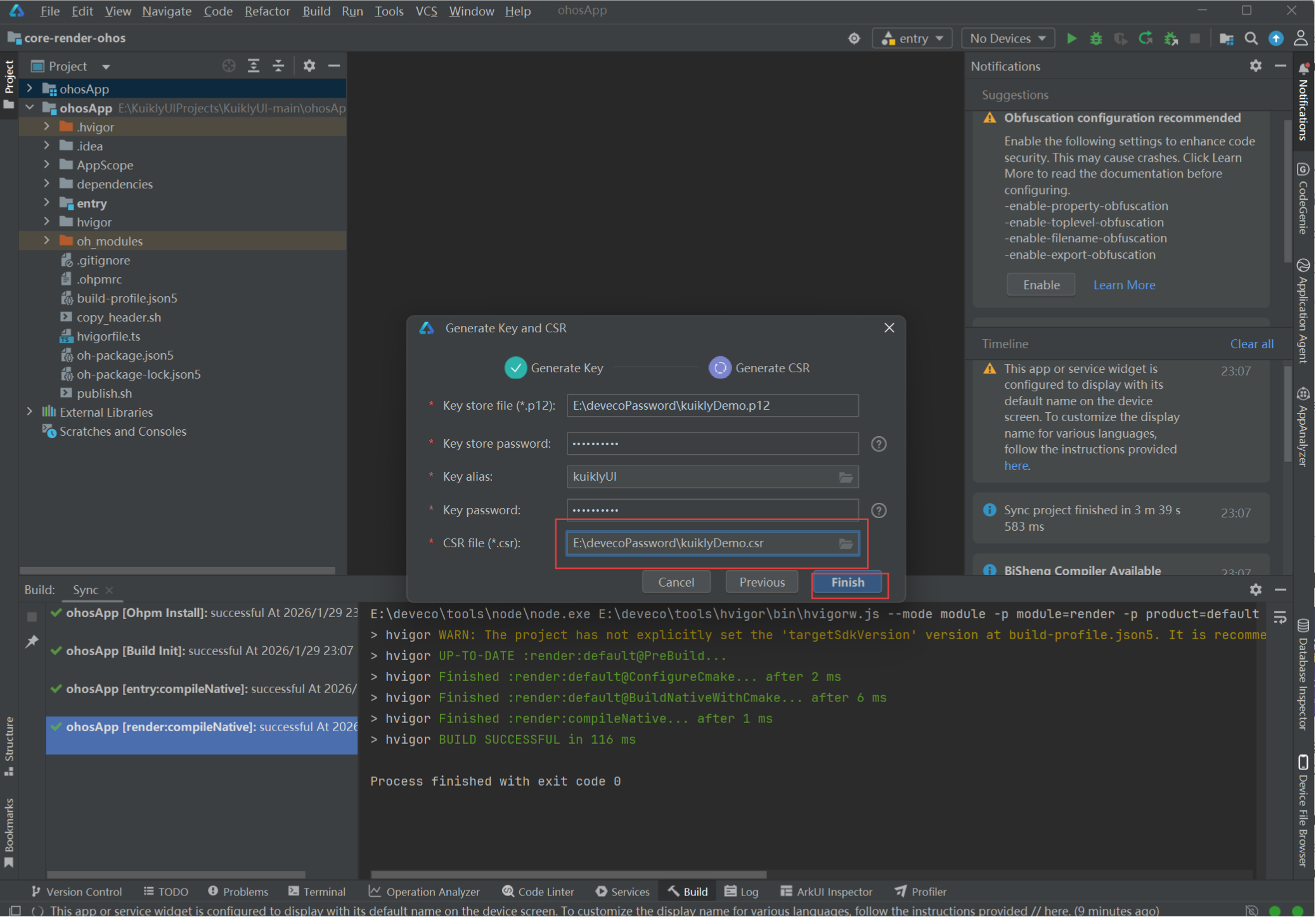
以上步骤完成后,我们就得到了.csr和.p12(两个是分开放的,我现在已经改过来了)
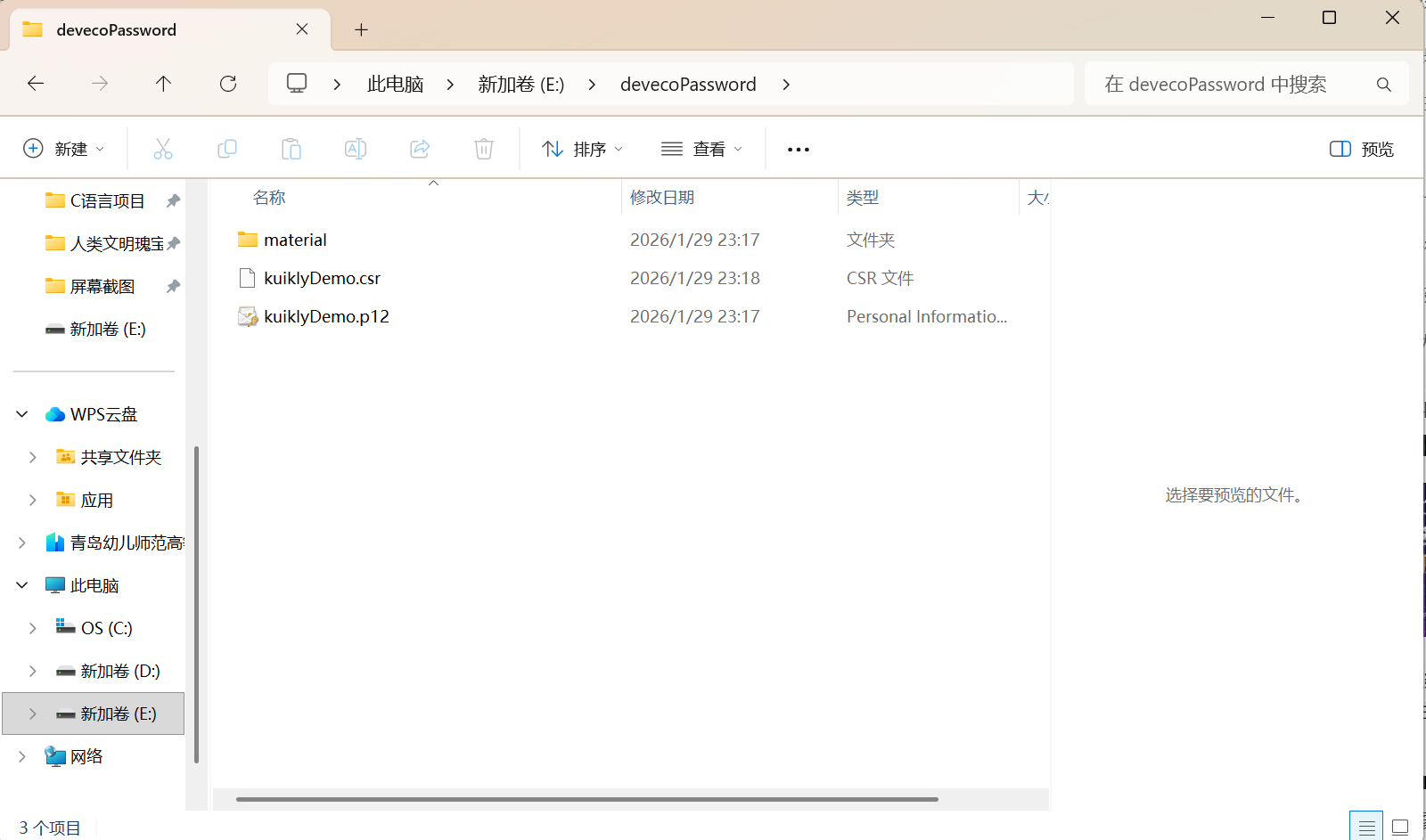
1.3生成.cer证书
生成.cer证书需要在AppGallery Connect平台,点击开始使用,登录你的华为账号(没有就先注册)
1.登陆后,点击证书、APP ID和Profile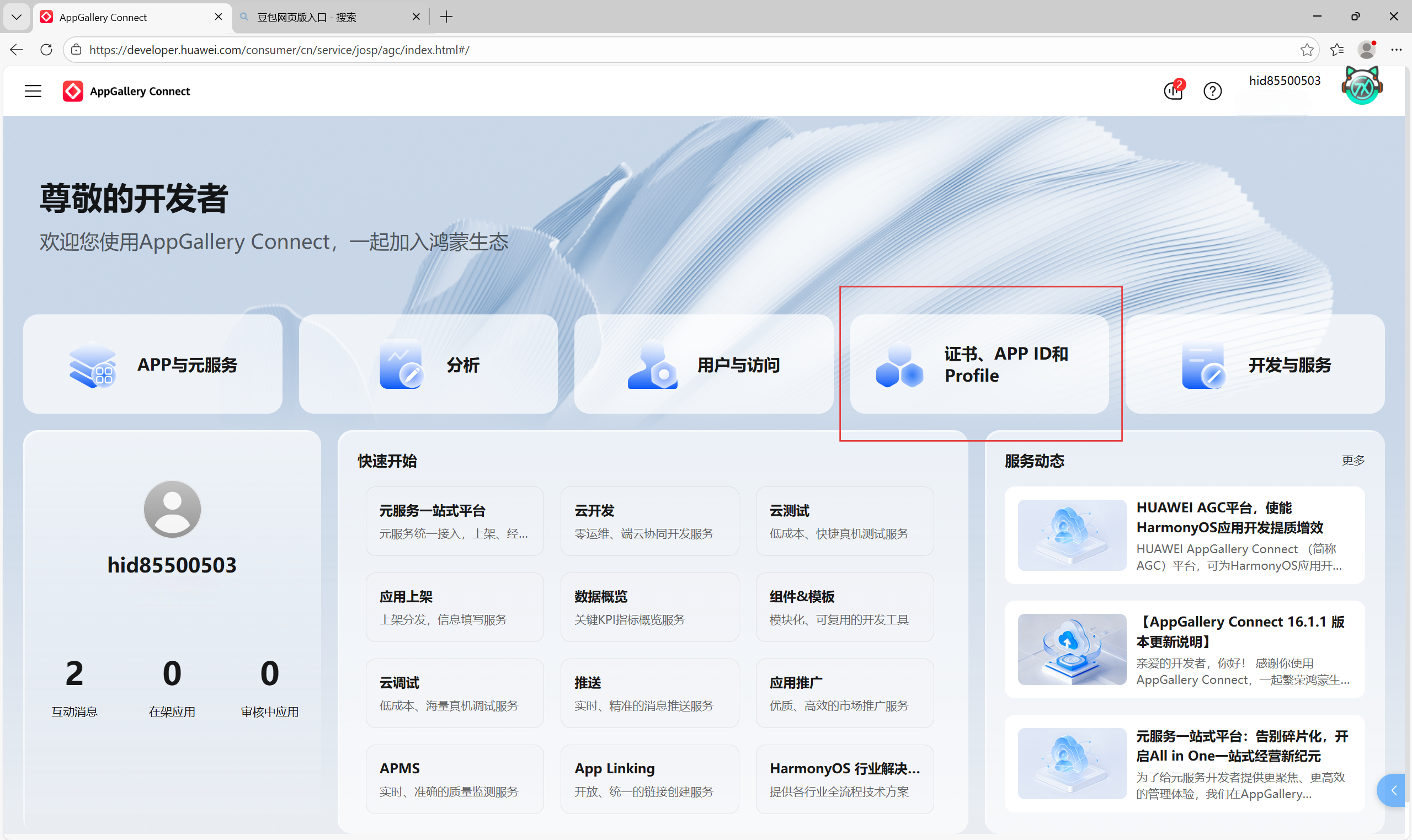
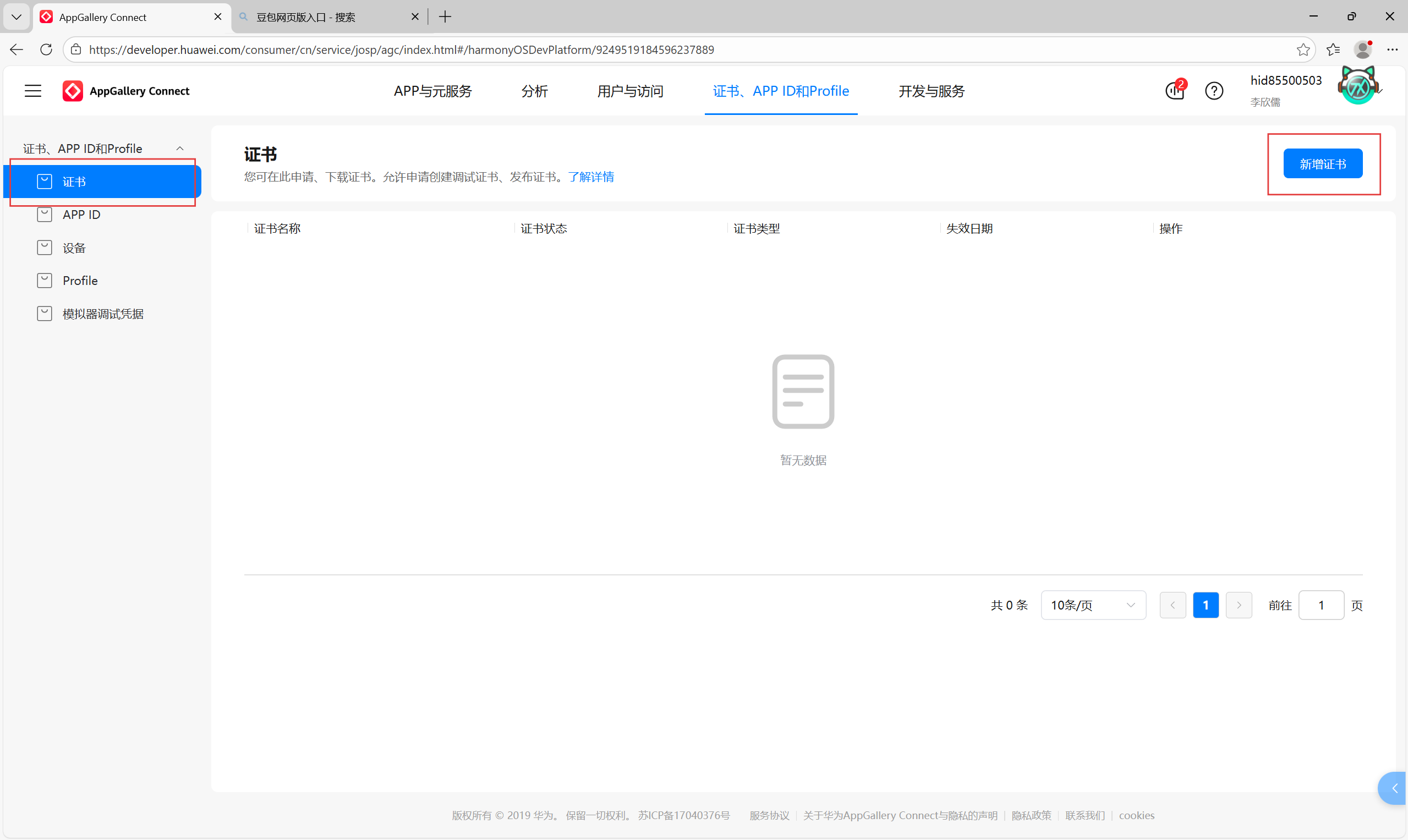
2.找到证书,点击新增证书
3.这个时候会弹出来一个窗口,根据图示填写
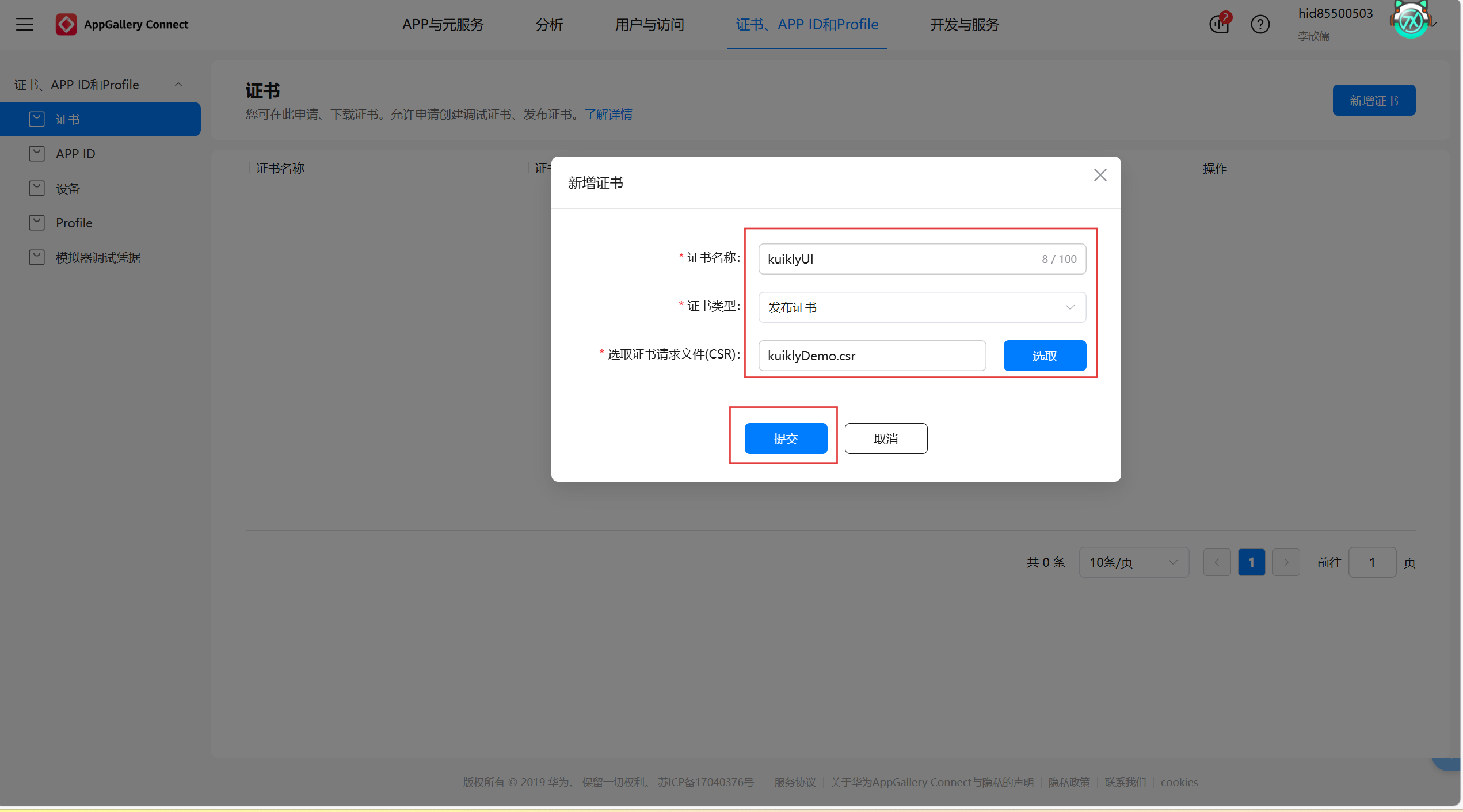
4.然后下载(在这之前新建一个文件夹来存储.cer文件)
1.4生成.p7b配置文件
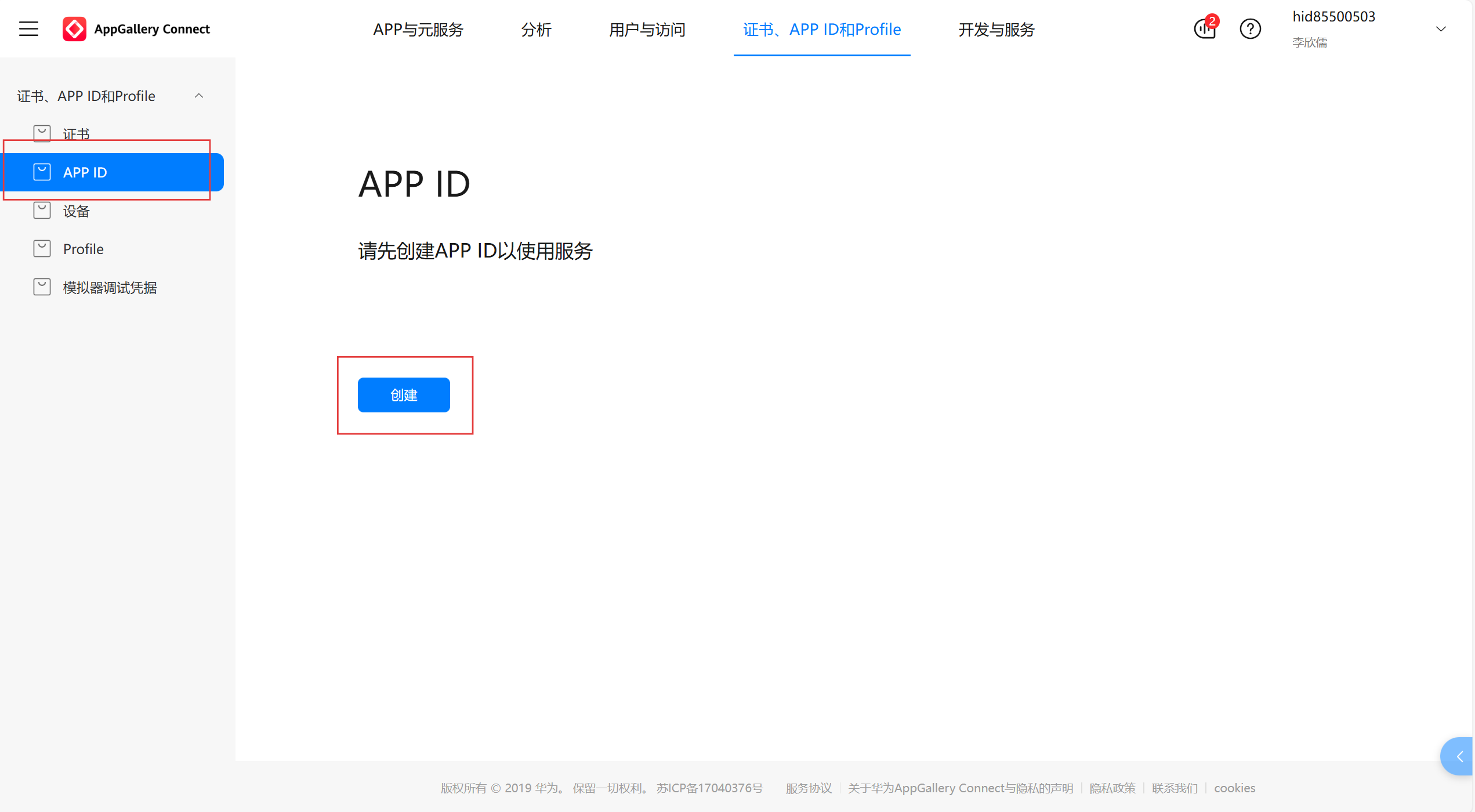
1.点击APP ID,点击创建
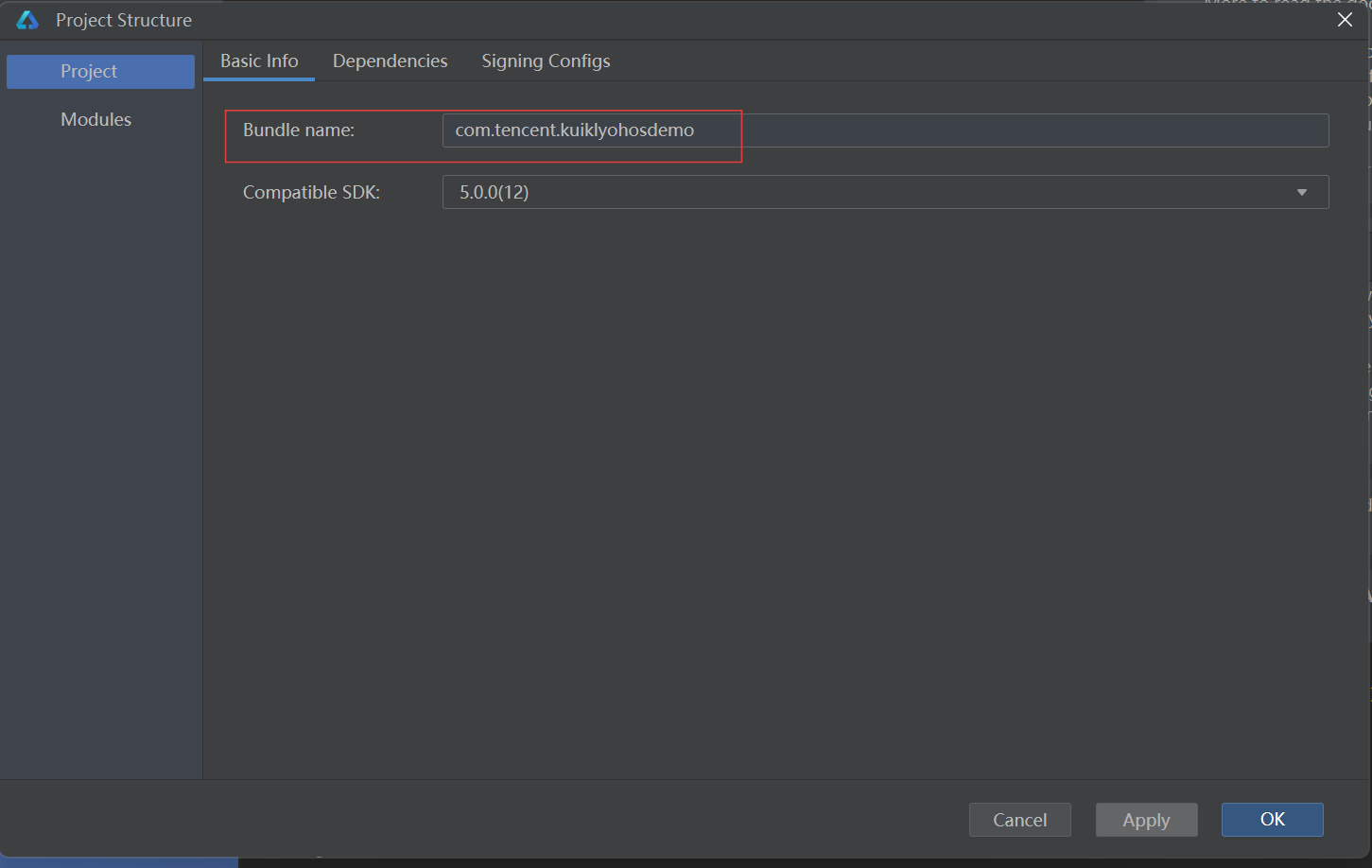
2.根据图示填写,然后点击下一步,应用包名要和工程里的一样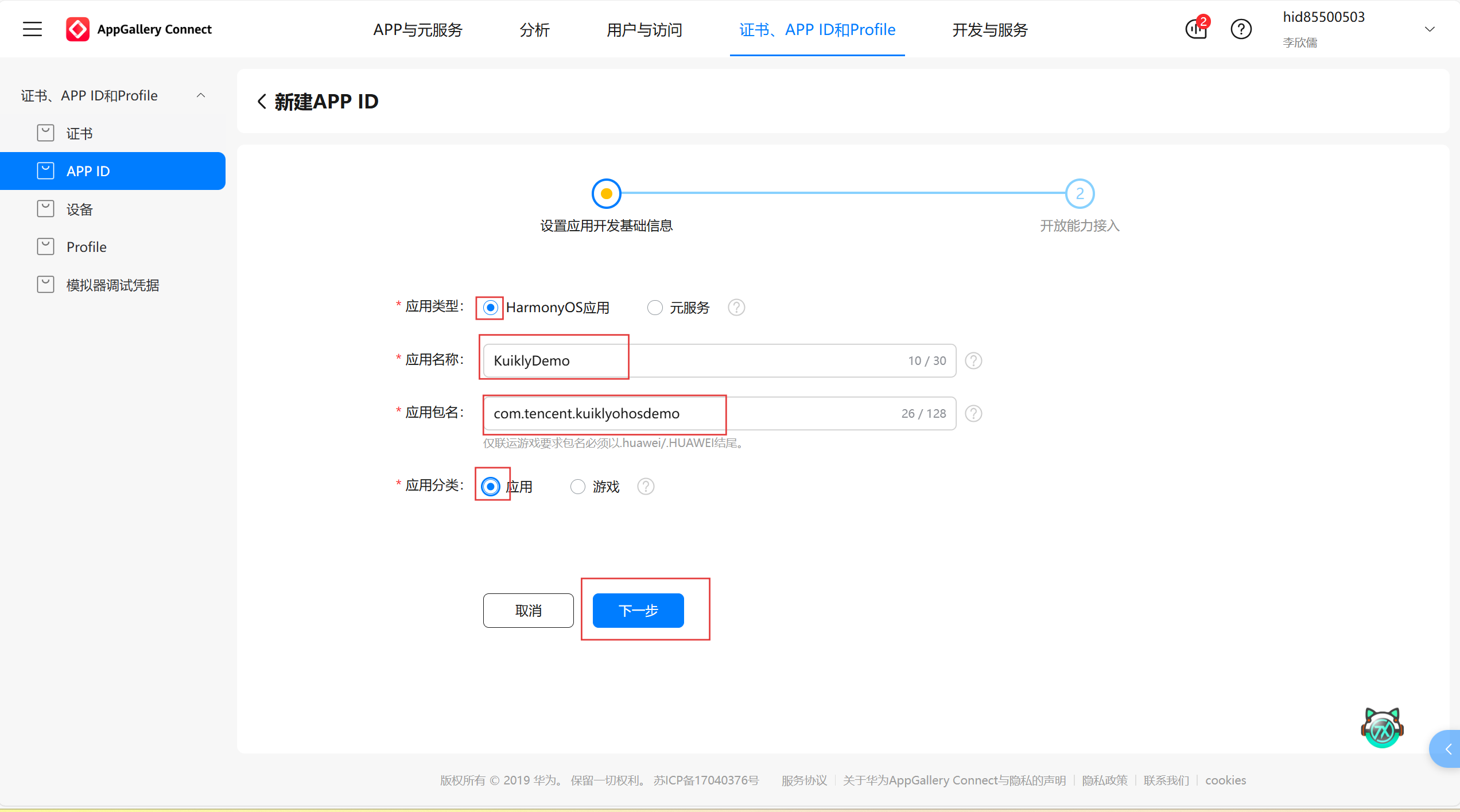
4.这个时候就会弹出来应用名已经被应用,不用着急,我们按照图示在后面加上日期即可
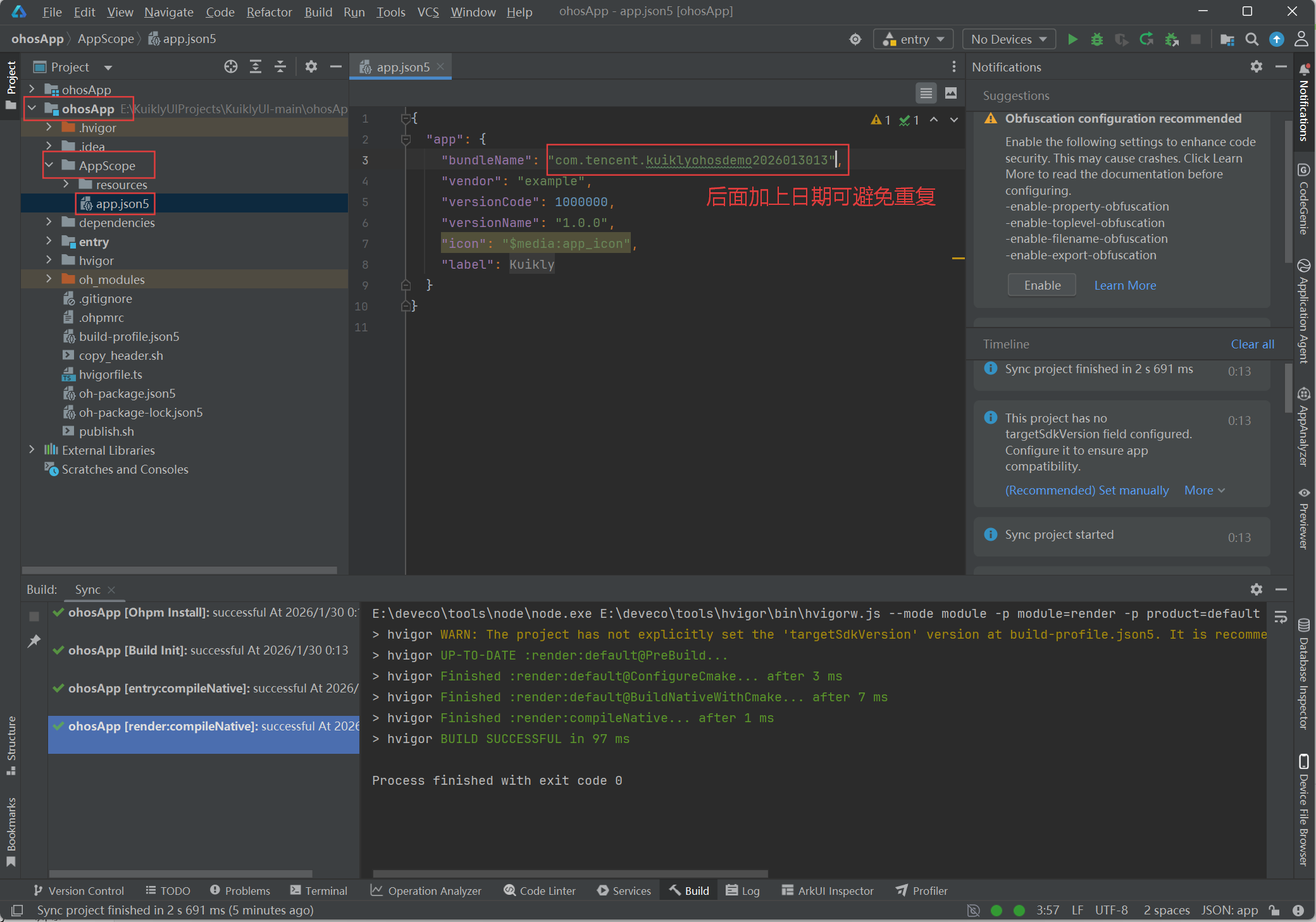
5.返回到AGC的页面,把AGC的填写的应用名也加上日期,点击下一步就可以了
6.填写应用所属项目,点击确认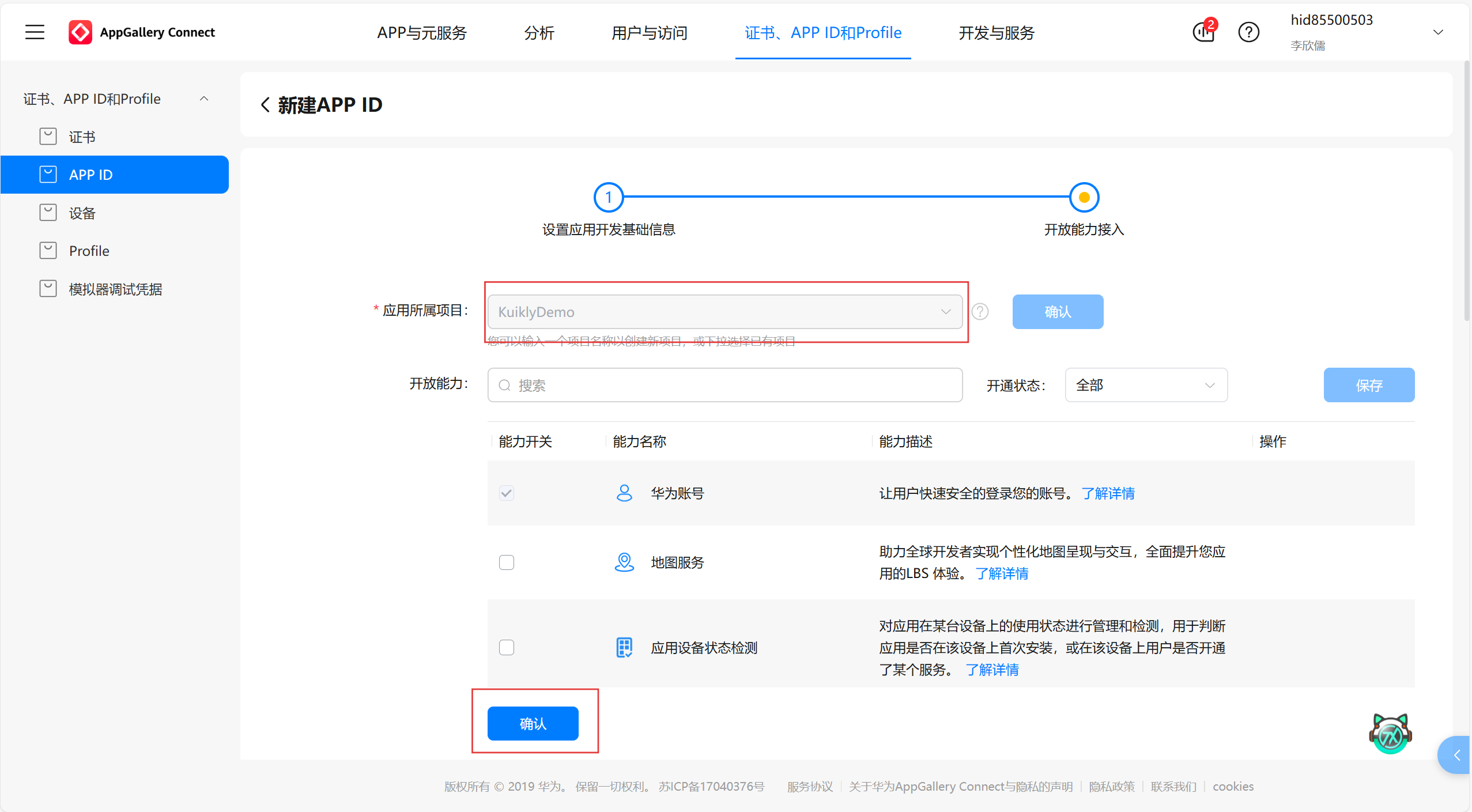
7.点击Profile,按照图示进行
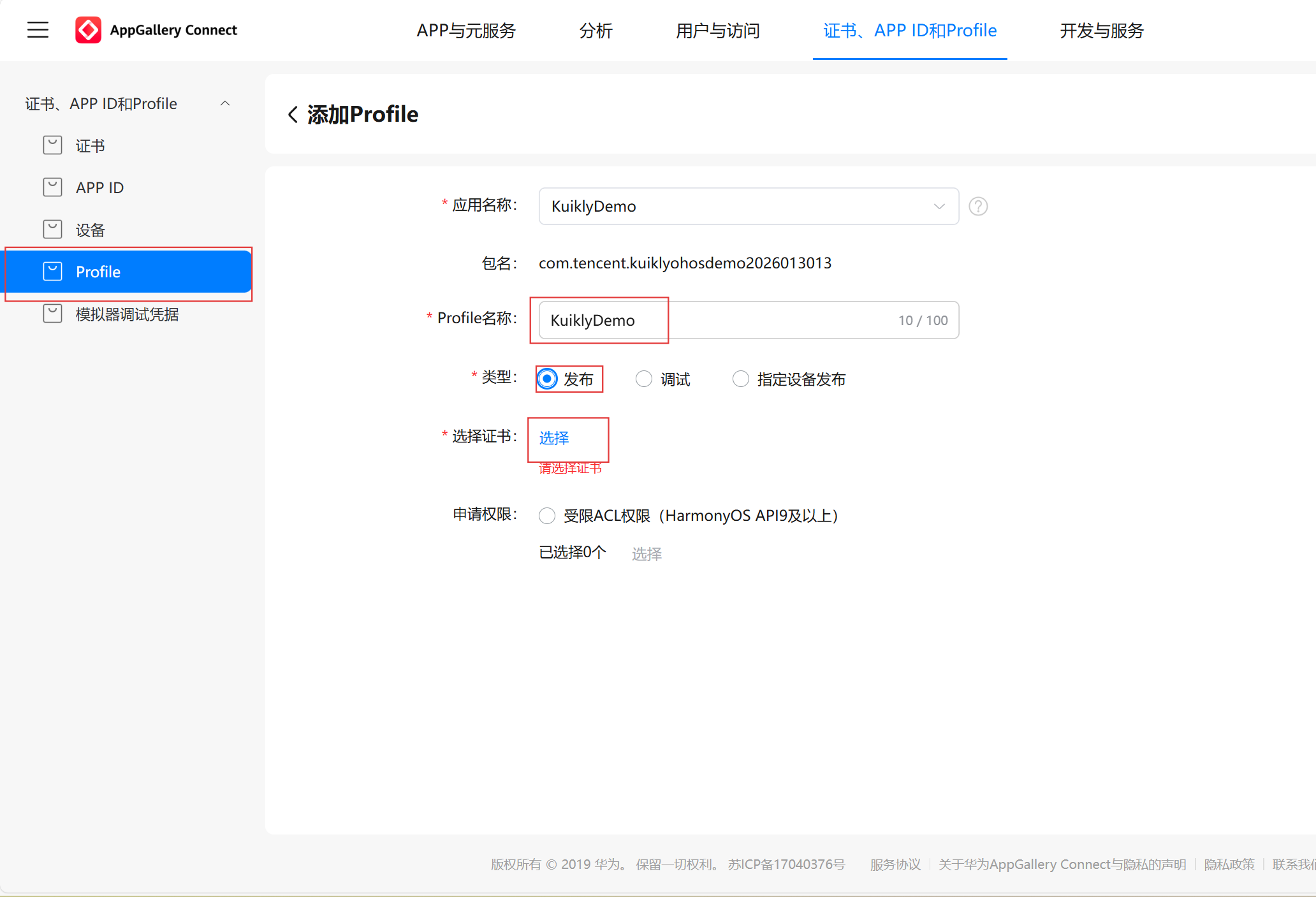
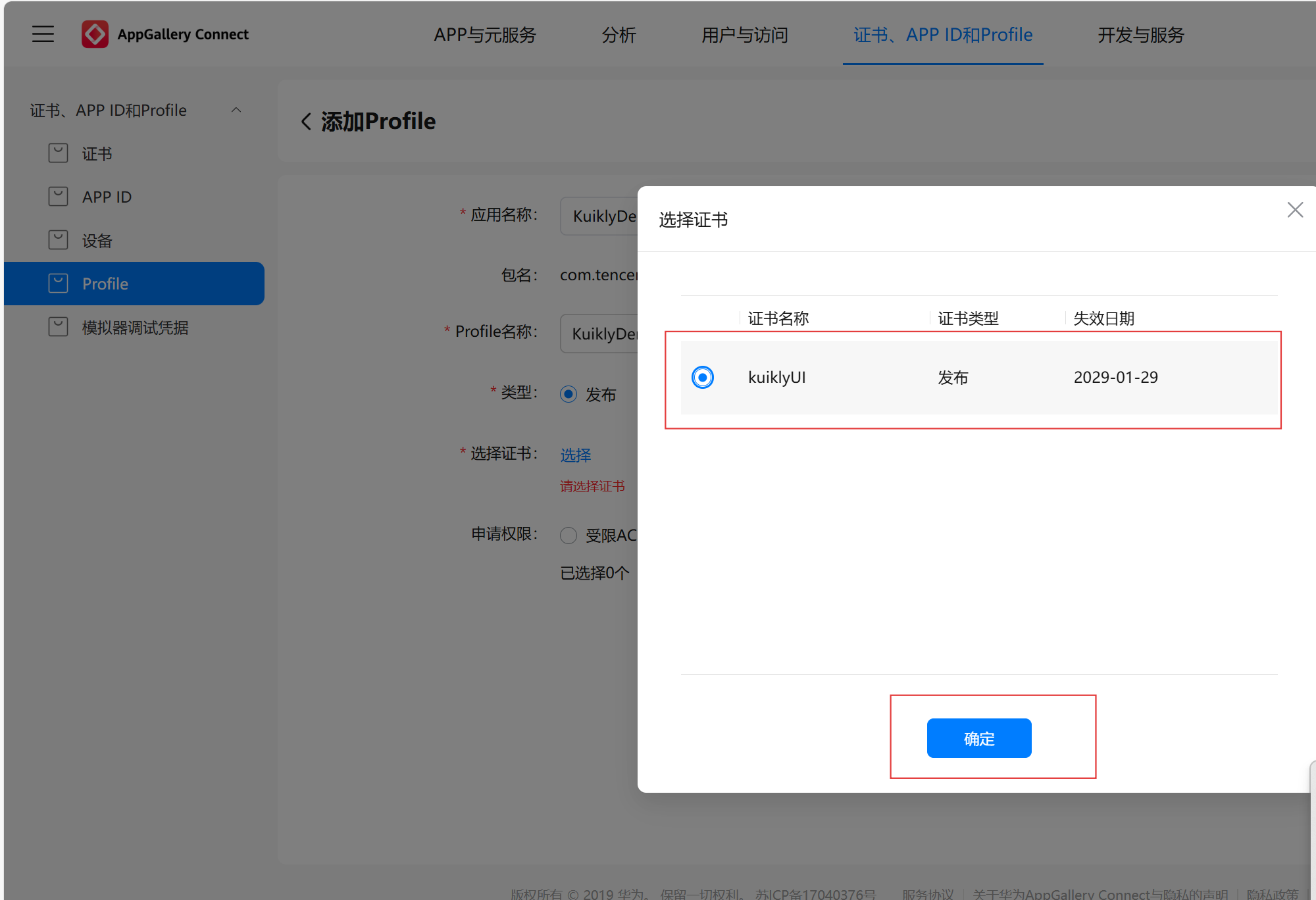
8.添加成功后,点击下载
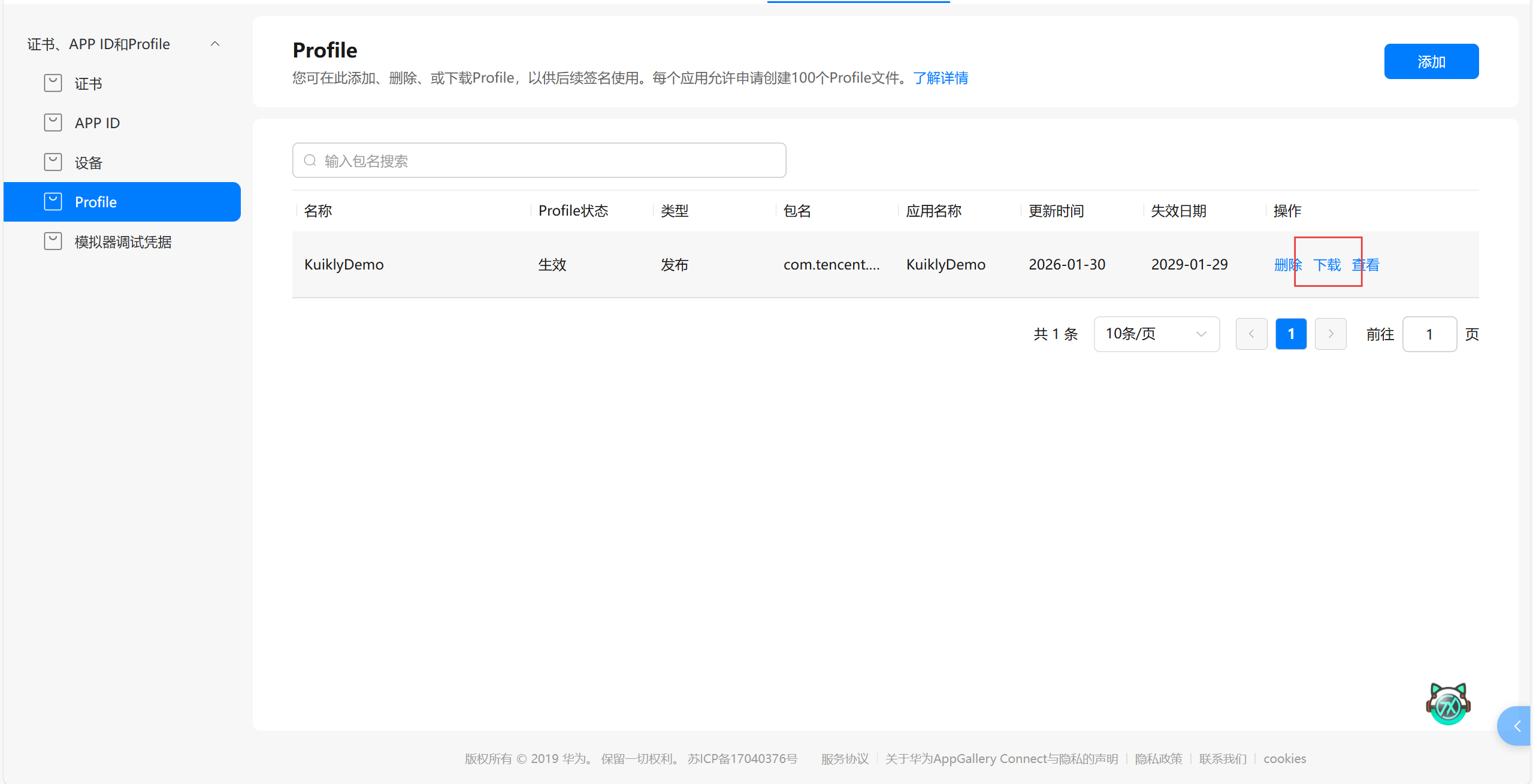
2.配置DevEco Studio签名
1.打开DevEco Studio
2.找到build,找到project structure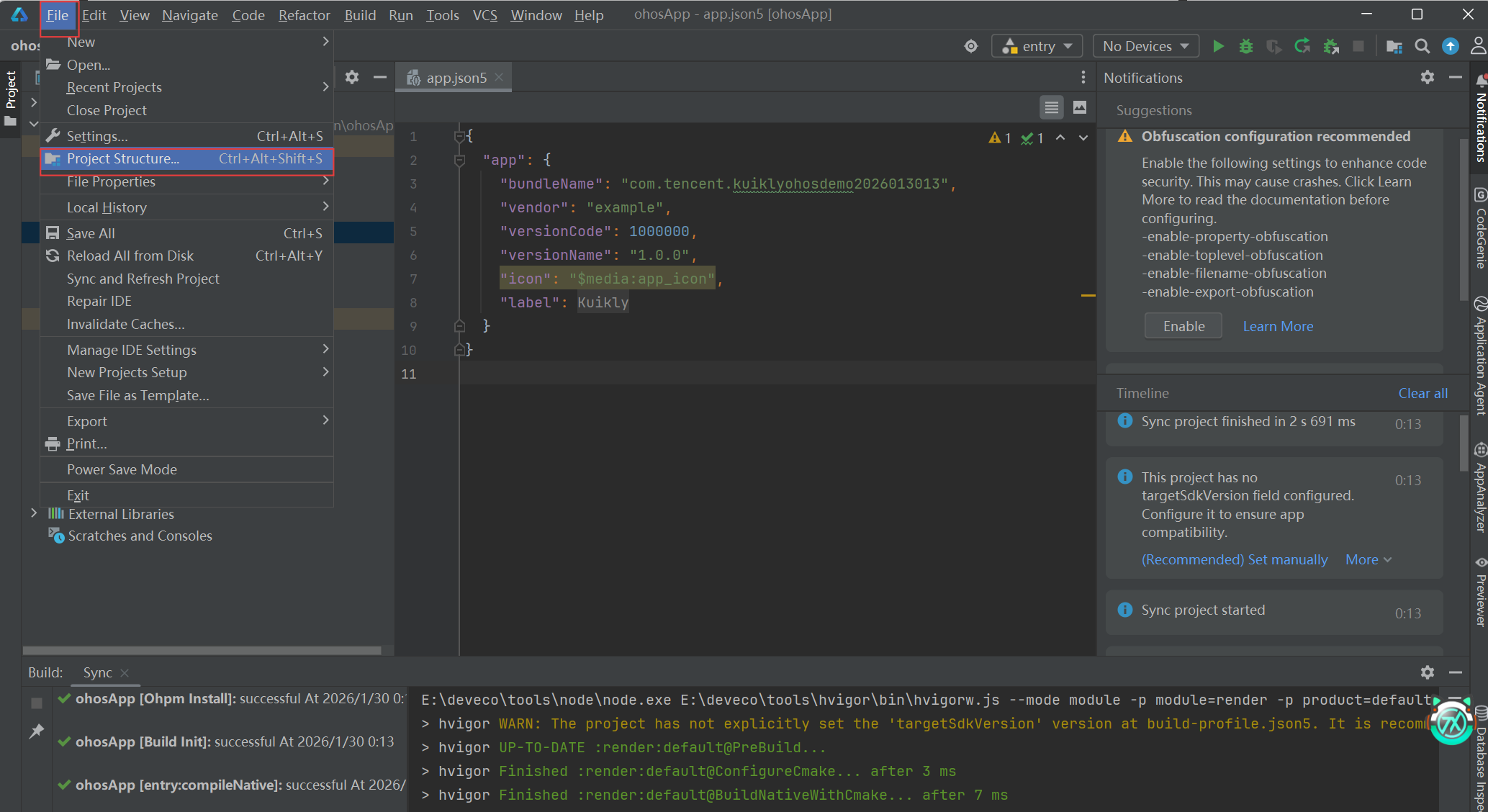
3.根据图示填写,文件就是我们刚才下载的。
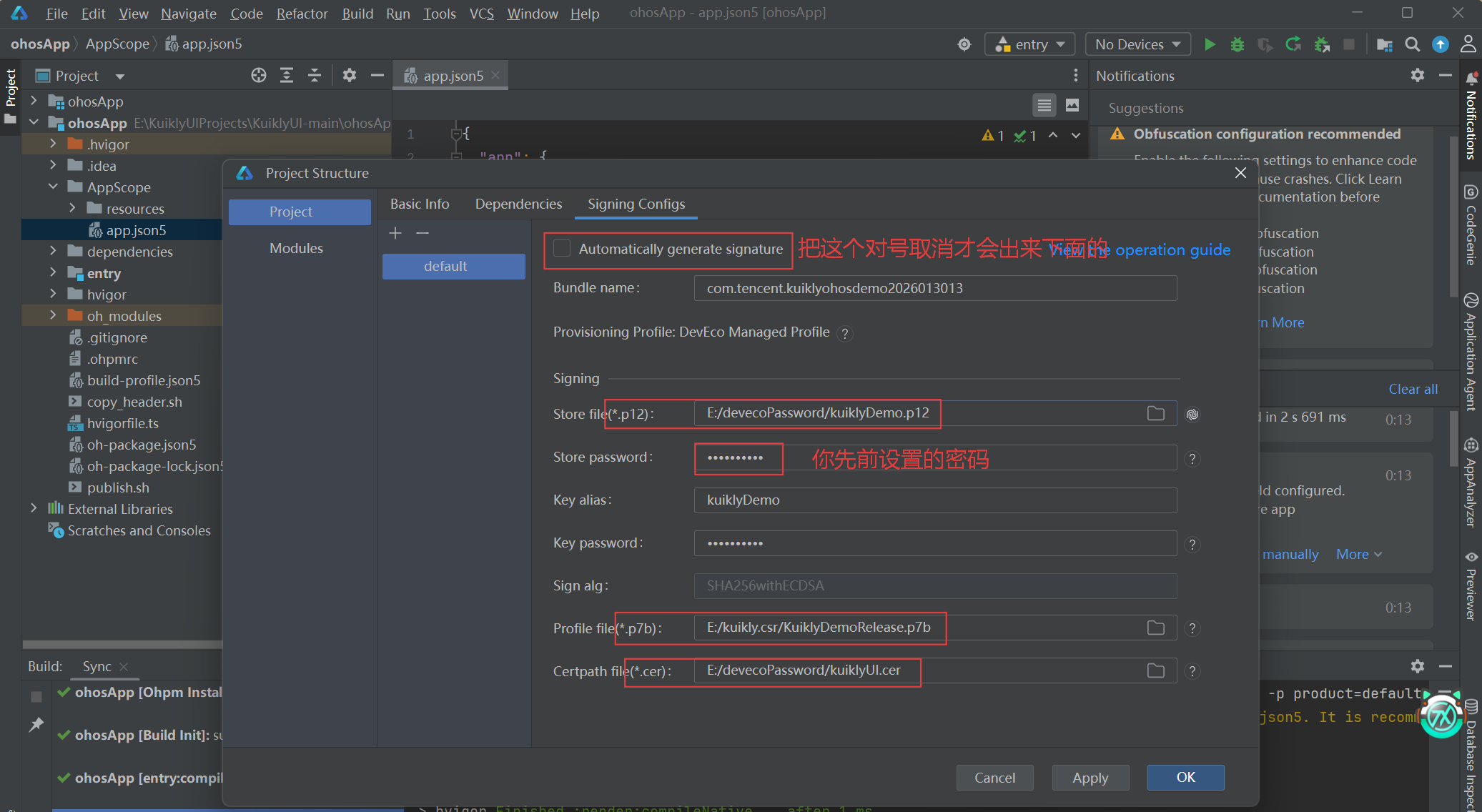
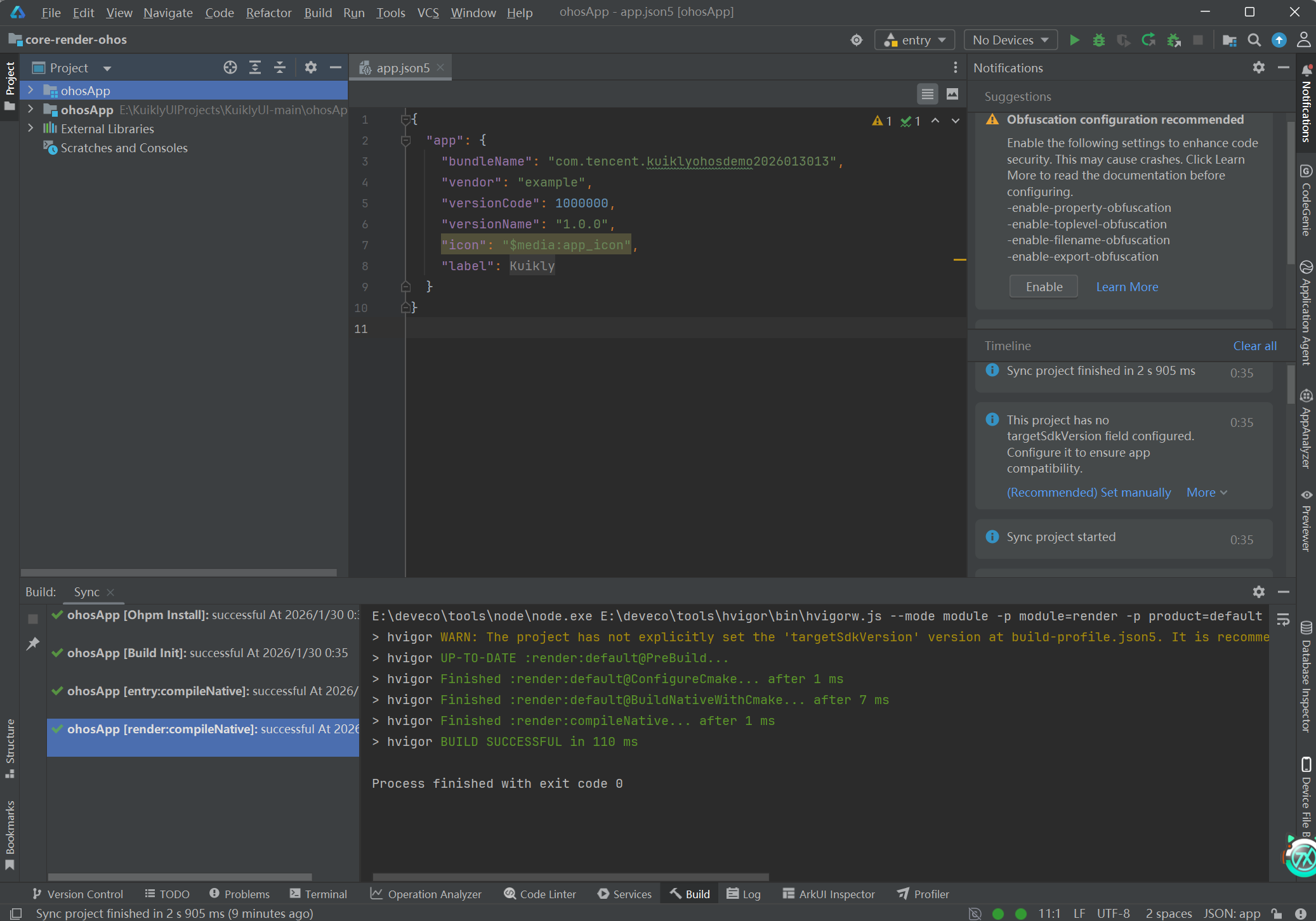
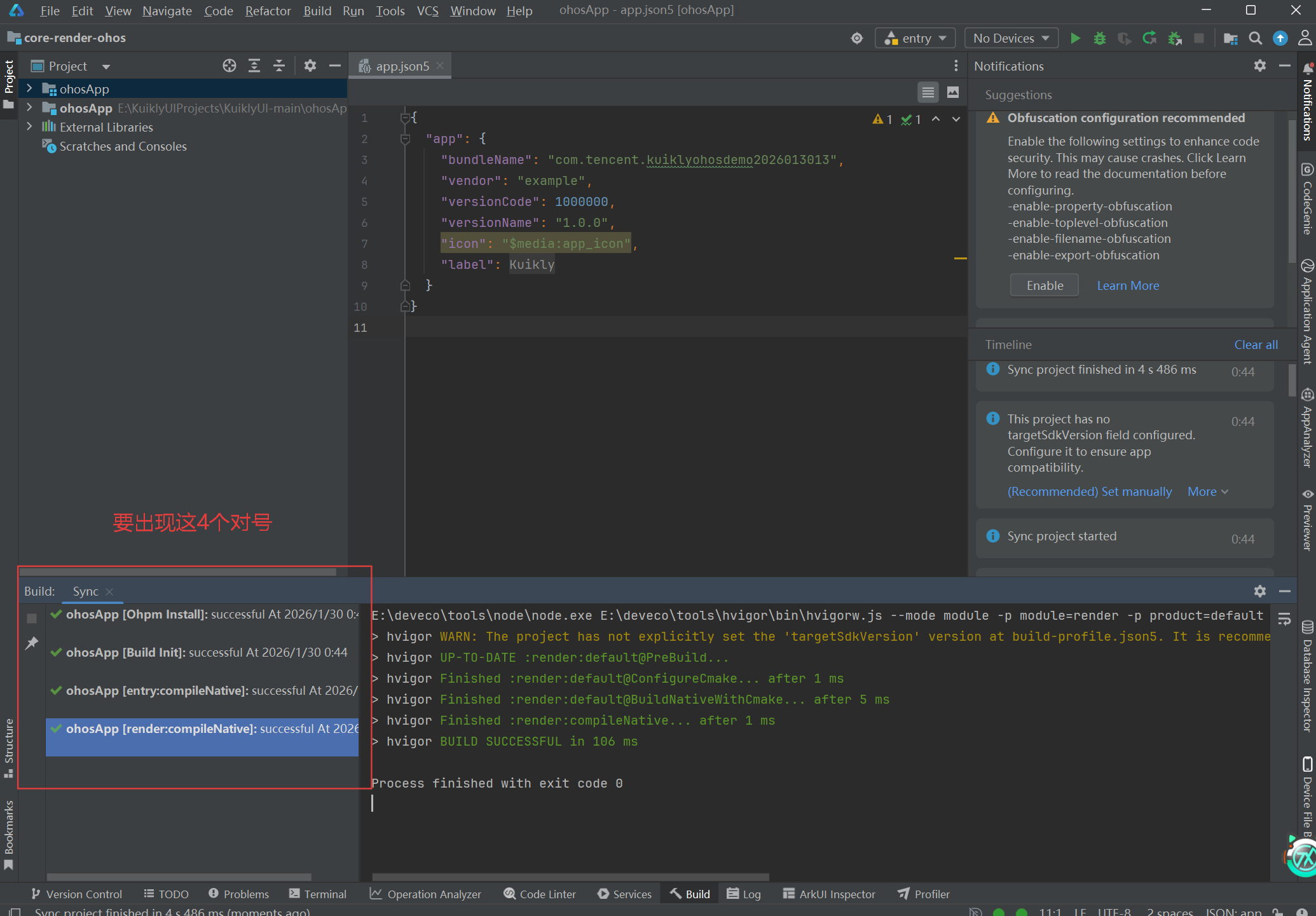
4.填写完之后点击ok,sync出现4个对号就说明配置成功
3.构建HAP包
3.1构建命令
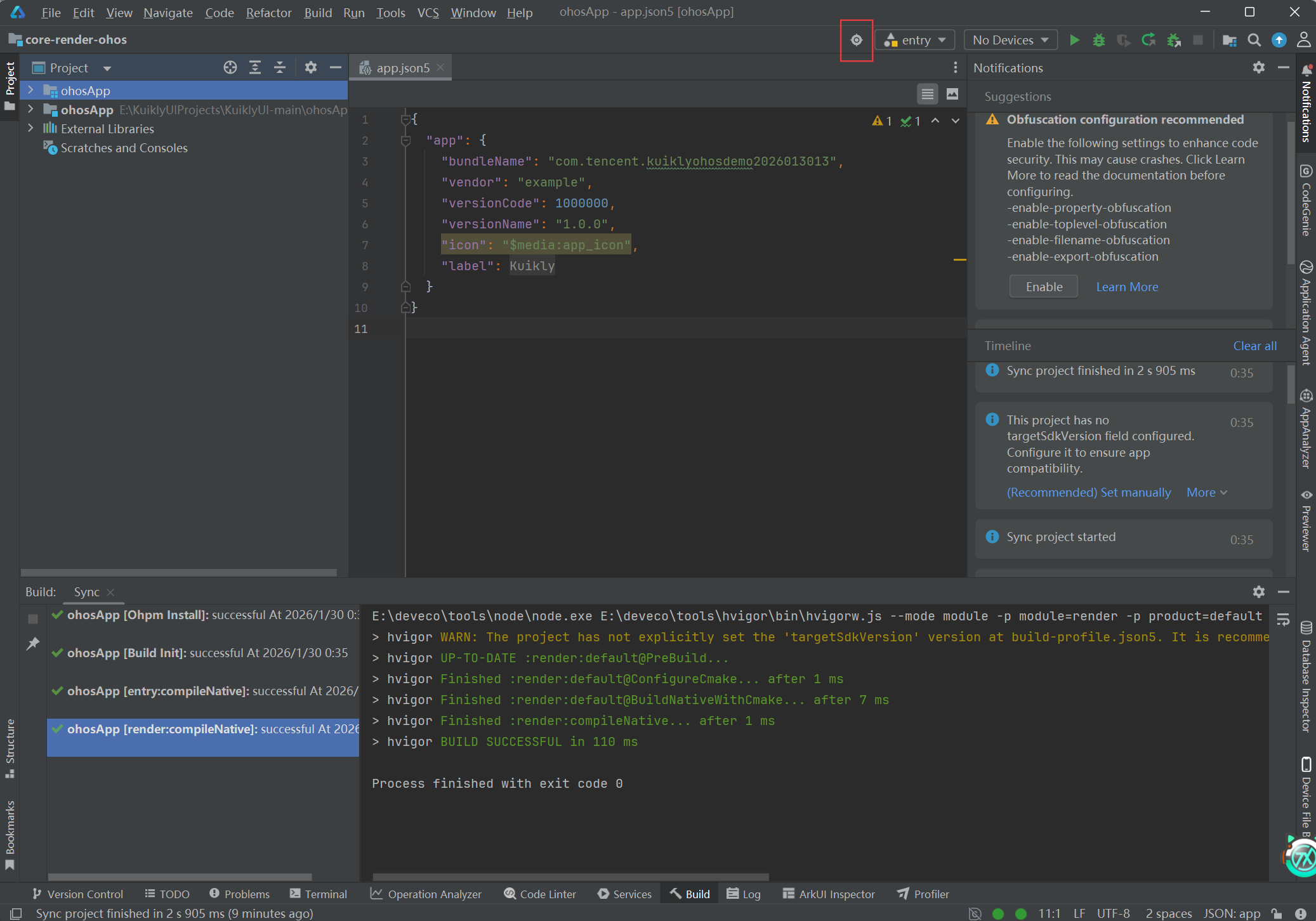
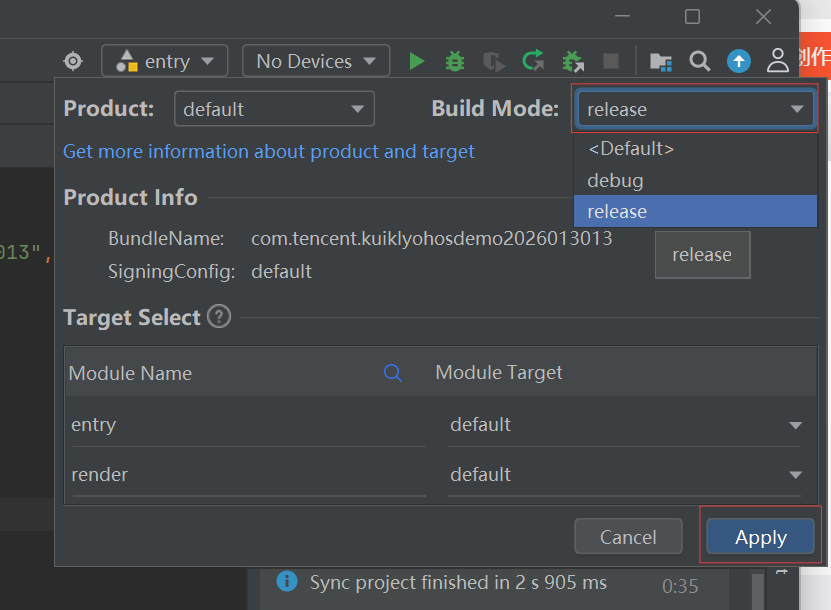
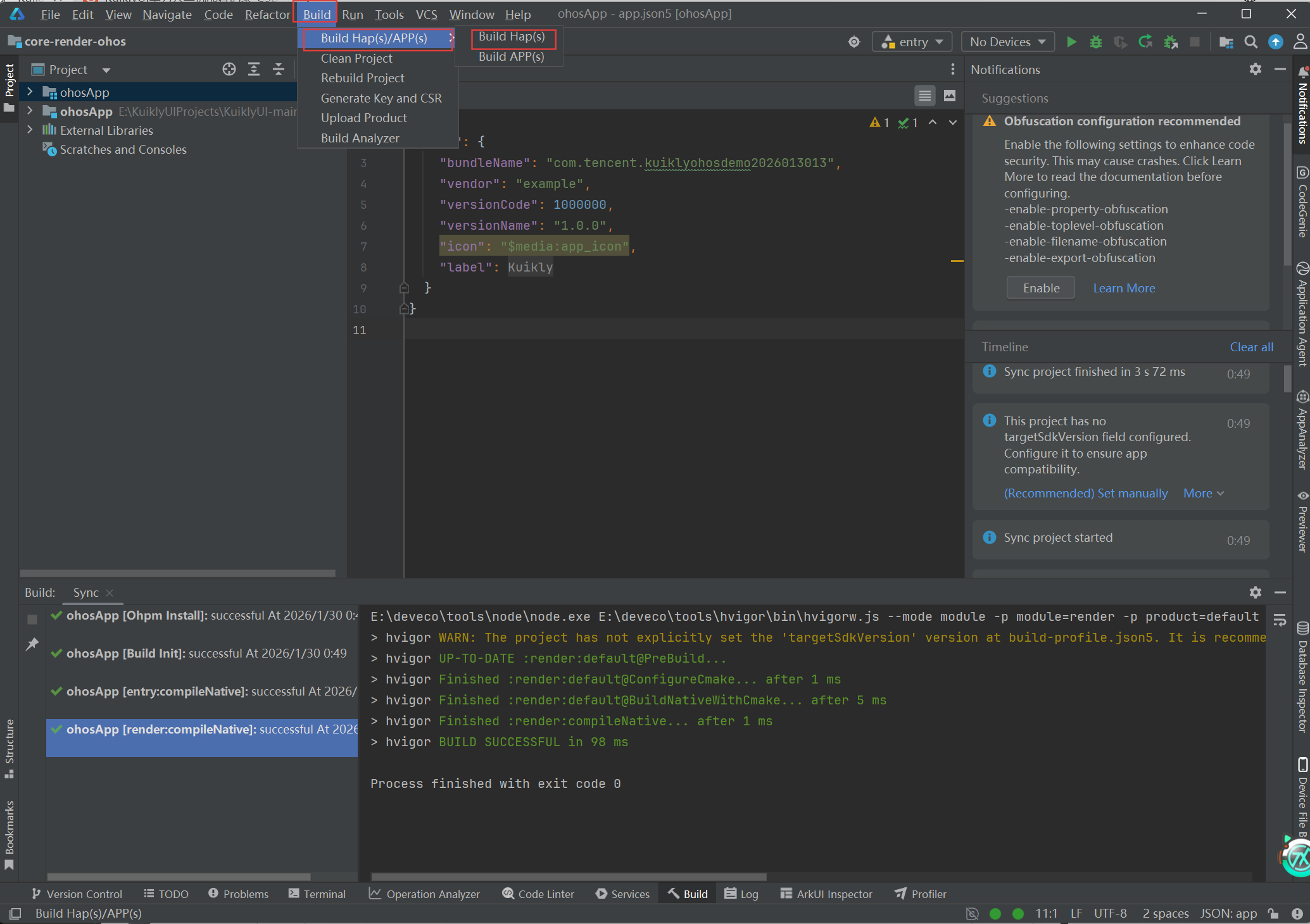
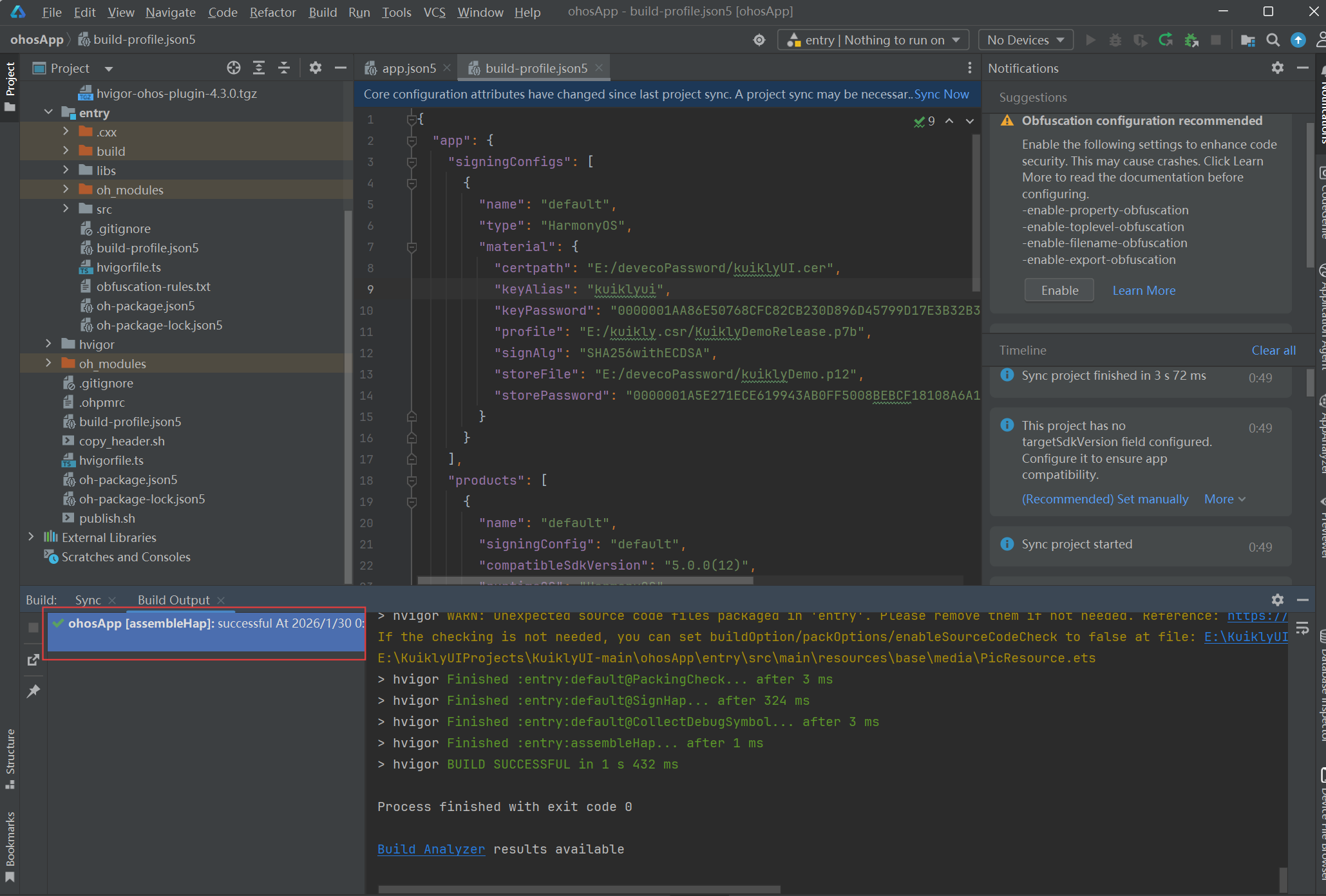
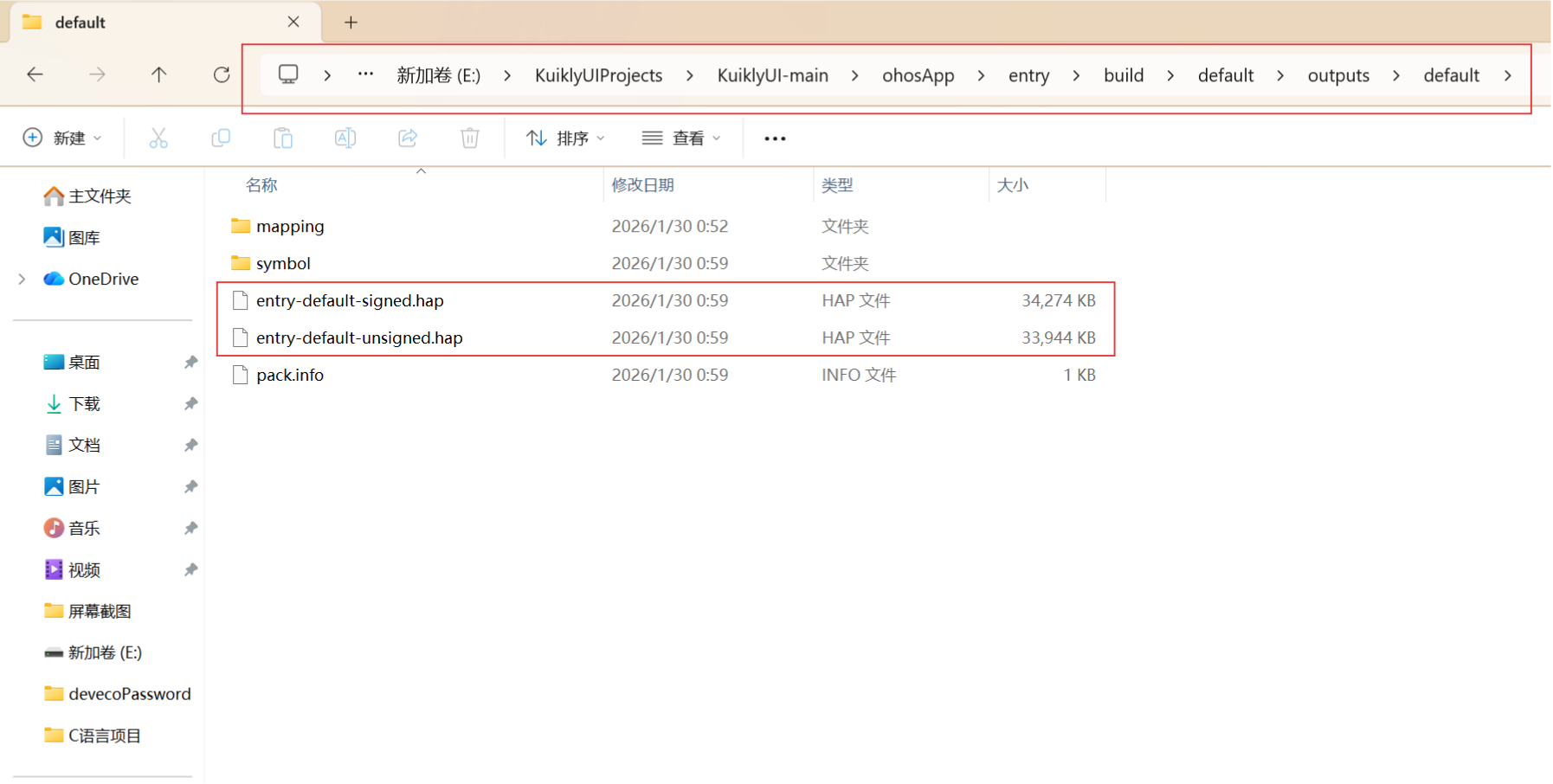
3.2查看输出路径
根据图示导向找到文件所在位置,有这两个文件,说明构建成功
4.部署华为云真机
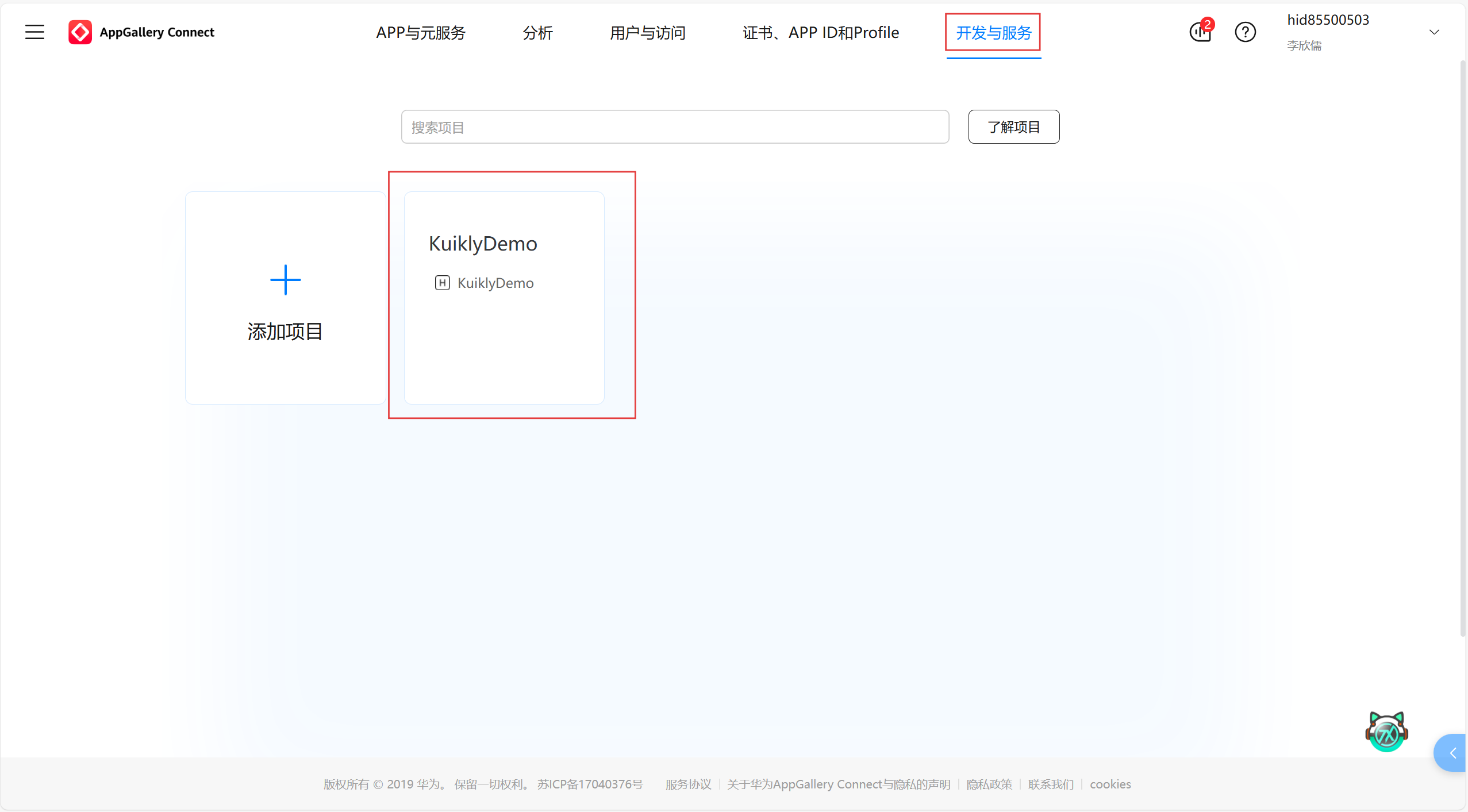
1.回到AGC页面,点击开发与服务,点击我们刚刚创建的项目KuiklyDemo
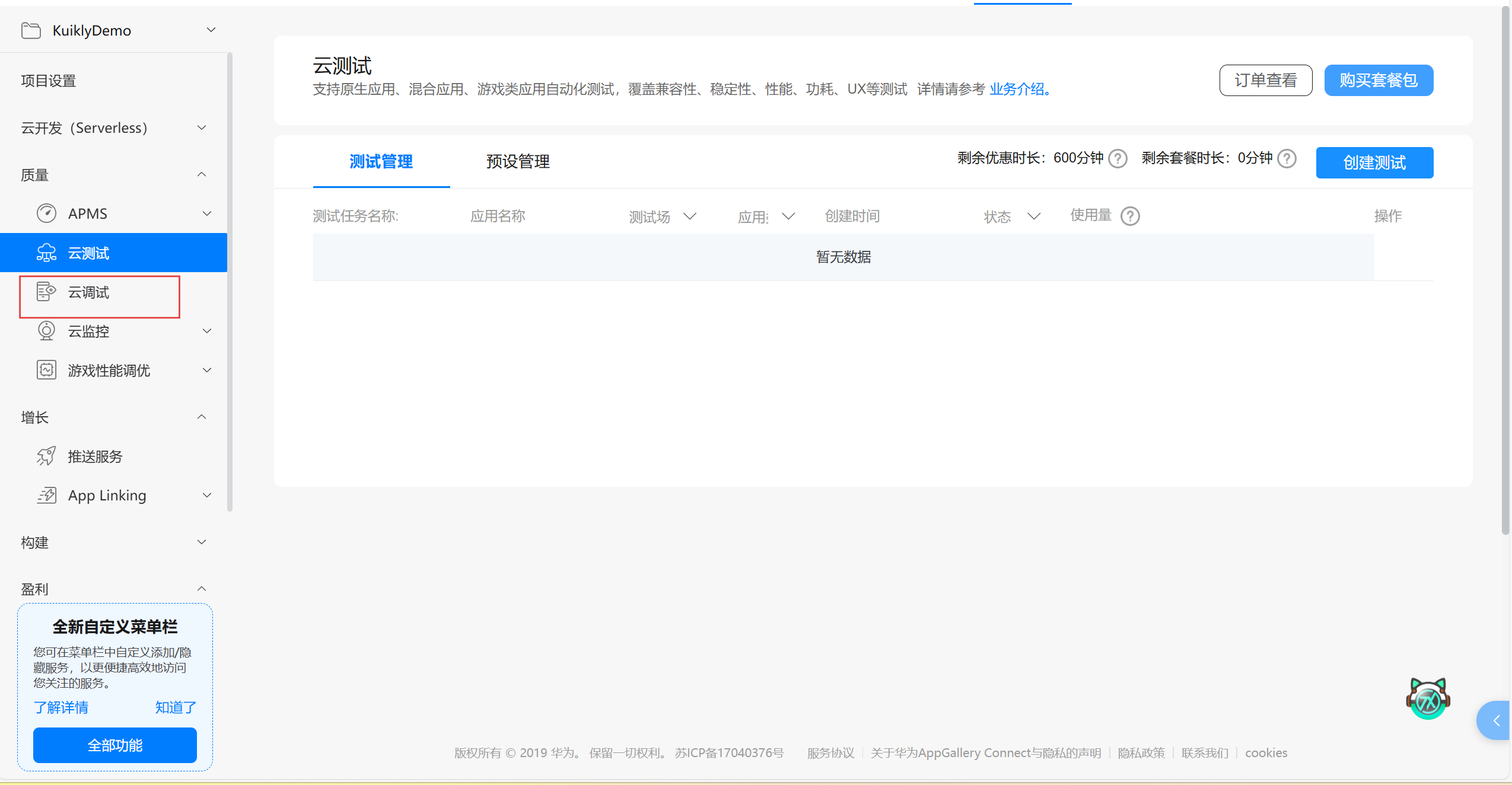
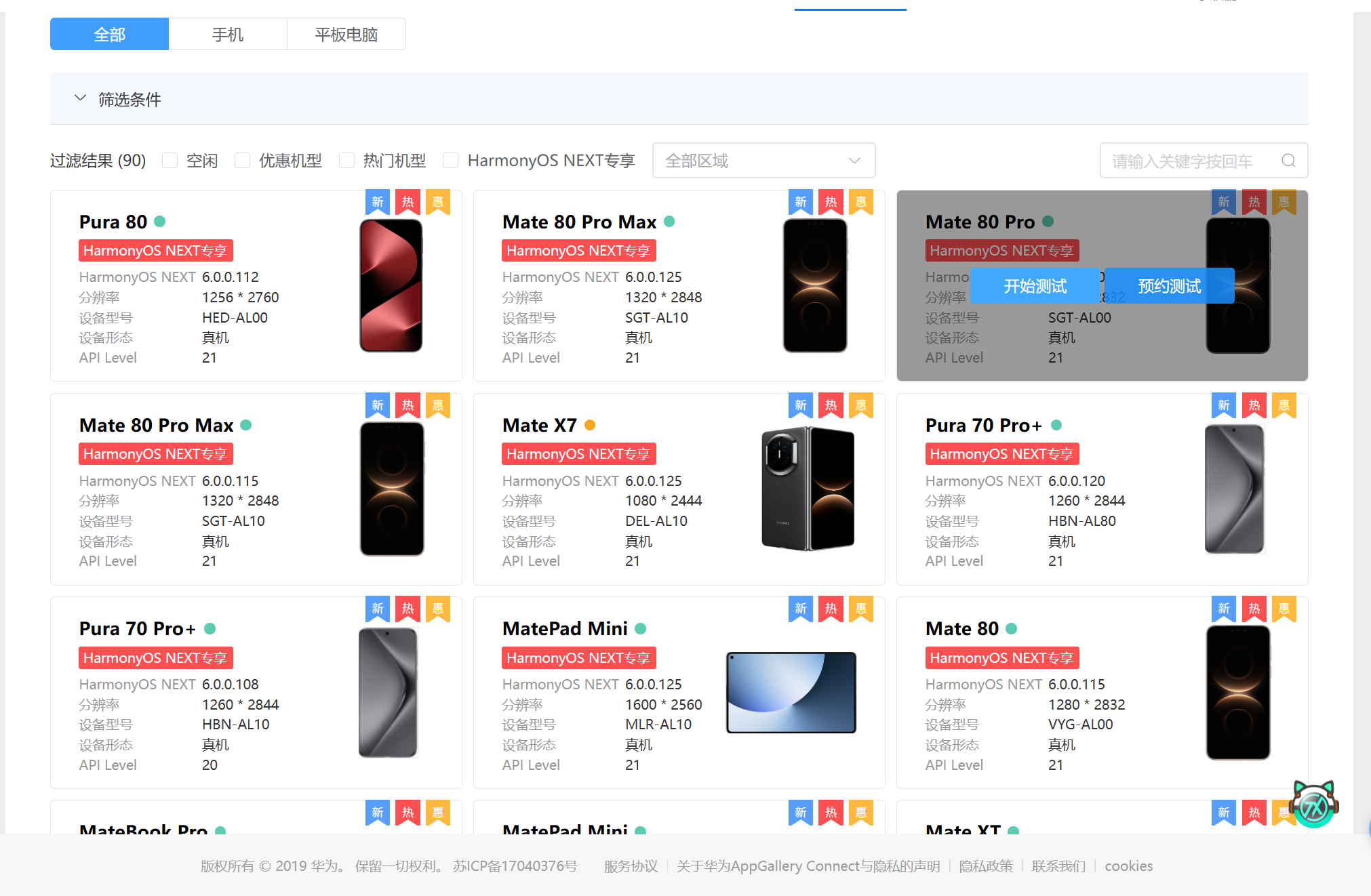
2.点击云调试,任选一部手机进行开始测试,点击本地文件上传
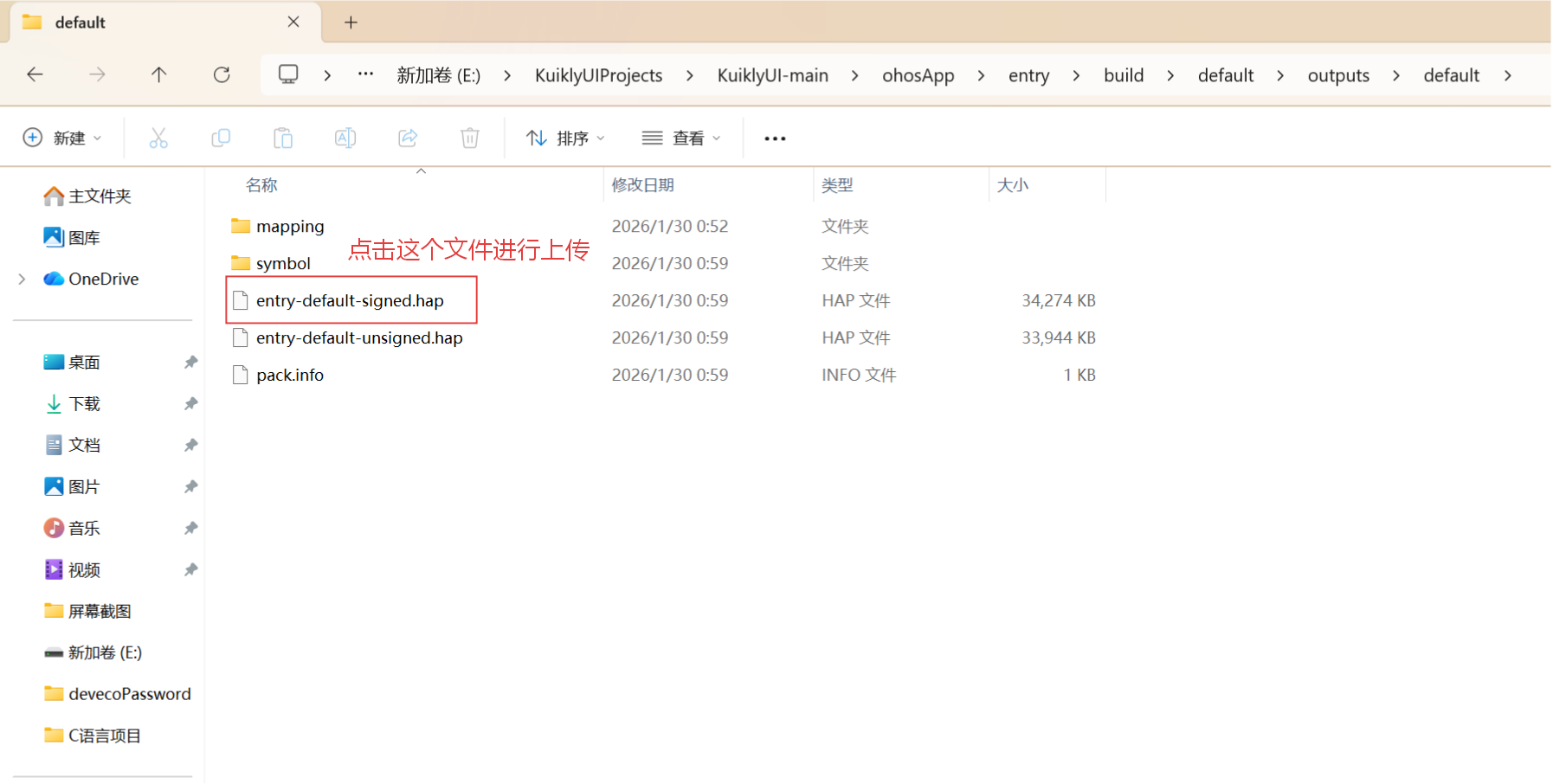
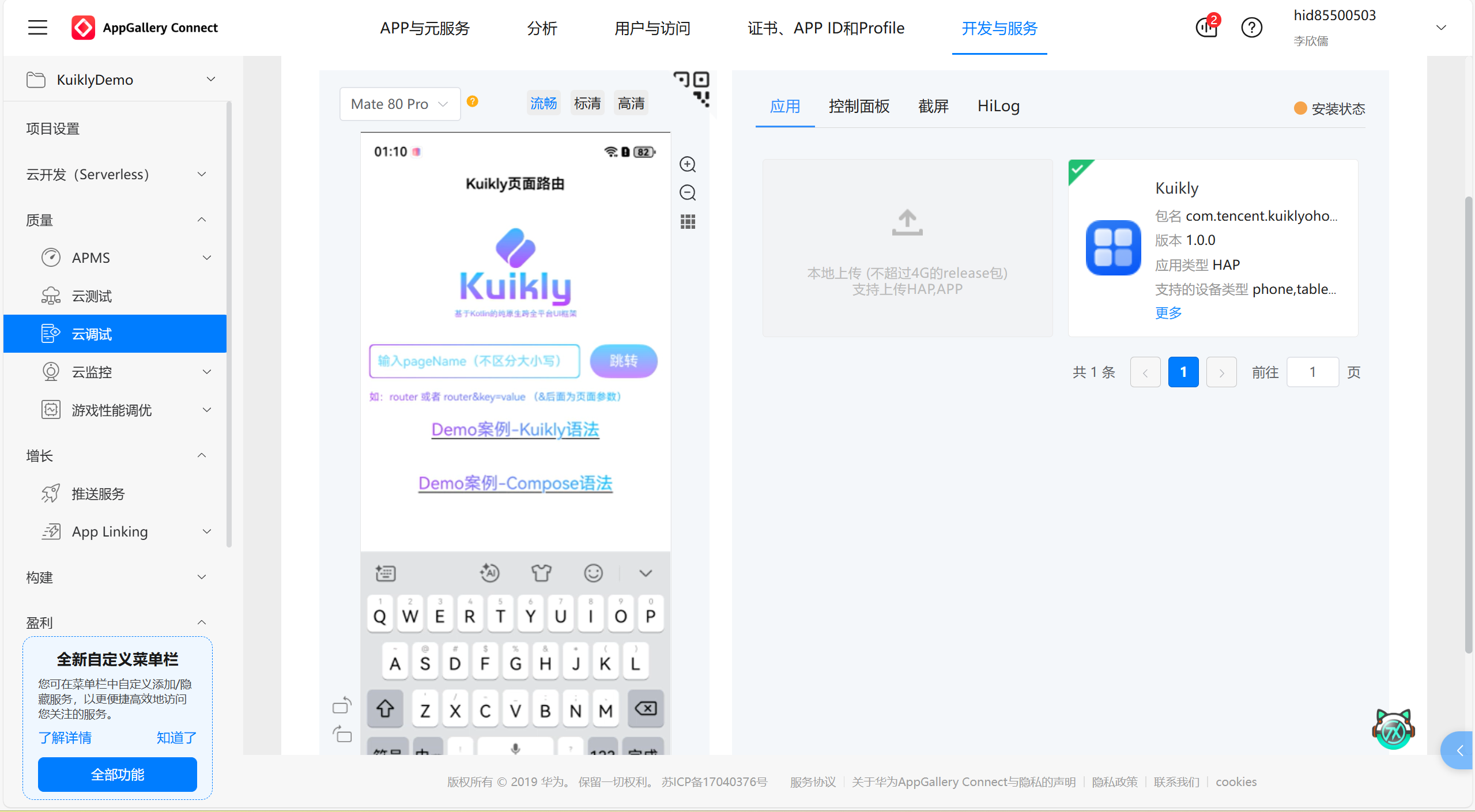
3.初次调试比较慢,需要等待一两分钟,成功后便是图片这样,退出时记得关闭云真机
总结
在KuiklyUI华为云真机部署过程中重要的是证书与签名文件的准备,DevEco Studio 签名配置和构建HAP包。希望本文能帮助Windows平台的开发者顺利进入Kuikly OpenHarmony开发领域。

开源鸿蒙跨平台开发社区汇聚开发者与厂商,共建“一次开发,多端部署”的开源生态,致力于降低跨端开发门槛,推动万物智联创新。
更多推荐

 8
8 0
0- 0


 已为社区贡献4条内容

所有评论(0)