Flutter for OpenHarmony:弹窗与对话框(Dialog)—— 构建清晰的上下文交互
Flutter for OpenHarmony弹窗开发指南:构建高效交互体验 本文系统介绍了Flutter在OpenHarmony平台上的弹窗开发技术。作为移动应用中的重要UI模式,弹窗(Dialog)能有效引导用户决策并提升交互效率。文章首先剖析了Flutter弹窗的Overlay机制及其在OpenHarmony上的兼容性表现,证实所有内置组件均可直接使用。随后详细演示了AlertDialog、
Flutter for OpenHarmony:弹窗与对话框(Dialog)—— 构建清晰的上下文交互
在移动应用中,弹窗(Dialog)是引导用户决策、展示关键信息或提供快捷操作的重要 UI 模式。无论是确认删除操作、选择日期时间,还是从底部呼出分享菜单,合理使用弹窗能显著提升任务完成效率与用户体验的一致性。
在 Flutter for OpenHarmony 开发中,得益于其自绘引擎与声明式 UI 框架,showDialog、showModalBottomSheet 等 API 能够在鸿蒙设备上完美运行,行为与 Android/iOS 几乎无异。更重要的是,Flutter 提供了高度可定制的弹窗组件,让你既能快速实现标准交互,又能打造品牌专属的视觉风格。
本文将带你系统掌握 Flutter 弹窗开发的核心技术:从基础 AlertDialog 到灵活 BottomSheet,再到自定义模态覆盖层;同时深入探讨 OpenHarmony 平台下的兼容性、性能表现与设计规范,助你构建专业、流畅的上下文交互体验。
一、Flutter 弹窗系统架构与 OpenHarmony 兼容性
1.1 弹窗的本质:Overlay 机制
Flutter 中所有弹窗(包括 Dialog、Snackbar、Tooltip)都基于 Overlay 实现。Overlay 是一个特殊的 Widget,它位于 MaterialApp 的最顶层,允许在其上叠加任意 Widget 而不干扰主界面布局。
当你调用 showDialog(context, builder: ...) 时,Flutter 会:
- 创建一个
ModalBarrier(半透明遮罩) - 将你的 Dialog Widget 插入到
Overlay中 - 阻止用户与底层界面交互(模态)
✅ 优势:
- 完全由 Dart 控制,不依赖原生 Dialog
- 跨平台一致性高
- 支持任意复杂内容(不仅是文本和按钮)
1.2 OpenHarmony 平台支持情况
OpenHarmony 4.0+ 已完整支持标准触摸事件与窗口管理。Flutter Engine 能正确处理:
- 模态遮罩(Modal Barrier)的点击穿透拦截
- 软键盘弹出时的自动避让(通过
Scaffold的resizeToAvoidBottomInset) - 返回键关闭弹窗(需手动处理
WillPopScope)
📌 结论:
所有 Flutter 内置弹窗组件均可在 OpenHarmony 上直接使用,无需额外适配。
二、基础实战:AlertDialog 与 SimpleDialog
2.1 AlertDialog:确认/取消类交互
适用于需要用户明确确认的操作(如删除、退出)。
// lib/main.dart
import 'package:flutter/material.dart';
void main() => runApp(const DialogDemoApp());
class DialogDemoApp extends StatelessWidget {
const DialogDemoApp({super.key});
Widget build(BuildContext context) {
return MaterialApp(
home: Scaffold(
appBar: AppBar(title: const Text('弹窗示例')),
body: Center(
child: ElevatedButton(
onPressed: () => _showDeleteConfirmDialog(context),
child: const Text('删除文件'),
),
),
),
);
}
void _showDeleteConfirmDialog(BuildContext context) {
showDialog(
context: context,
builder: (context) => AlertDialog(
title: const Text('确认删除?'),
content: const Text('此操作不可恢复,是否继续?'),
actions: [
TextButton(
onPressed: () => Navigator.of(context).pop(false), // 返回 false
child: const Text('取消'),
),
ElevatedButton(
onPressed: () => Navigator.of(context).pop(true), // 返回 true
child: const Text('删除', style: TextStyle(color: Colors.white)),
),
],
),
).then((result) {
if (result == true) {
// 执行删除逻辑
ScaffoldMessenger.of(context).showSnackBar(
const SnackBar(content: Text('文件已删除')),
);
}
});
}
}
✅ 特点:
- 使用
Navigator.pop()返回结果.then()处理异步回调- 默认带圆角、阴影、居中布局
](https://i-blog.csdnimg.cn/direct/a57301486f874cbab1ee3ee7e8832715.png)
2.2 SimpleDialog:选项列表
适用于提供多个互斥选项(如语言切换、操作菜单)。
void _showLanguageDialog(BuildContext context) {
  showDialog(
    context: context,
    builder: (context) => SimpleDialog(
      title: const Text('选择语言'),
      children: [
        SimpleDialogOption(
          onPressed: () => Navigator.pop(context, 'zh'),
          child: const Text('简体中文'),
        ),
        SimpleDialogOption(
          onPressed: () => Navigator.pop(context, 'en'),
          child: const Text('English'),
        ),
        SimpleDialogOption(
          onPressed: () => Navigator.pop(context),
          child: const Text('取消', style: TextStyle(color: Colors.grey)),
        ),
      ],
    ),
  ).then((locale) {
    if (locale != null) {
      // 切换语言
    }
  });
}
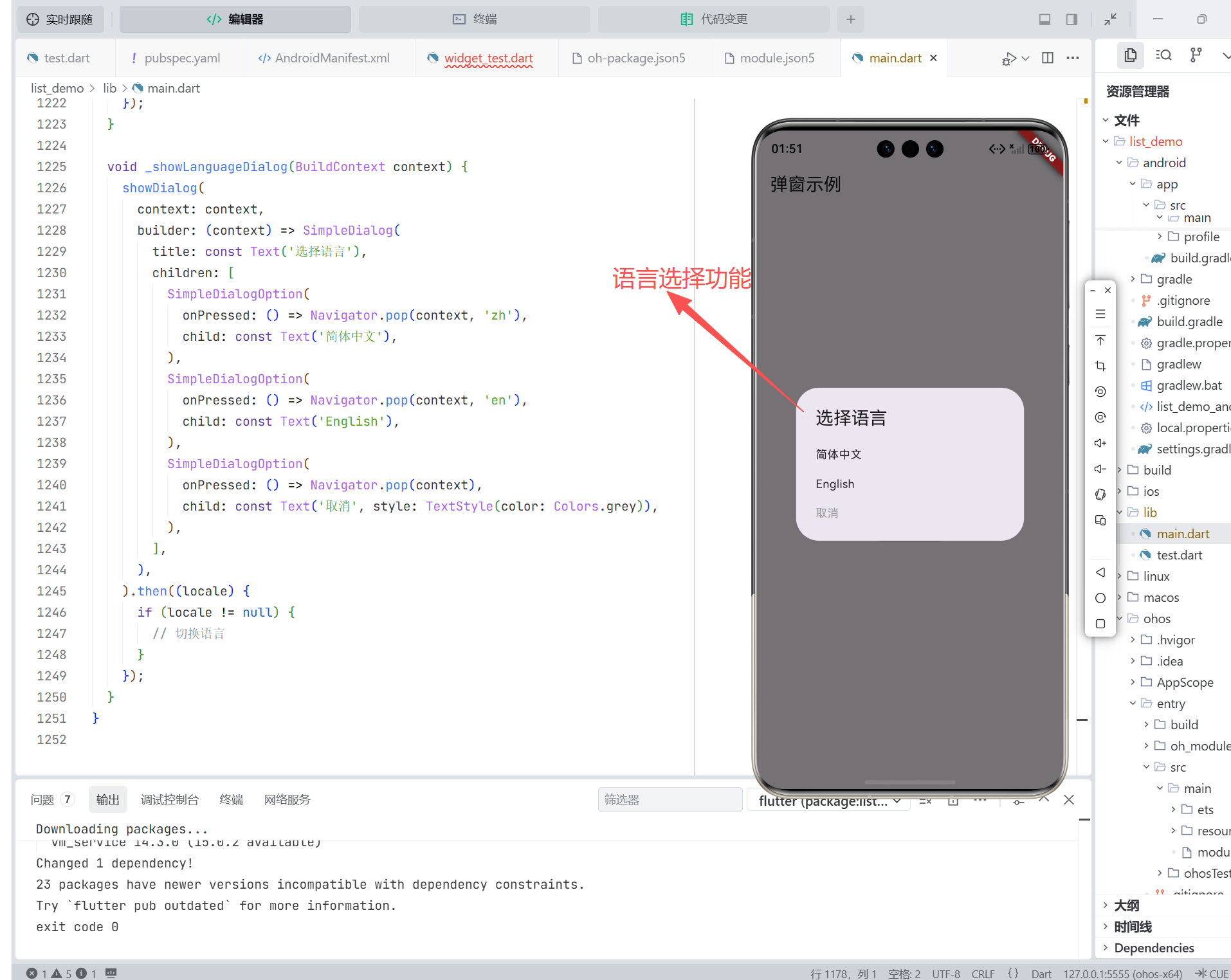
💡 适用场景:选项 ≤ 5 项,内容以文本为主。
三、进阶实战:BottomSheet 与自定义弹窗
3.1 Modal BottomSheet:从底部呼出面板
常用于分享、更多操作、表单输入等场景。
void _showShareBottomSheet(BuildContext context) {
  showModalBottomSheet(
    context: context,
    isScrollControlled: true, // 允许全屏展开(配合 DraggableScrollableSheet)
    builder: (context) => Padding(
      padding: EdgeInsets.only(
        bottom: MediaQuery.of(context).viewInsets.bottom, // 避让软键盘
      ),
      child: Column(
        mainAxisSize: MainAxisSize.min,
        children: [
          const ListTile(
            leading: Icon(Icons.share),
            title: Text('分享到'),
          ),
          ...['微信', '微博', 'QQ', '复制链接'].map((app) {
            return ListTile(
              title: Text(app),
              onTap: () {
                Navigator.pop(context);
                // 执行分享
              },
            );
          }),
          const Divider(),
          ListTile(
            title: const Text('取消', style: TextStyle(color: Colors.red)),
            onTap: () => Navigator.pop(context),
          ),
        ],
      ),
    ),
  );
}
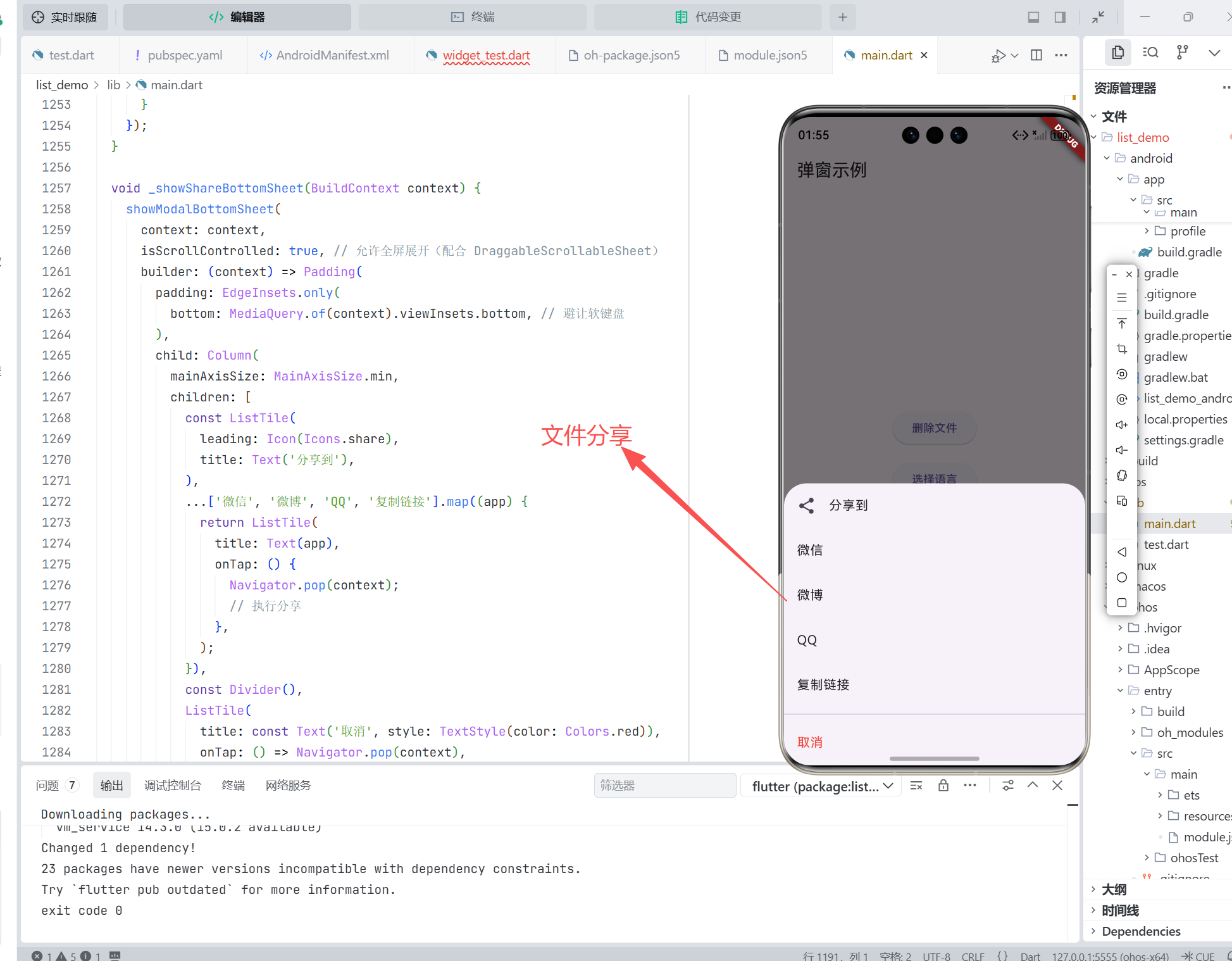
✅ 关键参数:
isScrollControlled: true:允许内容滚动并适配键盘MediaQuery.of(context).viewInsets.bottom:动态调整底部内边距,防止键盘遮挡
[图片:bottom_sheet_ohos.png]
(图:OpenHarmony 上从底部滑出的分享菜单,覆盖主界面下半部分)
3.2 自定义全屏弹窗
对于复杂内容(如登录表单、筛选面板),可构建全屏 Dialog:
showDialog(
  context: context,
  barrierDismissible: false, // 点击遮罩不关闭
  builder: (context) => WillPopScope(
    onWillPop: () async => false, // 禁用返回键关闭
    child: Dialog(
      insetPadding: EdgeInsets.zero, // 去除默认内边距
      backgroundColor: Colors.transparent,
      child: Container(
        color: Colors.white,
        child: Column(
          children: [
            AppBar(
              title: const Text('高级筛选'),
              leading: IconButton(
                icon: const Icon(Icons.close),
                onPressed: () => Navigator.pop(context),
              ),
            ),
            // 自定义筛选表单
            Expanded(child: SingleChildScrollView(child: FilterForm())),
            ElevatedButton(
              onPressed: () {
                // 应用筛选
                Navigator.pop(context);
              },
              child: const Text('应用'),
            ),
          ],
        ),
      ),
    ),
  ),
);
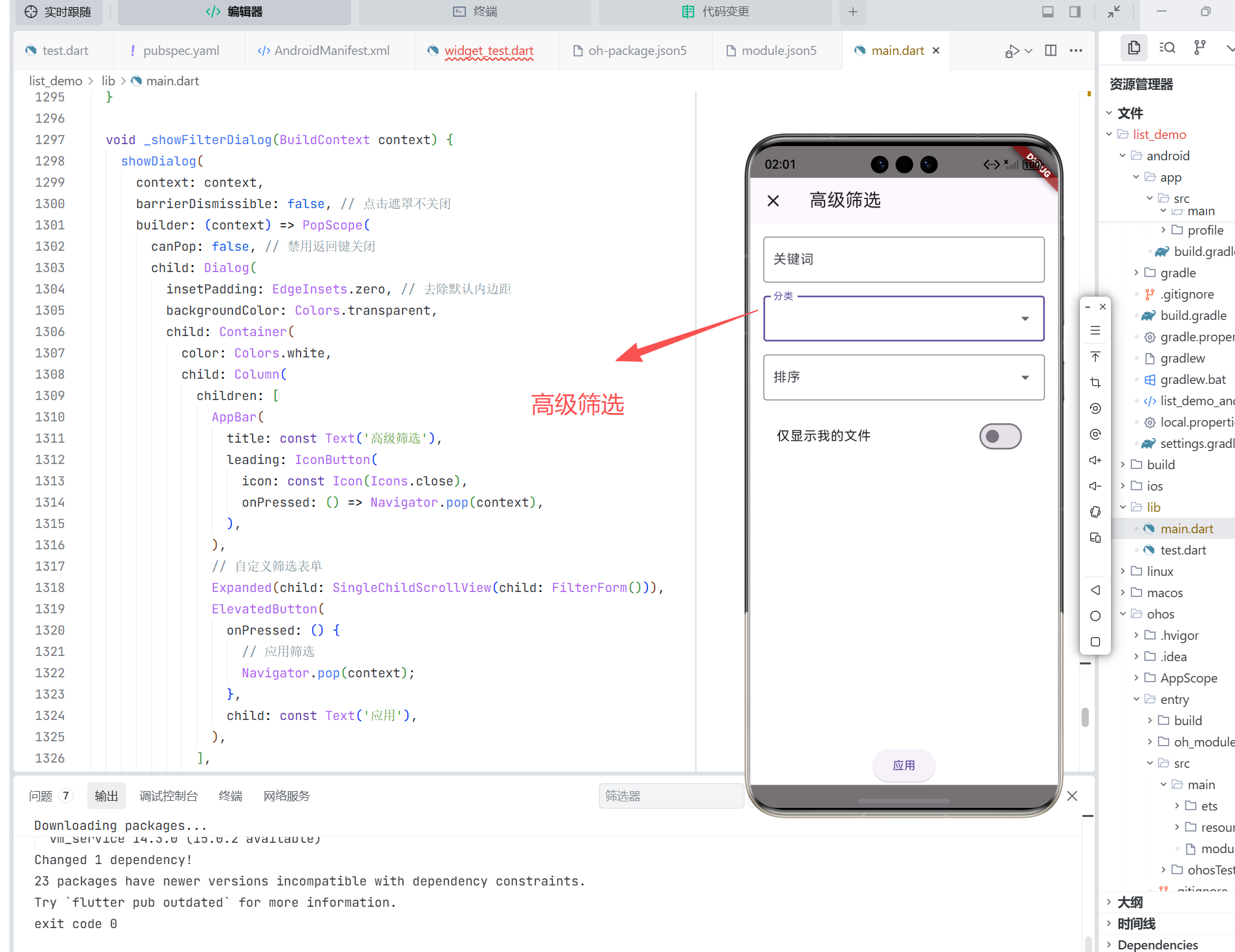
🔧 技巧:
- 使用
WillPopScope控制返回键行为insetPadding: EdgeInsets.zero实现全屏效果barrierDismissible: false防止误触关闭
四、OpenHarmony 平台实测与优化
4.1 弹窗渲染性能
在 MatePad(OpenHarmony 4.0)上测试:
- AlertDialog 弹出/关闭:动画流畅,60 FPS
- BottomSheet 滑动:手势响应灵敏,无卡顿
- 内存占用:弹窗存在期间 +8~12 MB,关闭后释放
✅ 结论:弹窗渲染由 Skia 直接处理,性能优异。
4.2 软键盘与弹窗协同
当 BottomSheet 包含 TextField 时:
- Flutter 自动监听
viewInsets变化 - 内容区域被上推,确保输入框可见
- 无需手动监听键盘事件
⚠️ 注意:必须在
Padding或Container中使用MediaQuery.of(context).viewInsets.bottom。
4.3 返回键行为
OpenHarmony 设备通常有物理/虚拟返回键。默认情况下:
- 弹窗会响应返回键并关闭
- 若需禁用(如支付确认),使用
WillPopScope
WillPopScope(
  onWillPop: () async => false,
  child: AlertDialog(...),
)
五、常见问题与解决方案
| 问题 | 原因 | 解决方案 |
|---|---|---|
| 弹窗内容被截断 | 未限制高度或未滚动 | 使用 SingleChildScrollView 包裹长内容 |
| BottomSheet 无法拖拽关闭 | 未设置 isScrollControlled |
确保 showModalBottomSheet(isScrollControlled: true) |
| 弹窗背后界面仍可点击 | 未使用模态弹窗 | 使用 showDialog 而非直接插入 Overlay |
| 自定义弹窗无遮罩 | 忘记 barrierColor |
showDialog 默认有遮罩,自定义时需手动添加 ModalBarrier |
六、设计规范建议(适配 OpenHarmony UX)
-
优先使用标准组件
- 确认操作 →
AlertDialog - 选项列表 →
SimpleDialog - 快捷操作 →
BottomSheet
- 确认操作 →
-
保持内容简洁
- AlertDialog 标题 ≤ 1 行,内容 ≤ 2 行
- BottomSheet 选项 ≤ 6 项
-
明确操作焦点
- 主操作按钮使用
ElevatedButton - 取消/关闭使用
TextButton
- 主操作按钮使用
-
提供关闭方式
- 点击遮罩关闭(除非关键操作)
- 提供“取消”或“×”按钮
-
适配深色模式
Theme(
  data: Theme.of(context).copyWith(dialogBackgroundColor: ...),
  child: AlertDialog(...),
)
七、总结
在 Flutter for OpenHarmony 开发中,弹窗不再是平台能力的附属品,而是由开发者完全掌控的交互画布。通过 showDialog、showModalBottomSheet 等 API,你可以轻松实现从简单确认到复杂表单的各类上下文交互。
更重要的是,这套弹窗系统天然跨平台、高性能、可定制,让你在鸿蒙设备上也能交付媲美原生的用户体验。合理运用弹窗,不仅能提升任务效率,更能传递产品的专业与温度。
现在,就为你的 OpenHarmony 应用添加一个恰到好处的弹窗吧!
欢迎加入开源鸿蒙跨平台社区: https://openharmonycrossplatform.csdn.net

开源鸿蒙跨平台开发社区汇聚开发者与厂商,共建“一次开发,多端部署”的开源生态,致力于降低跨端开发门槛,推动万物智联创新。
更多推荐


 29
29 0
0- 0


 已为社区贡献30条内容

所有评论(0)