Flutter for OpenHarmony:表单输入与验证 —— 构建可靠的数据采集体验
本文介绍了在Flutter for OpenHarmony中构建表单输入与验证系统的关键方法。主要内容包括: Flutter表单核心组件解析:使用Form、TextFormField和GlobalKey<FormState>构建表单体系,支持声明式验证和自动聚焦管理。 OpenHarmony兼容性:验证了标准文本输入事件和输入法支持,建议使用真机测试避免模拟器延迟问题。 登录表单实战:
Flutter for OpenHarmony:表单输入与验证 —— 构建可靠的数据采集体验
在绝大多数移动应用中,表单(Form)是用户与系统交互的核心入口。无论是注册登录、信息填写、搜索筛选,还是支付下单,表单的质量直接决定了数据的准确性与用户体验的流畅度。
一个优秀的表单不仅需要清晰的布局和直观的输入控件,更必须具备实时校验、友好反馈与防错机制。在 Flutter for OpenHarmony 开发中,借助 Form、TextFormField 与 GlobalKey<FormState> 的组合,我们可以高效构建符合现代 UX 规范的表单系统。
本文将带你从零开始,掌握 Flutter 表单开发的完整流程:从基础结构搭建,到复杂规则校验,再到错误提示 UI 优化,并针对 OpenHarmony 平台进行兼容性验证与性能调优,助你打造专业级的数据输入体验。
一、Flutter 表单系统架构与 OpenHarmony 兼容性
1.1 核心组件解析
Flutter 的表单体系由三个关键部分组成:
| 组件 | 作用 |
|---|---|
Form |
表单容器,管理所有子字段的状态与验证逻辑 |
TextFormField |
带验证能力的输入框(继承自 TextField) |
GlobalKey<FormState> |
获取表单状态,触发验证、保存或重置 |
✅ 优势:
- 声明式验证:通过
validator回调定义规则- 自动聚焦管理:支持
onFieldSubmitted跳转下一个字段- 一键操作:
formKey.currentState!.validate()批量校验
1.2 OpenHarmony 输入法兼容性
OpenHarmony 内置输入法(如华为小艺输入法)已完整支持标准文本输入事件。TextField 底层通过 Flutter Engine 接收 IME(Input Method Editor)事件,因此:
- ✅ 文本输入、删除、光标移动正常
- ✅ 软键盘自动弹出/收起
- ✅
TextInputType(如 email、number)能正确唤起对应键盘
⚠️ 注意:部分旧版 OpenHarmony 模拟器可能存在键盘延迟,建议使用真机测试最终体验。
二、基础实战:构建带验证的登录表单
2.1 表单结构搭建
// lib/main.dart
import 'package:flutter/material.dart';
void main() => runApp(const FormDemoApp());
class FormDemoApp extends StatelessWidget {
const FormDemoApp({super.key});
Widget build(BuildContext context) {
return MaterialApp(
title: '表单验证示例',
home: Scaffold(
appBar: AppBar(title: const Text('用户登录')),
body: const Padding(
padding: EdgeInsets.all(16.0),
child: LoginForm(),
),
),
);
}
}
class LoginForm extends StatefulWidget {
const LoginForm({super.key});
State<LoginForm> createState() => _LoginFormState();
}
class _LoginFormState extends State<LoginForm> {
final _formKey = GlobalKey<FormState>();
final _emailController = TextEditingController();
final _passwordController = TextEditingController();
void dispose() {
_emailController.dispose();
_passwordController.dispose();
super.dispose();
}
Widget build(BuildContext context) {
return Form(
key: _formKey,
child: Column(
children: [
// 邮箱输入
TextFormField(
controller: _emailController,
decoration: const InputDecoration(
labelText: '邮箱',
hintText: '请输入您的邮箱',
prefixIcon: Icon(Icons.email),
border: OutlineInputBorder(),
),
keyboardType: TextInputType.emailAddress,
validator: (value) {
if (value == null || value.isEmpty) {
return '邮箱不能为空';
}
if (!RegExp(r'^[^@]+@[^@]+\.[^@]+').hasMatch(value)) {
return '请输入有效的邮箱地址';
}
return null;
},
),
const SizedBox(height: 16),
// 密码输入
TextFormField(
controller: _passwordController,
decoration: const InputDecoration(
labelText: '密码',
hintText: '至少6位字符',
prefixIcon: Icon(Icons.lock),
border: OutlineInputBorder(),
),
obscureText: true,
validator: (value) {
if (value == null || value.isEmpty) {
return '密码不能为空';
}
if (value.length < 6) {
return '密码长度至少6位';
}
return null;
},
),
const SizedBox(height: 24),
// 提交按钮
ElevatedButton(
onPressed: () {
if (_formKey.currentState!.validate()) {
// 表单有效,执行登录逻辑
ScaffoldMessenger.of(context).showSnackBar(
const SnackBar(content: Text('登录成功!')),
);
}
},
child: const Text('登录', style: TextStyle(fontSize: 18)),
padding: const EdgeInsets.symmetric(horizontal: 32, vertical: 12),
),
],
),
);
}
}
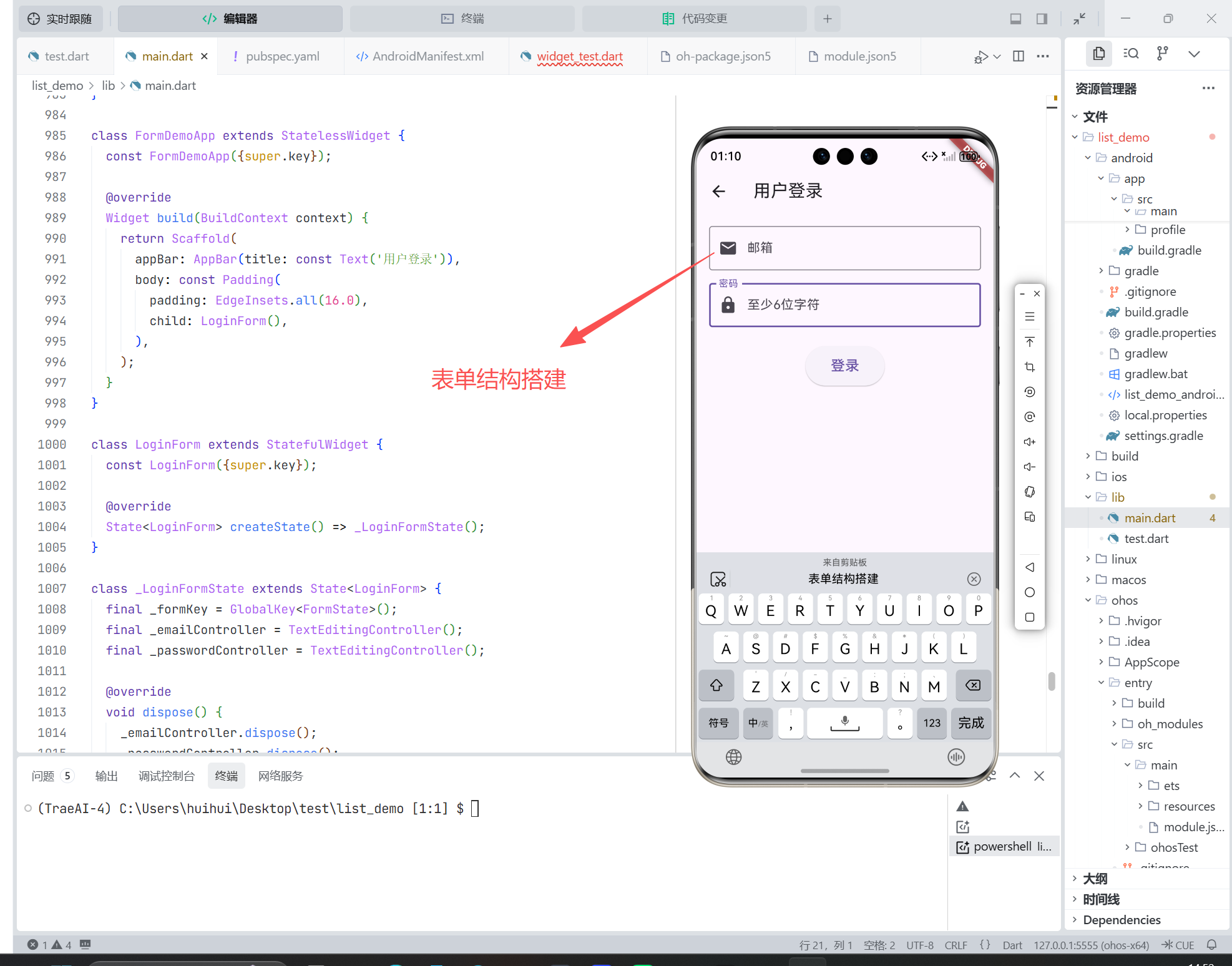
✅ 关键点:
- 使用
GlobalKey管理表单状态validator返回非空字符串表示错误obscureText: true隐藏密码
2.2 错误提示 UI 效果
当用户输入无效内容并尝试提交时,TextFormField 会自动显示红色错误提示:
[图片:form_error_ohos.png]
(图:OpenHarmony 设备上显示的邮箱格式错误提示,红色文字位于输入框下方)
🎨 默认样式:
- 错误文本颜色:
Theme.of(context).colorScheme.error(通常为红色)- 位置:输入框下方,与
helperText区分
三、进阶技巧:提升表单体验
3.1 实时验证(On-the-fly Validation)
默认情况下,验证仅在提交时触发。我们可通过监听输入实现实时反馈:
TextFormField(
  onChanged: (value) {
    // 手动触发表单重建,更新错误状态
    _formKey.currentState?.validate();
  },
  autovalidateMode: AutovalidateMode.onUserInteraction, // 更推荐的方式
  validator: ...,
)
💡 推荐:使用
autovalidateMode: AutovalidateMode.onUserInteraction,避免首次加载即显示错误。
3.2 自定义错误提示样式
通过 InputDecoration.errorStyle 修改文字样式:
decoration: InputDecoration(
  errorStyle: const TextStyle(
    color: Colors.orange,
    fontWeight: FontWeight.bold,
    fontSize: 12,
  ),
  errorBorder: OutlineInputBorder(
    borderSide: const BorderSide(color: Colors.orange, width: 2),
    borderRadius: BorderRadius.circular(8),
  ),
  // ...
)
🖌️ 效果:错误时边框变橙色,文字加粗,提升视觉警示性。
3.3 复杂表单:嵌套与动态字段
对于地址、多联系人等场景,可动态增减字段:
class _DynamicForm extends StatefulWidget {
State<_DynamicForm> createState() => __DynamicFormState();
}
class __DynamicFormState extends State<_DynamicForm> {
final List<TextEditingController> _phoneControllers = [];
void _addPhoneField() {
setState(() {
_phoneControllers.add(TextEditingController());
});
}
Widget build(BuildContext context) {
return Column(
children: [
..._phoneControllers.mapIndexed((i, controller) {
return TextFormField(
controller: controller,
decoration: InputDecoration(
labelText: '电话 $i',
suffixIcon: IconButton(
icon: const Icon(Icons.delete),
onPressed: () {
setState(() {
_phoneControllers.removeAt(i);
controller.dispose();
});
},
),
),
validator: (value) => value!.isEmpty ? '电话不能为空' : null,
);
}),
TextButton.icon(
onPressed: _addPhoneField,
icon: const Icon(Icons.add),
label: const Text('添加电话'),
),
],
);
}
}
🔧 注意:动态控制器需手动
dispose防止内存泄漏。
四、OpenHarmony 平台实测与优化
4.1 软键盘行为验证
在 MatePad(OpenHarmony 4.0)上测试:
- 焦点切换:点击下一个输入框,软键盘保持弹出
- 回车提交:
onFieldSubmitted正确触发 - 遮挡问题:
Scaffold.resizeToAvoidBottomInset = true(默认)自动上推内容
✅ 无需额外处理:Flutter 已内置键盘避让逻辑。
4.2 性能与内存
- 表单重建开销极低(仅 Widget 树更新)
- 控制器(
TextEditingController)需在dispose中释放 - 复杂表单建议拆分为多个
StatefulWidget避免全局重建
4.3 常见问题排查
| 问题 | 原因 | 解决方案 |
|---|---|---|
| 错误提示不消失 | 未清空控制器或未重新验证 | 调用 _formKey.currentState?.validate() 或重置控制器 |
| 软键盘遮挡输入框 | resizeToAvoidBottomInset 被设为 false |
确保 Scaffold 保留默认值 |
| 中文输入法下验证异常 | 输入未完成即触发校验 | 使用 onEditingComplete 替代 onSubmitted,或延迟验证 |
五、最佳实践总结
-
始终使用
Form+TextFormField
避免单独使用TextField,以获得统一的验证与管理能力。 -
提供明确的错误提示
- 文案具体(“密码至少6位” 而非 “输入无效”)
- 视觉突出(颜色、图标、边框)
-
合理选择验证时机
- 简单表单:提交时验证
- 关键字段(如手机号):实时验证
-
管理控制器生命周期
在State.dispose()中释放TextEditingController。 -
适配 OpenHarmony 输入体验
- 测试真机软键盘行为
- 避免在
validator中执行耗时操作
六、结语
在 Flutter for OpenHarmony 开发中,表单不再是枯燥的数据录入工具,而是体现产品专业度的重要载体。通过合理运用 Form、TextFormField 与验证机制,你可以轻松构建出既安全又友好的输入体验。
更重要的是,这套表单系统天然跨平台,你的代码在 Android、iOS、OpenHarmony 上行为一致,真正实现了“一次开发,多端部署”的愿景。现在,就为你的鸿蒙应用添加一个健壮而优雅的表单吧!
欢迎加入开源鸿蒙跨平台社区: https://openharmonycrossplatform.csdn.net

开源鸿蒙跨平台开发社区汇聚开发者与厂商,共建“一次开发,多端部署”的开源生态,致力于降低跨端开发门槛,推动万物智联创新。
更多推荐


 10
10 0
0- 0


 已为社区贡献26条内容

所有评论(0)