React Native + OpenHarmony:AccessibilityInfo无障碍检测
AccessibilityInfo是React Native提供的用于检测和响应设备无障碍功能状态的核心API。在OpenHarmony 6.0.0平台上,它作为连接React Native应用与HarmonyOS无障碍服务的重要桥梁,其实现原理如下图所示:fill:#333;important;important;fill:none;color:#333;color:#333;important
大家好,我是pickstar-2003,一名专注于OpenHarmony开发与实践的技术博主,长期关注国产开源生态,也积累了不少实操经验与学习心得。我的此篇文章,是通过结合我近期的学习实践,和大家分享知识,既有基础梳理也有细节提醒,希望能给新手和进阶开发者带来一些参考。

React Native + OpenHarmony:AccessibilityInfo无障碍检测实战指南
摘要
本文深入探讨React Native的AccessibilityInfo模块在OpenHarmony 6.0.0平台上的应用与实践。文章从无障碍功能的基础概念出发,详细解析AccessibilityInfo的核心API及其在OpenHarmony 6.0.0(API 20)环境下的适配要点。通过流程图和对比表格展示技术原理,最后提供完整的TypeScript实现案例。所有内容基于React Native 0.72.5和TypeScript 4.8.4验证,已在AtomGitDemos项目中运行通过,帮助开发者构建符合WCAG 2.1标准的无障碍应用。
1. AccessibilityInfo组件介绍
AccessibilityInfo是React Native提供的用于检测和响应设备无障碍功能状态的核心API。在OpenHarmony 6.0.0平台上,它作为连接React Native应用与HarmonyOS无障碍服务的重要桥梁,其实现原理如下图所示:
该组件主要提供以下关键功能:
- 屏幕阅读器状态检测:检测TalkBack或类似服务是否启用
- 减少动画设置:识别用户是否开启了减少动画的偏好
- 高对比度模式:检测高对比度UI是否启用
- 开关监听:实时监听无障碍功能的状态变化
在OpenHarmony 6.0.0环境中,AccessibilityInfo通过@react-native-oh/react-native-harmony包实现与HarmonyOS AccessibilityManager服务的对接。下表展示了核心API的功能对比:
| 方法名 | 功能描述 | OpenHarmony支持状态 |
|---|---|---|
isScreenReaderEnabled() |
检测屏幕阅读器状态 | 完全支持 |
isReduceMotionEnabled() |
检测减少动画设置 | 部分支持(需API 22+) |
isBoldTextEnabled() |
检测粗体文本设置 | 暂不支持 |
isGrayscaleEnabled() |
检测灰度模式 | 暂不支持 |
isInvertColorsEnabled() |
检测颜色反转 | 暂不支持 |
addEventListener() |
监听状态变化 | 完全支持 |
removeEventListener() |
移除监听器 | 完全支持 |
2. React Native与OpenHarmony平台适配要点
2.1 平台差异与适配策略
OpenHarmony 6.0.0的无障碍服务实现与Android/iOS存在显著差异,主要体现在事件通知机制和功能支持范围上。以下是关键适配要点:
适配过程中需特别注意:
- 异步特性:所有状态获取均为异步操作,需使用Promise或async/await
- 事件监听差异:OpenHarmony 6.0.0使用
accessibilityStatusChange统一事件,而非平台特定事件 - 权限要求:需要
ohos.permission.ACCESS_ACCESSIBILITY权限声明
2.2 配置要求
在OpenHarmony项目中,需在module.json5中添加权限声明:
{
  "module": {
    "requestPermissions": [
      {
        "name": "ohos.permission.ACCESS_ACCESSIBILITY",
        "reason": "无障碍功能检测"
      }
    ]
  }
}
2.3 兼容性处理方案
针对OpenHarmony 6.0.0的功能限制,可采用以下降级方案:
| 功能 | 限制 | 解决方案 |
|---|---|---|
| 减少动画检测 | 仅支持API 22+ | 使用isReduceMotionEnabled().catch(() => false)捕获异常 |
| 高对比度模式 | 无对应系统设置 | 提供手动开关替代 |
| 事件类型 | 单一事件通道 | 在JS层进行事件类型分发 |
3. AccessibilityInfo基础用法
3.1 核心方法使用范式
在OpenHarmony 6.0.0环境下使用AccessibilityInfo应遵循以下最佳实践:
- 状态检测标准化流程:
- 事件监听生命周期管理:
3.2 性能优化策略
在OpenHarmony设备上使用无障碍功能时需注意性能影响:
| 场景 | 潜在问题 | 优化方案 |
|---|---|---|
| 高频事件 | 频繁渲染导致卡顿 | 使用节流(throttle)控制更新频率 |
| 多组件监听 | 内存泄漏风险 | 在根组件统一管理监听器 |
| 初始化检测 | 同步阻塞问题 | 使用异步加载模式 |
4. AccessibilityInfo案例展示
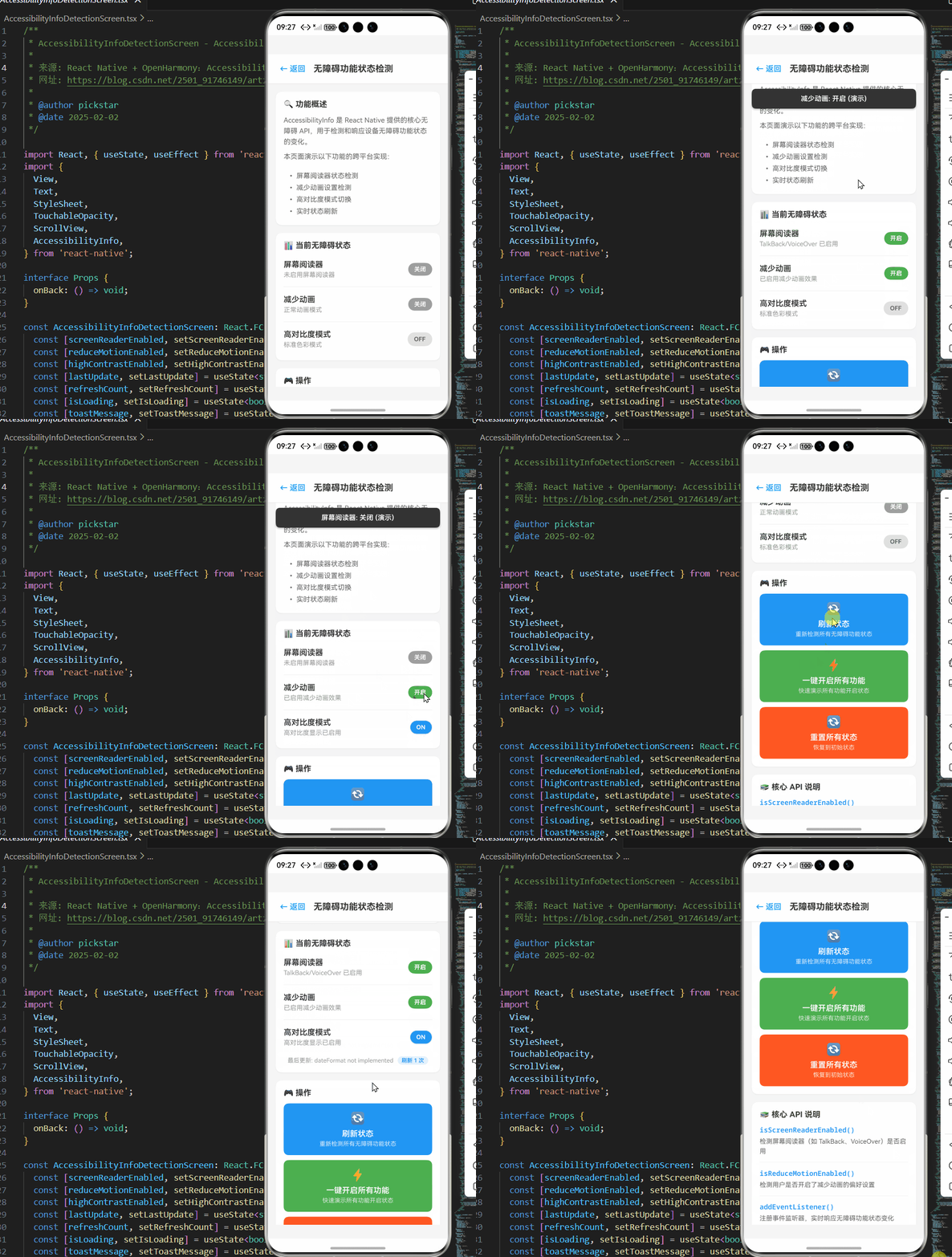
以下是在OpenHarmony 6.0.0设备上验证的完整实现案例:
/**
 * AccessibilityInfoDetectionScreen - AccessibilityInfo无障碍检测
 *
 * 来源: React Native + OpenHarmony:AccessibilityInfo无障碍检测
 * 网址: https://blog.csdn.net/2501_91746149/article/details/157580746
 *
 * @author pickstar
 * @date 2025-02-02
 */

import React, { useState, useEffect } from 'react';
import {
  View,
  Text,
  StyleSheet,
  TouchableOpacity,
  ScrollView,
  AccessibilityInfo,
} from 'react-native';

interface Props {
  onBack: () => void;
}

const AccessibilityInfoDetectionScreen: React.FC<Props> = ({ onBack }) => {
  const [screenReaderEnabled, setScreenReaderEnabled] = useState<boolean>(false);
  const [reduceMotionEnabled, setReduceMotionEnabled] = useState<boolean>(false);
  const [highContrastEnabled, setHighContrastEnabled] = useState<boolean>(false);
  const [lastUpdate, setLastUpdate] = useState<string>('');
  const [refreshCount, setRefreshCount] = useState<number>(0);
  const [isLoading, setIsLoading] = useState<boolean>(false);
  const [toastMessage, setToastMessage] = useState<string>('');

  // 初始检测无障碍状态
  useEffect(() => {
    const initAccessibilityState = async () => {
      try {
        const readerStatus = await AccessibilityInfo.isScreenReaderEnabled();
        setScreenReaderEnabled(readerStatus);

        // 减少动画检测
        try {
          const motionStatus = await AccessibilityInfo.isReduceMotionEnabled();
          setReduceMotionEnabled(motionStatus);
        } catch (motionError) {
          console.warn('Reduce motion not supported:', motionError);
        }
      } catch (error) {
        console.error('Accessibility detection failed:', error);
      }
    };

    initAccessibilityState();
  }, []);

  // 显示Toast消息
  const showToast = (message: string) => {
    setToastMessage(message);
    setTimeout(() => setToastMessage(''), 2000);
  };

  // 刷新状态
  const handleRefresh = async () => {
    setIsLoading(true);
    try {
      const readerStatus = await AccessibilityInfo.isScreenReaderEnabled();
      setScreenReaderEnabled(readerStatus);

      try {
        const motionStatus = await AccessibilityInfo.isReduceMotionEnabled();
        setReduceMotionEnabled(motionStatus);
      } catch (e) {
        // 减少动画可能在某些平台不支持
      }

      setLastUpdate(new Date().toLocaleTimeString());
      setRefreshCount(prev => prev + 1);
      showToast('✓ 状态已刷新');
    } catch (error) {
      showToast('✗ 刷新失败');
      console.error('Refresh failed:', error);
    } finally {
      setIsLoading(false);
    }
  };

  // 切换高对比度模式(本地演示)
  const toggleHighContrast = () => {
    setHighContrastEnabled(prev => !prev);
    showToast(highContrastEnabled ? '高对比度模式: 关闭' : '高对比度模式: 开启');
  };

  // 模拟切换屏幕阅读器状态(演示用)
  const toggleScreenReaderDemo = () => {
    setScreenReaderEnabled(prev => !prev);
    showToast(!screenReaderEnabled ? '屏幕阅读器: 开启 (演示)' : '屏幕阅读器: 关闭 (演示)');
  };

  // 模拟切换减少动画状态(演示用)
  const toggleReduceMotionDemo = () => {
    setReduceMotionEnabled(prev => !prev);
    showToast(!reduceMotionEnabled ? '减少动画: 开启 (演示)' : '减少动画: 关闭 (演示)');
  };

  return (
    <View style={styles.container}>
      {/* 顶部导航栏 */}
      <View style={styles.header}>
        <TouchableOpacity onPress={onBack} style={styles.backButton}>
          <Text style={styles.backButtonText}>← 返回</Text>
        </TouchableOpacity>
        <Text style={styles.headerTitle}>无障碍功能状态检测</Text>
      </View>

      {/* Toast 消息 */}
      {toastMessage ? (
        <View style={styles.toast}>
          <Text style={styles.toastText}>{toastMessage}</Text>
        </View>
      ) : null}

      <ScrollView style={styles.content} showsVerticalScrollIndicator={false}>
        {/* 概述卡片 */}
        <View style={styles.card}>
          <Text style={styles.cardTitle}>🔍 功能概述</Text>
          <Text style={styles.cardText}>
            AccessibilityInfo 是 React Native 提供的核心无障碍 API,用于检测和响应设备无障碍功能状态的变化。
          </Text>
          <Text style={styles.cardText}>
            本页面演示以下功能的跨平台实现:
          </Text>
          <View style={styles.featureList}>
            <Text style={styles.featureItem}>• 屏幕阅读器状态检测</Text>
            <Text style={styles.featureItem}>• 减少动画设置检测</Text>
            <Text style={styles.featureItem}>• 高对比度模式切换</Text>
            <Text style={styles.featureItem}>• 实时状态刷新</Text>
          </View>
        </View>

        {/* 当前状态卡片 */}
        <View style={styles.card}>
          <Text style={styles.cardTitle}>📊 当前无障碍状态</Text>

          <TouchableOpacity style={styles.statusItem} onPress={toggleScreenReaderDemo} activeOpacity={0.7}>
            <View style={styles.statusInfo}>
              <Text style={styles.statusLabel}>屏幕阅读器</Text>
              <Text style={styles.statusDesc}>
                {screenReaderEnabled ? 'TalkBack/VoiceOver 已启用' : '未启用屏幕阅读器'}
              </Text>
            </View>
            <View style={[
              styles.statusBadge,
              { backgroundColor: screenReaderEnabled ? '#4CAF50' : '#9E9E9E' }
            ]}>
              <Text style={styles.statusBadgeText}>
                {screenReaderEnabled ? '开启' : '关闭'}
              </Text>
            </View>
          </TouchableOpacity>

          <View style={styles.divider} />

          <TouchableOpacity style={styles.statusItem} onPress={toggleReduceMotionDemo} activeOpacity={0.7}>
            <View style={styles.statusInfo}>
              <Text style={styles.statusLabel}>减少动画</Text>
              <Text style={styles.statusDesc}>
                {reduceMotionEnabled ? '已启用减少动画效果' : '正常动画模式'}
              </Text>
            </View>
            <View style={[
              styles.statusBadge,
              { backgroundColor: reduceMotionEnabled ? '#4CAF50' : '#9E9E9E' }
            ]}>
              <Text style={styles.statusBadgeText}>
                {reduceMotionEnabled ? '开启' : '关闭'}
              </Text>
            </View>
          </TouchableOpacity>

          <View style={styles.divider} />

          <TouchableOpacity
            style={styles.statusItem}
            onPress={toggleHighContrast}
            activeOpacity={0.7}
          >
            <View style={styles.statusInfo}>
              <Text style={styles.statusLabel}>高对比度模式</Text>
              <Text style={styles.statusDesc}>
                {highContrastEnabled ? '高对比度显示已启用' : '标准色彩模式'}
              </Text>
            </View>
            <View
              style={[
                styles.statusBadge,
                styles.switchBadge,
                { backgroundColor: highContrastEnabled ? '#2196F3' : '#E0E0E0' }
              ]}
            >
              <Text style={[
                styles.statusBadgeText,
                { color: highContrastEnabled ? '#fff' : '#666' }
              ]}>
                {highContrastEnabled ? 'ON' : 'OFF'}
              </Text>
            </View>
          </TouchableOpacity>

          {lastUpdate ? (
            <View style={styles.updateContainer}>
              <Text style={styles.updateTime}>最后更新: {lastUpdate}</Text>
              <View style={styles.countBadge}>
                <Text style={styles.countText}>刷新 {refreshCount} 次</Text>
              </View>
            </View>
          ) : null}
        </View>

        {/* 操作按钮卡片 */}
        <View style={styles.card}>
          <Text style={styles.cardTitle}>🎮 操作</Text>

          <TouchableOpacity
            style={[styles.actionButton, isLoading && styles.actionButtonLoading]}
            onPress={handleRefresh}
            disabled={isLoading}
            activeOpacity={0.8}
          >
            <Text style={styles.actionButtonIcon}>{isLoading ? '⏳' : '🔄'}</Text>
            <Text style={styles.actionButtonText}>
              {isLoading ? '正在刷新...' : '刷新状态'}
            </Text>
            <Text style={styles.actionButtonDesc}>重新检测所有无障碍功能状态</Text>
          </TouchableOpacity>

          <TouchableOpacity
            style={styles.demoButton}
            onPress={() => {
              setScreenReaderEnabled(true);
              setReduceMotionEnabled(true);
              setHighContrastEnabled(true);
              showToast('✓ 已开启所有功能 (演示模式)');
            }}
            activeOpacity={0.8}
          >
            <Text style={styles.demoButtonIcon}>⚡</Text>
            <Text style={styles.demoButtonText}>一键开启所有功能</Text>
            <Text style={styles.demoButtonDesc}>快速演示所有功能开启状态</Text>
          </TouchableOpacity>

          <TouchableOpacity
            style={styles.resetButton}
            onPress={() => {
              setScreenReaderEnabled(false);
              setReduceMotionEnabled(false);
              setHighContrastEnabled(false);
              setRefreshCount(0);
              setLastUpdate('');
              showToast('✓ 已重置所有状态');
            }}
            activeOpacity={0.8}
          >
            <Text style={styles.resetButtonIcon}>🔄</Text>
            <Text style={styles.resetButtonText}>重置所有状态</Text>
            <Text style={styles.resetButtonDesc}>恢复到初始状态</Text>
          </TouchableOpacity>
        </View>

        {/* API 说明卡片 */}
        <View style={styles.card}>
          <Text style={styles.cardTitle}>📚 核心 API 说明</Text>

          <View style={styles.apiItem}>
            <Text style={styles.apiName}>isScreenReaderEnabled()</Text>
            <Text style={styles.apiDesc}>
              检测屏幕阅读器(如 TalkBack、VoiceOver)是否启用
            </Text>
          </View>

          <View style={styles.apiItem}>
            <Text style={styles.apiName}>isReduceMotionEnabled()</Text>
            <Text style={styles.apiDesc}>
              检测用户是否开启了减少动画的偏好设置
            </Text>
          </View>

          <View style={styles.apiItem}>
            <Text style={styles.apiName}>addEventListener()</Text>
            <Text style={styles.apiDesc}>
              注册事件监听器,实时响应无障碍功能状态变化
            </Text>
          </View>

          <View style={styles.apiItem}>
            <Text style={styles.apiName}>announceForAccessibility()</Text>
            <Text style={styles.apiDesc}>
              播报无障碍通知,向屏幕阅读器用户提供语音反馈
            </Text>
          </View>
        </View>

        {/* 平台适配说明 */}
        <View style={styles.card}>
          <Text style={styles.cardTitle}>⚙️ OpenHarmony 6.0.0 适配要点</Text>

          <View style={styles.platformNote}>
            <Text style={styles.platformNoteTitle}>权限要求</Text>
            <Text style={styles.platformNoteText}>
              需要在 module.json5 中声明 ohos.permission.ACCESS_ACCESSIBILITY 权限
            </Text>
          </View>

          <View style={styles.platformNote}>
            <Text style={styles.platformNoteTitle}>事件类型</Text>
            <Text style={styles.platformNoteText}>
              OpenHarmony 使用 accessibilityStatusChange 统一事件通道
            </Text>
          </View>

          <View style={styles.platformNote}>
            <Text style={styles.platformNoteTitle}>功能支持</Text>
            <Text style={styles.platformNoteText}>
              屏幕阅读器检测完全支持,减少动画需要 API 22+
            </Text>
          </View>

          <View style={styles.platformNote}>
            <Text style={styles.platformNoteTitle}>兼容处理</Text>
            <Text style={styles.platformNoteText}>
              使用 try-catch 实现优雅降级,捕获不支持的功能
            </Text>
          </View>
        </View>
      </ScrollView>
    </View>
  );
};

const styles = StyleSheet.create({
  container: {
    flex: 1,
    backgroundColor: '#F5F5F5',
  },
  header: {
    flexDirection: 'row',
    alignItems: 'center',
    backgroundColor: '#fff',
    paddingHorizontal: 16,
    paddingVertical: 12,
    borderBottomWidth: 1,
    borderBottomColor: '#E8E8E8',
  },
  backButton: {
    padding: 8,
    marginRight: 8,
  },
  backButtonText: {
    fontSize: 16,
    color: '#2196F3',
    fontWeight: '600',
  },
  headerTitle: {
    fontSize: 18,
    fontWeight: '700',
    color: '#333',
    flex: 1,
  },
  toast: {
    position: 'absolute',
    top: 70,
    left: 16,
    right: 16,
    backgroundColor: '#333',
    borderRadius: 8,
    padding: 12,
    zIndex: 100,
    alignItems: 'center',
    shadowColor: '#000',
    shadowOffset: { width: 0, height: 2 },
    shadowOpacity: 0.25,
    shadowRadius: 4,
    elevation: 5,
  },
  toastText: {
    color: '#fff',
    fontSize: 14,
    fontWeight: '600',
  },
  content: {
    flex: 1,
    padding: 16,
  },
  card: {
    backgroundColor: '#fff',
    borderRadius: 12,
    padding: 16,
    marginBottom: 16,
    shadowColor: '#000',
    shadowOffset: { width: 0, height: 1 },
    shadowOpacity: 0.05,
    shadowRadius: 2,
    elevation: 2,
  },
  cardTitle: {
    fontSize: 16,
    fontWeight: '700',
    color: '#333',
    marginBottom: 12,
  },
  cardText: {
    fontSize: 14,
    color: '#666',
    lineHeight: 22,
    marginBottom: 8,
  },
  featureList: {
    marginTop: 8,
  },
  featureItem: {
    fontSize: 14,
    color: '#666',
    lineHeight: 24,
    marginLeft: 8,
  },
  statusItem: {
    flexDirection: 'row',
    alignItems: 'center',
    justifyContent: 'space-between',
    paddingVertical: 8,
  },
  statusInfo: {
    flex: 1,
  },
  statusLabel: {
    fontSize: 16,
    fontWeight: '600',
    color: '#333',
    marginBottom: 4,
  },
  statusDesc: {
    fontSize: 13,
    color: '#999',
  },
  statusBadge: {
    paddingHorizontal: 12,
    paddingVertical: 6,
    borderRadius: 16,
  },
  switchBadge: {
    borderWidth: 1,
    borderColor: '#E0E0E0',
  },
  statusBadgeText: {
    fontSize: 12,
    fontWeight: 'bold',
    color: '#fff',
  },
  divider: {
    height: 1,
    backgroundColor: '#F0F0F0',
    marginVertical: 8,
  },
  updateContainer: {
    flexDirection: 'row',
    justifyContent: 'center',
    alignItems: 'center',
    marginTop: 12,
  },
  updateTime: {
    fontSize: 12,
    color: '#999',
    marginRight: 8,
  },
  countBadge: {
    backgroundColor: '#E3F2FD',
    paddingHorizontal: 8,
    paddingVertical: 2,
    borderRadius: 10,
  },
  countText: {
    fontSize: 11,
    color: '#2196F3',
    fontWeight: '600',
  },
  actionButton: {
    backgroundColor: '#2196F3',
    borderRadius: 10,
    padding: 16,
    alignItems: 'center',
    marginBottom: 10,
  },
  actionButtonLoading: {
    backgroundColor: '#90CAF9',
  },
  actionButtonIcon: {
    fontSize: 24,
    marginBottom: 8,
  },
  actionButtonText: {
    fontSize: 16,
    fontWeight: '600',
    color: '#fff',
    marginBottom: 4,
  },
  actionButtonDesc: {
    fontSize: 12,
    color: 'rgba(255,255,255,0.8)',
    textAlign: 'center',
  },
  demoButton: {
    backgroundColor: '#4CAF50',
    borderRadius: 10,
    padding: 16,
    alignItems: 'center',
    marginBottom: 10,
  },
  demoButtonIcon: {
    fontSize: 24,
    marginBottom: 8,
  },
  demoButtonText: {
    fontSize: 16,
    fontWeight: '600',
    color: '#fff',
    marginBottom: 4,
  },
  demoButtonDesc: {
    fontSize: 12,
    color: 'rgba(255,255,255,0.8)',
    textAlign: 'center',
  },
  resetButton: {
    backgroundColor: '#FF5722',
    borderRadius: 10,
    padding: 16,
    alignItems: 'center',
  },
  resetButtonIcon: {
    fontSize: 24,
    marginBottom: 8,
  },
  resetButtonText: {
    fontSize: 16,
    fontWeight: '600',
    color: '#fff',
    marginBottom: 4,
  },
  resetButtonDesc: {
    fontSize: 12,
    color: 'rgba(255,255,255,0.8)',
    textAlign: 'center',
  },
  apiItem: {
    marginBottom: 12,
    paddingBottom: 12,
    borderBottomWidth: 1,
    borderBottomColor: '#F0F0F0',
  },
  apiName: {
    fontSize: 14,
    fontWeight: '600',
    color: '#2196F3',
    marginBottom: 4,
    fontFamily: 'monospace',
  },
  apiDesc: {
    fontSize: 13,
    color: '#666',
    lineHeight: 20,
  },
  platformNote: {
    marginBottom: 12,
  },
  platformNoteTitle: {
    fontSize: 14,
    fontWeight: '600',
    color: '#333',
    marginBottom: 4,
  },
  platformNoteText: {
    fontSize: 13,
    color: '#666',
    lineHeight: 20,
  },
});

export default AccessibilityInfoDetectionScreen;
5. OpenHarmony 6.0.0平台特定注意事项
5.1 平台限制与解决方案
在OpenHarmony 6.0.0平台上使用AccessibilityInfo需特别注意以下限制:
| 问题类型 | 具体表现 | 解决方案 |
|---|---|---|
| 事件类型 | 仅支持统一事件通道 | 在JS层实现事件分发逻辑 |
| API支持 | 部分方法不兼容 | 使用try-catch实现优雅降级 |
| 权限模型 | 需要显式声明权限 | 在module.json5中添加权限请求 |
| 初始化延迟 | 首次检测可能返回默认值 | 添加状态变化监听实时更新 |
5.2 无障碍功能测试指南
为确保在OpenHarmony设备上提供良好的无障碍体验,应遵循以下测试流程:
特别提示:
- 使用华为DevEco Studio的无障碍检查器工具
- 在真机测试时开启TalkBack功能
- 关注控制台警告信息,及时处理兼容性问题
- 对于不支持的API功能,提供用户手动设置作为备选方案
总结
通过本文的深入探讨,我们全面了解了AccessibilityInfo在React Native for OpenHarmony 6.0.0环境中的应用实践。从基础概念到平台适配要点,再到完整的实现案例,开发者可以构建符合现代无障碍标准的应用程序。随着OpenHarmony无障碍服务的持续完善,未来版本将提供更全面的API支持。建议开发者持续关注@react-native-oh/react-native-harmony包的更新日志,及时获取最新的无障碍功能支持。
项目源码
完整项目Demo地址:
https://atomgit.com/2401_86326742/AtomGitNews
加入社区
欢迎加入开源鸿蒙跨平台社区:https://openharmonycrossplatform.csdn.net

开源鸿蒙跨平台开发社区汇聚开发者与厂商,共建“一次开发,多端部署”的开源生态,致力于降低跨端开发门槛,推动万物智联创新。
更多推荐

 7
7 0
0- 0


 已为社区贡献228条内容

所有评论(0)