Flutter for OpenHarmony 实战:开发环境搭建与基础入门指南(Macbook M1、ARM)
本文详细介绍 Flutter for OpenHarmony 的开发环境搭建流程,涵盖 DevEco Studio 安装、Flutter SDK 配置、项目创建与运行,并通过 Hello World 示例帮助开发者快速入门鸿蒙跨平台开发。
Flutter for OpenHarmony 实战:开发环境搭建与基础入门指南
前言
Flutter 是 Google 推出的一款免费、开源的跨平台 UI 框架,其核心目标是帮助开发者通过一套代码库,高效构建在移动设备(iOS/Android)、桌面端(Windows/macOS/Linux)、Web 端乃至嵌入式设备上都能呈现原生级体验的高性能应用。
随着 Flutter for OpenHarmony 的推出,开发者现在可以使用 Flutter 为鸿蒙设备开发应用,实现真正的"一次开发,多端运行"。
本文你将学到:
- DevEco Studio 开发环境的安装与配置
- Flutter for OpenHarmony SDK 的获取与设置
- 创建并运行第一个 Flutter 鸿蒙应用
- Dart 语言基础语法入门
- Flutter Widget 核心概念理解
一、开发环境概述
1.1 技术栈介绍
Flutter for OpenHarmony 的开发涉及以下核心技术:
| 技术 | 说明 |
|---|---|
| Dart | Flutter 的编程语言,支持 AOT 和 JIT 编译 |
| Flutter Framework | UI 框架,提供丰富的 Widget 组件库 |
| OpenHarmony | 华为开源的分布式操作系统 |
| DevEco Studio | 鸿蒙应用开发 IDE |
1.2 环境要求
在开始之前,请确保你的开发机器满足以下要求:
| 项目 | 最低要求 | 推荐配置 |
|---|---|---|
| 操作系统 | Windows 10 64-bit / macOS 10.15+ | Windows 11 / macOS 13+ |
| 内存 | 8 GB RAM | 16 GB RAM |
| 磁盘空间 | 20 GB 可用空间 | 50 GB SSD |
| 处理器 | Intel i5 或同等 | Intel i7 / Apple M1+ |
💡 提示:建议使用 SSD 硬盘,可显著提升编译速度和开发体验。
二、DevEco Studio 安装与配置
2.1 下载 DevEco Studio
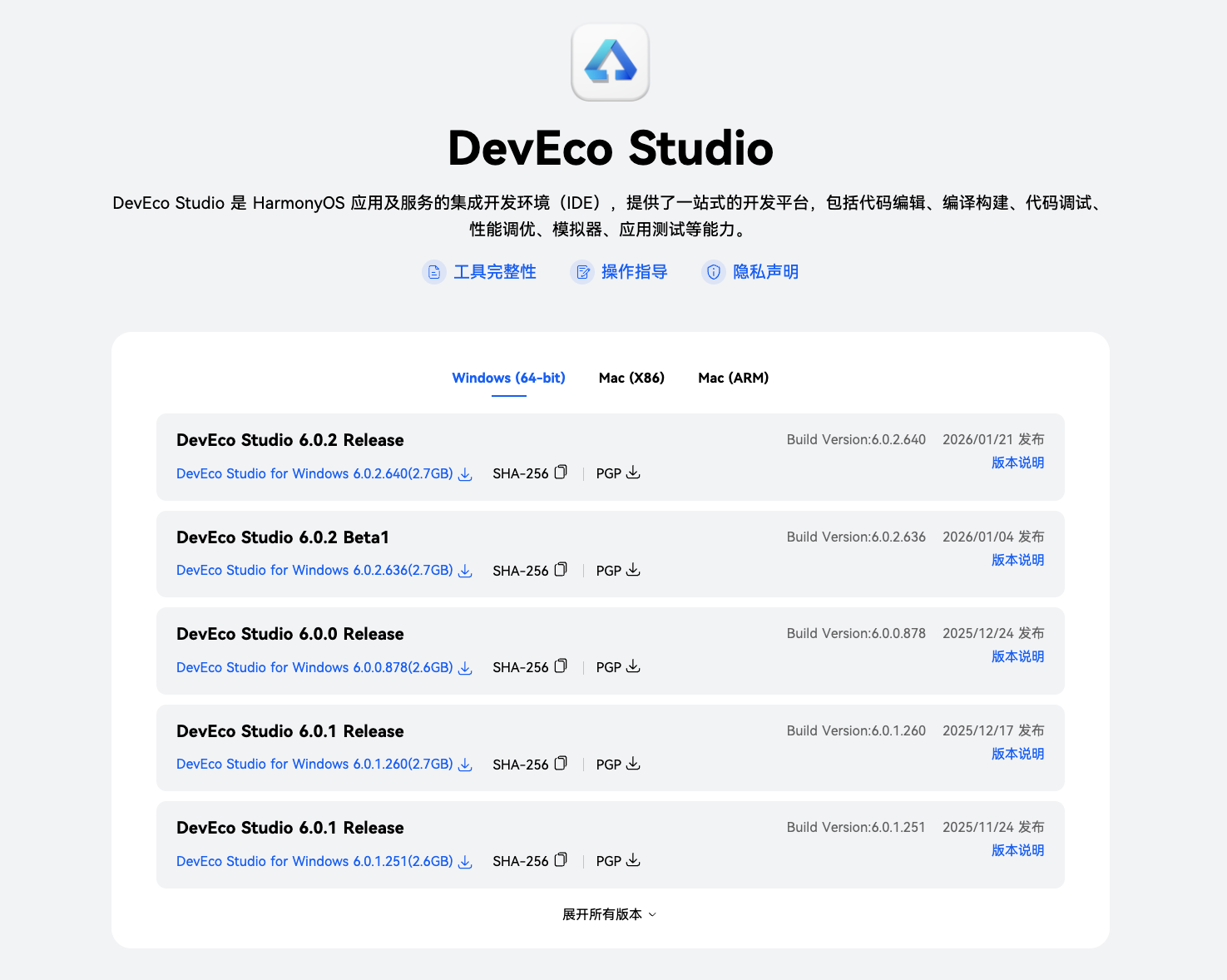
DevEco Studio 是华为官方提供的鸿蒙应用开发 IDE,基于 IntelliJ IDEA 开发。
下载地址:
- 官方下载:DevEco Studio 下载页面
2.2 配置 OpenHarmony SDK
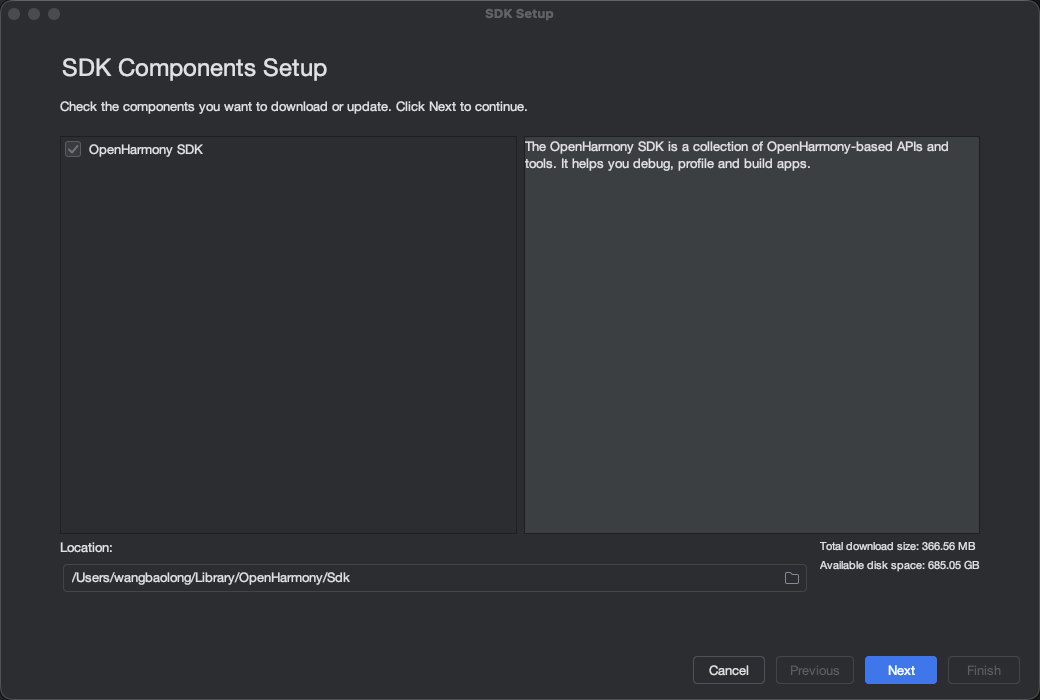
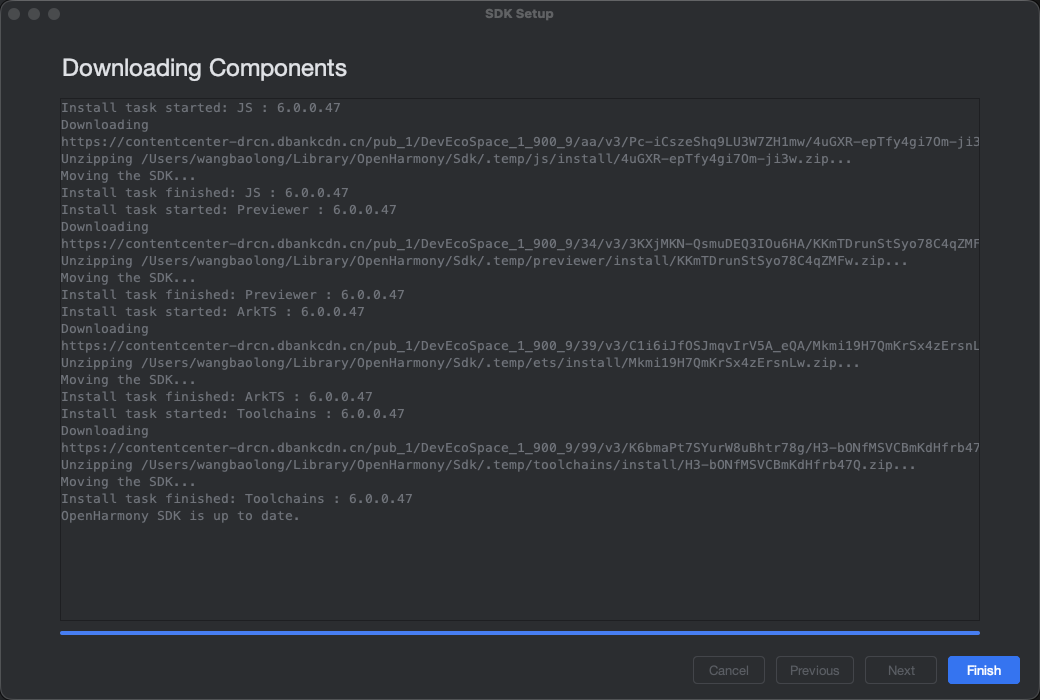
安装完成后,需要配置 OpenHarmony SDK:
- 打开 DevEco Studio
- 进入 ** Settings → OpenHarmony SDK**
- 点击 Edit 下载所需的 SDK 版本
配置环境变量
export TOOL_HOME=/Applications/DevEco-Studio.app/Contents # mac环境
export DEVECO_SDK_HOME=$TOOL_HOME/sdk # command-line-tools/sdk
export PATH=$TOOL_HOME/tools/ohpm/bin:$PATH # command-line-tools/ohpm/bin
export PATH=$TOOL_HOME/tools/hvigor/bin:$PATH # command-line-tools/hvigor/bin
export PATH=$TOOL_HOME/tools/node/bin:$PATH # command-line-tools/tool/node/bin
配置完成需要进行 source ~/.zshrc (zsh 终端)或 source ~/.bashrc(bash终端)
测试命令是是否配置成功
ohpm -v
> 6.0.1
hvigorw -v
> 6.22.3
三、Flutter 下载与安装
3.1 Flutter 下载
打开终端,执行以下命令验证安装:
git clone https://gitee.com/openharmony-sig/flutter_flutter.git
Git 命令的下载安装不在本文中赘述,请自行搜索
3.2 Flutter 配置
配置环境变量
# 安装路径(替换为你自己的)
export PATH=/Users/dragonbaby/workspace/dragonbaby/open-harmony-examples/flutter_flutter/bin:$PATH
# 国内 Dart 包镜像源
export PUB_HOSTED_URL=https://pub.flutter-io.cn
# 国内 Flutter SDK 资源镜像源
export FLUTTER_STORAGE_BASE_URL=https://storage.flutter-io.cn
3.3 运行 Flutter Doctor
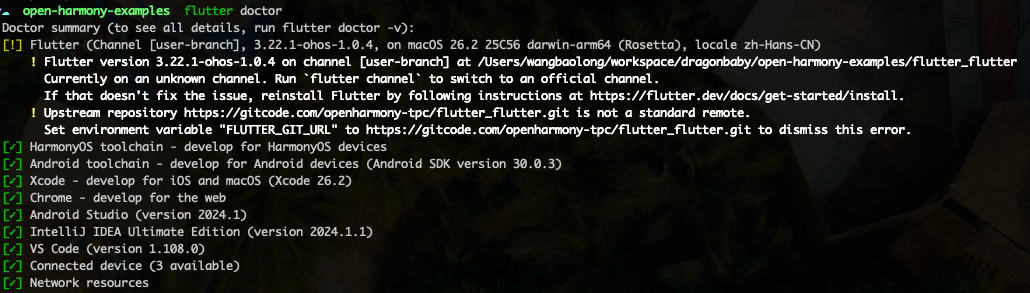
flutter doctor 是诊断开发环境的重要工具:
执行 doctor 检测命令,当检测到缺失的模块、工具时自动会下载
flutter doctor
预期结果如下:
# 当出现这个意味着你的配置就成功了,其他的 wanrning 或 error 可以忽略。
[✓] HarmonyOS toolchain - develop for HarmonyOS devices
四、创建第一个 Flutter 鸿蒙项目
4.1 创建项目
使用 flutter create 命令创建新项目:
# 创建支持 OpenHarmony 的 Flutter 项目
flutter create --platforms ohos my_first_app

# 进入项目目录
cd my_first_app

# 查看项目结构
tree -L 2
项目结构如下:
$ my_first_app  tree -L 2
.
├── analysis_options.yaml
├── lib
│   └── main.dart
├── my_first_app.iml
├── ohos
│   ├── AppScope
│   ├── build-profile.json5
│   ├── entry
│   ├── hvigor
│   ├── hvigorconfig.ts
│   ├── hvigorfile.ts
│   ├── local.properties
│   ├── node_modules
│   ├── oh-package.json5
│   ├── package-lock.json
│   └── package.json
├── pubspec.lock
├── pubspec.yaml
├── README.md
└── test
    └── widget_test.dart

8 directories, 14 files
4.2 运行模拟器
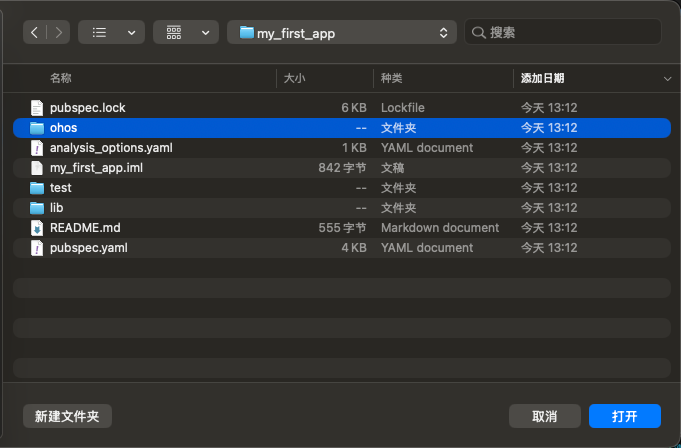
打开 DevEcho Studio,打开本项目的 ./my_first_app/ohos 文件。
注意:仅打开 my_first_app 目录会提示错误:Cannot Open Project Select an OpenHarmony or HarmonyOS project。
打开 device manager,安装一个模拟器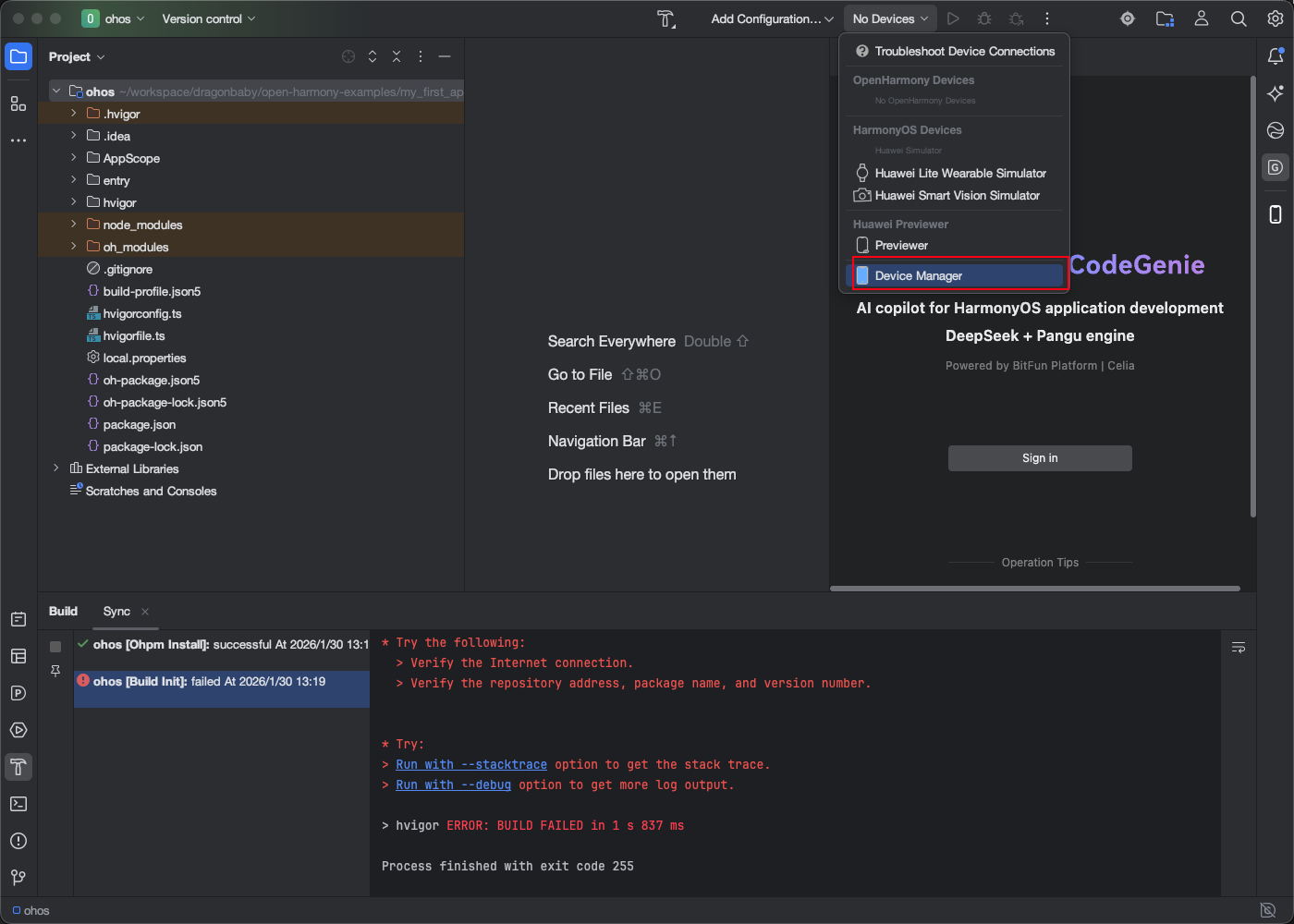
下载 HarmonyOS,然后新建模拟器,选择 HarmonyOS 5.1.0(18),点击下一步,选项均为默认选项即可,创建完成后点击运行即可。
API 版本过高会有类似这样的错误: Error connecting to the service protocol: failed to connect to http://127.0.0.1:63330/0sng7OpF0QA=/
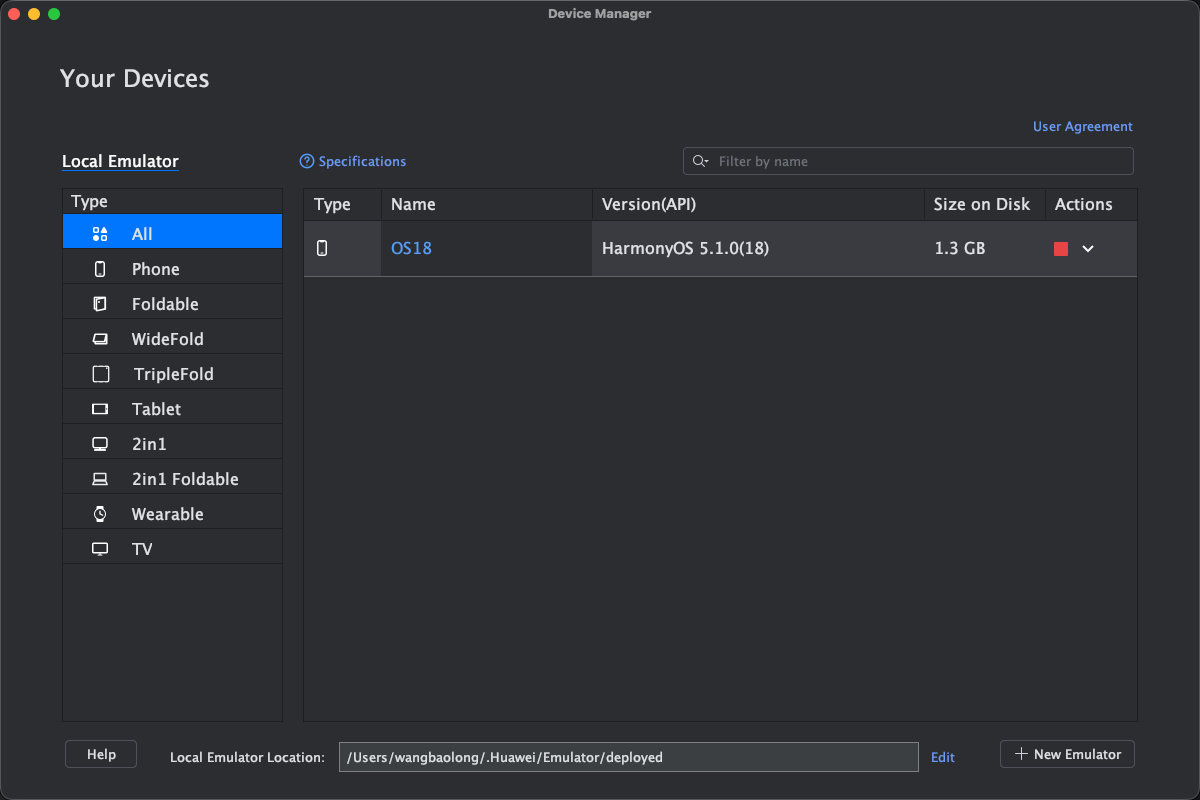
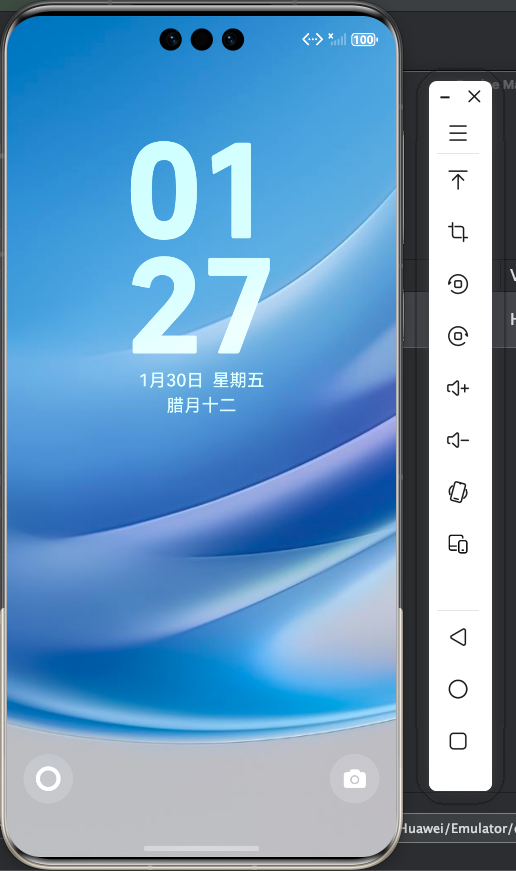
使用 flutter devices 验证设备,第一个 Ohos 的设备即为我们的模拟器.
4.3 配置签名
当你直接运行 flutter run 时可能会遇到这个问题,那么你就需要先设置签名。
打开 DevEcho,打开当前项目,File -> Project Structure -> Signing Configs 勾选Automatically generate signature,登录成功后,点击 Apply 应用即可。如下图所示: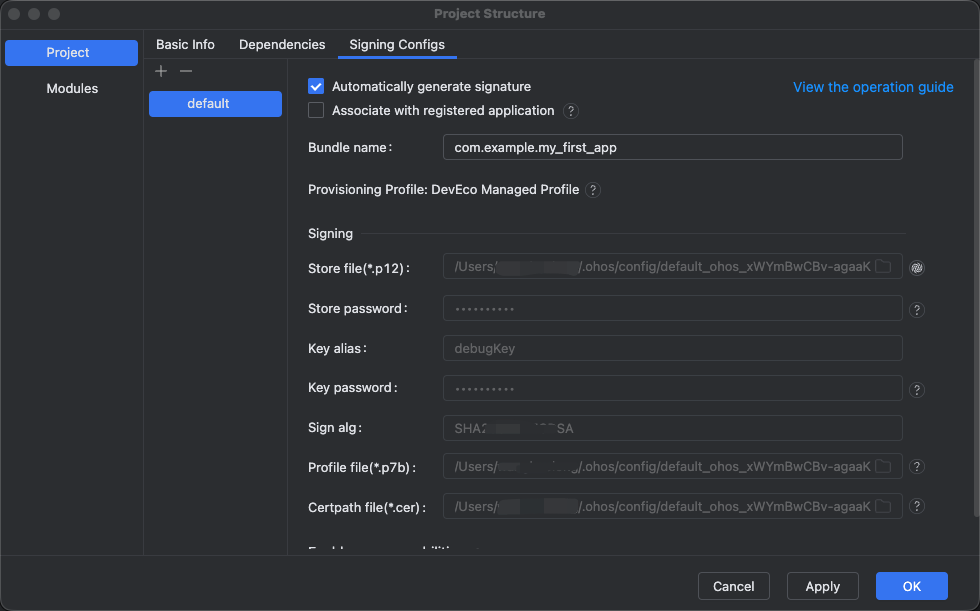
4.4 运行代码
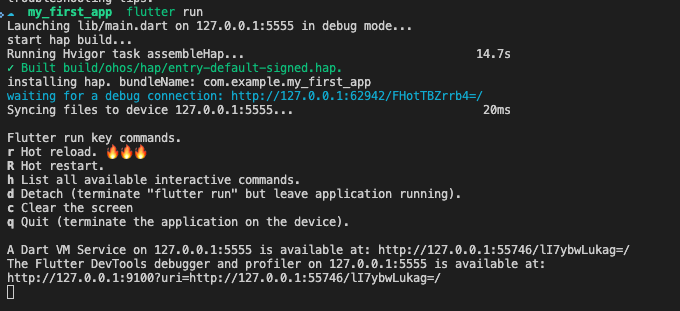
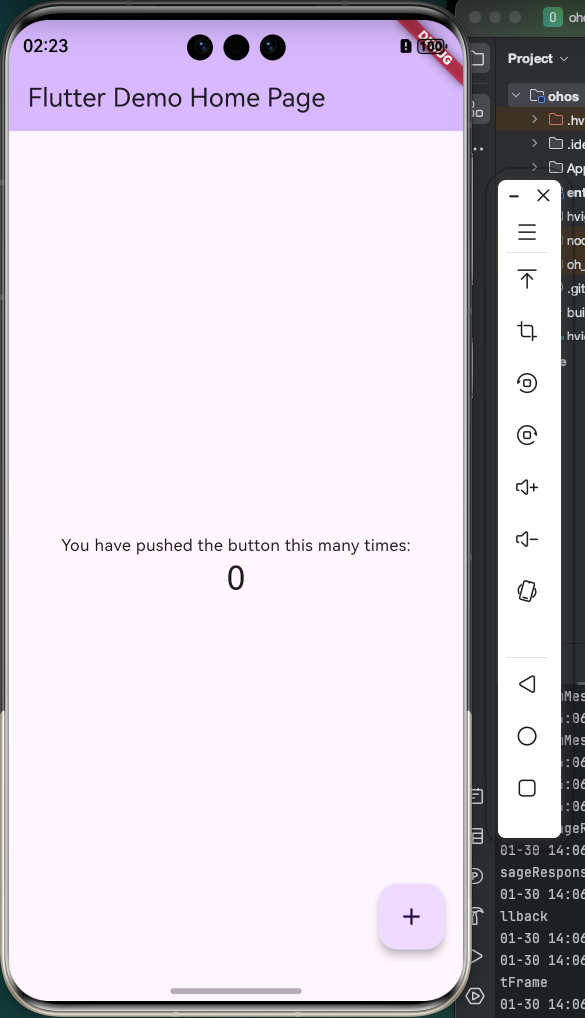
flutter run
可选项: -d 127.0.0.1:5555 指定该设备ID。不填写 -d 则默认为第一个设备。
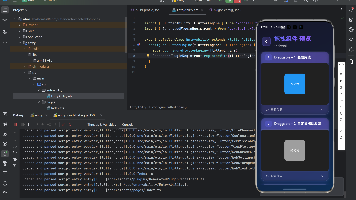
运行时
4.5 编写 Hello World
打开 lib/main.dart,替换为以下代码:
import 'package:flutter/material.dart';
/// 应用入口函数
void main() {
// 运行 Flutter 应用
runApp(const MyApp());
}
/// 根 Widget - 应用程序的顶层组件
class MyApp extends StatelessWidget {
const MyApp({super.key});
Widget build(BuildContext context) {
return MaterialApp(
title: 'Flutter for OpenHarmony', // 应用标题
debugShowCheckedModeBanner: false, // 隐藏调试标签
theme: ThemeData(
// 主题配置
colorScheme: ColorScheme.fromSeed(seedColor: Colors.blue),
useMaterial3: true, // 使用 Material 3 设计
),
home: const HomePage(), // 首页
);
}
}
/// 首页 Widget
class HomePage extends StatelessWidget {
const HomePage({super.key});
Widget build(BuildContext context) {
return Scaffold(
// 应用栏
appBar: AppBar(
title: const Text('我的第一个鸿蒙应用 By 王码码'),
backgroundColor: Theme.of(context).colorScheme.inversePrimary,
),
// 页面主体
body: Center(
child: Column(
mainAxisAlignment: MainAxisAlignment.center,
children: [
// 欢迎图标
const Icon(
Icons.flutter_dash,
size: 100,
color: Colors.blue,
),
const SizedBox(height: 24),
// 欢迎文本
Text(
'Hello, OpenHarmony!',
style: Theme.of(context).textTheme.headlineMedium,
),
const SizedBox(height: 8),
Text(
'欢迎来到 Flutter 鸿蒙开发世界',
style: Theme.of(context).textTheme.bodyLarge,
),
],
),
),
// 悬浮按钮
floatingActionButton: FloatingActionButton(
onPressed: () {
// 显示提示
ScaffoldMessenger.of(context).showSnackBar(
const SnackBar(content: Text('Flutter + OpenHarmony = ❤️')),
);
},
child: const Icon(Icons.favorite),
),
);
}
}
在运行终端输入 r 热重载,就能即时看到效果了: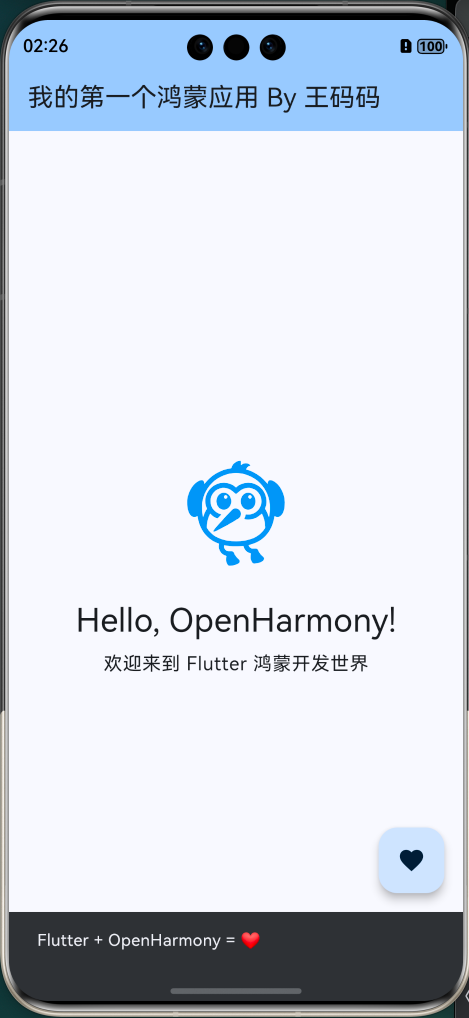
五、常见问题与解决方案
5.1 环境问题
| 问题 | 解决方案 |
|---|---|
flutter doctor 找不到 OpenHarmony |
检查 OHOS_SDK_HOME 环境变量配置 |
| 设备未识别 | 确保开启开发者模式,检查 USB 连接 |
| 编译失败 | 执行 flutter clean 后重试 |
| 依赖下载慢 | 配置国内镜像源 |
5.2 开发调试技巧
# 清理构建缓存
flutter clean

# 重新获取依赖
flutter pub get

# 升级 Flutter SDK
flutter upgrade

# 查看详细错误信息
flutter run -d ohos --verbose
六、总结
本文介绍了 Flutter for OpenHarmony 开发环境的完整搭建流程:
- DevEco Studio:安装并配置 OpenHarmony SDK
- Flutter SDK:获取并配置 Flutter for OpenHarmony 版本
- 项目创建:使用
flutter create创建鸿蒙项目 - 运行调试:使用
flutter run -d ohos运行到设备
延伸学习
- 官方 Dart 语言文档:https://dart.cn/language
- Flutter 官方文档:https://flutter.cn/docs
- OpenHarmony 开发者文档:https://developer.huawei.com
下一步学习建议
- 深入学习 Flutter 组件库(Container、Row、Column、Stack)
- 掌握状态管理方案(Provider、Riverpod)
- 学习三方库的鸿蒙化适配
- 实战开发一个完整的小应用
📦 完整代码已上传至 AtomGit:my_first_app
欢迎加入开源鸿蒙跨平台社区:开源鸿蒙跨平台开发者社区

开源鸿蒙跨平台开发社区汇聚开发者与厂商,共建“一次开发,多端部署”的开源生态,致力于降低跨端开发门槛,推动万物智联创新。
更多推荐


 4
4 0
0- 0


 已为社区贡献2条内容

所有评论(0)