flutter_for_openharmony手语学习app实战+搜索实现
本文介绍了手语课程搜索页面的实现方案,主要包括搜索功能、历史记录和热门搜索三个模块。通过状态管理控制搜索框、历史记录和搜索结果展示,使用Wrap组件实现标签流式布局。搜索逻辑支持实时匹配课程标题和分类,历史记录最多保存10条并可单独或批量删除。页面根据搜索状态自动切换显示搜索结果或历史记录界面,提供良好的用户体验。
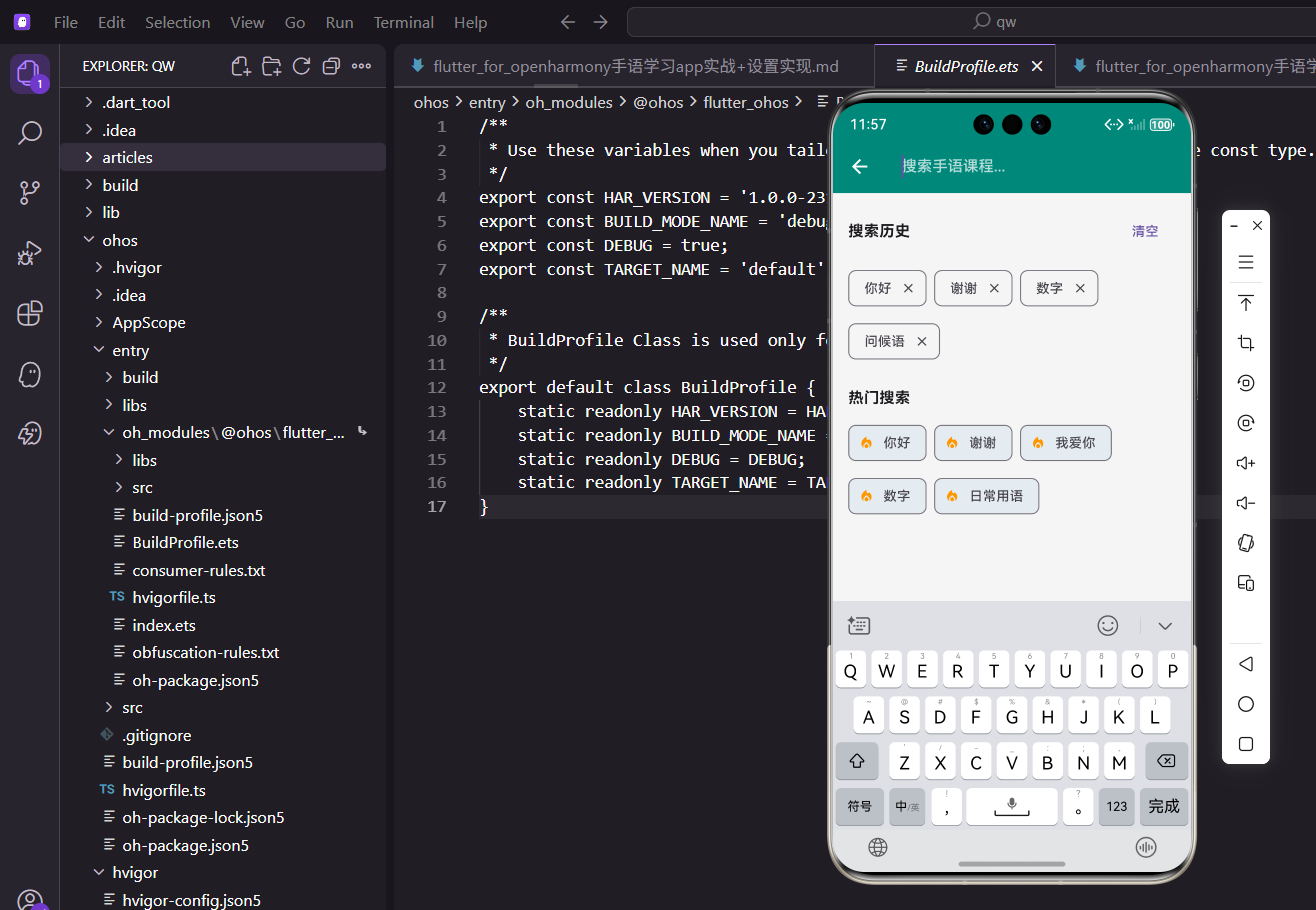
搜索功能是现代应用的标配,它让用户能够快速找到想要的内容,大大提升了使用效率。在手语学习App中,搜索功能尤为重要,因为用户可能需要快速查找某个手语动作或课程。这篇文章会详细讲解如何实现一个功能完善、体验流畅的搜索页面。
搜索页面的设计思路
一个好的搜索页面应该包含几个核心元素:实时搜索的输入框、搜索历史记录、热门搜索推荐和搜索结果展示。用户打开页面时看到历史和热门推荐,输入关键词后立即显示搜索结果。这种设计既能帮助用户快速开始搜索,又能提供良好的搜索体验。
import 'package:flutter/material.dart';
import 'package:flutter_screenutil/flutter_screenutil.dart';
class SearchScreen extends StatefulWidget {
const SearchScreen({super.key});
State<SearchScreen> createState() => _SearchScreenState();
}
搜索页面需要管理多个状态,包括输入内容、搜索历史、搜索结果等,所以我们使用StatefulWidget。flutter_screenutil用于屏幕适配,确保在不同设备上都有良好的显示效果。
状态变量的定义
搜索页面需要管理的状态比较多,我们需要仔细规划。
class _SearchScreenState extends State<SearchScreen> {
  final TextEditingController _searchController = TextEditingController();
  List<String> _searchHistory = ['你好', '谢谢', '数字', '问候语'];
  List<Map<String, String>> _searchResults = [];
  bool _isSearching = false;
TextEditingController用来控制输入框,它能获取和设置输入内容,还能监听输入变化。_searchHistory存储用户的搜索历史,初始化时放了几个示例数据。_searchResults存储搜索结果,每个结果包含标题和分类信息。_isSearching标记当前是否处于搜索状态,用来切换显示历史还是结果。
这些状态变量的设计要考虑实际使用场景。比如搜索历史应该持久化存储,但为了演示方便我们这里用内存变量。搜索结果的数据结构要和实际的课程模型匹配。
模拟数据源的准备
在实际项目中,搜索数据应该来自后端API或本地数据库,但为了演示我们准备一份模拟数据。
  final List<Map<String, String>> _allLessons = [
    {'title': '你好', 'category': '基础问候'},
    {'title': '谢谢', 'category': '基础问候'},
    {'title': '对不起', 'category': '基础问候'},
    {'title': '再见', 'category': '基础问候'},
    {'title': '数字1-5', 'category': '数字手语'},
    {'title': '数字6-10', 'category': '数字手语'},
    {'title': '我爱你', 'category': '情感表达'},
    {'title': '帮助', 'category': '紧急求助'},
    {'title': '吃饭', 'category': '日常用语'},
    {'title': '喝水', 'category': '日常用语'},
  ];
每条数据包含标题和分类两个字段,这是最基本的课程信息。搜索时会同时匹配这两个字段,让用户既可以搜索具体的手语,也可以按分类浏览。
在真实项目中,这个列表应该包含更多信息,比如课程ID、难度等级、学习人数等。数据量也会更大,可能需要分页加载或使用搜索引擎。
搜索逻辑的实现
搜索的核心是根据关键词过滤数据,我们实现一个简单但实用的搜索方法。
  void _performSearch(String query) {
    if (query.isEmpty) {
      setState(() {
        _searchResults = [];
        _isSearching = false;
      });
      return;
    }

    setState(() {
      _isSearching = true;
      _searchResults = _allLessons
          .where((lesson) =>
              lesson['title']!.contains(query) ||
              lesson['category']!.contains(query))
          .toList();
    });
  }
搜索方法首先检查输入是否为空,空输入时清空结果并退出搜索状态。这样用户删除所有输入时会自动回到历史记录页面。
非空输入时,使用where方法过滤数据。contains方法检查标题或分类是否包含关键词,这是最简单的模糊匹配。在实际项目中可能需要更复杂的匹配算法,比如拼音搜索、模糊匹配等。
setState调用触发页面重新渲染,显示最新的搜索结果。这是Flutter状态管理的基本模式,所有状态变化都要通过setState来通知框架。
搜索历史的管理
搜索历史能够帮助用户快速重复之前的搜索,提升使用效率。
  void _addToHistory(String query) {
    if (query.isNotEmpty && !_searchHistory.contains(query)) {
      setState(() {
        _searchHistory.insert(0, query);
        if (_searchHistory.length > 10) {
          _searchHistory.removeLast();
        }
      });
    }
  }
添加历史记录时要做几个检查:首先确保不是空字符串,然后检查是否已存在避免重复。新记录插入到列表开头,这样最近的搜索总是显示在最前面。
历史记录限制在10条以内,超过时删除最旧的记录。这个数量是经验值,既能保留足够的历史,又不会让列表太长。在实际项目中,历史记录应该保存到本地存储,应用重启后仍然可用。
AppBar搜索框的设计
搜索框放在AppBar的title位置,这是移动应用中常见的设计模式。
Widget build(BuildContext context) {
return Scaffold(
appBar: AppBar(
title: TextField(
controller: _searchController,
autofocus: true,
decoration: InputDecoration(
hintText: '搜索手语课程...',
hintStyle: TextStyle(color: Colors.white70),
border: InputBorder.none,
),
style: const TextStyle(color: Colors.white),
onChanged: _performSearch,
onSubmitted: (value) {
_addToHistory(value);
_performSearch(value);
},
),
TextField的autofocus设为true,页面打开时自动弹出键盘,用户可以立即开始输入。这个细节能够提升用户体验,减少一次点击操作。
decoration设置输入框的外观,hintText提示用户可以搜索什么,border设为none去掉默认的下划线。白色文字在深色AppBar上清晰可见。
onChanged回调在每次输入变化时触发,实现实时搜索效果。用户每输入一个字符,搜索结果就会更新。onSubmitted在用户按下键盘的搜索按钮时触发,这时把搜索词加入历史记录。
        actions: [
          if (_searchController.text.isNotEmpty)
            IconButton(
              icon: const Icon(Icons.clear),
              onPressed: () {
                _searchController.clear();
                _performSearch('');
              },
            ),
        ],
      ),
      body: _isSearching ? _buildSearchResults() : _buildSearchHistory(),
    );
  }
清除按钮只在有输入内容时显示,这是通过if条件判断实现的。点击清除按钮会清空输入框并重置搜索状态。
body部分根据_isSearching状态切换显示内容,搜索时显示结果,否则显示历史记录。这种状态驱动的UI更新是Flutter的核心理念。
搜索历史界面的实现
历史记录界面包含历史标签和热门推荐两个部分。
  Widget _buildSearchHistory() {
    return SingleChildScrollView(
      padding: EdgeInsets.all(16.w),
      child: Column(
        crossAxisAlignment: CrossAxisAlignment.start,
        children: [
          Row(
            mainAxisAlignment: MainAxisAlignment.spaceBetween,
            children: [
              Text(
                '搜索历史',
                style: TextStyle(
                  fontSize: 16.sp,
                  fontWeight: FontWeight.bold
                ),
              ),
              TextButton(
                onPressed: () => setState(() => _searchHistory.clear()),
                child: const Text('清空'),
              ),
            ],
          ),
标题栏用Row布局,左侧是标题文字,右侧是清空按钮。mainAxisAlignment.spaceBetween让两端对齐,中间自动留白。清空按钮点击后清除所有历史记录,这是用户常用的功能。
TextButton是Material 3引入的新按钮样式,它没有背景色,只有文字和水波纹效果。这种轻量级按钮适合次要操作。
          SizedBox(height: 12.h),
          Wrap(
            spacing: 8.w,
            runSpacing: 8.h,
            children: _searchHistory.map((item) {
              return GestureDetector(
                onTap: () {
                  _searchController.text = item;
                  _performSearch(item);
                },
                child: Chip(
                  label: Text(item),
                  backgroundColor: Colors.grey[100],
                  deleteIcon: Icon(Icons.close, size: 16.sp),
                  onDeleted: () {
                    setState(() => _searchHistory.remove(item));
                  },
                ),
              );
            }).toList(),
          ),
历史标签用Wrap组件展示,它会自动换行,适应不同数量的标签。spacing和runSpacing设置标签之间的间距。
每个标签是一个Chip组件,它自带圆角背景和删除按钮。点击标签会把文字填入搜索框并执行搜索,点击删除按钮会从历史中移除这条记录。这种交互设计让用户能够灵活管理历史记录。
热门搜索的展示
热门搜索用不同的样式和历史记录区分开来。
          SizedBox(height: 24.h),
          Text(
            '热门搜索',
            style: TextStyle(
              fontSize: 16.sp,
              fontWeight: FontWeight.bold
            ),
          ),
          SizedBox(height: 12.h),
          Wrap(
            spacing: 8.w,
            runSpacing: 8.h,
            children: ['你好', '谢谢', '我爱你', '数字', '日常用语'].map((item) {
              return GestureDetector(
                onTap: () {
                  _searchController.text = item;
                  _performSearch(item);
                },
                child: Chip(
                  label: Text(item),
                  backgroundColor: const Color(0xFF00897B).withOpacity(0.1),
                  avatar: Icon(
                    Icons.local_fire_department,
                    size: 16.sp,
                    color: Colors.orange
                  ),
                ),
              );
            }).toList(),
          ),
        ],
      ),
    );
  }
热门搜索的标签用主题色的浅色背景,和历史记录的灰色背景形成对比。avatar参数添加火焰图标作为前缀,视觉上强调这是热门内容。
热门搜索的数据这里是硬编码的,实际项目中应该从后端获取,根据用户的搜索频率动态更新。点击热门标签的行为和历史标签一样,都是填入搜索框并执行搜索。
搜索结果的展示
搜索结果用列表形式展示,每个结果是一个卡片。
  Widget _buildSearchResults() {
    if (_searchResults.isEmpty) {
      return Center(
        child: Column(
          mainAxisAlignment: MainAxisAlignment.center,
          children: [
            Icon(Icons.search_off, size: 64.sp, color: Colors.grey),
            SizedBox(height: 16.h),
            Text(
              '未找到相关课程',
              style: TextStyle(fontSize: 16.sp, color: Colors.grey),
            ),
          ],
        ),
      );
    }
空结果时显示一个友好的提示,用图标和文字的组合。居中布局让提示更醒目,灰色表示这是一个中性的状态,不是错误。
这种空状态设计很重要,它告诉用户搜索已经执行但没有结果,而不是让用户面对一个空白页面不知所措。
    return ListView.builder(
      padding: EdgeInsets.all(16.w),
      itemCount: _searchResults.length,
      itemBuilder: (context, index) {
        final lesson = _searchResults[index];
        return Card(
          margin: EdgeInsets.only(bottom: 8.h),
          child: ListTile(
            leading: Container(
              width: 48.w,
              height: 48.w,
              decoration: BoxDecoration(
                color: const Color(0xFF00897B).withOpacity(0.1),
                borderRadius: BorderRadius.circular(8.r),
              ),
              child: Icon(
                Icons.sign_language,
                color: const Color(0xFF00897B)
              ),
            ),
ListView.builder是展示列表的最佳选择,它只渲染可见的项,性能很好。每个结果用Card包裹,margin设置底部间距,让卡片之间有分隔。
ListTile简化了列表项的布局,leading参数设置左侧的图标区域。我们用一个带背景色的容器包裹图标,让它更醒目。手语图标符合应用的主题。
            title: Text(lesson['title']!),
            subtitle: Text(lesson['category']!),
            trailing: const Icon(Icons.chevron_right),
            onTap: () {
              _addToHistory(_searchController.text);
            },
          ),
        );
      },
    );
  }
title显示课程标题,subtitle显示分类,trailing显示右箭头表示可以点击进入详情。点击时把当前搜索词加入历史记录,这样用户下次可以快速重复这个搜索。
在实际项目中,点击应该跳转到课程详情页面,传入课程ID等参数。这里为了演示简化了逻辑。
资源清理
StatefulWidget使用的资源需要在dispose方法中释放。
void dispose() {
_searchController.dispose();
super.dispose();
}
}
TextEditingController是一个需要手动释放的资源,如果不释放会造成内存泄漏。dispose方法在Widget被销毁时调用,是清理资源的最佳时机。
这是Flutter开发中容易被忽视的细节,但对应用的性能和稳定性很重要。所有的Controller、Stream、Animation等都需要在dispose中释放。
性能优化建议
搜索功能在实际使用中可能面临性能问题,特别是数据量大或搜索频繁时。
实时搜索会在每次输入变化时触发,如果搜索逻辑复杂或数据量大,可能导致卡顿。可以使用防抖(debounce)技术,延迟一小段时间再执行搜索,避免频繁触发。
搜索结果如果很多,应该实现分页加载,而不是一次性加载所有结果。ListView.builder已经支持懒加载,但数据获取也要分页。
搜索历史应该持久化存储,可以使用shared_preferences包。每次添加或删除历史时,同步更新本地存储。
用户体验的细节
搜索功能的用户体验有很多细节值得注意。
输入框应该支持清除按钮,让用户快速清空输入。我们已经实现了这个功能,但只在有内容时显示,避免界面混乱。
搜索结果应该高亮显示匹配的关键词,让用户知道为什么这个结果被匹配到。这需要对文本进行处理,用不同颜色显示关键词部分。
搜索历史应该有上限,避免列表太长。我们设置了10条的限制,这是一个合理的数量。
热门搜索应该定期更新,反映用户的实际需求。可以根据搜索频率、点击率等指标来计算热门词。
总结
搜索功能看似简单,但要做好需要考虑很多细节。从状态管理到UI设计,从性能优化到用户体验,每个环节都很重要。
这篇文章实现的搜索功能包含了核心的要素:实时搜索、历史记录、热门推荐和结果展示。虽然是演示代码,但架构和思路都是可以直接用于实际项目的。
通过合理使用Flutter的组件和状态管理机制,我们用相对简洁的代码实现了一个功能完善的搜索页面。希望这篇文章能够帮助你理解搜索功能的实现思路,在自己的项目中也能做出好用的搜索功能。
欢迎加入开源鸿蒙跨平台社区:https://openharmonycrossplatform.csdn.net
完整代码实现
为了便于理解整个搜索功能的实现,这里提供完整的代码。
import 'package:flutter/material.dart';
import 'package:flutter_screenutil/flutter_screenutil.dart';
class SearchScreen extends StatefulWidget {
const SearchScreen({super.key});
State<SearchScreen> createState() => _SearchScreenState();
}
class _SearchScreenState extends State<SearchScreen> {
final TextEditingController _searchController = TextEditingController();
List<String> _searchHistory = ['你好', '谢谢', '数字', '问候语'];
List<Map<String, String>> _searchResults = [];
bool _isSearching = false;
final List<Map<String, String>> _allLessons = [
{'title': '你好', 'category': '基础问候'},
{'title': '谢谢', 'category': '基础问候'},
{'title': '对不起', 'category': '基础问候'},
{'title': '再见', 'category': '基础问候'},
{'title': '数字1-5', 'category': '数字手语'},
{'title': '数字6-10', 'category': '数字手语'},
{'title': '我爱你', 'category': '情感表达'},
{'title': '帮助', 'category': '紧急求助'},
{'title': '吃饭', 'category': '日常用语'},
{'title': '喝水', 'category': '日常用语'},
];
void _performSearch(String query) {
if (query.isEmpty) {
setState(() {
_searchResults = [];
_isSearching = false;
});
return;
}
setState(() {
_isSearching = true;
_searchResults = _allLessons
.where((lesson) =>
lesson['title']!.contains(query) ||
lesson['category']!.contains(query))
.toList();
});
}
void _addToHistory(String query) {
if (query.isNotEmpty && !_searchHistory.contains(query)) {
setState(() {
_searchHistory.insert(0, query);
if (_searchHistory.length > 10) {
_searchHistory.removeLast();
}
});
}
}
Widget build(BuildContext context) {
return Scaffold(
appBar: AppBar(
title: TextField(
controller: _searchController,
autofocus: true,
decoration: InputDecoration(
hintText: '搜索手语课程...',
hintStyle: TextStyle(color: Colors.white70),
border: InputBorder.none,
),
style: const TextStyle(color: Colors.white),
onChanged: _performSearch,
onSubmitted: (value) {
_addToHistory(value);
_performSearch(value);
},
),
actions: [
if (_searchController.text.isNotEmpty)
IconButton(
icon: const Icon(Icons.clear),
onPressed: () {
_searchController.clear();
_performSearch('');
},
),
],
),
body: _isSearching ? _buildSearchResults() : _buildSearchHistory(),
);
}
void dispose() {
_searchController.dispose();
super.dispose();
}
}
代码结构分析:整个搜索功能的代码组织得很清晰,状态变量、数据源、搜索逻辑、UI构建各司其职。这种结构让代码易于理解和维护,如果需要修改某个部分,不会影响其他部分。
生命周期管理:dispose方法在Widget销毁时被调用,我们在这里释放TextEditingController。这是Flutter开发中的重要习惯,忘记释放资源会导致内存泄漏。
高级搜索功能
基础的搜索功能已经实现,但在实际项目中可能需要更高级的功能。
防抖优化
实时搜索会在每次输入变化时触发,如果搜索逻辑复杂,可能导致性能问题。
import 'dart:async';
class _SearchScreenState extends State<SearchScreen> {
Timer? _debounceTimer;
void _performSearch(String query) {
// 取消之前的定时器
_debounceTimer?.cancel();
// 设置新的定时器
_debounceTimer = Timer(const Duration(milliseconds: 300), () {
if (query.isEmpty) {
setState(() {
_searchResults = [];
_isSearching = false;
});
return;
}
setState(() {
_isSearching = true;
_searchResults = _allLessons
.where((lesson) =>
lesson['title']!.contains(query) ||
lesson['category']!.contains(query))
.toList();
});
});
}
void dispose() {
_debounceTimer?.cancel();
_searchController.dispose();
super.dispose();
}
}
防抖原理:每次输入变化时,先取消之前的定时器,然后设置一个新的300毫秒的定时器。只有当用户停止输入300毫秒后,才真正执行搜索。这样可以大大减少搜索次数,提升性能。
参数调整:300毫秒是一个经验值,可以根据实际情况调整。太短的话防抖效果不明显,太长的话用户会觉得响应慢。要在性能和体验之间找到平衡。
拼音搜索
中文搜索通常需要支持拼音,让用户可以用拼音输入法搜索。
import 'package:lpinyin/lpinyin.dart';

void _performSearch(String query) {
  if (query.isEmpty) {
    setState(() {
      _searchResults = [];
      _isSearching = false;
    });
    return;
  }

  setState(() {
    _isSearching = true;
    _searchResults = _allLessons.where((lesson) {
      final title = lesson['title']!;
      final category = lesson['category']!;
      final titlePinyin = PinyinHelper.getPinyinE(title);
      final categoryPinyin = PinyinHelper.getPinyinE(category);

      return title.contains(query) ||
             category.contains(query) ||
             titlePinyin.toLowerCase().contains(query.toLowerCase()) ||
             categoryPinyin.toLowerCase().contains(query.toLowerCase());
    }).toList();
  });
}
拼音搜索的实现:使用lpinyin包将中文转换成拼音,然后在拼音中搜索关键词。这样用户输入"nihao"就能搜索到"你好"。
性能考虑:拼音转换有一定的性能开销,如果数据量大,可以考虑预先计算拼音并缓存起来,而不是每次搜索时都计算。
搜索结果高亮
在搜索结果中高亮显示匹配的关键词,让用户知道为什么这个结果被匹配到。
Widget _buildHighlightedText(String text, String query) {
  if (query.isEmpty) {
    return Text(text);
  }

  final List<TextSpan> spans = [];
  int start = 0;

  while (true) {
    final index = text.indexOf(query, start);
    if (index == -1) {
      if (start < text.length) {
        spans.add(TextSpan(text: text.substring(start)));
      }
      break;
    }

    if (index > start) {
      spans.add(TextSpan(text: text.substring(start, index)));
    }

    spans.add(TextSpan(
      text: text.substring(index, index + query.length),
      style: TextStyle(
        color: const Color(0xFF00897B),
        fontWeight: FontWeight.bold,
        backgroundColor: const Color(0xFF00897B).withOpacity(0.1),
      ),
    ));

    start = index + query.length;
  }

  return RichText(
    text: TextSpan(
      style: const TextStyle(color: Colors.black87),
      children: spans,
    ),
  );
}
高亮实现原理:遍历文本,找到所有匹配关键词的位置,用不同的TextSpan来显示普通文字和高亮文字。高亮文字用粗体和背景色突出显示。
使用方式:在ListView.builder中,把Text组件替换成_buildHighlightedText方法的调用,传入文本和搜索关键词。
搜索历史的持久化
搜索历史应该保存到本地存储,应用重启后仍然可用。
import 'package:shared_preferences/shared_preferences.dart';
class _SearchScreenState extends State<SearchScreen> {
static const String _historyKey = 'search_history';
void initState() {
super.initState();
_loadHistory();
}
Future<void> _loadHistory() async {
final prefs = await SharedPreferences.getInstance();
final history = prefs.getStringList(_historyKey);
if (history != null) {
setState(() {
_searchHistory = history;
});
}
}
Future<void> _saveHistory() async {
final prefs = await SharedPreferences.getInstance();
await prefs.setStringList(_historyKey, _searchHistory);
}
void _addToHistory(String query) {
if (query.isNotEmpty && !_searchHistory.contains(query)) {
setState(() {
_searchHistory.insert(0, query);
if (_searchHistory.length > 10) {
_searchHistory.removeLast();
}
});
_saveHistory();
}
}
void _clearHistory() {
setState(() {
_searchHistory.clear();
});
_saveHistory();
}
}
持久化的实现:使用shared_preferences包保存和读取搜索历史。在initState中加载历史记录,在添加或清除历史时保存到本地存储。
数据格式选择:搜索历史是字符串列表,用getStringList和setStringList方法处理。如果需要保存更复杂的数据,可以用JSON序列化。
搜索建议功能
在用户输入时提供搜索建议,帮助用户快速找到想要的内容。
List<String> _getSuggestions(String query) {
  if (query.isEmpty) return [];

  final suggestions = <String>{};

  // 从历史记录中查找
  for (final history in _searchHistory) {
    if (history.contains(query)) {
      suggestions.add(history);
    }
  }

  // 从课程标题中查找
  for (final lesson in _allLessons) {
    final title = lesson['title']!;
    if (title.contains(query) && !suggestions.contains(title)) {
      suggestions.add(title);
    }
  }

  return suggestions.take(5).toList();
}

Widget _buildSuggestions() {
  final suggestions = _getSuggestions(_searchController.text);

  if (suggestions.isEmpty) {
    return const SizedBox.shrink();
  }

  return Container(
    color: Colors.white,
    child: ListView.builder(
      shrinkWrap: true,
      itemCount: suggestions.length,
      itemBuilder: (context, index) {
        final suggestion = suggestions[index];
        return ListTile(
          leading: const Icon(Icons.search, size: 20),
          title: Text(suggestion),
          onTap: () {
            _searchController.text = suggestion;
            _performSearch(suggestion);
          },
        );
      },
    ),
  );
}
建议来源:搜索建议来自两个地方,一是用户的搜索历史,二是课程标题。优先显示历史记录,因为这是用户之前搜索过的内容,更可能是用户想要的。
建议数量:限制建议数量为5个,太多的建议会让用户难以选择。使用Set来去重,确保不会显示重复的建议。
空状态的优化
当搜索无结果时,可以提供更友好的提示和建议。
Widget _buildEmptyState() {
  return Center(
    child: Column(
      mainAxisAlignment: MainAxisAlignment.center,
      children: [
        Icon(
          Icons.search_off,
          size: 80.sp,
          color: Colors.grey[300],
        ),
        SizedBox(height: 16.h),
        Text(
          '未找到相关课程',
          style: TextStyle(
            fontSize: 18.sp,
            color: Colors.grey[600],
            fontWeight: FontWeight.w500,
          ),
        ),
        SizedBox(height: 8.h),
        Text(
          '试试搜索其他关键词',
          style: TextStyle(
            fontSize: 14.sp,
            color: Colors.grey[500],
          ),
        ),
        SizedBox(height: 24.h),
        Wrap(
          spacing: 8.w,
          children: ['你好', '谢谢', '数字'].map((keyword) {
            return ActionChip(
              label: Text(keyword),
              onPressed: () {
                _searchController.text = keyword;
                _performSearch(keyword);
              },
            );
          }).toList(),
        ),
      ],
    ),
  );
}
空状态设计:不只是显示"未找到",还提供了搜索建议。用户可以点击建议的关键词快速开始新的搜索,而不需要手动输入。
视觉设计:图标用浅灰色,不要太突兀。文字分为主标题和副标题,主标题说明情况,副标题提供建议。ActionChip让建议可以点击,提升交互性。
搜索分析
记录用户的搜索行为,可以帮助我们了解用户需求,优化内容和功能。
import 'package:firebase_analytics/firebase_analytics.dart';

class _SearchScreenState extends State<SearchScreen> {
  final FirebaseAnalytics _analytics = FirebaseAnalytics.instance;

  void _logSearch(String query, int resultCount) {
    _analytics.logEvent(
      name: 'search',
      parameters: {
        'search_term': query,
        'result_count': resultCount,
      },
    );
  }

  void _performSearch(String query) {
    if (query.isEmpty) {
      setState(() {
        _searchResults = [];
        _isSearching = false;
      });
      return;
    }

    setState(() {
      _isSearching = true;
      _searchResults = _allLessons
          .where((lesson) =>
              lesson['title']!.contains(query) ||
              lesson['category']!.contains(query))
          .toList();
    });

    // 记录搜索事件
    _logSearch(query, _searchResults.length);
  }
}
分析的价值:通过分析搜索数据,我们可以知道用户最常搜索什么,哪些搜索没有结果。这些信息可以指导我们添加新内容或改进搜索算法。
隐私保护:收集用户数据要遵守隐私政策,告知用户数据的用途。不要收集敏感信息,搜索关键词通常是可以收集的。
性能监控
监控搜索功能的性能,确保用户体验良好。
void _performSearch(String query) {
  final stopwatch = Stopwatch()..start();

  if (query.isEmpty) {
    setState(() {
      _searchResults = [];
      _isSearching = false;
    });
    return;
  }

  setState(() {
    _isSearching = true;
    _searchResults = _allLessons
        .where((lesson) =>
            lesson['title']!.contains(query) ||
            lesson['category']!.contains(query))
        .toList();
  });

  stopwatch.stop();
  print('Search took ${stopwatch.elapsedMilliseconds}ms');

  // 如果搜索时间超过100ms,记录警告
  if (stopwatch.elapsedMilliseconds > 100) {
    print('Warning: Search is slow for query: $query');
  }
}
性能基准:搜索应该在100毫秒内完成,这样用户感觉不到延迟。如果超过这个时间,就需要优化搜索算法或减少数据量。
优化方向:如果数据量大,可以考虑使用索引、分页加载、后台搜索等技术。对于本地搜索,Dart的性能通常足够好,但要避免在搜索过程中执行耗时操作。
测试用例
搜索功能需要充分测试,确保各种情况下都能正常工作。
void main() {
  testWidgets('Search should show results', (WidgetTester tester) async {
    await tester.pumpWidget(MaterialApp(home: SearchScreen()));

    // 输入搜索关键词
    await tester.enterText(find.byType(TextField), '你好');
    await tester.pump();

    // 验证搜索结果显示
    expect(find.text('你好'), findsWidgets);
    expect(find.text('基础问候'), findsOneWidget);
  });

  testWidgets('Clear button should clear search', (WidgetTester tester) async {
    await tester.pumpWidget(MaterialApp(home: SearchScreen()));

    // 输入搜索关键词
    await tester.enterText(find.byType(TextField), '你好');
    await tester.pump();

    // 点击清除按钮
    await tester.tap(find.byIcon(Icons.clear));
    await tester.pump();

    // 验证搜索框被清空
    expect(find.text('你好'), findsNothing);
  });
}
测试覆盖:测试搜索的核心功能,包括输入关键词、显示结果、清除搜索等。这些测试能够在代码修改后快速验证功能是否正常。
测试策略:不需要测试每个细节,重点测试核心流程和边界情况。比如空输入、无结果、特殊字符等情况。
总结
搜索功能是应用的重要组成部分,这篇文章详细讲解了从基础实现到高级优化的完整过程。我们学习了实时搜索、历史记录、防抖优化、拼音搜索、结果高亮等多个技术点。
在实际项目中,可以根据具体需求选择合适的功能。不是所有应用都需要拼音搜索或搜索建议,要根据用户群体和使用场景来决定。但核心的搜索逻辑和用户体验设计是通用的。
希望这篇文章能够帮助你理解搜索功能的实现思路,在自己的项目中也能做出好用的搜索功能。
欢迎加入开源鸿蒙跨平台社区:https://openharmonycrossplatform.csdn.net

开源鸿蒙跨平台开发社区汇聚开发者与厂商,共建“一次开发,多端部署”的开源生态,致力于降低跨端开发门槛,推动万物智联创新。
更多推荐

 5
5 0
0- 0


 已为社区贡献26条内容

所有评论(0)