OpenHarmony+Flutter 踩坑实录——可能问题与解决方案
摘要:本文总结了OpenHarmony Flutter开发中的常见错误及解决方案。主要包括路径配置错误(错误1)、依赖缺失(错误2-3)、HAP问题、版本不匹配(错误5)、模拟器部分问题(错误6)和环境配置问题(错误7)。针对每个错误提供了详细的诊断步骤和修复方法,如路径替换、依赖文件复制、SDK版本调整、模拟器重新配置等。特别强调了使用OpenHarmony专用Flutter分支的重要性,并提供
错误 1:Target Path UnExist Error(路径不存在)问题
报错表现一
cmd控制台中显示
ohpm ERROR: Invalid "--target_path" value, the filePath: "D:\...\flutter" does not exist.
触发原因
项目配置中硬编码了无效的 Flutter 路径(如旧路径被删除 / 移动)。
解决步骤:
- 用
where flutter获取当前正确路径(如D:\Tools\flutter_flutter) - 全局替换项目中所有旧路径(用 PowerShell 命令批量修改):
powershell -Command "(Get-ChildItem -Recurse -File) | ForEach-Object { $content = Get-Content $_.FullName -Raw; $content -replace '旧路径', '正确路径' | Set-Content $_.FullName -Force }" - 验证:执行
flutter pub get,无路径报错即生效。
报错表现二
错误截图:
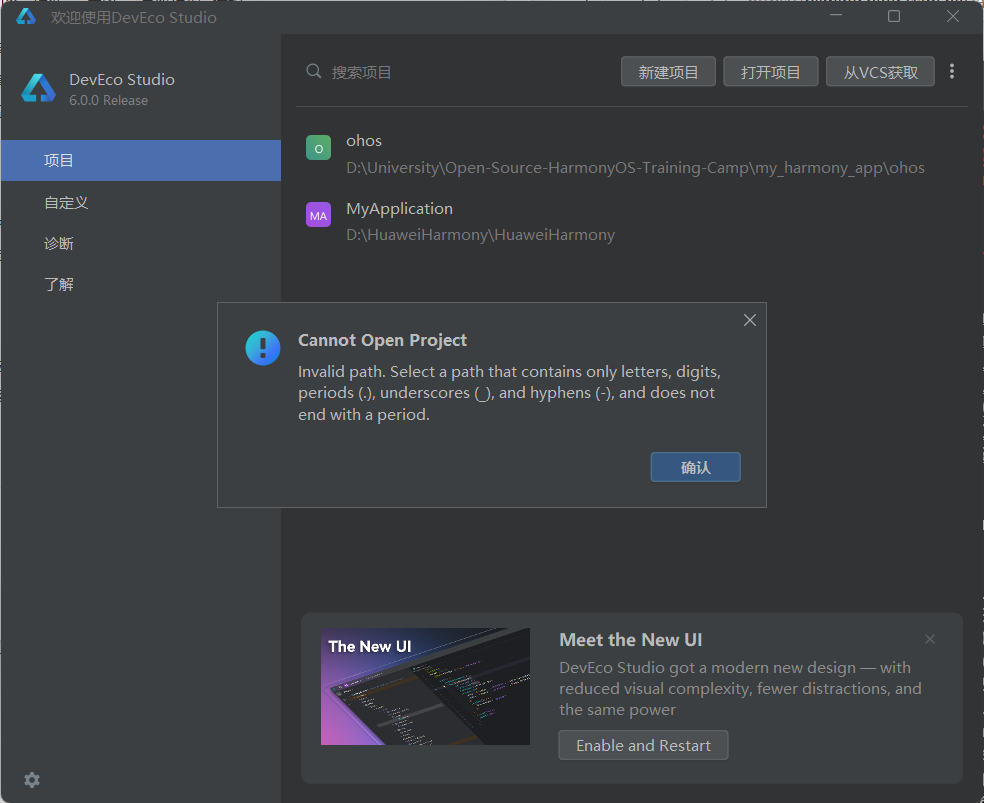
🖼️ 弹窗提示:
Invalid path. Select a path that contains only letters, digits, periods (.), underscores (_), and hyphens (-), and does not end with a period.
场景还原:
- 原路径:
D:\University\Open-Source-HarmonyOS-Training Camp\my_harmony_app - 问题点:路径中的空格(
Training Camp)被系统判定为非法字符。
解决方案
✅ 操作步骤:
- 移动项目:将项目文件夹移动到一个新路径,例如:
D:\University\Open-Source-HarmonyOS-Training-Camp\my_harmony_app - 重新导入:在 DevEco Studio 欢迎页,点击「打开项目」,选择新路径即可。
错误 2:flutter_native 依赖缺失(no such file or directory)
报错表现一
hvigor ERROR: ENOENT: no such file or directory, stat "xxx\flutter_native_x86_64"
触发原因
@ohos/flutter_native是 OpenHarmony 定制版 Flutter 的内置私有依赖,未对外发布到 ohpm 仓库,执行ohpm install @ohos/flutter_native必然失败。
解决步骤:
直接复制 Flutter 内置的依赖文件到项目:
cmd控制台中
:: 切换到Flutter内置依赖目录
cd /d D:\Tools\flutter_flutter\ohos\flutter_native

:: 复制到项目的oh_modules目录
xcopy /E /H /C /Y * D:\Projects\OpenHarmony\my_harmony_app\ohos\entry\oh_modules\flutter_native\
报错表现二:
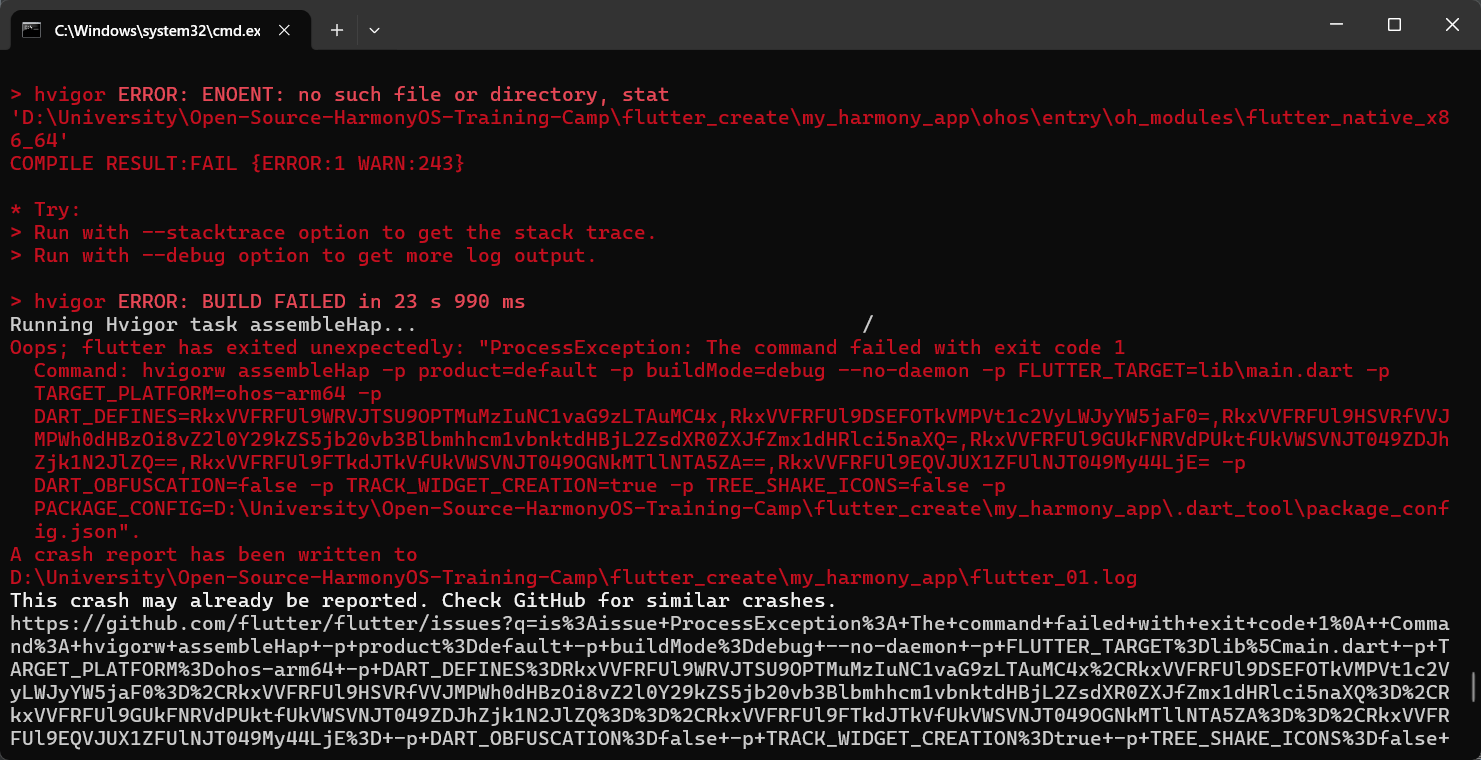
根据以上错误,发现有两种可能的解决方法
解决方案
首先发现flutter-create写成了flutter create,导致HAP包编译找不到保存地点位置,这是因为编译有严格的语法要求,必须无空格、无中文,无特殊符号。
更改文件名后操作如下
步骤 1:切换到项目的ohos\entry目录
进入cmd控制台
cd /d D:\University\Open-Source-HarmonyOS-Training-Camp\flutter_create\my_harmony_app\ohos\entry
步骤 2:清理旧的依赖缓存
清理创建项目时产生的临时缓存
:: 清理 Flutter 全局临时缓存(避免残留配置干扰后续操作)
flutter clean cache

:: 清理 ohpm 全局缓存
ohpm cache clean
再次编译flutter build hap --debug即可解决。
若还是出现类似错误无法完成 HAP 包的编译
则另一个可能的错误的核心是 项目中缺少 flutter_native_x86_64 这个关键依赖文件,因此重点在于如何重新构建依赖文件
一、错误原因解析
- 缺失关键依赖文件日志中明确提示
no such file or directory: ...\flutter_native_x86_64,这个文件是 Flutter 与 HarmonyOS 交互的原生依赖库(负责 Flutter 代码在 HarmonyOS 上的运行),缺少它会直接导致构建失败。 - 依赖缺失的根源
- 项目创建时未正确下载 Flutter-HarmonyOS 的原生依赖;
- 依赖文件被误删,或路径配置错误导致工具无法找到
二、解决步骤
再次清理缓存,
:: 清理ohpm依赖缓存
ohpm cache clean

:: 删除已损坏的oh_modules目录(包含缺失的文件)
rmdir /s /q oh_modules
重新安装 Flutter-HarmonyOS 的原生依赖,即安装 ohpm 依赖
切换到entry目录,在 entry 目录下执行以下 CMD 命令,安装 ohpm 依赖:
:: 安装 ohpm 依赖(直接执行)
ohpm install
若担心安装失败,可以补充执行以下命令(指定 Flutter 原生依赖的仓库):
ohpm install @ohos/flutter_native --registry=https://repo.harmonyos.com/ohpm/
回到项目根目录,重新编译 HAP 包
:: 回到项目根目录
cd /d D:\University\Open-Source-HarmonyOS-Training-Camp\flutter_create\my_harmony_app

:: 重新编译
flutter build hap --debug
该方案的核心是重新获取缺失的 Flutter 原生依赖文件,修复后hvigor即可正常完成 HAP 包的编译。
错误 3:ohpm install @ohos/flutter_native 404(包不存在)
报错表现
在cmd控制台中
ohpm ERROR: NOTFOUND package '@ohos/flutter_native@latest' not found from all the registries
触发原因
@ohos/flutter_native并非公开 ohpm 包,无法通过仓库下载。
解决步骤:
- 打开项目
ohos/entry/oh-package.json5,删除对@ohos/flutter_native的依赖声明 - 按 “错误 2” 的方法复制内置依赖,跳过 ohpm 下载流程
错误 4:ProcessException: The command failed with exit code 1(hvigor 执行失败)
报错表现
Oops; flutter has exited unexpectedly: "ProcessException: The command failed with exit code 1 Command: hvigorw"
触发原因
项目缺少ohos/entry目录的完整配置(如build-profile.json5路径错误、依赖缺失)。
解决步骤:
- 确认项目是用
--template=ohos创建的(含ohos/entry目录) - 按 “错误 1” 修复路径,按 “错误 2” 补充依赖
- 清理缓存后重新编译:
flutter clean
ohpm cache clean
flutter build hap --debug
编译 HAP 包
- 切换到项目根目录:
cd /d D:\Projects\OpenHarmony\my_harmony_app - 清理缓存:
flutter clean ohpm cache clean - 编译 HAP 包:
flutter build hap --debug - 验证:项目根目录
build\ohos\debug下已生成entry.hap文件
🧩 错误 5:版本配置问题——不匹配就无法运行
🎯 SDK 版本配置不一致,编译报错
问题重现
错误截图:
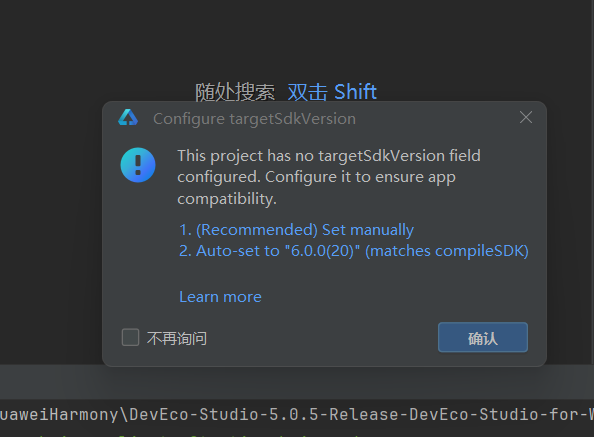
🖼️ 弹窗提示:
This project has no targetSdkVersion field configured. Configure it to ensure app compatibility.
触发原因
- 新项目创建后,系统检测到缺少
targetSdkVersion配置。
解决方案
✅ 操作步骤:
- 自动配置(推荐)
- 🖼️ 在弹窗中选择
Auto-set to "6.0.0(20)",点击「确认」。 - 系统会自动将
targetSdkVersion设置为与compileSDK一致的版本。
- 🖼️ 在弹窗中选择
- 手动配置(可选)
- 选择
Set manually,在后续界面中选择需要的 SDK 版本。
- 选择
Flutter 版本不支持
编译时如出现如下图所示问题

这个错误是因为你下载的 Flutter 版本不支持--template=ohos模板参数(可能是下载的分支不对,不是 OpenHarmony 专用的 Flutter 分支)。下面是针对性的解决步骤,全程用 CMD 操作:
步骤 1:确认当前 Flutter 是否为 OpenHarmony 专用分支
先验证 Flutter 分支,执行以下 CMD 命令:
:: 查看Flutter分支信息
flutter channel
- 若输出不是
ohos或openharmony相关分支,说明下载的不是 OpenHarmony 专用 Flutter,需要重新下载正确分支。
步骤 2:重新下载OpenHarmony 官方适配的 Flutter 分支
-
删除当前无效的 Flutter 目录:
:: 切换到Tools目录 cd /d D:\University\Open-Source-HarmonyOS-Training-Camp\Tools :: 删除当前Flutter目录 rmdir /s /q flutter_flutter -
下载 OpenHarmony 专用 Flutter(正确分支):用 CMD 下载官方适配的分支(确保支持
ohos模板)::: 下载OpenHarmony专用Flutter(正确分支) curl -o flutter_ohos.zip https://github.com/openharmony-tpc/flutter_flutter/archive/refs/heads/ohos.zip :: 解压压缩包 powershell -Command "Expand-Archive -Path flutter_ohos.zip -DestinationPath . -Force" :: 重命名为flutter_flutter ren flutter_flutter-ohos flutter_flutter若
curl失败,则可以另外手动下载:- 打开链接:https://github.com/openharmony-tpc/flutter_flutter/archive/refs/heads/ohos.zip
- 下载后放到
Tools目录,解压并重命名为flutter_flutter。
步骤 3:重新配置环境变量并验证
-
重置环境变量:
:: 设置FLUTTER_HOME setx FLUTTER_HOME "D:\University\Open-Source-HarmonyOS-Training-Camp\Tools\flutter_flutter" /m :: 更新Path setx Path "%Path%;%FLUTTER_HOME%\bin" /m -
重启 CMD 并验证分支:
- 关闭所有 CMD 窗口,重新打开管理员 CMD。
- 执行以下命令,确认分支为
ohos:cmd控制台
flutter channel
步骤 4:重新创建项目(此时--template=ohos会生效)
:: 切换到项目目录
cd /d D:\University\Open-Source-HarmonyOS-Training-Camp\flutter create

:: 创建OpenHarmony项目(--template=ohos生效)
flutter create --template=ohos my_harmony_app
模拟器 or API版本不支持不匹配
错误截图:

🖼️ 控制台提示:
compatibleSdkVersion and releaseType of the app do not match the apiVersion and releaseType on the device.
场景还原:
- 主要原因时应用配置的
compatibleSdkVersion为 7,但模拟器的系统 API 版本为 6,导致版本不兼容。
解决方案(图文版)
方案一:下载最新版的DevEco Studio等软件的安装,重新按教程配置环境
方案二:更改配置
✅ 操作步骤:
- 查看设备信息
- 🖼️ 在模拟器中,进入
设置 > 关于本机,记录API 版本和版本类型(如API 6,Release)。
- 🖼️ 在模拟器中,进入
- 修改项目配置
- 🖼️ 打开项目中的
build-profile.json5文件。 - 🖼️ 找到
app中json节点,修改配置:"app": { "compatibleSdkVersion": 6, "releaseType": "Release" }
- 🖼️ 打开项目中的
- 重新编译运行
同理
当出现以下Abi错误时
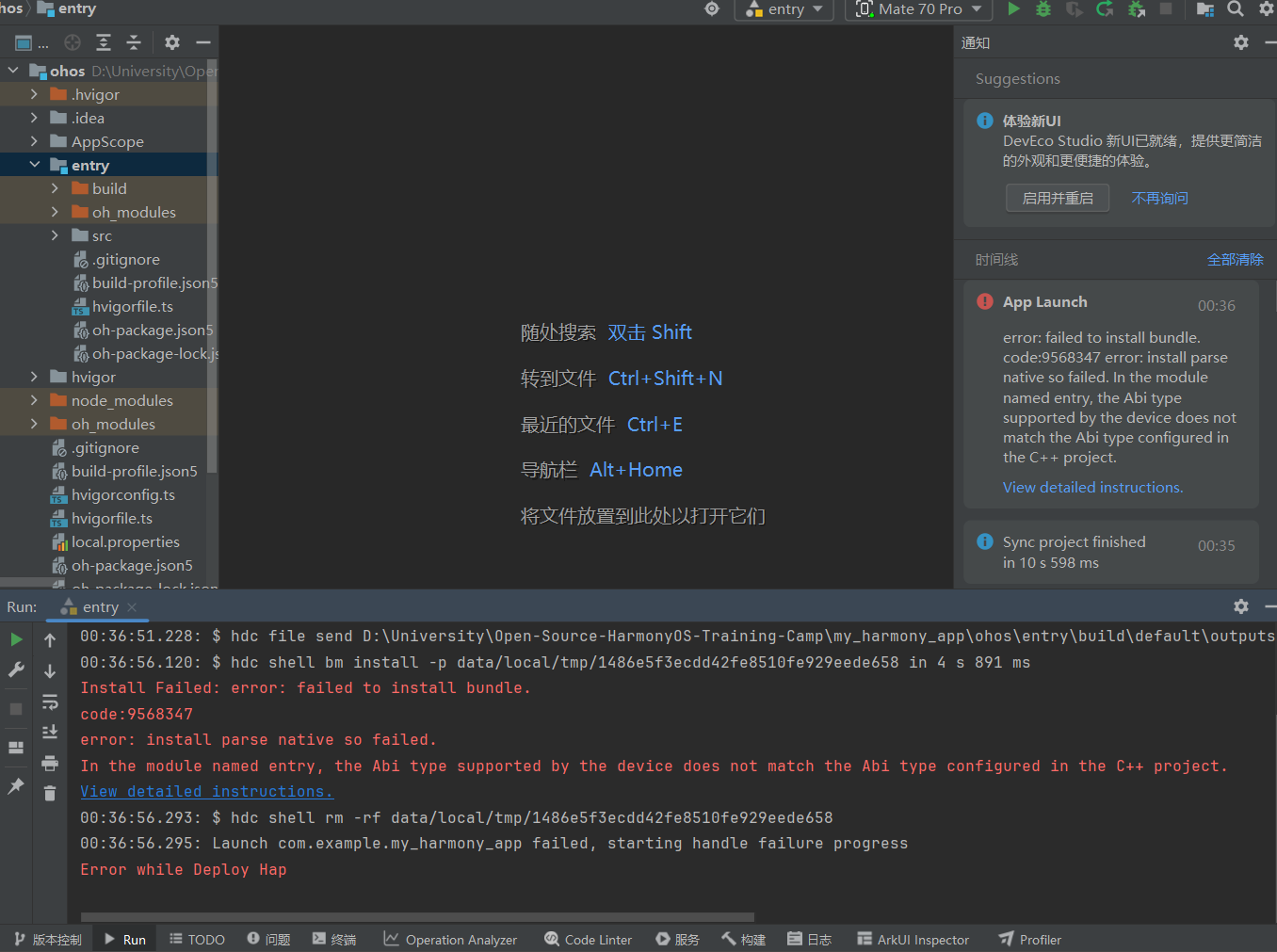
解决方案为下载最新版的DevEco Studio等软件的安装,重新按教程配置环境
Windows 11 OpenHarmony 版 Flutter 开发环境搭建完整指南
📌 警告
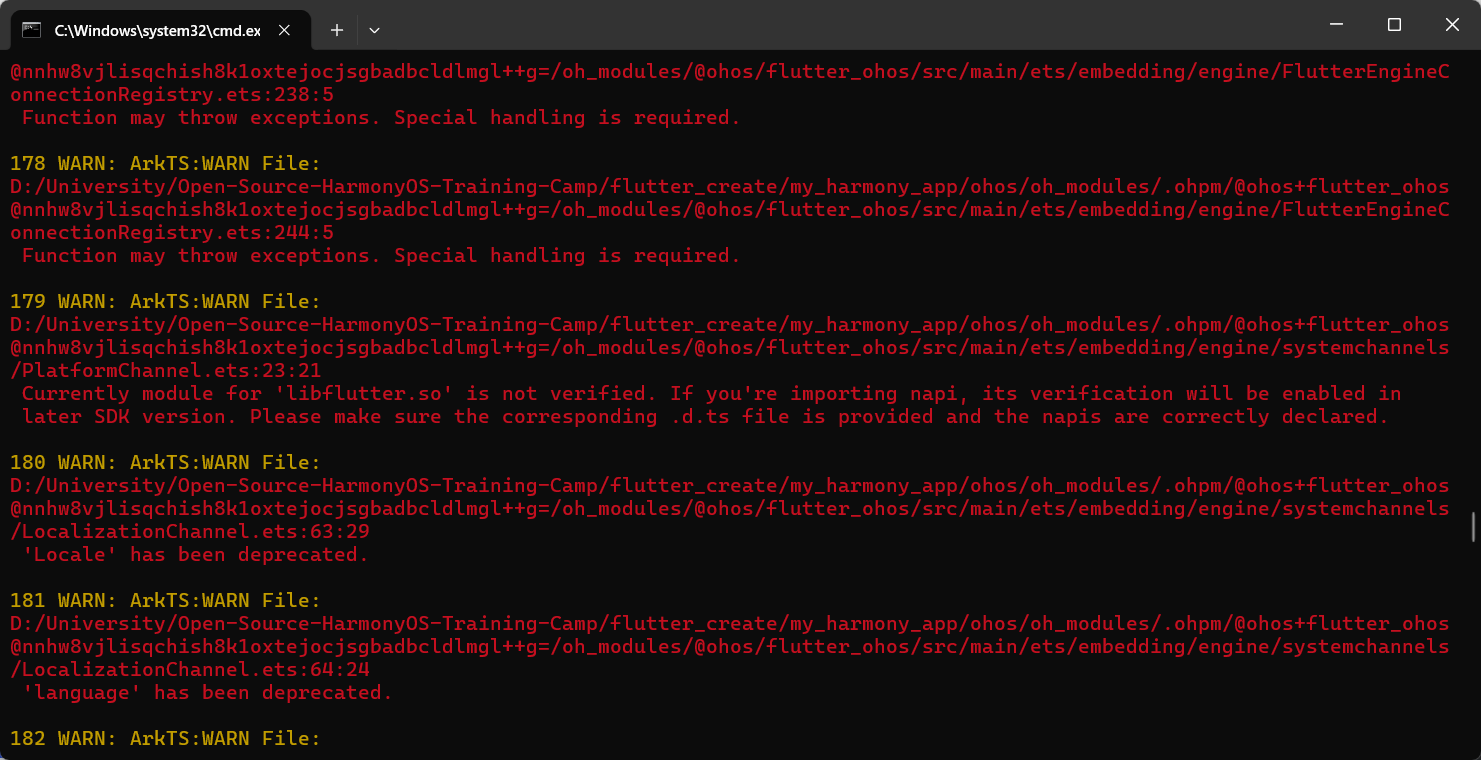
出现以下等警告均不影响环境配置,但最好下载最新版的DevEco Studio等软件的安装,重新按教程配置环境,保持 Flutter 鸿蒙插件和 DevEco Studio SDK 为最新版本。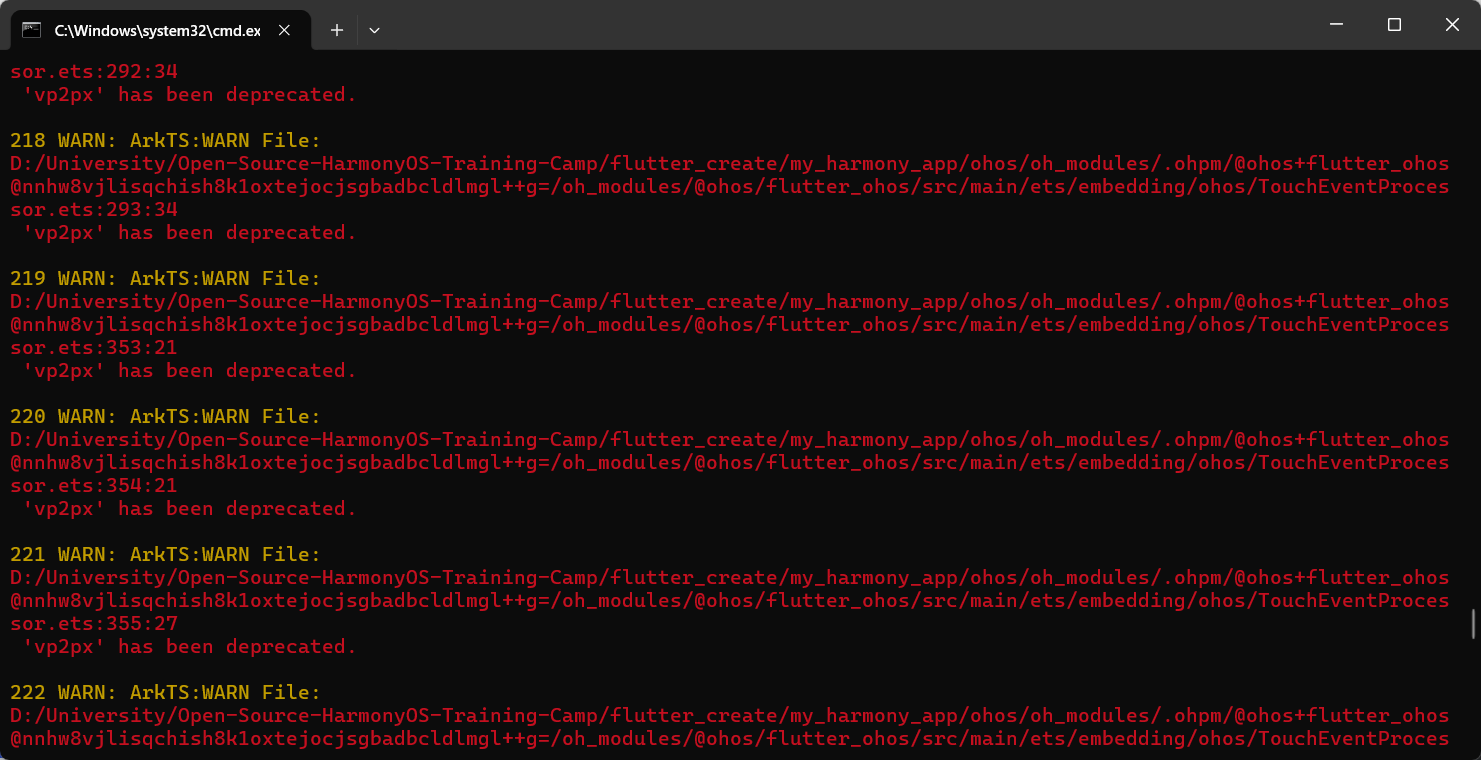
错误六:模拟器方面
🛠️ 一、签名配置问题
错误截图:
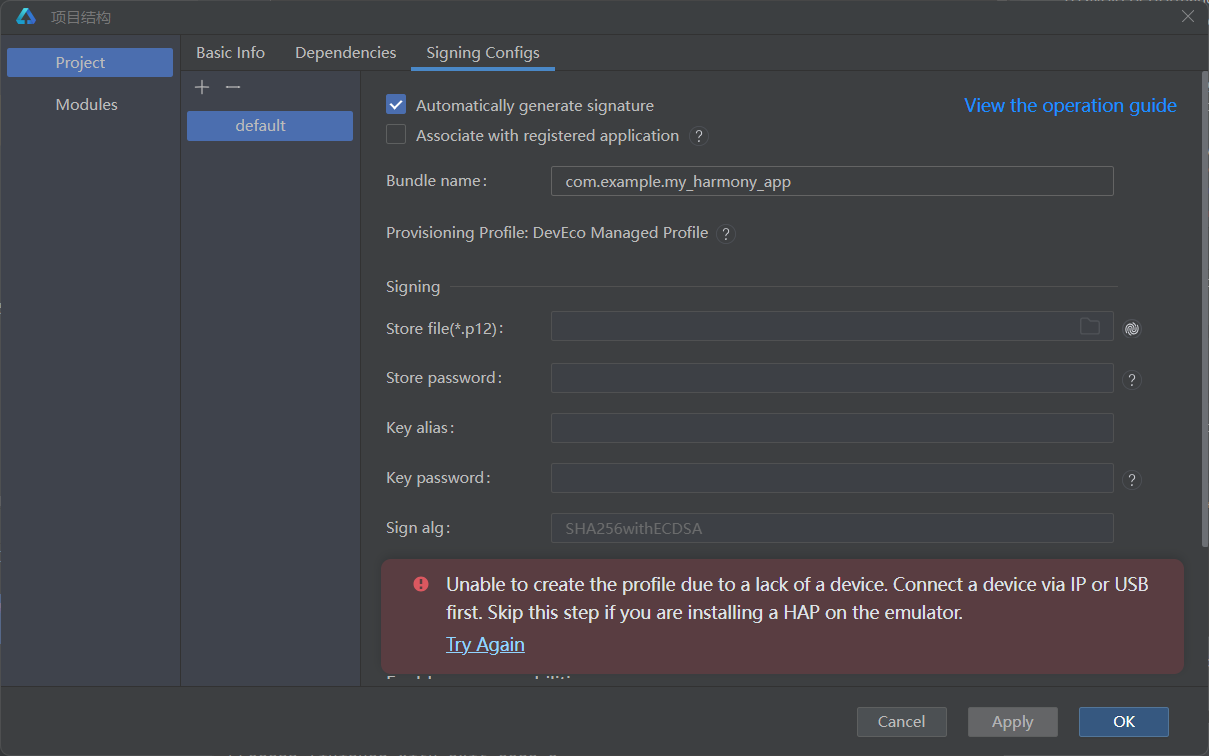
🖼️ 弹窗提示:
Unable to create the profile due to a lack of a device. Connect a device via IP or USB first.
场景还原:
- 在「项目结构」→「Signing Configs」页面直接点击确认,但此时没有连接任何设备。
解决方案(图文版)
✅ 操作步骤:
- 打开设备管理器
- 🖼️ 点击右侧边栏的图标(手机形状),选择设备管理器,英文版选择Device Manager
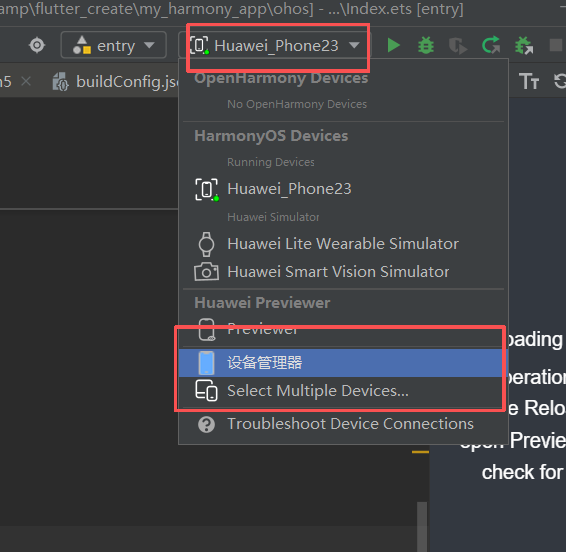
- 🖼️ 点击右侧边栏的图标(手机形状),选择设备管理器,英文版选择Device Manager
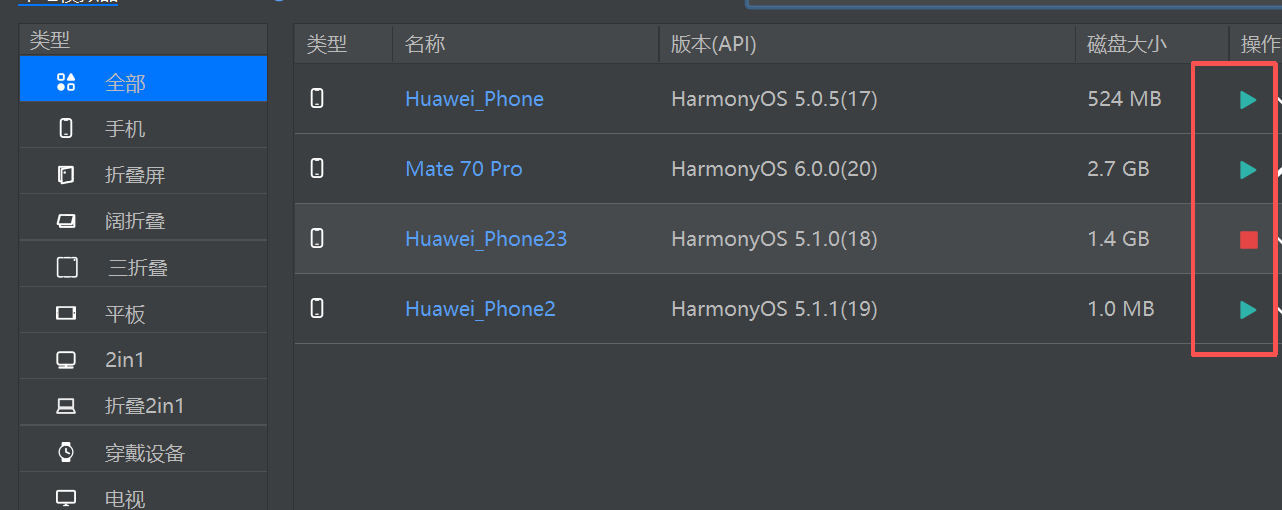
- 创建并启动模拟器
- 🖼️ 在设备管理器中,选择设备型号和系统版本。
- 🖼️ 点击模拟器右侧的绿色箭头按钮启动。
- 重新生成签名
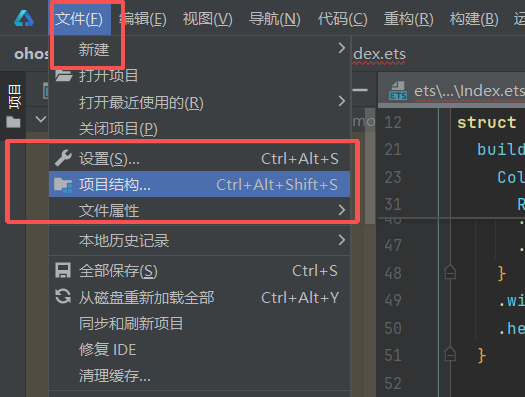
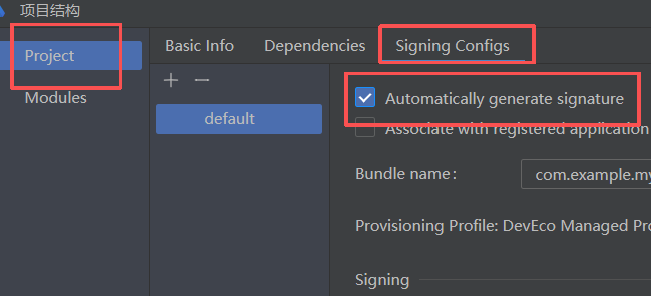
- 回到主页面,从文件➡项目结构➡Project➡Signing Configs➡Automaticall...,(英文版为File➡Project Structure➡Project➡Signing Configs➡Automaticall...)系统会自动识别模拟器并生成配置。
二
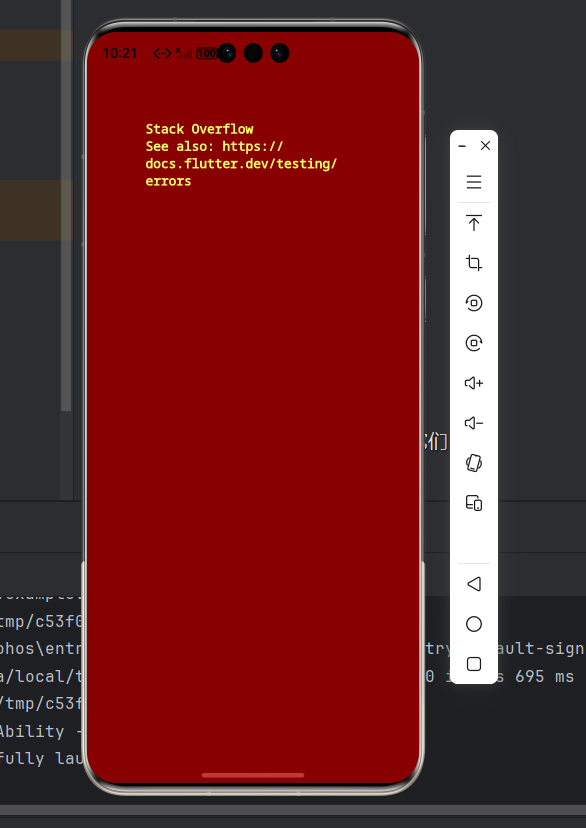
如果打开模拟器后出现类似这种情况,则更换另一个模拟器运行即可。
错误七:Flutter 环境配置验证与问题排查
一、问题 1:Android SDK 路径未识别
问题现象
执行 flutter doctor 时,检测结果显示:
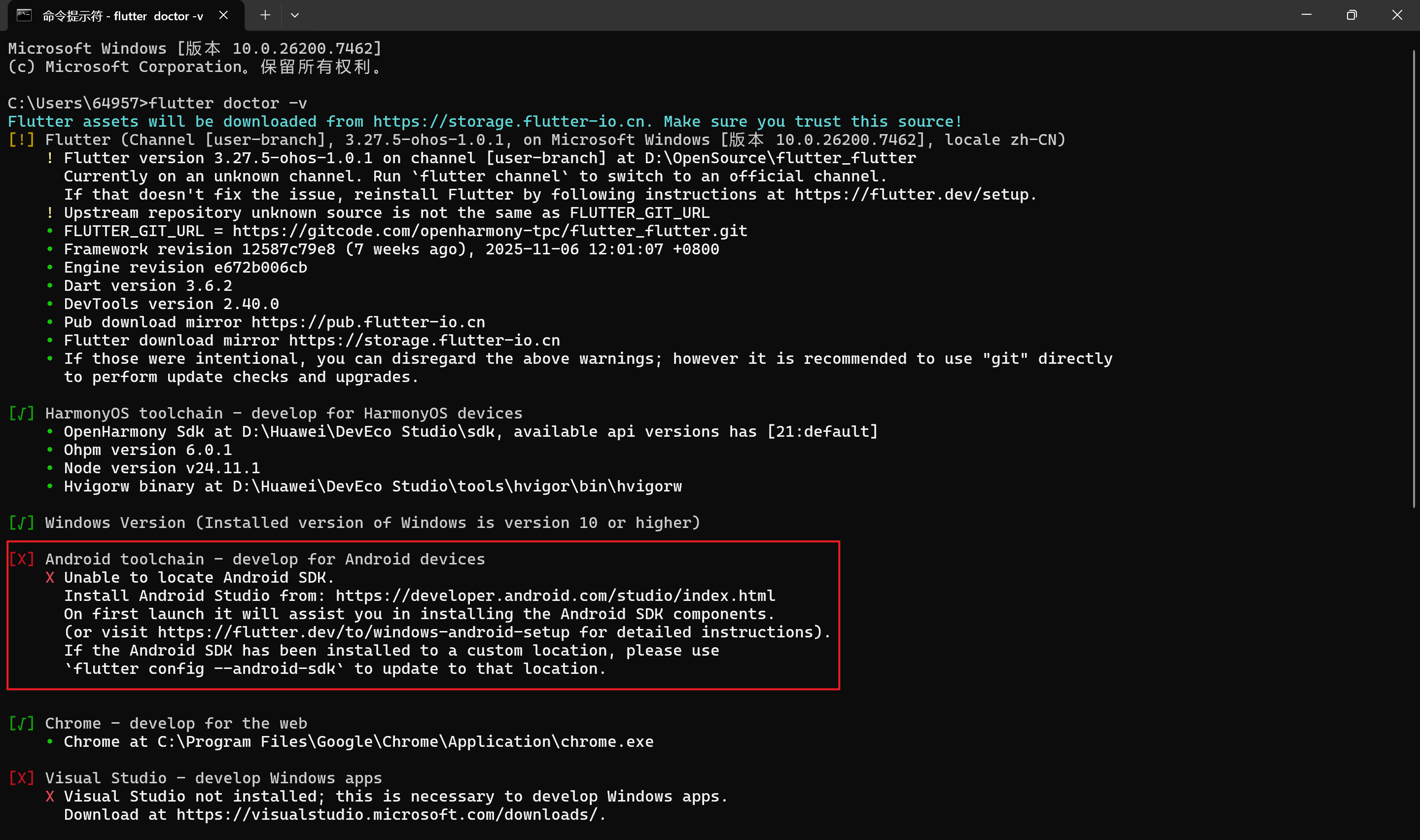
[!] Android toolchain - develop for Android devices
    ✗ Unable to locate Android SDK.
这表明 Flutter 无法定位 Android SDK 的安装路径,会导致无法编译和运行 Android 端应用。
问题分析
- 未配置
ANDROID_HOME环境变量,或变量路径与实际 SDK 安装路径不匹配。 - 未将 SDK 工具目录加入系统
PATH,导致命令行无法识别相关工具。
修复步骤
- 定位 SDK 路径:打开 Android Studio →
File → Settings → Languages & Frameworks → Android SDK,复制 SDK 根路径(例如C:\Users\用户名\AppData\Local\Android\Sdk)。 - 配置环境变量:
- 新建系统变量
ANDROID_HOME,值为上述 SDK 路径。 - 在系统
PATH中添加:%ANDROID_HOME%\platform-tools和%ANDROID_HOME%\tools。
- 新建系统变量
- 验证修复:重启终端,执行
flutter doctor确认该报错已消除。
二、问题 2:缺少 Android SDK 命令行工具
问题现象
执行 flutter doctor 时,检测结果显示:
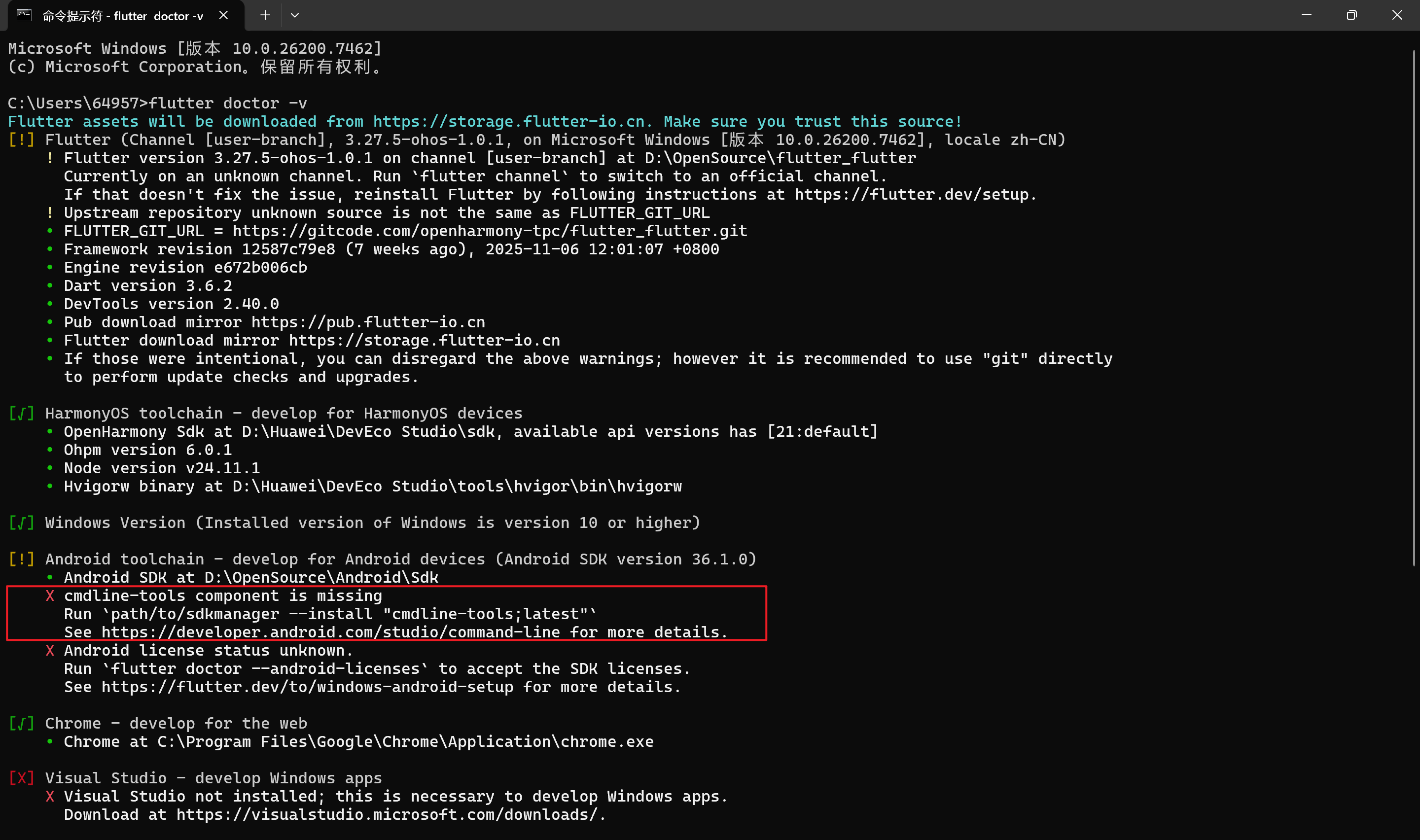
缺少该组件会导致 Flutter 无法执行 Android 构建、签名等命令行操作。
问题分析
Android Studio 默认不安装最新版命令行工具(cmdline-tools),而 Flutter 依赖该组件完成编译、打包等流程。
修复步骤
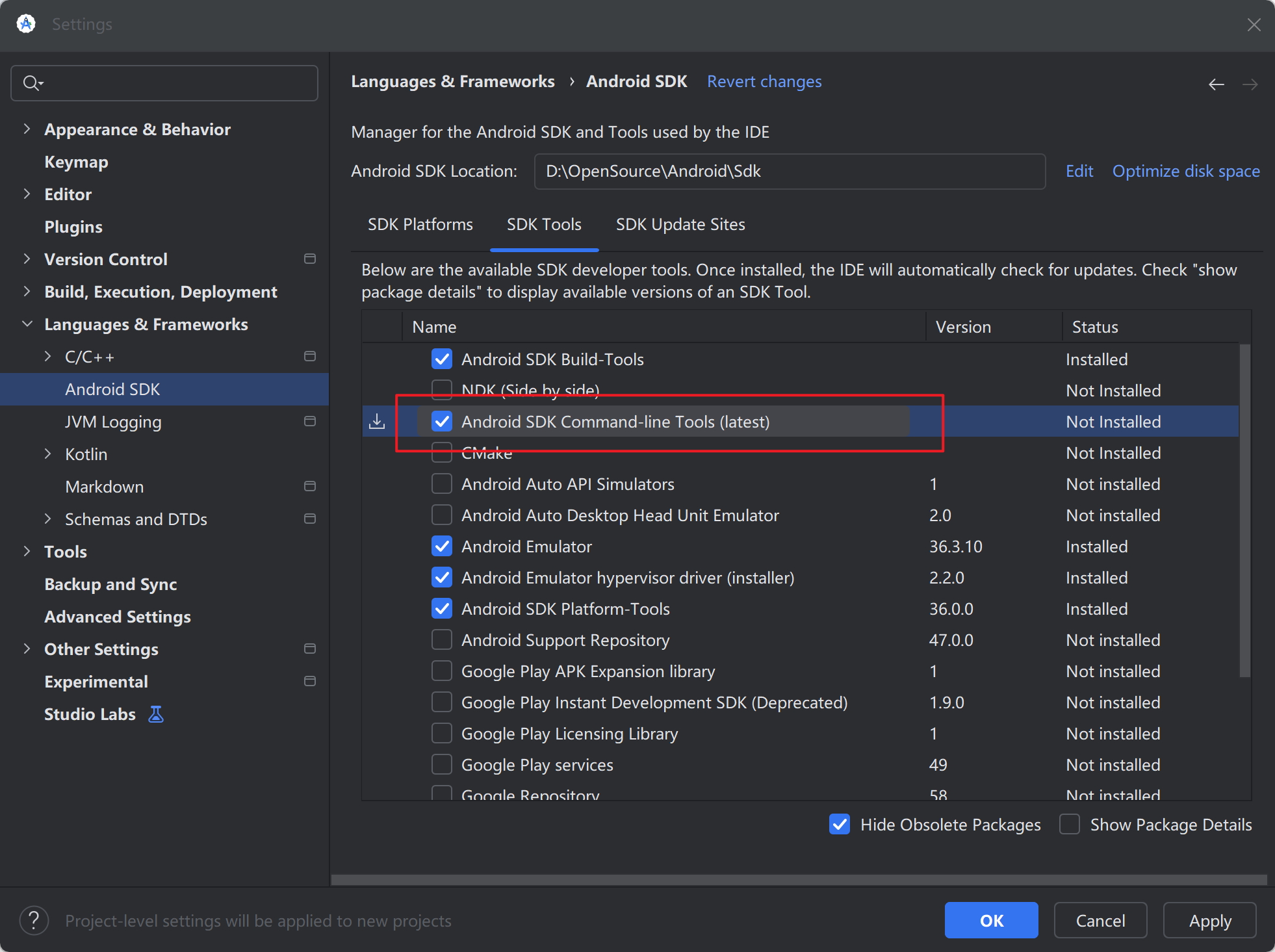
- 打开 SDK 工具管理界面:Android Studio →
File → Settings → Languages & Frameworks → Android SDK。 - 安装命令行工具:切换到
SDK Tools标签页,勾选Android SDK Command-line Tools (latest),点击Apply完成安装。 - 验证修复:重启终端,执行
flutter doctor确认该报错已消除。
三、问题 3:Android SDK 许可协议未接受
问题现象
执行 flutter doctor 时,检测结果显示:
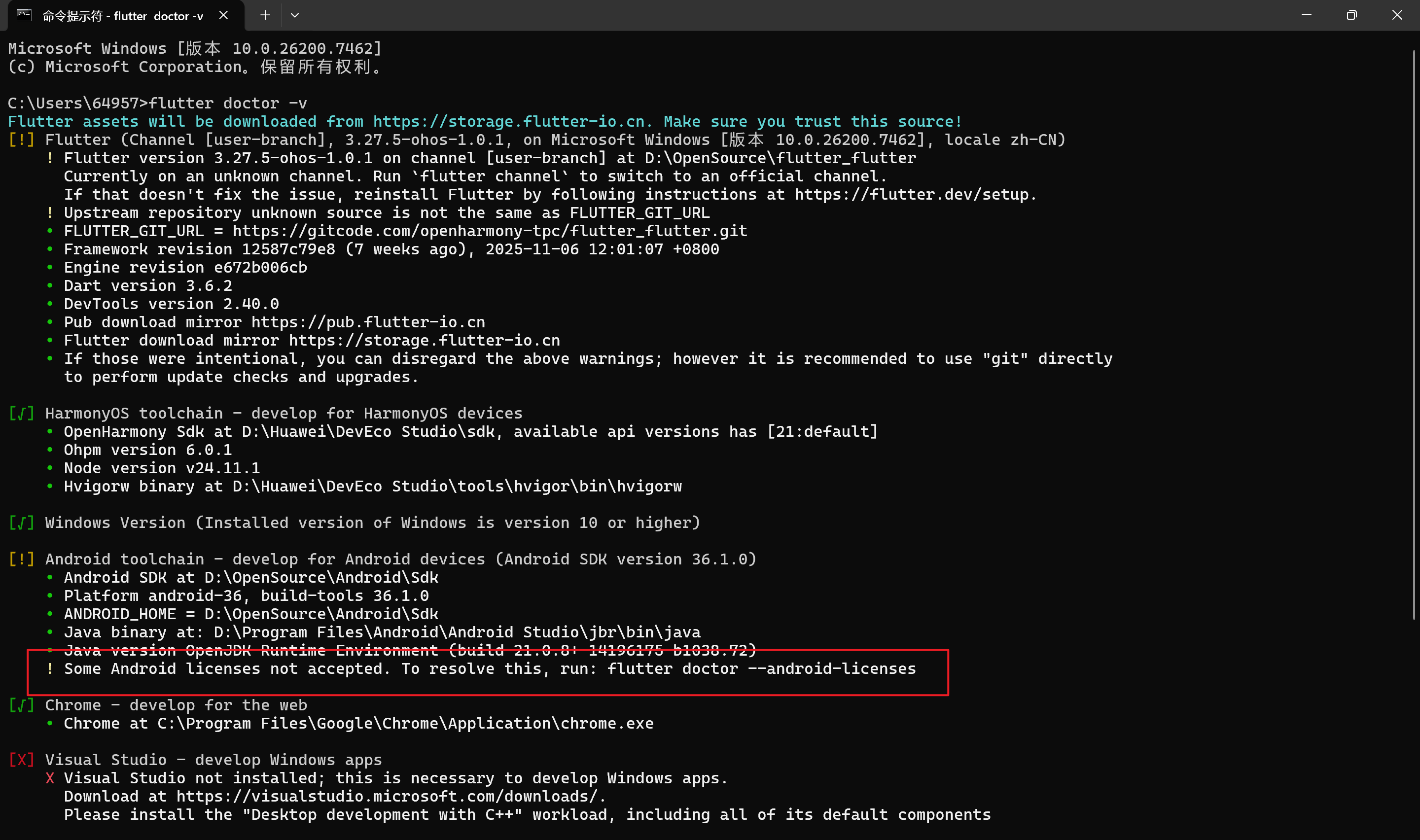
即未接受许可协议会导致无法下载 Android 依赖库和构建应用。
问题分析
安装 Android SDK 后,部分组件的许可协议需要手动确认接受,否则 Flutter 无法获取合法的 SDK 使用权限。
修复步骤
- 执行许可协议命令:在cmd终端中运行
flutter doctor --android-licenses - 确认所有协议:在交互提示中,持续输入
y并回车,直到所有许可协议完成接受。 - 验证修复:再次执行
flutter doctor确认该报错已消除。
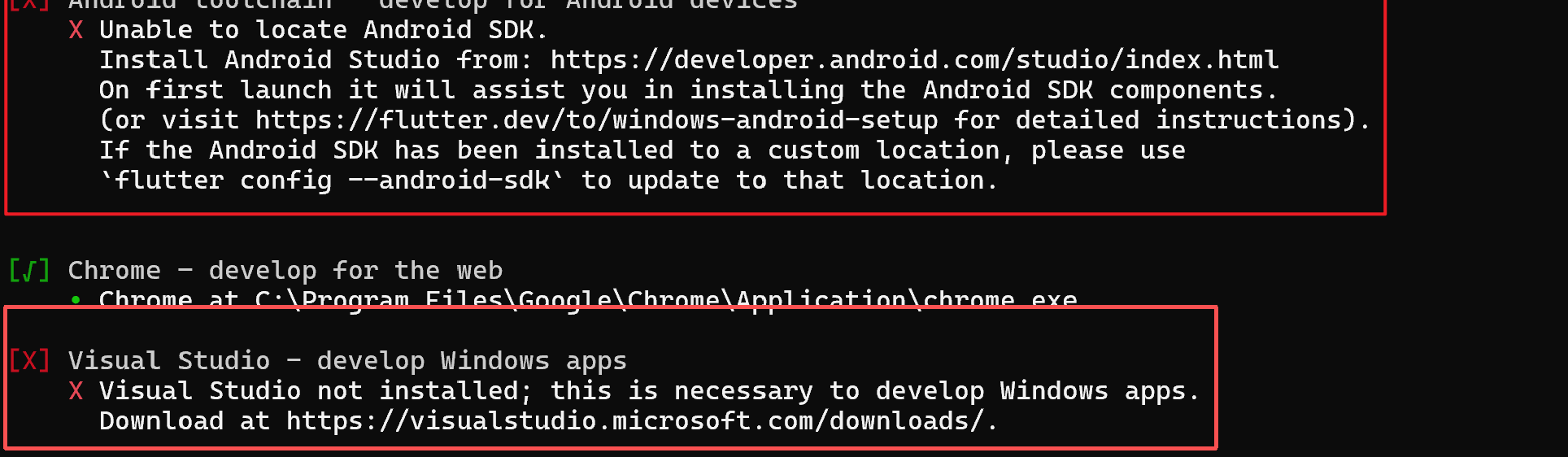
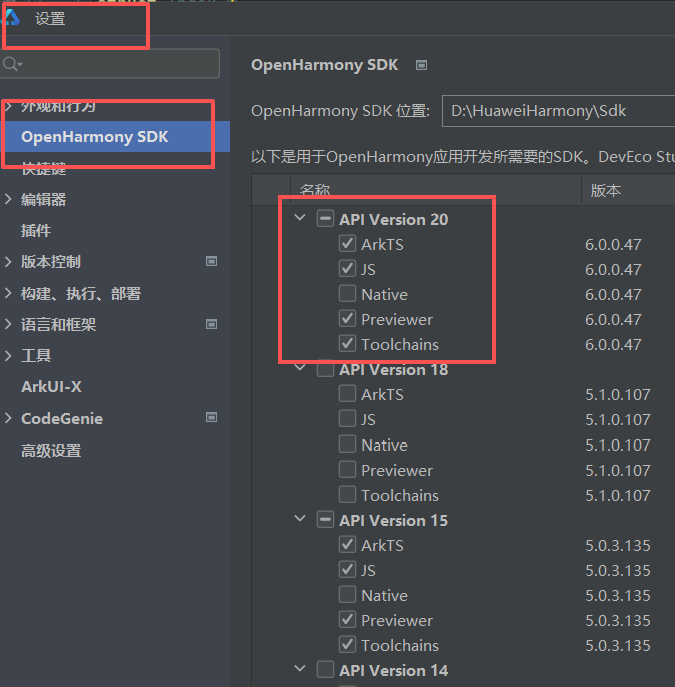
四、问题 4:DevEco StudioSDK 命令行工具
即DevEco StudioSDK未配置
欢迎加入开源鸿蒙跨平台社区

开源鸿蒙跨平台开发社区汇聚开发者与厂商,共建“一次开发,多端部署”的开源生态,致力于降低跨端开发门槛,推动万物智联创新。
更多推荐



 15
15 0
0- 0


 已为社区贡献1条内容

所有评论(0)