Flutter for OpenHarmony生活助手App实战:数据备份恢复实现
说起数据备份,我自己就吃过大亏。有次手机摔坏了,换了新手机后,发现之前记的账、写的日记全都没了。那种感觉真的很糟糕,几个月的数据就这么丢了。从那以后,我就特别重视数据备份功能。所以在做这个生活助手App时,数据备份恢复是我最想实现的功能之一。
为什么数据备份这么重要
在开始写代码之前,我先想清楚了这个功能的价值。
第一个是数据安全。手机可能会丢失、损坏、被盗,如果没有备份,数据就永远找不回来了。有了备份,即使手机出问题,数据还在。
第二个是换机需求。现在换手机很频繁,可能一两年就换一次。如果没有备份功能,每次换机都要重新开始,用户体验很差。有了备份,换机后一键恢复,所有数据都回来了。
第三个是多设备同步。有些用户可能同时用手机和平板,希望数据能同步。备份功能可以作为同步的基础,把数据备份到云端,其他设备再恢复。
第四个是误操作恢复。用户可能会误删数据,比如不小心删了一条重要的日记。如果有备份,可以恢复到之前的状态。
功能设计的思路
在设计这个功能时,我考虑了以下几个方面。
备份的内容
不是所有数据都需要备份,要选择重要的数据。比如习惯数据、记账数据、待办事项、日记笔记,这些是用户最关心的。设置项、缓存数据就不需要备份了。
备份的方式
有两种备份方式:本地备份和云端备份。本地备份把数据保存到手机存储,云端备份把数据上传到服务器。两种方式各有优缺点,最好都支持。
备份的时机
可以手动备份,也可以自动备份。手动备份让用户自己决定什么时候备份,自动备份在后台定期执行,用户不用操心。
恢复的流程
恢复数据时,要先确认,避免误操作覆盖了当前数据。恢复完成后,要给用户明确的反馈。
页面整体结构
先看页面的基本框架:
class BackupPage extends StatelessWidget {
const BackupPage({super.key});
Widget build(BuildContext context) {
return Scaffold(
appBar: AppBar(
title: const Text('数据备份'),
),
body: Padding(
padding: EdgeInsets.all(16.w),
child: Column(
crossAxisAlignment: CrossAxisAlignment.start,
children: [
_buildBackupInfo(),
SizedBox(height: 24.h),
_buildBackupOptions(),
SizedBox(height: 24.h),
_buildBackupButton(context),
SizedBox(height: 12.h),
_buildRestoreButton(context),
],
),
),
);
}
}
StatelessWidget的选择
这里用了StatelessWidget,因为页面只是展示信息和提供操作按钮,没有复杂的状态管理。备份和恢复的逻辑在按钮的回调里处理。
页面布局的四个部分
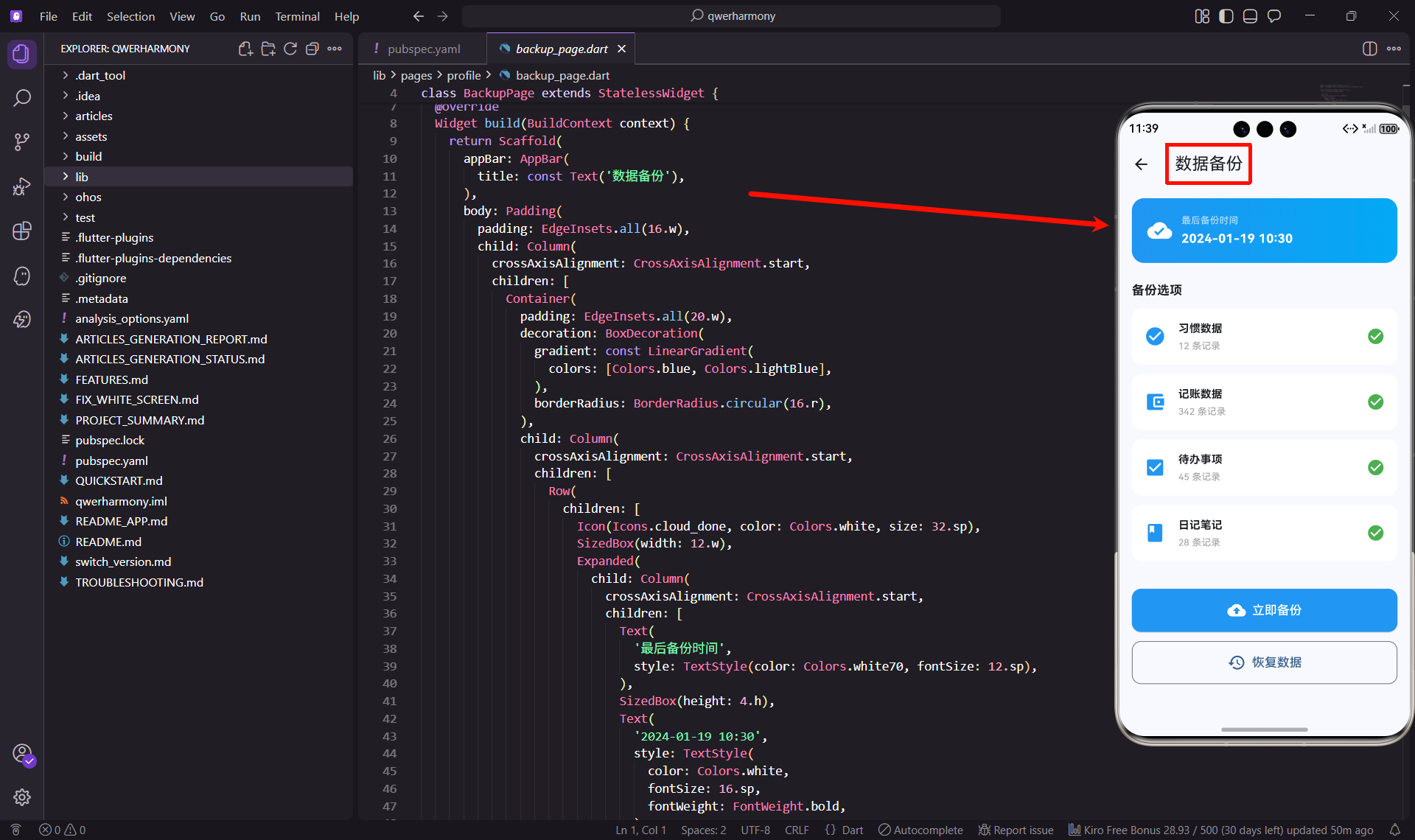
页面分成四块:备份信息卡片、备份选项列表、备份按钮、恢复按钮。这个顺序是经过考虑的,先让用户了解当前备份状态,再选择要备份的内容,最后执行操作。
备份信息卡片的设计
页面顶部是一个蓝色渐变卡片,显示最后备份时间:
Widget _buildBackupInfo() {
  return Container(
    padding: EdgeInsets.all(20.w),
    decoration: BoxDecoration(
      gradient: const LinearGradient(
        colors: [Colors.blue, Colors.lightBlue],
      ),
      borderRadius: BorderRadius.circular(16.r),
    ),
    child: Column(
      crossAxisAlignment: CrossAxisAlignment.start,
      children: [
        Row(
          children: [
            Icon(Icons.cloud_done, color: Colors.white, size: 32.sp),
            SizedBox(width: 12.w),
            Expanded(
              child: Column(
                crossAxisAlignment: CrossAxisAlignment.start,
                children: [
                  Text(
                    '最后备份时间',
                    style: TextStyle(color: Colors.white70, fontSize: 12.sp),
                  ),
                  SizedBox(height: 4.h),
                  Text(
                    '2024-01-19 10:30',
                    style: TextStyle(
                      color: Colors.white,
                      fontSize: 16.sp,
                      fontWeight: FontWeight.bold,
                    ),
                  ),
                ],
              ),
            ),
          ],
        ),
      ],
    ),
  );
}
蓝色渐变的选择
备份功能用蓝色,因为蓝色给人安全、可靠的感觉。云端备份的图标也是蓝色的,形成统一的视觉语言。
渐变从Colors.blue到Colors.lightBlue,从上到下,给人一种稳定的感觉。
云朵图标的含义
左边的云朵图标Icons.cloud_done表示云端备份已完成。这个图标很直观,用户一眼就能理解。
图标大小32,白色,和背景的蓝色形成对比,很醒目。
时间的显示
最后备份时间用白色大字显示,这是用户最关心的信息。如果备份时间太久了,用户就知道该备份了。
实际项目中,这个时间应该从数据库读取,而不是硬编码。
备份选项列表的设计
备份信息卡片下方是备份选项列表,显示哪些数据会被备份:
Widget _buildBackupOptions() {
  return Column(
    crossAxisAlignment: CrossAxisAlignment.start,
    children: [
      Text(
        '备份选项',
        style: TextStyle(fontSize: 16.sp, fontWeight: FontWeight.bold),
      ),
      SizedBox(height: 12.h),
      _buildBackupOption('习惯数据', '12 条记录', Icons.check_circle),
      _buildBackupOption('记账数据', '342 条记录', Icons.account_balance_wallet),
      _buildBackupOption('待办事项', '45 条记录', Icons.check_box),
      _buildBackupOption('日记笔记', '28 条记录', Icons.book),
    ],
  );
}

Widget _buildBackupOption(String title, String subtitle, IconData icon) {
  return Container(
    margin: EdgeInsets.only(bottom: 12.h),
    padding: EdgeInsets.all(16.w),
    decoration: BoxDecoration(
      color: Colors.white,
      borderRadius: BorderRadius.circular(12.r),
    ),
    child: Row(
      children: [
        Icon(icon, color: Colors.blue, size: 28.sp),
        SizedBox(width: 16.w),
        Expanded(
          child: Column(
            crossAxisAlignment: CrossAxisAlignment.start,
            children: [
              Text(
                title,
                style: TextStyle(fontSize: 14.sp, fontWeight: FontWeight.bold),
              ),
              SizedBox(height: 4.h),
              Text(
                subtitle,
                style: TextStyle(fontSize: 12.sp, color: Colors.grey),
              ),
            ],
          ),
        ),
        Icon(Icons.check_circle, color: Colors.green, size: 24.sp),
      ],
    ),
  );
}
列表项的结构
每个备份选项是一个白色卡片,包含三个部分:
- 左边是图标,表示数据类型
- 中间是标题和副标题,标题是数据名称,副标题是记录数量
- 右边是打勾图标,表示这个数据会被备份
图标的选择
每种数据类型有自己的图标:
- 习惯数据:
Icons.check_circle,打勾的圆圈 - 记账数据:
Icons.account_balance_wallet,钱包 - 待办事项:
Icons.check_box,复选框 - 日记笔记:
Icons.book,书本
这些图标都是蓝色,和页面的主题色一致。
记录数量的显示
副标题显示记录数量,比如"12 条记录"。这让用户知道有多少数据会被备份,心里有个数。
实际项目中,这个数量应该从数据库查询,而不是硬编码。
打勾图标的含义
右边的绿色打勾图标表示这个数据会被备份。如果想支持选择性备份,可以把打勾图标改成复选框,让用户自己选择备份哪些数据。
备份按钮的设计
备份选项下方是一个大大的备份按钮:
Widget _buildBackupButton(BuildContext context) {
  return SizedBox(
    width: double.infinity,
    child: ElevatedButton.icon(
      onPressed: () {
        _performBackup(context);
      },
      icon: const Icon(Icons.backup),
      label: Text('立即备份', style: TextStyle(fontSize: 16.sp)),
      style: ElevatedButton.styleFrom(
        backgroundColor: Colors.blue,
        foregroundColor: Colors.white,
        padding: EdgeInsets.symmetric(vertical: 16.h),
        shape: RoundedRectangleBorder(
          borderRadius: BorderRadius.circular(12.r),
        ),
      ),
    ),
  );
}
按钮的样式
按钮用蓝色背景,白色文字,和页面的主题色一致。width: double.infinity让按钮占满整行,更醒目,也更容易点击。
垂直padding是16,比普通按钮大一些,这样按钮更显眼。
图标和文字的组合
按钮用了ElevatedButton.icon,可以同时显示图标和文字。图标是Icons.backup,表示备份操作。文字是"立即备份",明确告诉用户这个按钮的作用。
备份的执行
点击按钮后,调用_performBackup方法执行备份:
Future<void> _performBackup(BuildContext context) async {
  // 显示loading
  showDialog(
    context: context,
    barrierDismissible: false,
    builder: (context) => const Center(
      child: CircularProgressIndicator(),
    ),
  );

  try {
    // 读取数据
    final habits = await _loadHabits();
    final transactions = await _loadTransactions();
    final todos = await _loadTodos();
    final notes = await _loadNotes();

    // 打包数据
    final backupData = {
      'version': '1.0',
      'timestamp': DateTime.now().toIso8601String(),
      'habits': habits,
      'transactions': transactions,
      'todos': todos,
      'notes': notes,
    };

    // 保存到文件
    final json = jsonEncode(backupData);
    final file = await _getBackupFile();
    await file.writeAsString(json);

    // 关闭loading
    Navigator.pop(context);

    // 显示成功提示
    ScaffoldMessenger.of(context).showSnackBar(
      const SnackBar(content: Text('备份成功')),
    );
  } catch (e) {
    // 关闭loading
    Navigator.pop(context);

    // 显示错误提示
    ScaffoldMessenger.of(context).showSnackBar(
      SnackBar(content: Text('备份失败:$e')),
    );
  }
}
备份的流程
- 显示loading对话框,告诉用户正在备份
- 从数据库读取各种数据
- 把数据打包成JSON格式
- 保存到文件
- 关闭loading对话框
- 显示成功或失败提示
JSON格式的选择
备份数据用JSON格式,因为JSON是通用的数据交换格式,易读易写,跨平台兼容性好。
备份数据包含版本号和时间戳,方便以后做版本兼容和数据追溯。
恢复按钮的设计
备份按钮下方是恢复按钮:
Widget _buildRestoreButton(BuildContext context) {
  return SizedBox(
    width: double.infinity,
    child: OutlinedButton.icon(
      onPressed: () {
        _showRestoreConfirmDialog(context);
      },
      icon: const Icon(Icons.restore),
      label: Text('恢复数据', style: TextStyle(fontSize: 16.sp)),
      style: OutlinedButton.styleFrom(
        padding: EdgeInsets.symmetric(vertical: 16.h),
        shape: RoundedRectangleBorder(
          borderRadius: BorderRadius.circular(12.r),
        ),
      ),
    ),
  );
}
OutlinedButton的选择
恢复按钮用OutlinedButton,只有边框没有背景。这样和备份按钮形成对比,备份是主要操作,恢复是次要操作。
确认对话框的必要性
恢复数据是危险操作,会覆盖当前数据。所以点击按钮后,先弹出确认对话框:
void _showRestoreConfirmDialog(BuildContext context) {
  showDialog(
    context: context,
    builder: (context) => AlertDialog(
      title: const Text('恢复数据'),
      content: const Text('恢复数据会覆盖当前所有数据,确定要继续吗?'),
      actions: [
        TextButton(
          onPressed: () => Navigator.pop(context),
          child: const Text('取消'),
        ),
        TextButton(
          onPressed: () {
            Navigator.pop(context);
            _performRestore(context);
          },
          style: TextButton.styleFrom(foregroundColor: Colors.red),
          child: const Text('恢复'),
        ),
      ],
    ),
  );
}
对话框的内容要明确告诉用户操作的后果:“恢复数据会覆盖当前所有数据”。恢复按钮用红色,警示用户这是危险操作。
恢复的执行
用户确认后,执行恢复操作:
Future<void> _performRestore(BuildContext context) async {
  // 显示loading
  showDialog(
    context: context,
    barrierDismissible: false,
    builder: (context) => const Center(
      child: CircularProgressIndicator(),
    ),
  );

  try {
    // 读取备份文件
    final file = await _getBackupFile();
    if (!await file.exists()) {
      throw Exception('备份文件不存在');
    }

    final json = await file.readAsString();
    final backupData = jsonDecode(json);

    // 验证版本
    if (backupData['version'] != '1.0') {
      throw Exception('备份文件版本不兼容');
    }

    // 清空当前数据
    await _clearAllData();

    // 恢复数据
    await _restoreHabits(backupData['habits']);
    await _restoreTransactions(backupData['transactions']);
    await _restoreTodos(backupData['todos']);
    await _restoreNotes(backupData['notes']);

    // 关闭loading
    Navigator.pop(context);

    // 显示成功提示
    ScaffoldMessenger.of(context).showSnackBar(
      const SnackBar(content: Text('恢复成功')),
    );
  } catch (e) {
    // 关闭loading
    Navigator.pop(context);

    // 显示错误提示
    ScaffoldMessenger.of(context).showSnackBar(
      SnackBar(content: Text('恢复失败:$e')),
    );
  }
}
恢复的流程
- 显示loading对话框
- 读取备份文件
- 验证文件是否存在
- 解析JSON数据
- 验证版本兼容性
- 清空当前数据
- 恢复各种数据
- 关闭loading对话框
- 显示成功或失败提示
版本兼容性的处理
恢复时要检查备份文件的版本号,如果版本不兼容,就拒绝恢复。这样可以避免因为数据格式变化导致的问题。
云端备份的实现
除了本地备份,还可以支持云端备份。把数据上传到服务器,这样换设备也能恢复:
Future<void> _performCloudBackup() async {
  // 打包数据
  final backupData = await _prepareBackupData();
  final json = jsonEncode(backupData);

  // 上传到服务器
  final response = await http.post(
    Uri.parse('https://api.example.com/backup'),
    headers: {'Content-Type': 'application/json'},
    body: json,
  );

  if (response.statusCode == 200) {
    // 上传成功
    await _saveLastBackupTime(DateTime.now());
  } else {
    throw Exception('上传失败');
  }
}
云端备份需要用户登录,还要考虑网络问题、服务器问题等。实现起来比本地备份复杂,但用户体验更好。
自动备份的实现
可以在后台定期自动备份,用户不用手动操作:
void _scheduleAutoBackup() {
  // 每天凌晨3点自动备份
  final now = DateTime.now();
  var scheduledDate = DateTime(now.year, now.month, now.day, 3, 0);

  if (scheduledDate.isBefore(now)) {
    scheduledDate = scheduledDate.add(const Duration(days: 1));
  }

  final delay = scheduledDate.difference(now);

  Timer(delay, () async {
    await _performBackup(context);
    _scheduleAutoBackup(); // 递归调度下一次备份
  });
}
自动备份要在用户不使用应用的时候执行,比如凌晨。还要考虑电量、网络等因素,避免影响用户体验。
实际使用体验
这个备份恢复功能我自己用了一段时间,感觉很安心。知道数据有备份,就不用担心手机出问题了。
备份操作很简单,点一下按钮就完成了。恢复操作有确认对话框,避免误操作。
备份选项列表让我知道哪些数据会被备份,心里有数。最后备份时间的显示也很有用,提醒我该备份了。
有一次我换了新手机,用恢复功能一键恢复了所有数据,几个月的记录都回来了。那种感觉真的很好,不用重新开始。
可以改进的地方
如果要做得更完善,可以考虑以下几点。
增量备份
目前是全量备份,每次都备份所有数据。如果数据量大,会很慢。可以改成增量备份,只备份变化的数据。
多版本管理
可以保留多个备份版本,比如最近7天的备份。这样如果恢复后发现有问题,还能恢复到更早的版本。
选择性恢复
恢复时可以选择恢复哪些数据,而不是全部恢复。比如只恢复记账数据,不恢复待办事项。
备份加密
备份文件应该加密,避免数据泄露。特别是云端备份,数据在网络上传输,更需要加密。
备份提醒
如果用户很久没备份了,可以发个通知提醒。比如超过7天没备份,就提醒一次。
小结
今天实现了数据备份恢复功能,用到了文件读写、JSON序列化、对话框等技术。核心是把数据打包成JSON格式,保存到文件,需要时再读取恢复。
这个功能虽然不是最常用的,但非常重要。数据是用户最宝贵的资产,丢失数据的代价很大。有了备份功能,用户才能放心地使用应用。
在实现过程中,我特别注重用户体验。备份和恢复的流程要简单,操作要有明确的反馈,危险操作要有确认对话框。这些细节都是为了让用户用得安心。
欢迎加入开源鸿蒙跨平台社区:https://openharmonycrossplatform.csdn.net

开源鸿蒙跨平台开发社区汇聚开发者与厂商,共建“一次开发,多端部署”的开源生态,致力于降低跨端开发门槛,推动万物智联创新。
更多推荐
 25
25 0
0- 0


 已为社区贡献28条内容

所有评论(0)