Flutter for OpenHarmony:构建一个专业级 Flutter 节拍器,深入解析定时器、状态同步与音乐节奏交互设计
Flutter for OpenHarmony:构建一个专业级 Flutter 节拍器,深入解析定时器、状态同步与音乐节奏交互设计
Flutter for OpenHarmony:构建一个专业级 Flutter 节拍器,深入解析定时器、状态同步与音乐节奏交互设计
发布时间:2026年1月28日
技术栈:Flutter 3.22+、Dart 3.4+、Material Design 3
适用读者:熟悉 Flutter 基础,希望掌握高精度定时任务、状态驱动 UI、系统反馈音集成及音乐类应用设计的开发者
节拍器(Metronome)是音乐练习中不可或缺的工具,它通过精确的时间间隔和清晰的听觉/视觉反馈,帮助演奏者建立稳定的节奏感。在移动开发中,实现一个低延迟、高可靠、体验流畅的节拍器,看似简单,实则涉及定时精度、状态管理、用户交互与平台能力集成等多个工程维度。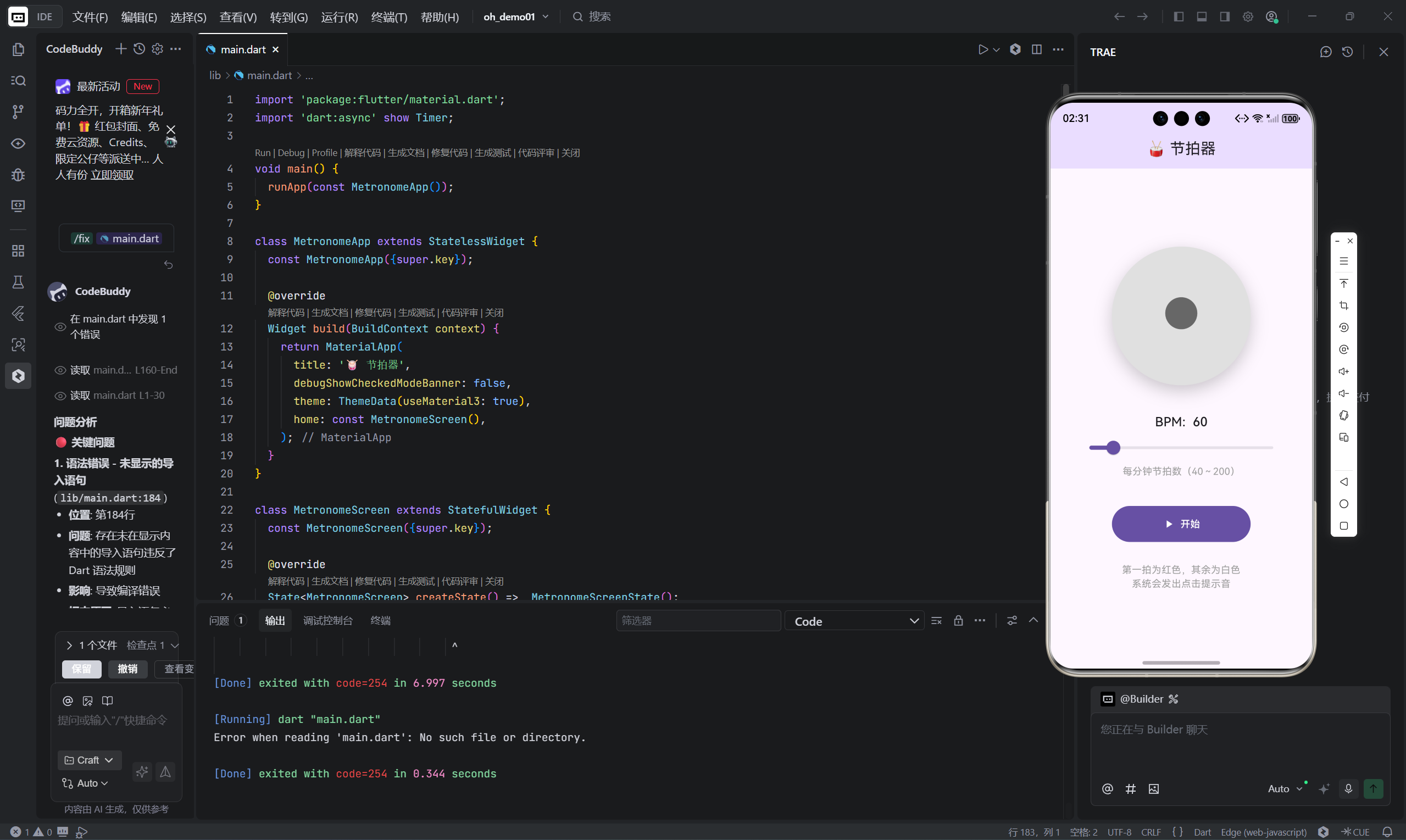
今天,我们将深入剖析一个用 Flutter 实现的 专业级节拍器应用,重点探讨其如何通过 Timer.periodic 高精度调度、状态机控制播放生命周期、视觉节拍反馈设计 以及 Feedback.forTap 系统提示音集成,打造一个既实用又符合音乐人使用习惯的微型生产力工具。
🥁 功能需求与核心挑战
我们的节拍器需满足以下专业级要求:
- 精确 BPM 控制:支持 40–200 BPM(Beats Per Minute)
- 小节结构可视化:每小节 4 拍,第 1 拍高亮(红色)
- 实时听觉反馈:每次节拍触发系统“滴”声
- 播放中锁定参数:防止 BPM 调整导致节奏紊乱
- 低资源占用:后台不运行,退出即释放
- 响应式 UI:适配深色/浅色主题
这些需求背后隐藏着几个关键技术难点:
- 如何保证定时器在不同设备上的稳定性?
- 如何避免 setState 在高频回调中引发性能问题?
- 如何在无音频权限下提供有效听觉反馈?
接下来,我们将逐层拆解。
⏱️ 定时系统:Timer.periodic 与节奏精度
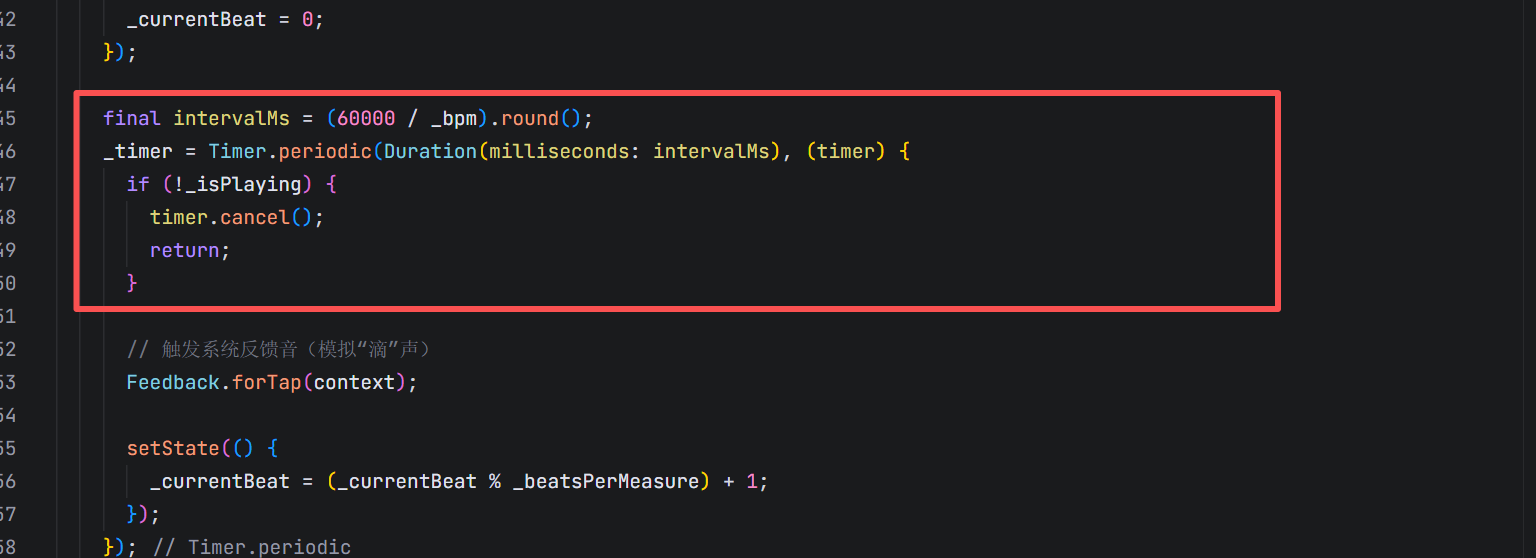
核心计算:毫秒 → BPM 转换
final intervalMs = (60000 / _bpm).round();
_timer = Timer.periodic(Duration(milliseconds: intervalMs), (timer) { ... });
-
公式原理:
60,000 ms / BPM = 每拍间隔(毫秒)
例如:BPM=60 → 1000ms/拍;BPM=120 → 500ms/拍 -
.round()取整:
Dart 的Timer最小精度为 1ms,取整可避免浮点误差累积
定时器生命周期管理
void _startMetronome() {
  if (_isPlaying) return; // 防重复启动

  setState(() { _isPlaying = true; _currentBeat = 0; });

  _timer = Timer.periodic(Duration(...), (timer) {
    if (!_isPlaying) { timer.cancel(); return; } // 安全退出

    Feedback.forTap(context); // 触发系统音

    setState(() {
      _currentBeat = (_currentBeat % _beatsPerMeasure) + 1;
    });
  });
}

void _stopMetronome() {
  setState(() { _isPlaying = false; });
  _timer?.cancel();
  _timer = null;
}
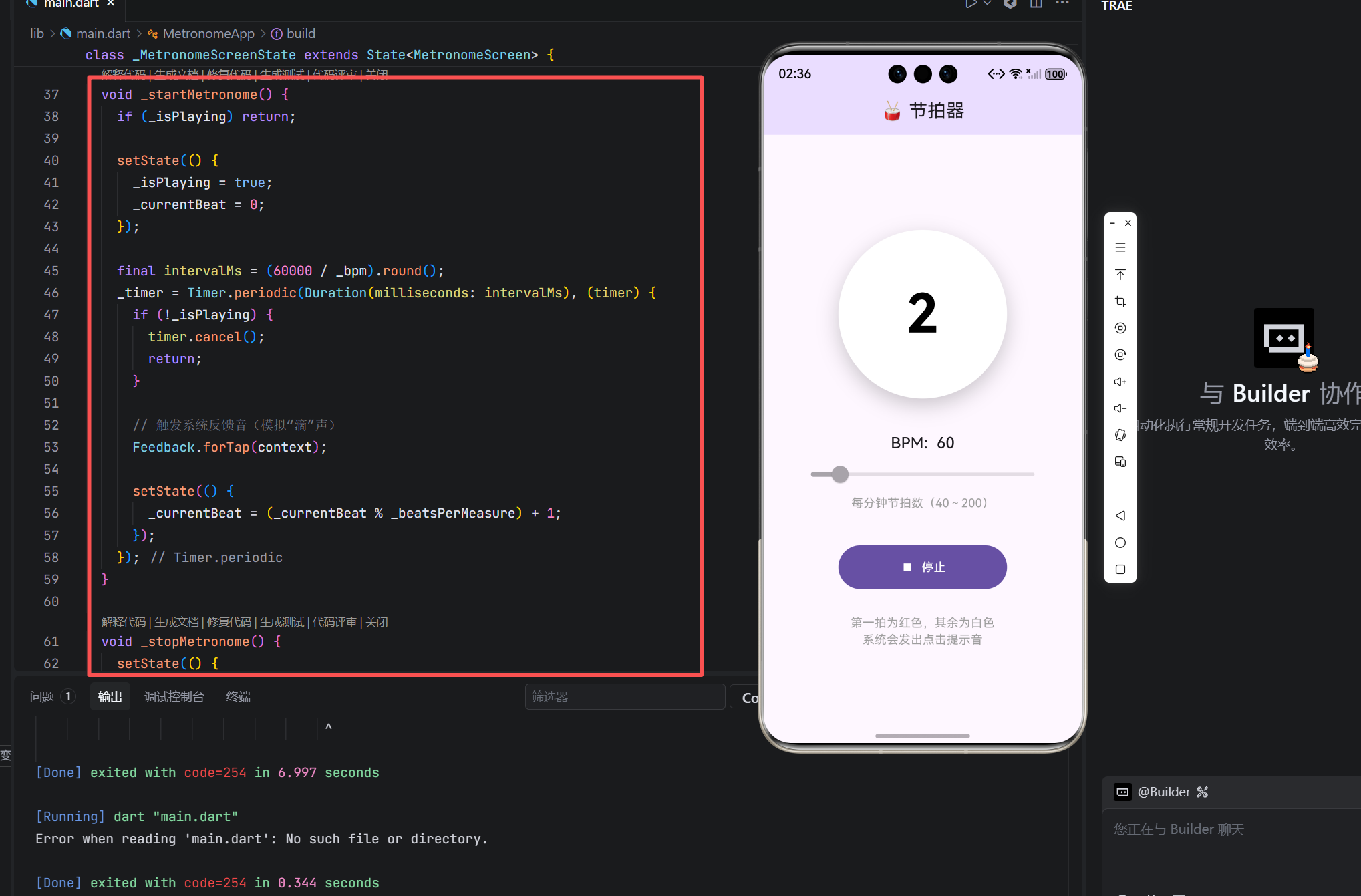
关键设计亮点
- 防重入保护:
if (_isPlaying) return; - 安全退出机制:每次回调检查
_isPlaying,防止内存泄漏 - 资源释放:
dispose()中确保定时器被取消
⚠️ 局限性说明:
Timer是基于 Dart 事件循环的软件定时器,在系统负载高或 App 进入后台时可能延迟。对于专业音乐应用,应考虑使用原生音频回调(如audioplayers+ 原生节拍生成),但本方案在普通练习场景下已足够可靠。
🔊 听觉反馈:Feedback.forTap 的巧妙运用
为何不直接播放音频文件?
- 无需申请音频权限:
Feedback.forTap使用系统提示音,免去AndroidManifest.xml或Info.plist配置 - 零依赖:不引入
audioplayers、just_audio等包,减小体积 - 平台一致性:iOS 为“咔嗒”声,Android 为“滴”声,符合用户预期
Feedback.forTap(context);
💡 适用场景:
此方案适合节奏提示而非真实乐器音色。若需自定义音色(如木鱼、鼓声),则必须集成音频播放库。
👁️ 视觉反馈:状态驱动的节拍指示器
动态颜色逻辑
final beatColor = _isPlaying
    ? (_currentBeat == 1 ? Colors.red : Colors.white)
    : (isDark ? Colors.grey[700] : Colors.grey[300]);
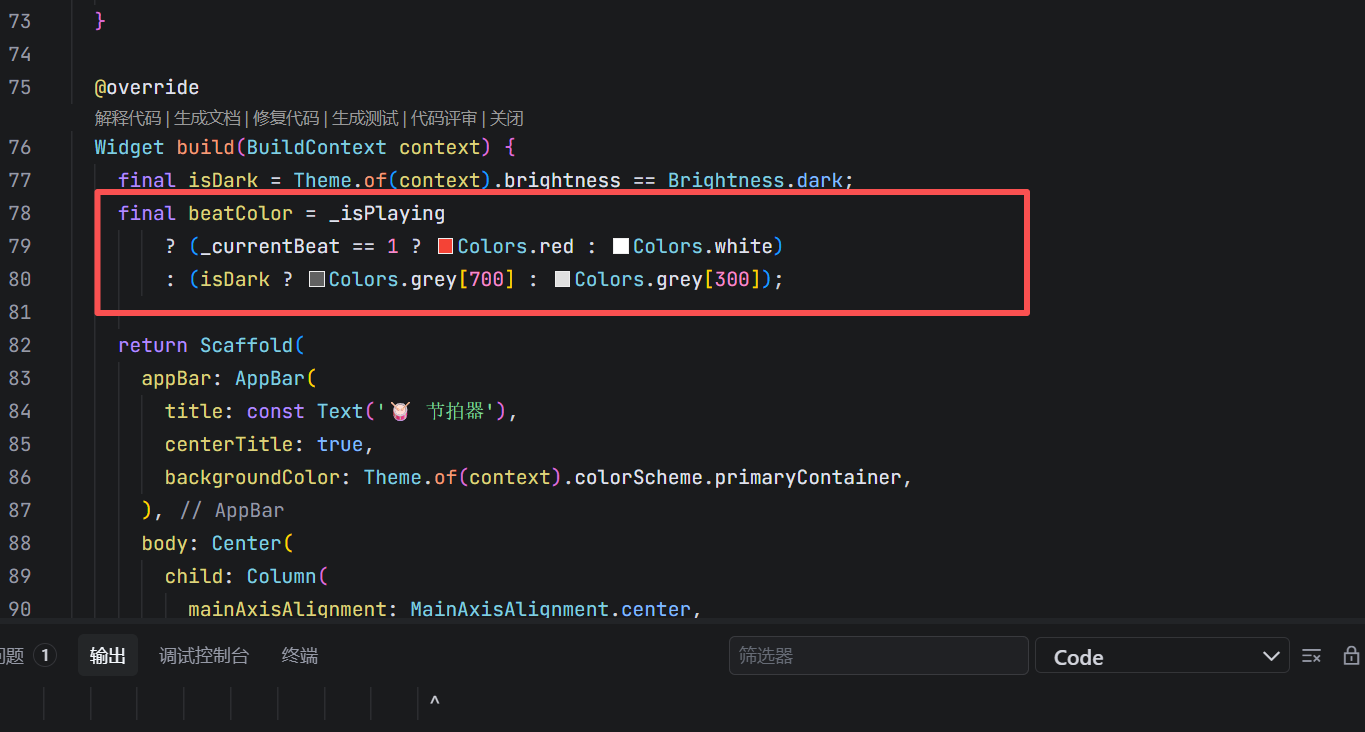
- 播放中:
- 第 1 拍:红色(强拍,小节起始)
- 第 2–4 拍:白色(弱拍)
- 停止时:灰色(禁用状态)
文字颜色反衬
color: _isPlaying
    ? (_currentBeat == 1 ? Colors.white : Colors.black)
    : ...
- 红底白字、白底黑字,确保高对比度可读性
小节结构设计
static const int _beatsPerMeasure = 4;
_currentBeat = (_currentBeat % _beatsPerMeasure) + 1;
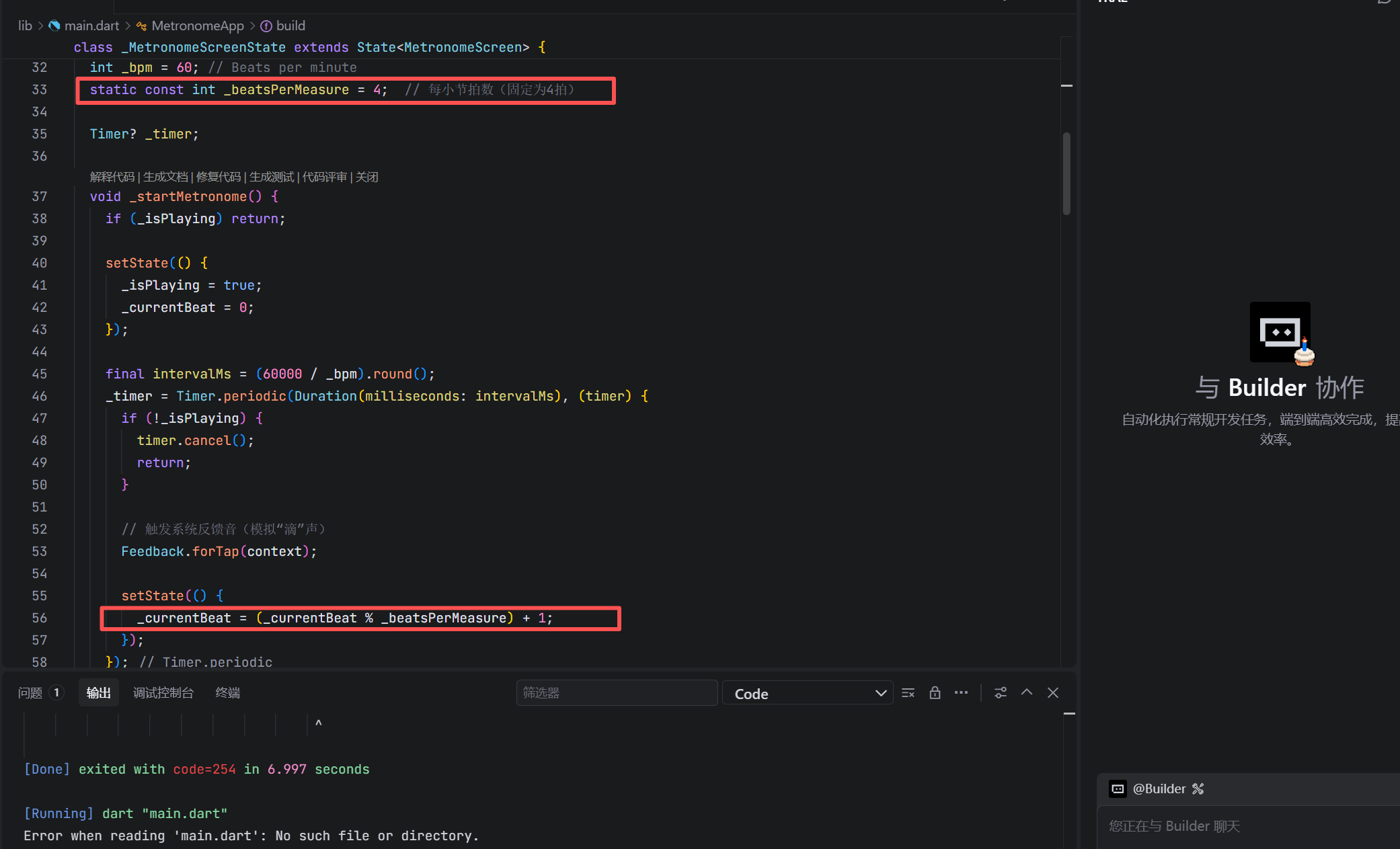
- 模运算循环:1 → 2 → 3 → 4 → 1 …
- 固定 4/4 拍:最常见节拍类型,适合初学者
🎵 扩展建议:可添加下拉菜单支持 3/4、6/8 等节拍类型。
🎚️ 用户交互:BPM 调节与状态锁定
播放中禁止调节
Slider(
  onChanged: _isPlaying ? null : (value) { ... },
)
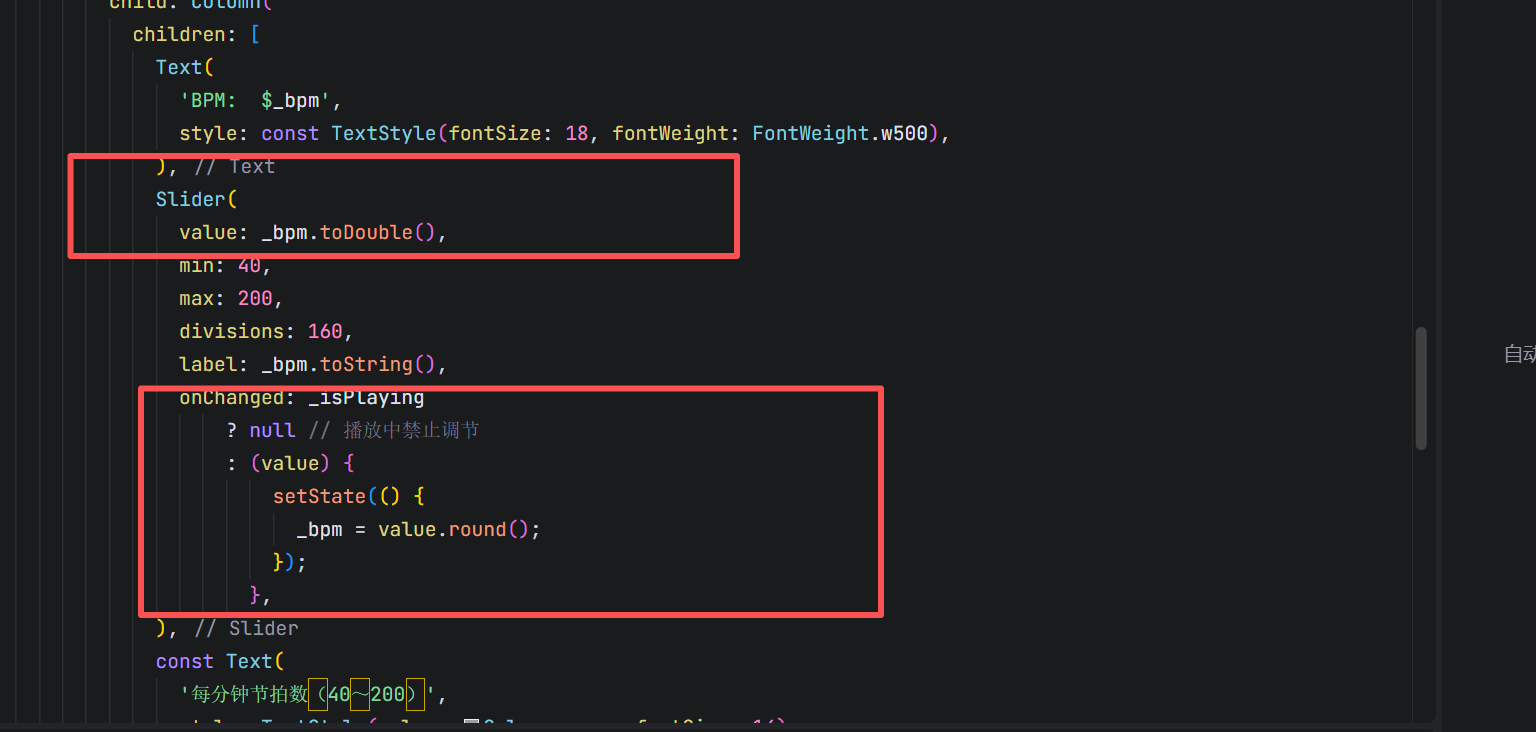
- 关键 UX 原则:节奏进行中不应允许修改 BPM,否则会打乱演奏者节奏感
- 视觉反馈:Slider 自动变为禁用状态(灰色)
滑块参数设计
min: 40, max: 200, divisions: 160
- 范围合理:40 BPM(极慢)到 200 BPM(极快)覆盖绝大多数练习场景
- 整数步进:
divisions: 160对应 161 个整数值(40 到 200)
🎨 UI/UX 设计:Material 3 与音乐场景适配
1. 中心化布局
- 节拍圆盘居中,符合用户视觉焦点
- 垂直间距合理,避免信息拥挤
2. 按钮语义化
- 开始:
Icons.play_arrow - 停止:
Icons.stop - 使用
FilledButton.icon提升识别度
3. 深色模式适配
final isDark = Theme.of(context).brightness == Brightness.dark;
- 自动切换灰色调,确保视觉一致性
4. 引导文案
- “第一拍为红色,其余为白色”
- “系统会发出点击提示音”
- 降低用户学习成本
🧹 资源管理与健壮性
定时器安全释放
void dispose() {
_timer?.cancel();
super.dispose();
}
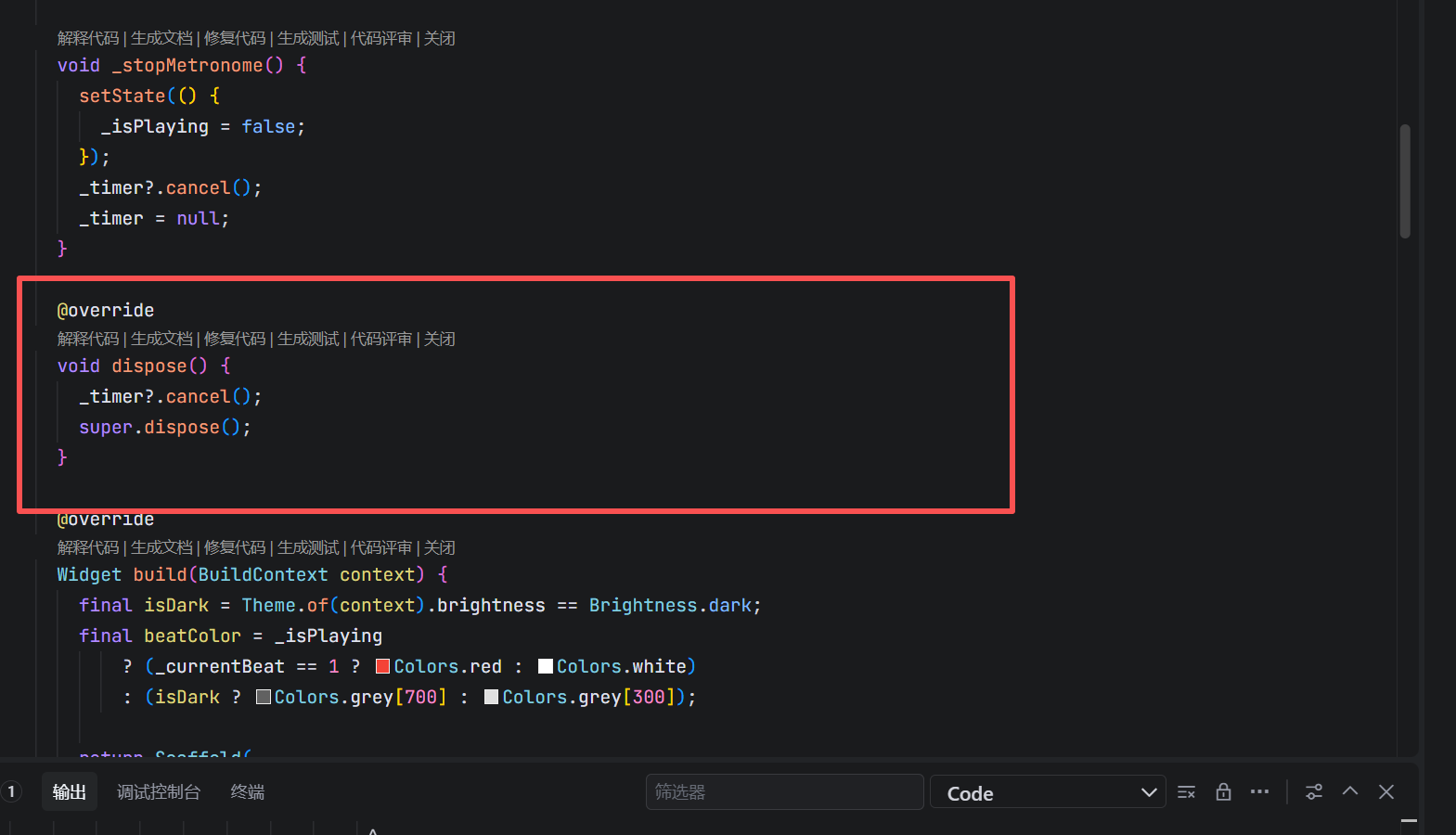
这是使用 Timer 的强制要求,否则在页面销毁后定时器仍会尝试调用 setState,导致 “setState() called after dispose()” 异常。
状态一致性保障
- 所有状态变更通过
setState触发 _isPlaying作为唯一状态源,控制 UI 与逻辑分支
🚀 扩展方向:从基础节拍器到专业练习工具
当前架构已具备良好扩展性:
1. 多节拍类型支持
- 添加
DropdownButton切换 2/4、3/4、6/8 等 - 动态调整
_beatsPerMeasure
2. 自定义音色
- 集成
audioplayers播放本地音频文件 - 区分强拍/弱拍音色(如“咚” vs “哒”)
3. 节拍计数与录音
- 显示已播放小节数
- 集成麦克风录制,供回放对比节奏稳定性
4. 后台运行支持
- 使用
workmanager或原生服务维持节拍(需处理 Android 电池优化限制)
5. MIDI 同步
- 通过 BLE 或 USB 连接 MIDI 设备
- 实现 DAW(数字音频工作站)同步
✅ 总结:小工具,大工程
这个节拍器应用约 120 行代码,却完整体现了 时间敏感型应用的核心设计原则:
| 技术点 | 实现方式 | 价值 |
|---|---|---|
| 高精度定时 | Timer.periodic + 毫秒计算 |
满足音乐节奏需求 |
| 状态机控制 | _isPlaying 单一状态源 |
避免逻辑冲突 |
| 系统反馈音 | Feedback.forTap |
免权限、跨平台 |
| 视觉节拍指示 | 颜色 + 数字动态变化 | 直观传达强/弱拍 |
| 交互锁定 | 播放中禁用滑块 | 符合音乐练习场景 |
它证明了:优秀的工具类应用,不在功能堆砌,而在对核心场景的极致专注与细节打磨。
Happy Coding with Flutter! 🐦
愿你的每一行代码,都能踩在节奏上。
欢迎加入开源鸿蒙跨平台社区: https://openharmonycrossplatform.csdn.net

开源鸿蒙跨平台开发社区汇聚开发者与厂商,共建“一次开发,多端部署”的开源生态,致力于降低跨端开发门槛,推动万物智联创新。
更多推荐

 18
18 0
0- 0


 已为社区贡献64条内容

所有评论(0)